
Condividere un'operazione e il DX Replay
Pubblica l'immagine del riepilogo, il video DX Replay sul globo o il link alla pagina live della tua operazione, sui social o in chat.
FreeAggiornato per HamQSO 0.1.19
In questa pagina
Ogni operazione si può condividere in tre modi: un'Immagine del riepilogo, un Video (il DX Replay, la tua operazione sul globo) e il Link alla tua pagina live. Tutto si crea sul dispositivo e parte con il foglio di condivisione del sistema o direttamente verso l'app che scegli.
Aprire «Condividi»
Il foglio Condividi è uno solo e si apre da tre punti della pagina dell'operazione:
- Nella sezione Riepilogo di un'operazione chiusa, tocca Condividi: sul telefono è fisso in fondo, su una finestra larga è in alto nella colonna di destra, accanto a DX Replay.
- Nella sezione Statistiche, nella riga «Condividi com'è andata», tocca Condividi.
- Dal menu ⋮ (Altre azioni) in alto, tocca Condividi. Finché l'operazione non ha QSO la voce è spenta con «Ancora nessun QSO».
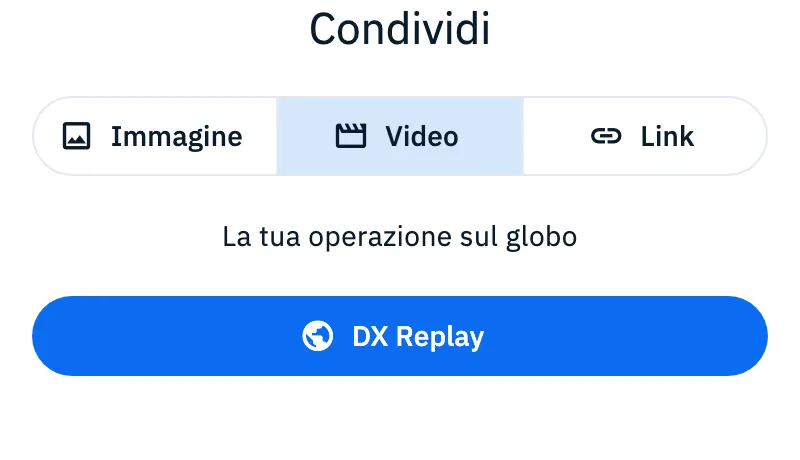
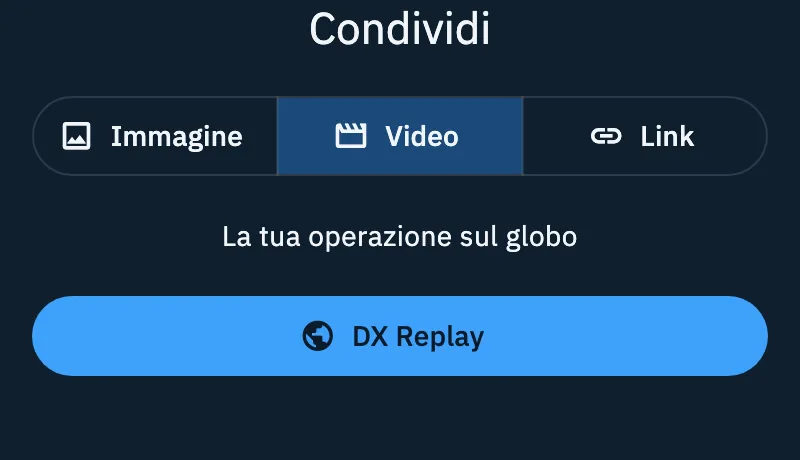
In alto scegli cosa condividere: Immagine, Video o Link. Il Video c'è solo quando l'operazione è chiusa: mentre è aperta il DX Replay non esiste ancora.
Condividere l'immagine
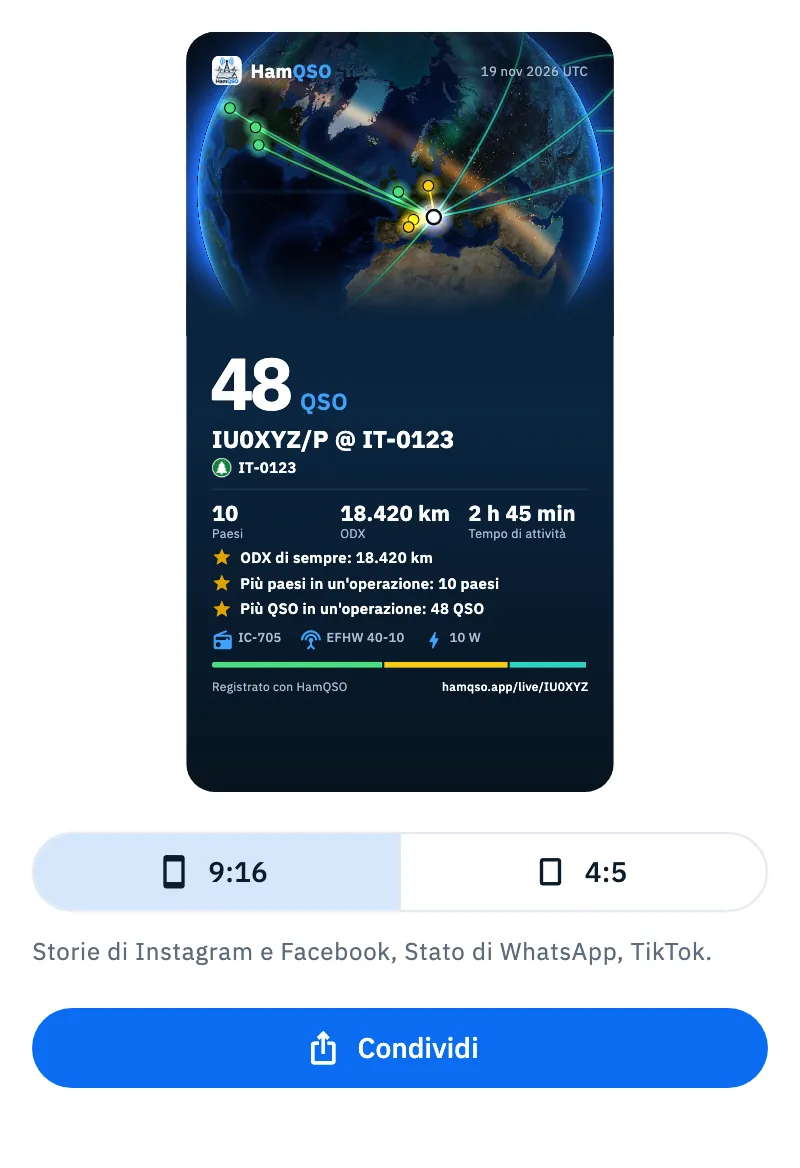
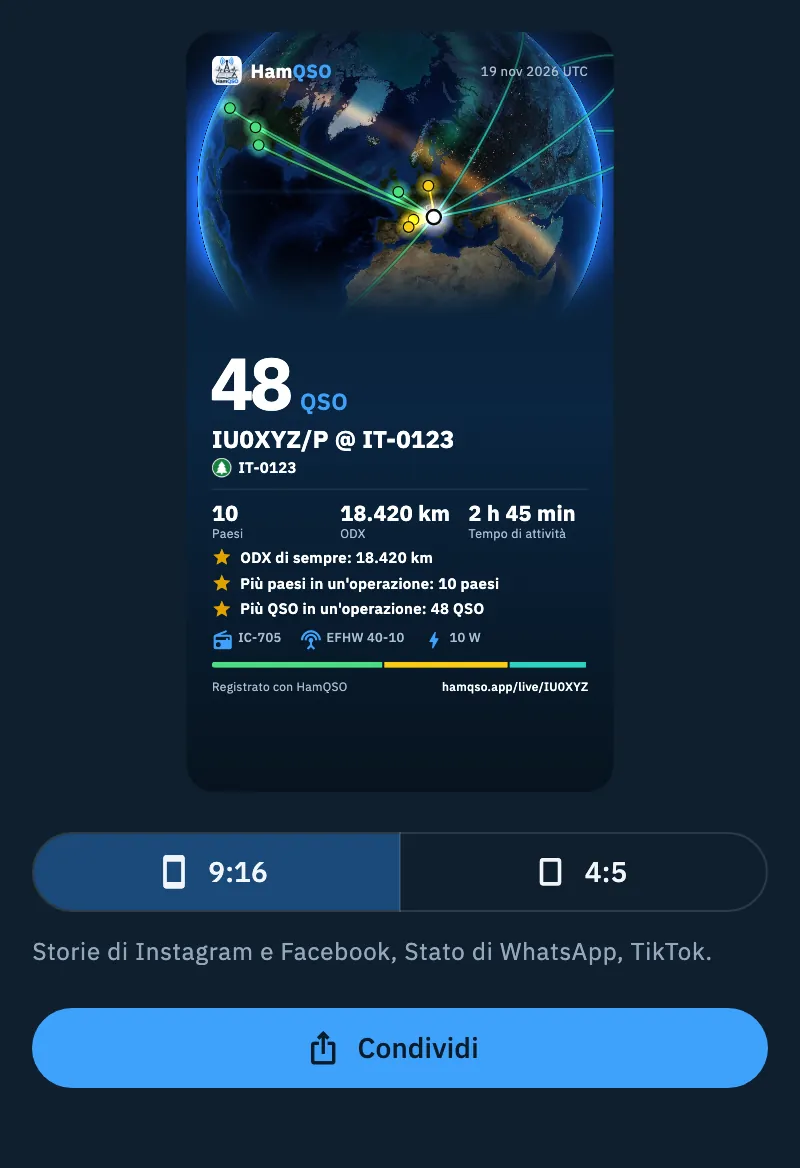
- Nel foglio Condividi scegli Immagine: vedi l'anteprima.
- Scegli il formato: 9:16 (sotto c'è scritto «Storie di Instagram e Facebook, Stato di WhatsApp, TikTok.») o 4:5 («Feed di Instagram e Facebook.»). HamQSO ricorda sul dispositivo l'ultimo formato usato.
- Tocca Condividi: si apre il foglio di condivisione del sistema con l'immagine e un testo pronto.
L'immagine mostra:
- il globo con i tuoi QSO e la tua stazione;
- il titolo dell'operazione, le date in UTC e le referenze;
- i numeri: QSO, Paesi, ODX (o ODX, stimata quando la distanza è stimata) e il Tempo di attività (con un solo QSO, la sua ora UTC);
- fino a tre traguardi dell'operazione (vedi Riepilogo, traguardi e foto dell'operazione);
- la stazione (radio, antenna, potenza) e, nel formato 9:16, la striscia delle bande con la sua legenda;
- l'indirizzo della tua pagina live.
Se lo spazio non basta, l'immagine toglie nell'ordine la legenda delle bande, la striscia delle bande, la stazione, il terzo traguardo e il secondo. Il numero dei QSO e il titolo non si rimpiccioliscono mai, e un traguardo, se c'è, resta sempre.
Mentre l'operazione è ancora aperta l'immagine porta i numeri del momento e, al posto dei traguardi, la riga «In aria da 1 h 20 min, numeri delle 14:35 UTC».
Il testo che accompagna l'immagine è «Titolo: 48 QSO, 10 paesi. Registrato con HamQSO» seguito da un link: alla pagina dell'operazione sulla tua pagina live, se l'operazione chiusa è pubblicata lì, altrimenti alla tua pagina live.
Condividere il link della pagina live
- Nel foglio Condividi scegli Link: leggi «Condividi la pagina live».
- Tocca Pagina live: si apre la condivisione della tua pagina live, con immagine, testo e QR.
La stessa condivisione si apre dal menu ⋮ con Pagina live. Cosa contiene e come si condivide è spiegato in La pagina live dell'attivazione.
Aprire il DX Replay
Il DX Replay è un video della tua operazione sul globo: i QSO compaiono uno dopo l'altro come archi dalla tua stazione, i momenti importanti vengono messi in evidenza (primo QSO fuori dal continente, ODX dell'operazione, ora migliore, 10 paesi, tutti i continenti, attivazione valida, QSO P2P) e il video finisce con una scheda dei numeri. Lo apri:
- nel Riepilogo, con il pulsante DX Replay sul globo in alto (indica la durata consigliata del video);
- dal menu ⋮ con DX Replay, che c'è solo per le operazioni chiuse (vedi Chiudere, riaprire ed eliminare un'operazione) e per il Log di stazione (in quel caso il video è del periodo scelto), sempre con almeno un QSO;
- con il pulsante ▶ sulla scheda di un'operazione chiusa nell'elenco delle operazioni;
- dal foglio Condividi: scegli Video e tocca DX Replay.
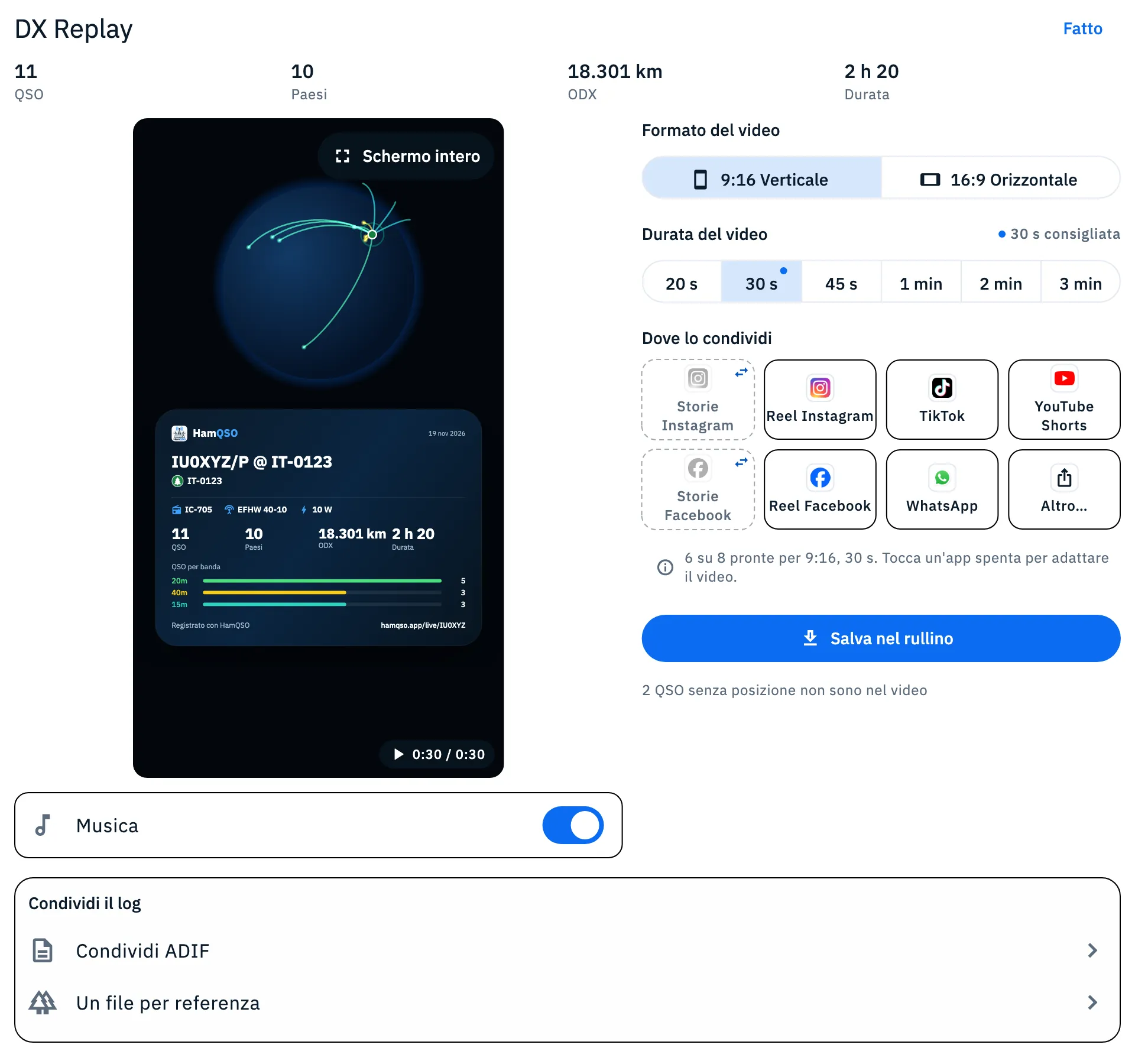
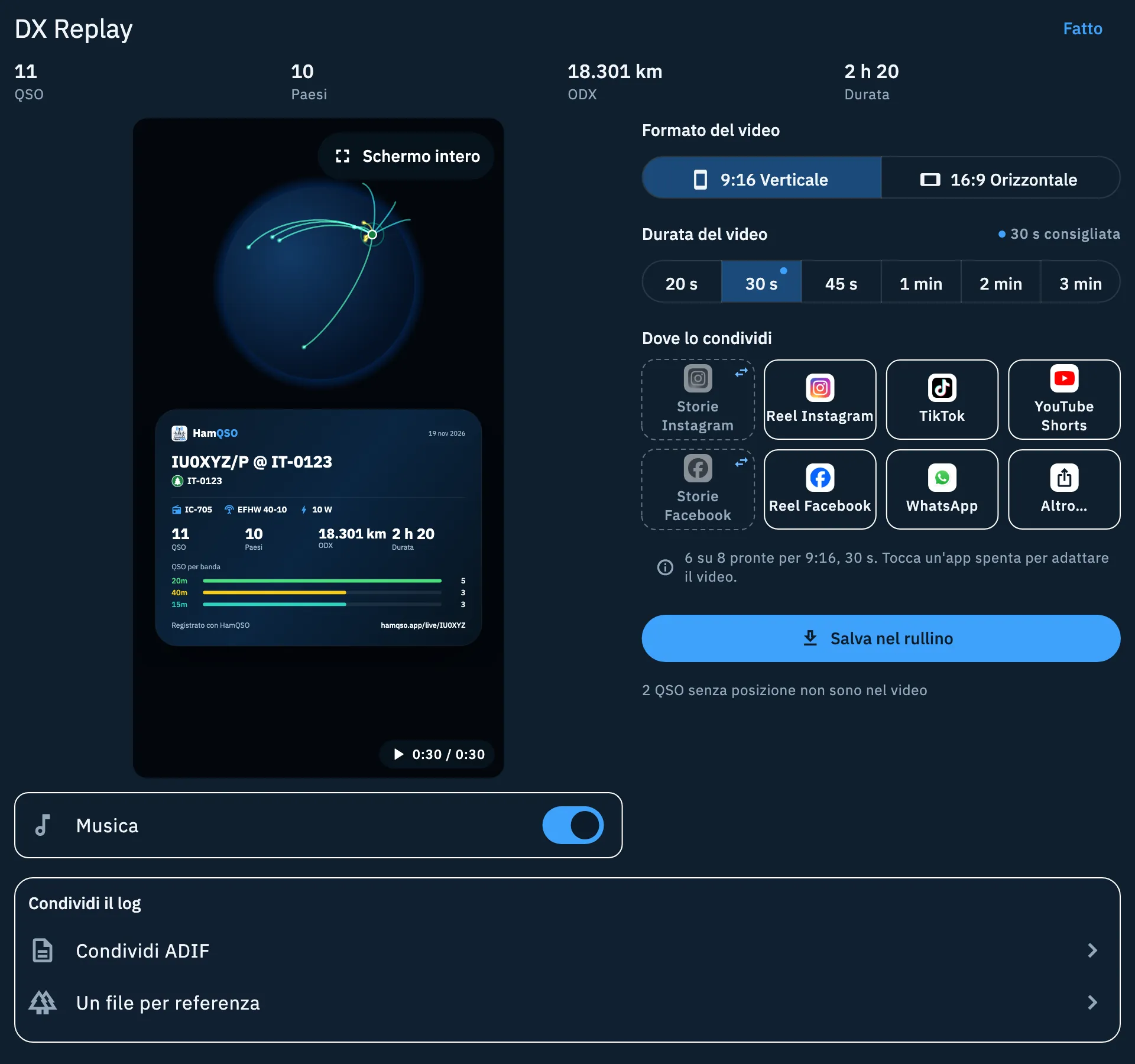
La pagina si intitola DX Replay e mostra in alto la riga dei numeri (QSO, Paesi, ODX, Durata) e sotto l'anteprima, che parte subito e si ripete. Tocca Fatto per chiuderla.
Scegliere formato, durata e musica
- In Formato del video scegli 9:16 Verticale o 16:9 Orizzontale. Si parte sempre da 9:16.
- In Durata del video scegli tra 20 s, 30 s, 45 s, 1 min, 2 min e 3 min. Un pallino segna la durata consigliata, scritta anche a destra del titolo («30 s consigliata»): 30 s fino a 50 QSO, 45 s fino a 100, 1 min oltre. Si parte sempre dalla consigliata.
- Accendi o spegni Musica (accesa all'inizio). Sul telefono è l'interruttore nella barra sotto il video; su tablet e web è la riga sotto l'anteprima.
- Per vederlo grande tocca Schermo intero. Per uscire tocca Esci da schermo intero, premi Esc o torna indietro. Nel browser la pagina chiede anche lo schermo intero del browser.
Formato e durata non vengono ricordati tra un'operazione e l'altra. Con «Riduci movimento» attivo sul dispositivo l'anteprima mostra il finale, fermo.
Il video vero si crea solo quando lo condividi o lo salvi: l'anteprima mostra «Sto creando il video… 40 %» con «Video da 30 s in 9:16» e Annulla per fermarlo. Nel frattempo le scelte sono bloccate. Il video si crea sul dispositivo e non viene caricato da nessuna parte. Un video già creato con lo stesso formato e la stessa durata si riusa; se cambi Musica si crea di nuovo.
Condividere il video sui social
Sotto Dove lo condividi ci sono otto app, sempre nello stesso ordine: Storie Instagram, Reel Instagram, TikTok, YouTube Shorts, Storie Facebook, Reel Facebook, WhatsApp e Altro… (il foglio di condivisione del sistema).
Un'app è pronta quando accetta il formato e la durata che hai scelto; altrimenti è spenta: bordo tratteggiato e logo grigio.
| App | Formato | Durata massima |
|---|---|---|
| Storie Instagram, Storie Facebook | Solo 9:16 | 20 s |
| Reel Instagram, Reel Facebook | Solo 9:16 | 1 min |
| TikTok, YouTube Shorts | Solo 9:16 | 3 min |
| WhatsApp, Altro… | 9:16 e 16:9 | Nessuna (nello stato di WhatsApp vanno solo i primi 90 s) |
- Tocca un'app pronta: il video si crea, se serve, e l'app si apre con il video.
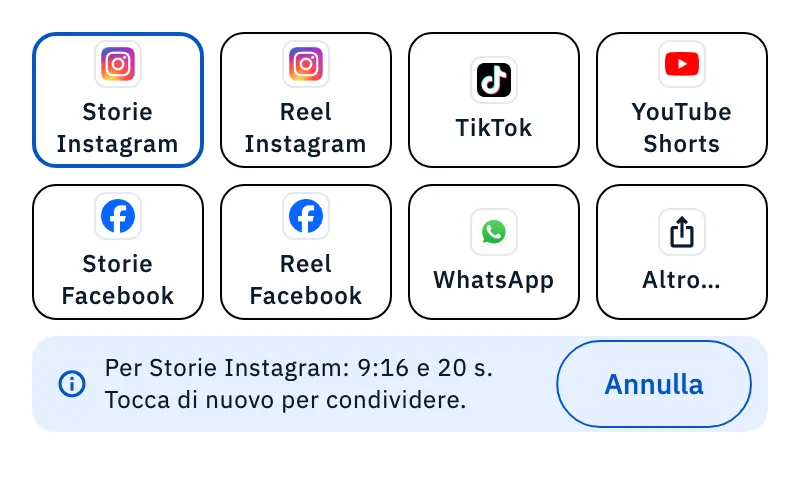
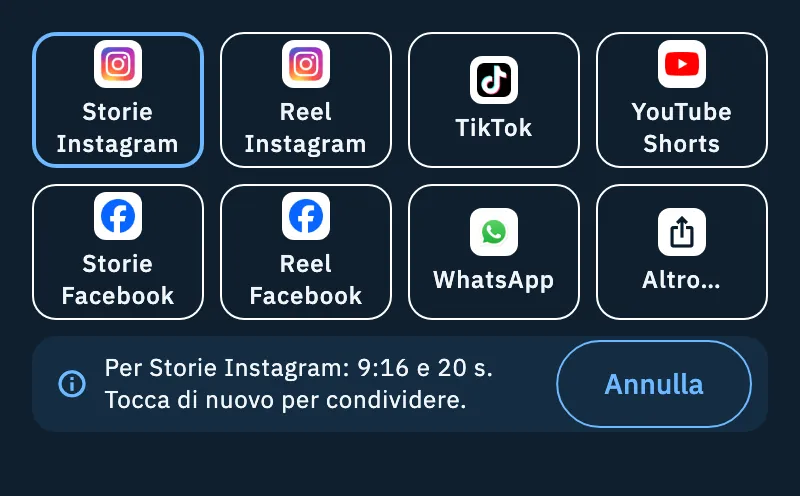
- Tocca un'app spenta: non condivide nulla, ma adatta formato e durata a quell'app (il video non viene mai allungato). Sotto le app leggi per esempio «Per Storie Instagram: 9:16 e 20 s. Tocca di nuovo per condividere.»; Annulla rimette la scelta di prima.
- Tocca di nuovo l'app, ora pronta, per condividere.
Sotto le app una riga riassume la situazione, per esempio «6 su 8 pronte per 9:16, 30 s. Tocca un'app spenta per adattare il video.» Con una durata oltre i 90 s, al posto del suggerimento leggi «Nello stato di WhatsApp vanno solo i primi 90 s.»
Cosa succede in più con alcune app:
- Storie di Instagram e Facebook ricevono anche la «stella» dell'operazione come adesivo da spostare sulla storia: ogni QSO è una linea dalla tua stazione nella sua direzione, con il nominativo, le referenze e i numeri, su sfondo trasparente.
- Instagram, Facebook e TikTok non accettano testo: dopo la condivisione leggi «Didascalia copiata: incollala nel post» e incolli la didascalia nel post. La didascalia riassume l'operazione (per esempio «IU0XYZ/P @ IT-0123: 48 QSO in 10 paesi, ODX 18.420 km»), poi aggiunge gli hashtag (come #POTA #hamradio #HamQSO) e l'indirizzo della tua pagina live.
- YouTube Shorts, Altro… e, su iPhone, TikTok e WhatsApp passano dal foglio di condivisione del sistema: scegli lì l'app. Lo stesso succede con ogni app che non è installata o non si lascia aprire direttamente.
Su iPad il foglio di condivisione si apre accanto all'app che hai toccato.
Salvare il video e condividere il log
- Tocca Salva nel rullino: il video nel formato e nella durata scelti va nelle foto del dispositivo e leggi «Video salvato nel rullino». Sul telefono il pulsante è fisso in fondo alla pagina, su tablet è sotto le app.
- Sotto il video, nel riquadro Condividi il log, tocca Condividi ADIF per il file ADIF dell'operazione o, se l'operazione ha referenze, Un file per referenza per i file da caricare su POTA, WWFF o SOTA. Vedi Esportare il log in ADIF.
L'esito dell'ultima azione resta sotto l'anteprima finché non fai un'altra azione o cambi una scelta; «Didascalia copiata» e, sul web, «Il video è pronto» spariscono da sole.
Sul web
Nel browser il DX Replay si guarda allo stesso modo, ma non ci sono le app né Salva nel rullino. Il video MP4 si crea nel browser, sul tuo dispositivo:
- Scegli formato, durata e musica.
- Tocca Scarica: il file si chiama per esempio
dx-replay-iu0xyz-p.mp4e leggi «Video scaricato: dx-replay-iu0xyz-p.mp4. Lo trovi tra i file scaricati.» - Oppure tocca Condividi, che c'è solo nei browser che sanno condividere file. Se il browser chiede un nuovo tocco dopo aver creato il video, leggi «Il video è pronto: tocca di nuovo Condividi.»
Se il browser non sa creare il video, Scarica resta spento con «Questo browser non sa creare il video. Per scaricarlo usa l'app HamQSO.» Se non sa aggiungere la musica leggi «Questo browser non sa aggiungere la musica: il video sarà senza.»
Telefono, tablet e web
- Telefono: il DX Replay è una pagina intera, anche in orizzontale. In verticale sotto il video c'è una barra con il tempo, Musica e Schermo intero, e Salva nel rullino è fisso in fondo; in orizzontale la pagina va su due colonne come sul tablet.
- Tablet: il DX Replay si apre in un riquadro grande, su due colonne: anteprima e musica a sinistra, scelte a destra.
- Web: due colonne come sul tablet quando la finestra è larga, con Scarica e Condividi al posto delle app.
Riepiloghi della settimana e del mese
Anche «La tua settimana in radio» e «Il tuo mese in radio» hanno Condividi, con tutti i QSO del periodo: ci sono Immagine e Video, ma non Link. Vedi Riepiloghi e statistiche del log.
Cosa entra nel video
- Ogni QSO va sul globo nel punto del suo locatore, mai più preciso di 6 caratteri, oppure al centro del paese del prefisso.
- I QSO senza posizione restano fuori; sotto le scelte leggi «2 QSO senza posizione non sono nel video».
- Basta un QSO con una posizione per fare il video.
Problemi comuni
| Messaggio o situazione | Cosa fare |
|---|---|
| Condividi spento nel menu ⋮, con «Ancora nessun QSO» | Registra almeno un QSO nell'operazione. |
| Nel foglio non c'è Video | L'operazione è ancora aperta: il DX Replay c'è dopo la chiusura. |
| «Non sono riuscito a creare l'immagine» | Tocca Riprova, oppure Vai al testo per condividere solo il testo con il link. |
| «Manca la posizione della stazione: aggiungi il locatore nelle impostazioni dell'operazione» | Apri le impostazioni dell'operazione e inserisci il tuo locatore, poi riapri il DX Replay. |
| «Nessun QSO ha una posizione (locatore o prefisso noto): il video non si può fare» | Aggiungi il locatore ad almeno un QSO (vedi Aprire e modificare un QSO). |
| «Non sono riuscito a preparare il replay» (nel DX Replay o nel foglio Condividi) | Chiudi e riapri il DX Replay o il foglio Condividi. |
| «Non sono riuscito a creare il video» | Tocca Riprova. |
| «Non sono riuscito ad aprire l'app» | Tocca Riprova, oppure scegli Altro… e l'app dal foglio di condivisione. |
| «Per salvare il video serve l'accesso alle foto» | Tocca Apri le impostazioni e consenti a HamQSO l'accesso alle foto. |
| Web: «Non sono riuscito a scaricare il video.» o «Non sono riuscito a condividere il video.» | Tocca Riprova. |