
Loggare in contest con progressivi e scambi
Prepara un'operazione contest, invia progressivi che avanzano da soli, scrivi lo scambio ricevuto in un campo e vedi subito i doppioni.
FreeAggiornato per HamQSO 0.1.19
In questa pagina
In un'operazione di tipo Contest la barra di inserimento ti propone il progressivo da inviare e lo fa avanzare a ogni QSO, ha un campo per lo scambio ricevuto e ti segnala i doppioni mentre scrivi il nominativo. Tutto è gratuito.
Preparare l'operazione contest
- Apri Log e tocca Nuova operazione (vedi Creare un'operazione).
- Al primo passo scegli Contest («Progressivi, scambi e controllo doppioni da contest»).
- Completa posizione e nominativo e tocca Continua fino a Ultimi dettagli.
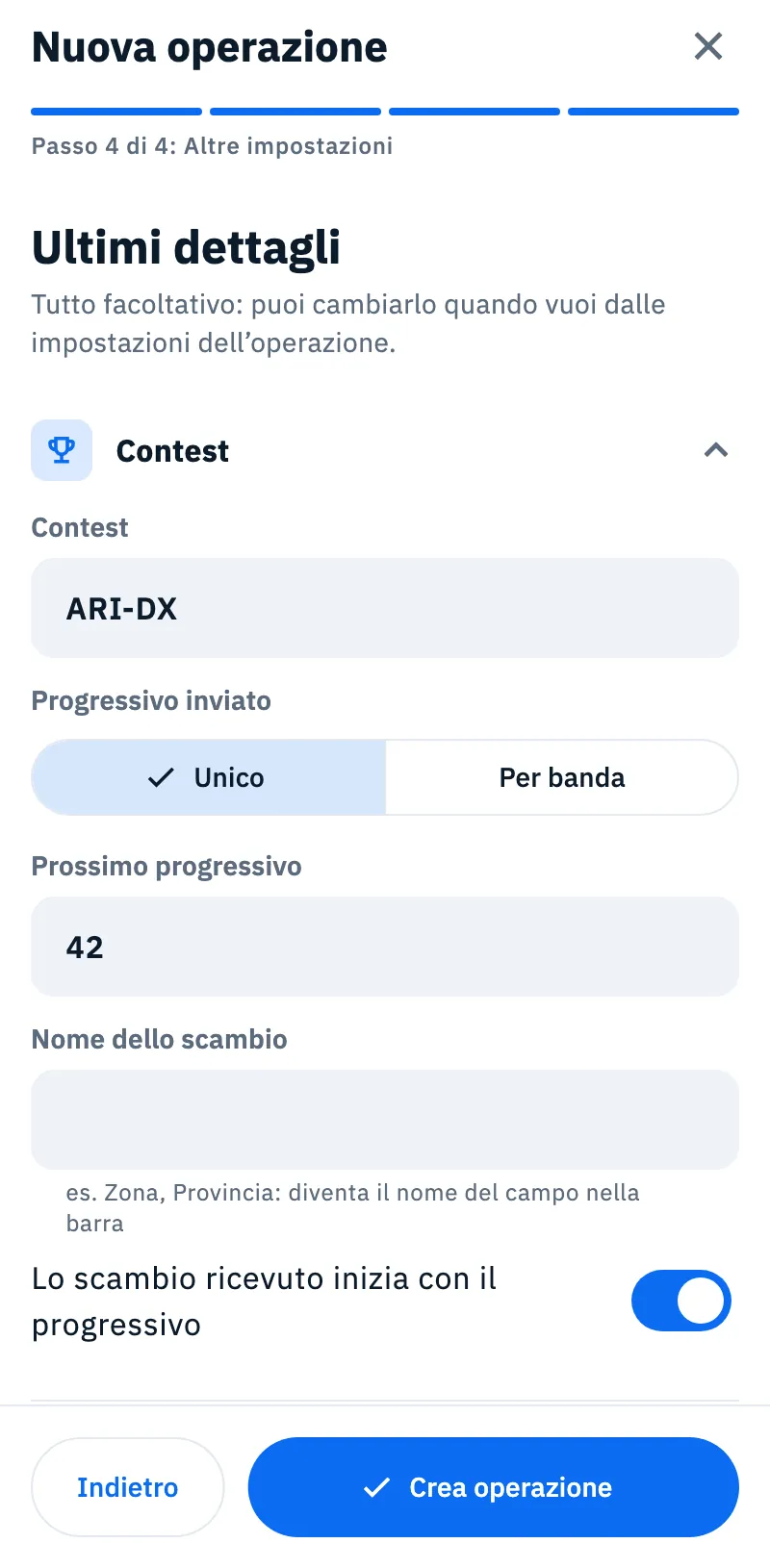
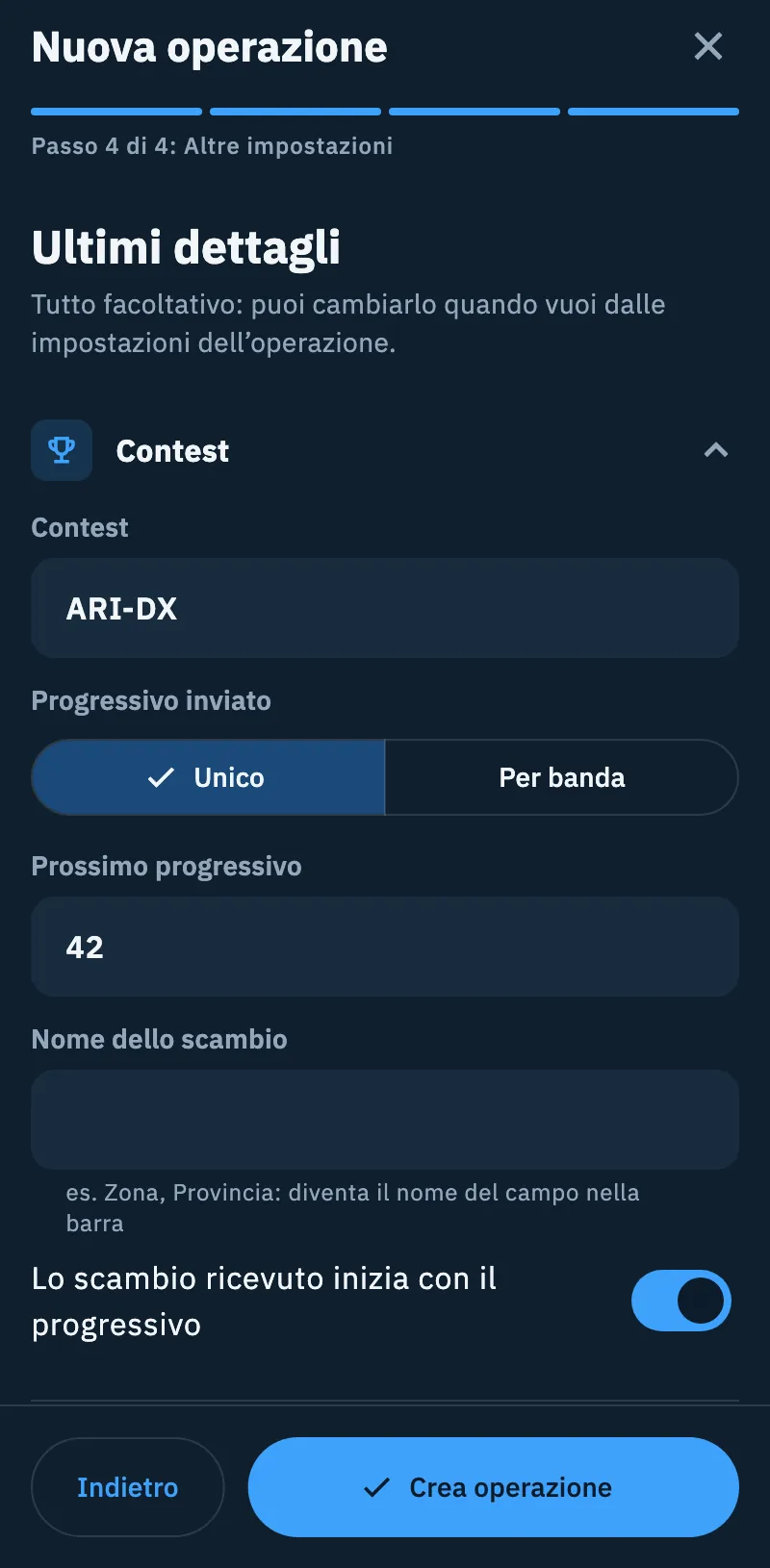
- Qui la sezione Contest è già aperta. Compila i campi (vedi la tabella sotto) e tocca Crea operazione.
| Campo | Cosa fa | Predefinito |
|---|---|---|
| Contest | Il nome del contest (es. ARI-DX). Serve a te: è il riassunto della sezione, non entra nei QSO | Vuoto |
| Progressivo inviato | Unico: una sola numerazione per tutto il contest. Per banda: una numerazione per ogni banda, che parte da 1 | Unico |
| Prossimo progressivo | Solo con Unico: il numero del prossimo QSO. Accetta solo numeri da 1 in su | 1 |
| Nome dello scambio | «es. Zona, Provincia: diventa il nome del campo nella barra». Vuoto, il campo si chiama Scambio | Vuoto |
| Lo scambio ricevuto inizia con il progressivo | Acceso: il numero all'inizio di quello che scrivi è il progressivo ricevuto («123 MI»). Spento: tutto il testo è lo scambio, per esempio la zona CQ | Acceso |
Le stesse voci si cambiano dopo: apri l'operazione, tocca ⋮, scegli Impostazioni dell'operazione, apri la sezione Contest e tocca Salva. La sezione c'è per le operazioni di tipo Contest, e la barra di inserimento riparte con le nuove impostazioni.
Registrare un QSO in contest
- Apri l'operazione contest: la barra di inserimento è pronta.
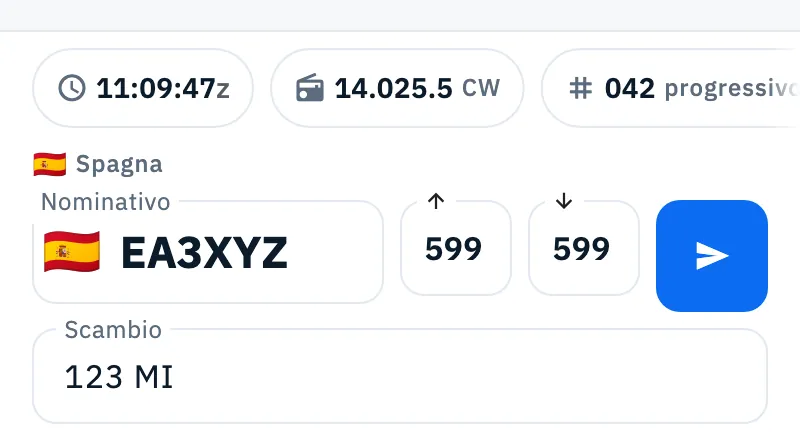
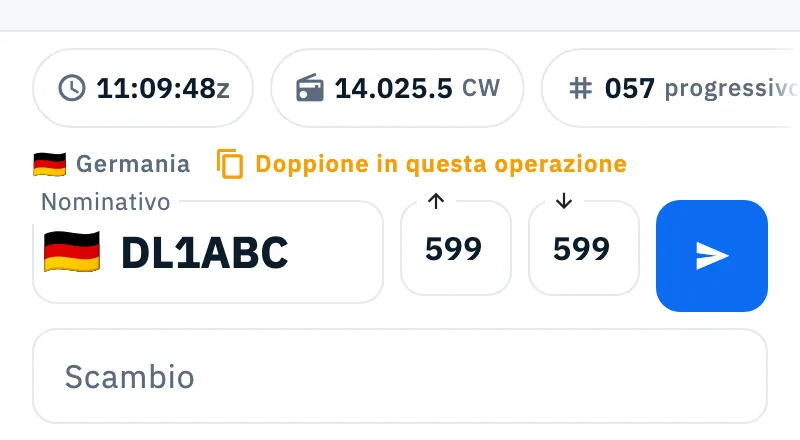
- Nella fila dei chip leggi il chip con il cancelletto, per esempio 042 con «progressivo inviato»: è il numero da passare.
- Scrivi il nominativo. I rapporti partono dal modo, come sempre (vedi Registrare un QSO).
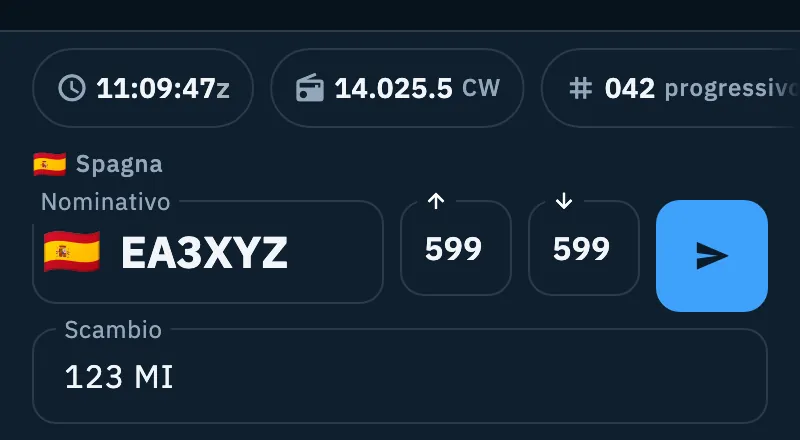
- Nel campo dello scambio scrivi quello che ricevi, per esempio «123 MI» (l'esempio nel campo è «Progressivo e scambio, es. 123 MI»; con l'interruttore del progressivo spento il campo non ha esempio). Le lettere diventano maiuscole.
- Tocca Salva QSO (il pulsante con l'aeroplanino) o premi Invio. Il QSO si salva e il chip passa al numero successivo.
Cosa diventa quello che scrivi nel campo dello scambio:
| Scritto | Con l'interruttore acceso | Con l'interruttore spento |
|---|---|---|
| 123 MI | Progressivo ricevuto 123, scambio ricevuto MI | Scambio ricevuto 123 MI |
| 059 | Progressivo ricevuto 59, nessuno scambio | Scambio ricevuto 059 |
| MI | Scambio ricevuto MI | Scambio ricevuto MI |
- Il chip mostra sempre almeno tre cifre (042), il QSO salva il numero (42).
- Per banda: il chip segue la banda della barra. Senza una banda non c'è un progressivo da proporre e il chip non compare.
- Il QSO e l'avanzamento del contatore si salvano insieme: se il salvataggio non riesce, il progressivo non avanza.
- Sul telefono il campo dello scambio sta su una seconda riga, sotto il nominativo, sempre aperta. Sul tablet e sul computer sta nella stessa riga del nominativo e dei rapporti.
Correggere progressivi e scambi
Tocca il chip del progressivo (o Altri campi) per aprire il modulo completo. In un contest la sezione Contest parte aperta e ha quattro campi:
| Campo | Cosa contiene |
|---|---|
| Progressivo inviato | In grigio il numero proposto dal chip. Scrivine un altro per inviare un numero diverso: vale quello scritto |
| Progressivo ricevuto | Se lo scrivi qui, vince sul numero scritto nel campo dello scambio |
| Scambio inviato | Quello che passi tu, se il contest lo chiede (es. la tua provincia). Vale per questo QSO: per il QSO dopo va scritto di nuovo |
| Scambio ricevuto | Se lo scrivi qui, vince sul testo del campo dello scambio |
Gli scambi vengono scritti in maiuscolo. Con la sezione chiusa, se hai scritto qualcosa in questi campi il riassunto dice per esempio «Progressivo 42, MI»; altrimenti «Progressivi e scambi di un contest».
Dopo il salvataggio, progressivi e scambi si cambiano nel dettaglio del QSO, sezione Contest (vedi Aprire e modificare un QSO). Nell'export ADIF finiscono nei campi STX, SRX, STX_STRING e SRX_STRING (vedi Esportare il log in ADIF).
Doppioni in contest
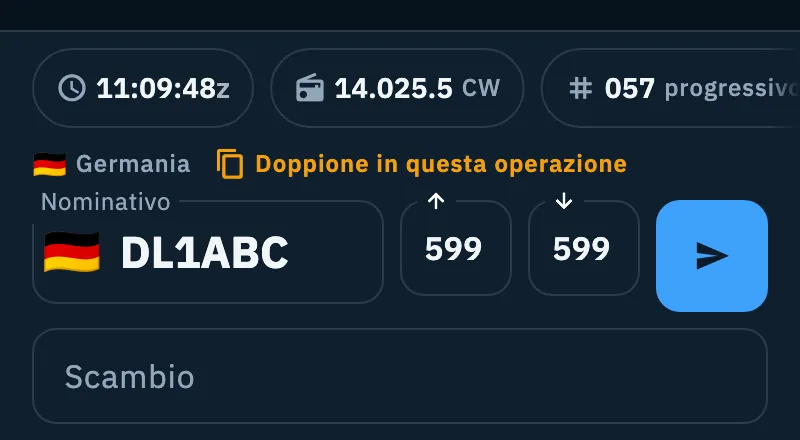
Mentre scrivi un nominativo già collegato nell'operazione, la barra te lo segnala sopra i campi:
- sul telefono, dove in contest la barra ha due righe, la riga della stazione mostra Doppione in questa operazione con un'icona arancione, dopo il paese;
- sul tablet e sul computer compare una fascia arancione Doppione in questa operazione con il QSO precedente, per esempio «già collegato alle 14:02z su 20m CW» (ora UTC).
È solo una segnalazione: il QSO si può salvare lo stesso. Tocca la riga della stazione per vedere chi è e i QSO precedenti.
Cosa conta come doppione lo scegli in Impostazioni dell'operazione → Controllo doppioni:
| Regola | Quando il QSO è un doppione |
|---|---|
| Nessun controllo | Mai |
| Una volta su tutte le bande | Stesso nominativo, su qualsiasi banda e modo |
| Una volta per banda | Stesso nominativo sulla stessa banda |
| Una volta per banda e modo (predefinita) | Stesso nominativo sulla stessa banda e nello stesso modo |
In un contest il controllo guarda solo i QSO dell'operazione, non tutto il log. USB e LSB contano entrambi come SSB, e il nominativo si confronta esatto (EA3XYZ/P è diverso da EA3XYZ). La regola delle operazioni nuove si sceglie in Impostazioni del logbook, sezione Inserimento, voce Controllo doppioni nelle nuove operazioni. Per tutti i dettagli vedi Chi stai collegando e i doppioni.
Campi nascosti e finestra desktop
- In Impostazioni del logbook → Campi nella barra di inserimento puoi nascondere Campo di contesto (scambio, referenza) e la sezione Contest del modulo completo. Un campo nascosto resta nei QSO e negli export, e il progressivo inviato viene salvato lo stesso. Vedi Impostazioni del logbook.
- Nella finestra desktop la tabella del log toglie colonne quando lo spazio è poco, ma in un contest la colonna N. resta sempre. È il numero d'ordine del QSO nell'operazione; il progressivo inviato è nel dettaglio del QSO.
Problemi comuni
Il chip del progressivo non c'è. Controlla che l'operazione sia di tipo Contest: le impostazioni contest valgono solo lì. Con Per banda serve una banda: se il chip della frequenza dice Scegli banda, toccalo e scegline una.
Ho abbassato «Prossimo progressivo» ma il chip non cambia. Dopo il primo QSO con un progressivo il contatore non torna indietro. Per inviare un numero diverso in un QSO scrivilo in Altri campi → Progressivo inviato.
Il numero ricevuto è finito nello scambio. L'interruttore Lo scambio ricevuto inizia con il progressivo è spento: accendilo nelle impostazioni dell'operazione, oppure scrivi il numero in Altri campi → Progressivo ricevuto. Il numero deve stare all'inizio: «MI 123» è tutto scambio.
Non vedo il campo dello scambio. L'operazione non è di tipo Contest, oppure il Campo di contesto (scambio, referenza) è nascosto in Campi nella barra di inserimento.
Non vedo la segnalazione dei doppioni. Con Nessun controllo non compare mai; con Una volta per banda e modo lo stesso nominativo in un altro modo non è un doppione. Il controllo guarda solo l'operazione in uso.