
Riepilogo, traguardi e foto dell'operazione
Rivedi com'è andata un'operazione chiusa: QSO, paesi, ODX, traguardi, bande e modi. Aggiungi fino a tre foto e ricevi la notifica del riepilogo.
FreeAggiornato per HamQSO 0.1.19
In questa pagina
Quando un'operazione finisce, HamQSO ne prepara il riepilogo: il globo con i tuoi QSO, i numeri principali, i traguardi raggiunti confrontando l'operazione con tutto il tuo log, bande e modi, la stazione e le foto. Qui trovi come aprirlo, come leggerlo, come aggiungere le foto e come ricevere una notifica quando un riepilogo è pronto.
Aprire il riepilogo
Il riepilogo c'è solo per le operazioni finite: mentre l'operazione è aperta trovi le statistiche, non il riepilogo. Quando la chiudi, Riepilogo diventa la prima sezione della pagina dell'operazione e la pagina si apre lì. Sul tablet il log resta a sinistra e il riepilogo si apre nella colonna di destra.
- Chiudi l'operazione con Chiudi operazione (vedi Chiudere, riaprire ed eliminare un'operazione). Se hai registrato almeno un QSO parte il finale: per qualche secondo il globo con i tuoi QSO, i numeri e fino a 3 traguardi. Tocca lo schermo per saltare alla fine, poi tocca Guarda il riepilogo (o tocca di nuovo, oppure premi Esc, Invio o la barra spaziatrice).
- Più tardi, apri l'operazione chiusa dall'elenco Operazioni: si apre sulla sezione Riepilogo.
- Se un'operazione si è chiusa da sola, o l'hai chiusa dalla domanda «… è ancora aperta» quando ne hai creata una nuova, e non hai ancora visto il suo riepilogo, in cima all'elenco Operazioni compare la scheda «Il tuo riepilogo è pronto» con il nome dell'operazione, i QSO e i paesi. La scheda c'è solo se l'ultimo QSO è di meno di 3 giorni fa, e una alla volta. Toccala per aprire l'operazione, oppure tocca ✕ per toglierla: non torna più. Quando un'operazione si chiude da sola ti arriva anche una notifica (vedi più sotto).
Anche un Log di stazione, che non si chiude mai, ha la sezione Riepilogo: mostra il periodo che scegli. Vedi Riepiloghi e statistiche del log.
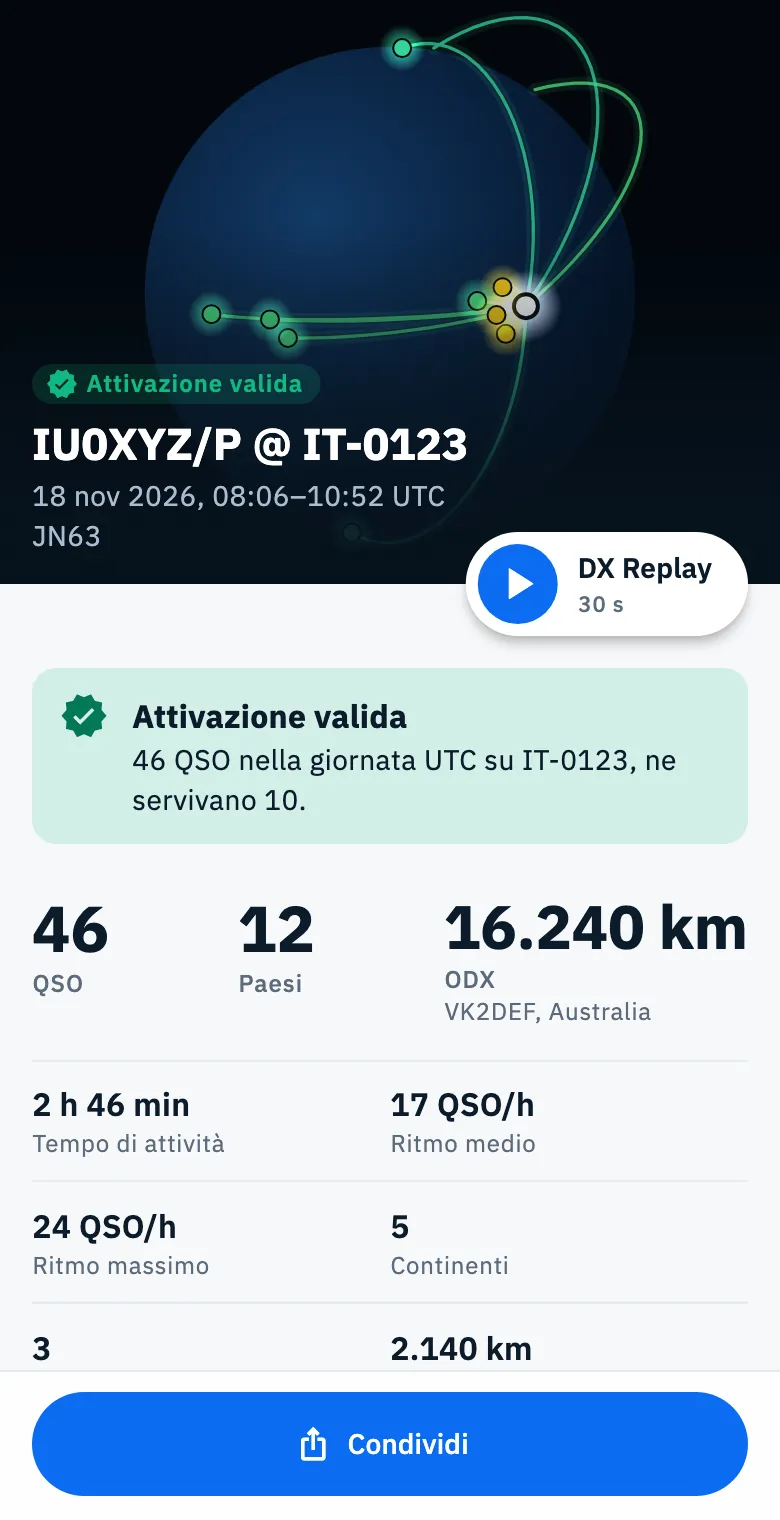
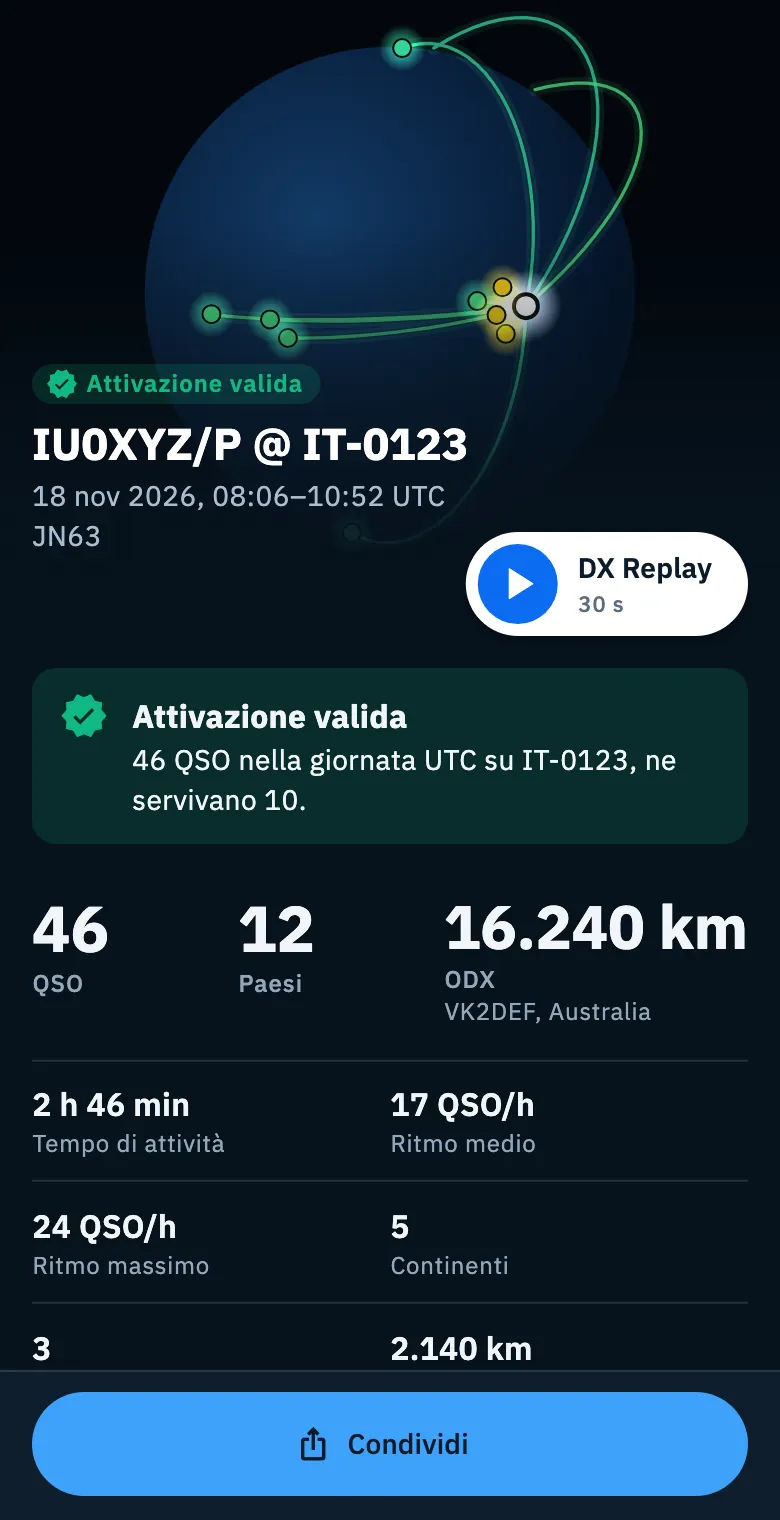
Leggere il riepilogo
Dall'alto in basso il riepilogo mostra questi blocchi. Un blocco senza contenuto non compare: per esempio con un solo QSO non c'è il grafico, senza foto non c'è il blocco delle foto.
| Blocco | Cosa mostra |
|---|---|
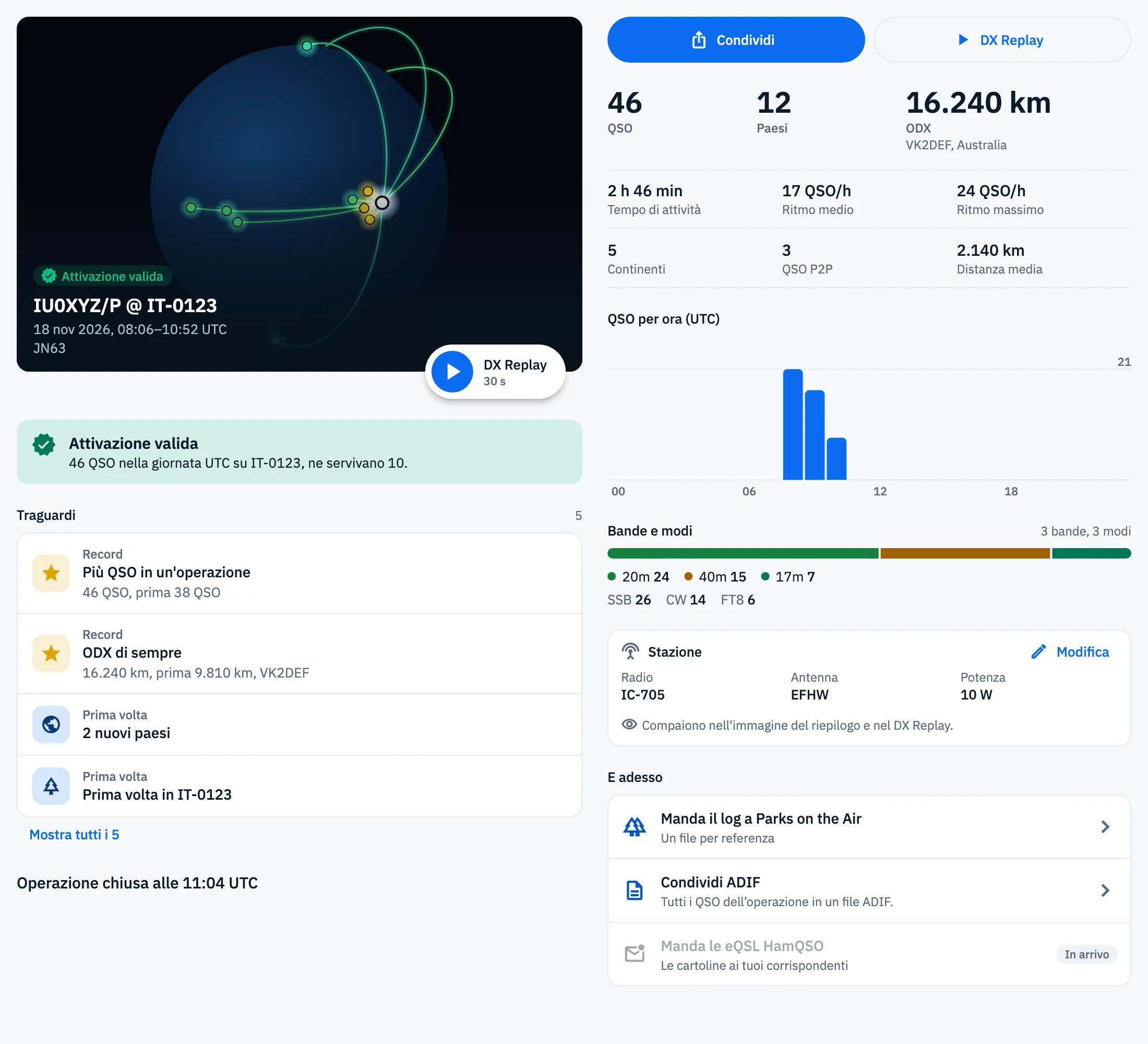
| Testa | Il globo scuro con i tuoi QSO, anche con il tema chiaro. In basso: lo stato (l'esito dell'attivazione, oppure Operazione chiusa), il titolo, la data con l'orario del primo e dell'ultimo QSO in UTC, le referenze e il locatore. Il pulsante DX Replay riporta sotto la durata del video. |
| Esito | Per ogni referenza POTA, SOTA o WWFF dell'operazione: Attivazione valida, con «46 QSO nella giornata UTC su IT-0123, ne servivano 10.», oppure, in ambra, «Mancavano 3 QSO» con la referenza e il conteggio («7 su 10»). |
| Numeri grandi | QSO, Paesi e ODX: la distanza della stazione più lontana, con il suo nominativo e il suo paese. |
| Numeri piccoli | Tempo di attività, Ritmo medio, Ritmo massimo, Continenti, QSO P2P (solo per le attivazioni con almeno un QSO P2P) e Distanza media. Compaiono da 2 QSO in su, a righe intere (2 per riga sul telefono, 3 su schermo largo): se l'ultimo numero non riempie la riga, non compare. |
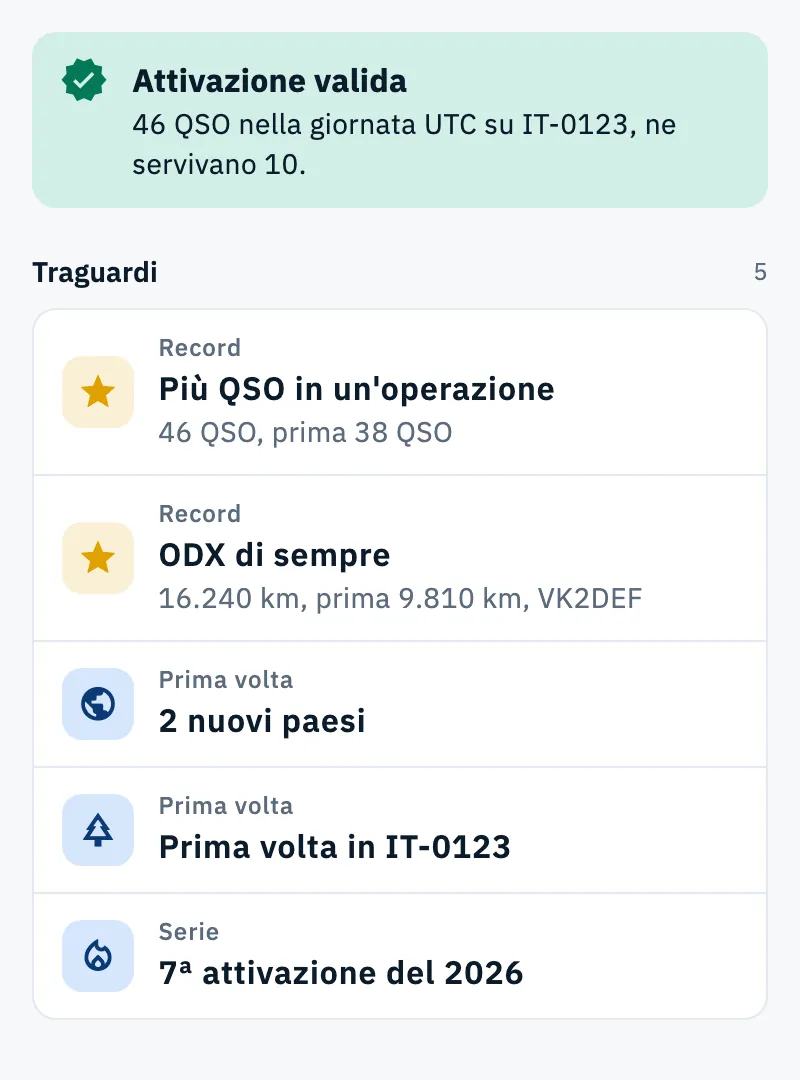
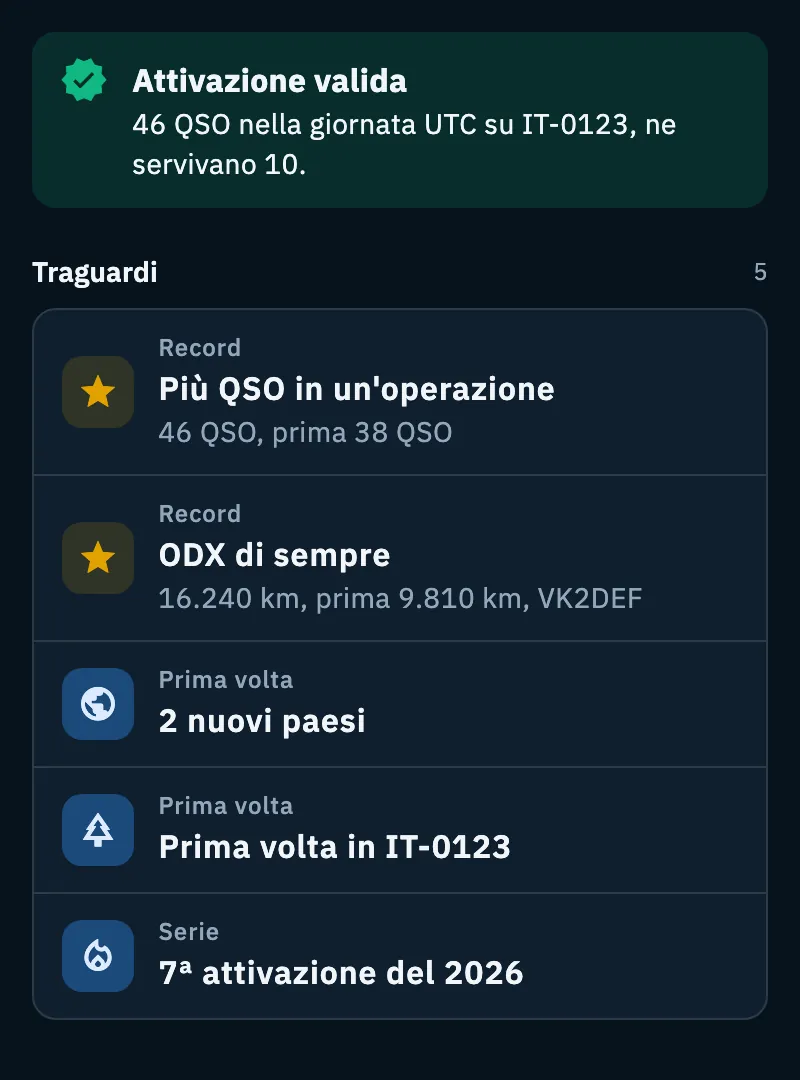
| Traguardi | Record, prime volte e serie (vedi sotto). Il numero a destra dice quanti sono. |
| QSO per ora (UTC) | Il grafico dei QSO ora per ora, in UTC. Da 2 QSO in su. |
| Bande e modi | Una barra divisa per banda con i colori delle bande, la legenda con i QSO di ogni banda e poi i modi con i loro QSO. |
| Stazione | Radio, Antenna e Potenza come le hanno registrate i QSO, se ce n'è almeno una. Dove ne manca una c'è Aggiungi; Modifica e Aggiungi aprono Stazione, tag e note. |
| Foto dell'operazione | Le foto dell'operazione, con «2 di 3». Tocca una foto per aprirla a schermo intero. |
| E adesso | Cosa fare con il log (vedi sotto). |
| Come è finita | «Operazione chiusa alle 11:04 UTC» oppure «Chiusa da sola dopo 12 ore senza QSO». Se l'operazione si può ancora riaprire, sotto c'è: «Qui non si registrano più QSO. Se la riapri, il riepilogo si aggiorna quando la chiudi di nuovo.» |
Il riepilogo si ricalcola da solo quando un QSO dell'operazione viene corretto, eliminato, importato o sincronizzato da un altro dispositivo.
I traguardi
HamQSO confronta l'operazione con le operazioni che hai iniziato prima e mette in evidenza ciò che conta. Il verde è per ciò che hai raggiunto, l'ambra per ciò che è mancato, l'oro sull'icona dei record; il rosso non c'è mai.
- Scorri fino a Traguardi: vedi i primi 4.
- Se sono di più, tocca Mostra tutti i 5 (con il loro numero) per vederli tutti.
| Tipo | Traguardo | Quando compare |
|---|---|---|
| Esito | Attivazione valida / «Mancavano N QSO» | Solo per le attivazioni, una riga per ogni referenza POTA, SOTA o WWFF in cui hai fatto QSO. Si conta la giornata UTC migliore dell'operazione; per WWFF contano tutte le attivazioni della referenza. Nel riepilogo l'esito sta in un blocco suo, sopra i numeri. |
| Record | Più QSO in un'operazione | Più QSO di ogni operazione precedente, con «46 QSO, prima 38 QSO». |
| Record | ODX di sempre | Il collegamento più lontano di tutto il log, con il nominativo. Conta solo una distanza esatta, misurata dal tuo locatore. |
| Record | Ritmo massimo di sempre | I 60 minuti migliori fra tutte le operazioni. |
| Record | Più paesi in un'operazione | Più paesi di ogni operazione precedente. |
| Prima volta | «Nuovo paese: Nuova Zelanda» / «2 nuovi paesi» | Un'entità DXCC mai collegata prima. Un solo paese nuovo viene nominato, più paesi vengono contati. |
| Prima volta | «Prima volta in IT-0123» | La prima volta che fai QSO da quella referenza. |
| Prima volta | Primo P2P | Il primo QSO P2P di tutto il log. |
| Serie | «7ª attivazione del 2026» | Solo per le attivazioni: quante ne hai fatte nell'anno UTC. |
Un pareggio non è un record, e la prima operazione del log non ha record: non c'è niente da battere.
E adesso: mandare il log
In fondo al riepilogo, il blocco E adesso raccoglie cosa fare dopo l'operazione:
- Manda il log a POTA (o al programma della prima referenza): «Un file per referenza», un file ADIF per ogni referenza da caricare sul sito del programma. Compare solo se l'operazione ha delle referenze.
- Condividi ADIF: «Tutti i QSO dell'operazione in un file ADIF.»
- Manda le eQSL HamQSO, con il badge In arrivo: per ora la riga è spenta.
Le prime due aprono l'esportazione dell'operazione: vedi Esportare il log in ADIF.
Condividere e DX Replay
- Tocca DX Replay nella testa del riepilogo per guardare il video dell'operazione.
- Tocca Condividi per condividere l'immagine del riepilogo, il video o il link.
Su telefono Condividi è fissato in fondo allo schermo. Tutto è spiegato in Condividere un'operazione e il DX Replay.
Le foto dell'operazione
Puoi aggiungere fino a 3 foto a ogni operazione: la radio, l'antenna, il posto da cui trasmetti. Le ritrovi su tutti i tuoi dispositivi e, se l'operazione è sulla pagina live, le vede anche chi ha il link (vedi La pagina live dell'attivazione).
- Apri l'operazione e tocca la sezione Foto. Puoi farlo con l'operazione aperta o chiusa.
- Tocca Aggiungi foto.
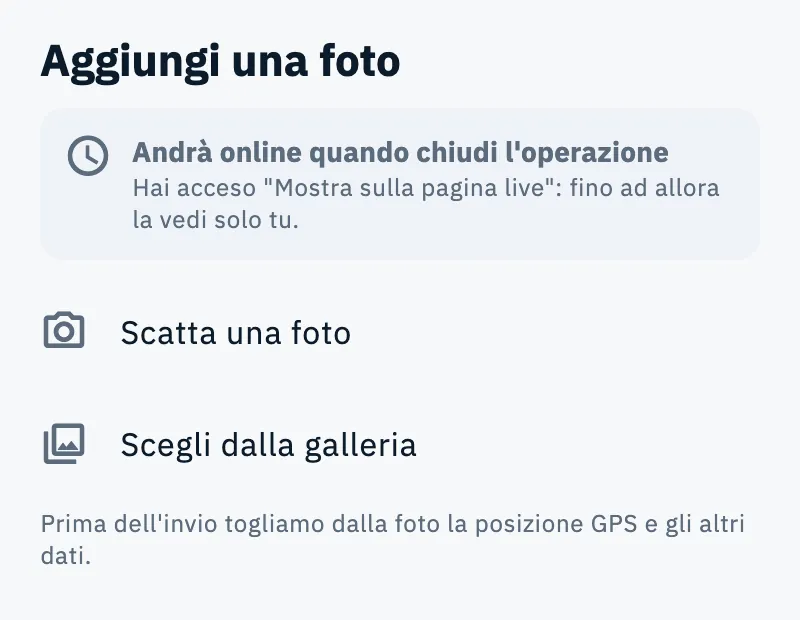
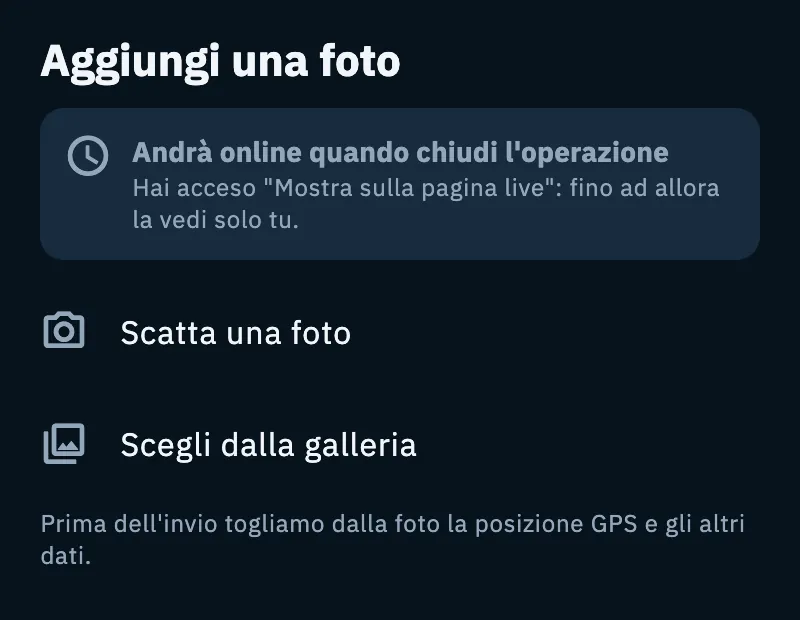
- Il foglio Aggiungi una foto ti dice prima dove andrà la foto:
- Questa foto va online subito: l'operazione è sulla pagina live, chi ha il link la vede appena caricata;
- Andrà online quando chiudi l'operazione: hai acceso «Mostra sulla pagina live», fino ad allora la vedi solo tu;
- La vedi solo tu: l'operazione non è sulla pagina live.
- Tocca Scatta una foto o Scegli dalla galleria. Sul web e sul computer, al loro posto, c'è Scegli un file.
Prima dell'invio HamQSO toglie dalla foto la posizione GPS e gli altri dati.
Nella sezione Foto vedi:
- il contatore, per esempio «1 di 3», e tre posti fissi: le foto, il posto Aggiungi foto e quelli liberi;
- dove sono le foto: «Sono sulla pagina live: chi ha il link le vede.», «Andranno online quando chiudi l'operazione: fino ad allora le vedi solo tu.» oppure «Solo tu le vedi. Per mostrarle c'è "Mostra sulla pagina live" nelle impostazioni dell'operazione.»;
- sopra ogni foto, il suo stato quando non è ancora a posto: Invio in corso, In attesa di rete, Non inviata, oppure Nascosta dalla pagina.
Con 3 foto il posto Aggiungi foto sparisce: «Hai 3 foto, il massimo per un'operazione. Per aggiungerne un'altra, eliminane una.»
Guardare ed eliminare una foto
- Tocca una foto: si apre a schermo intero, con «Foto 1 di 3» in alto.
- Usa le frecce Foto precedente e Foto successiva per scorrere. Con la tastiera: ← e → scorrono, Esc chiude, Canc elimina.
- Tocca Elimina per togliere la foto. Sparisce anche dalla pagina live e dagli altri tuoi dispositivi.
- Nella sezione Foto compare «Foto eliminata» con Annulla per 4 secondi: toccalo se l'hai eliminata per errore.
Notifiche dei riepiloghi
HamQSO può avvisarti con una notifica quando un'operazione lasciata aperta si chiude da sola, e con la tua settimana e il tuo mese in radio. Solo se ci sono stati QSO, mai per altro.
- Dopo il finale della prima operazione che chiudi, compare il foglio «Vuoi sapere quando un riepilogo è pronto?».
- Tocca Continua: compare la richiesta del permesso delle notifiche del sistema.
- Oppure tocca Non ora (o tocca fuori dal foglio): il foglio torna una sola volta, alla chiusura successiva.
Il foglio compare al massimo due volte, e mai se le notifiche sono già permesse o se le hai rifiutate nella richiesta del sistema.
Per cambiare idea in qualsiasi momento apri Avvisi e usa l'interruttore Riepiloghi. È acceso per tutti fin dall'inizio, non serve Pro.
| Notifica | Quando arriva (ora del tuo fuso orario) |
|---|---|
| «Il tuo riepilogo è pronto» | Quando un'operazione lasciata aperta si chiude da sola, se l'ultimo QSO è di meno di 3 giorni fa. Fra le 22 e le 8 aspetta le 8 del mattino. |
| «La tua settimana in radio» | Il lunedì alle 9, se nella settimana appena finita ci sono stati QSO. |
| «Il tuo mese in radio» | Il primo del mese alle 9 (alle 18 se il primo è lunedì), se nel mese appena finito ci sono stati QSO. |
Tocca «Il tuo riepilogo è pronto» per aprire l'operazione sul suo Riepilogo; tocca la settimana o il mese per aprire il riepilogo di tutti i QSO di quel periodo. Sul permesso delle notifiche vedi Ricevere le notifiche.
Free e Pro
Riepilogo, traguardi, foto (3 per operazione) e notifiche dei riepiloghi sono per tutti, senza Pro.
Telefono, tablet e computer
- Telefono: una colonna, con Condividi fissato in fondo allo schermo.
- Tablet: il log a sinistra e il riepilogo nella colonna di destra, in una colonna come sul telefono.
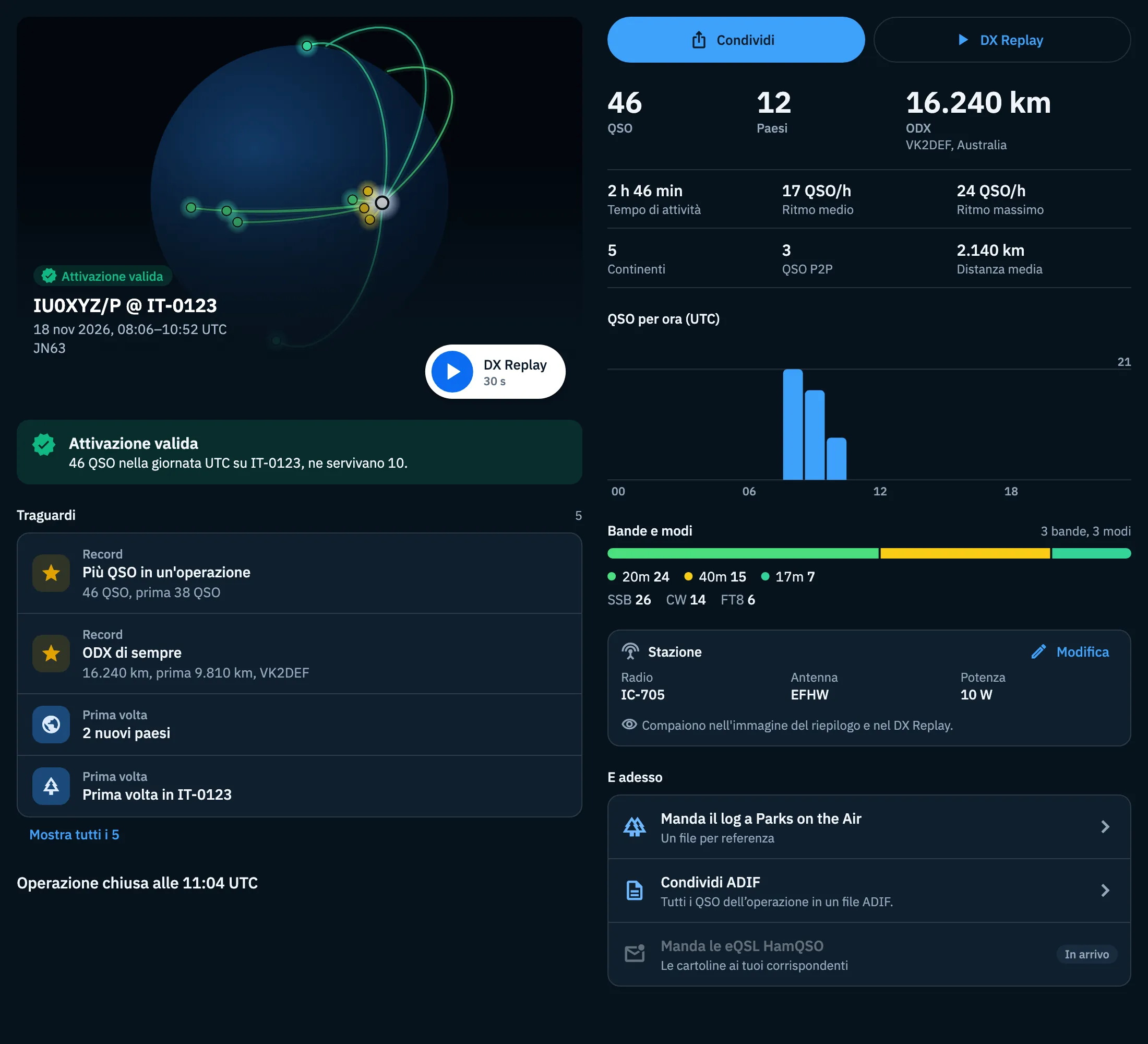
- Computer (quando il riepilogo ha almeno 840 punti di larghezza): due colonne. A sinistra il globo, l'esito, i traguardi e le foto; a destra Condividi e DX Replay affiancati, i numeri (quelli piccoli su tre colonne), il grafico, bande e modi, la stazione ed E adesso.
Problemi comuni
- «Non riesco a calcolare le statistiche»: il riepilogo non è riuscito a calcolare i numeri. Tocca Riprova. Se il problema è solo nei traguardi, il riepilogo mostra comunque i numeri, senza traguardi.
- «Nessun QSO»: l'operazione è stata chiusa senza QSO. Se si può riaprire compare «Per altri QSO, riaprila»: vedi Chiudere, riaprire ed eliminare un'operazione.
- ODX e distanze stimate: manca il locatore dell'operazione. Tocca Imposta il locatore nella nota sotto la testa del riepilogo.
- Nessun esito dell'attivazione: l'esito c'è solo per le attivazioni POTA, SOTA e WWFF con almeno un QSO sulla referenza.
- «Senza rete. La foto resta su questo dispositivo e parte da sola quando torna la connessione.»: non devi fare niente, la foto parte da sola.
- «Foto non inviata» – «Il server non ha risposto. La foto è ancora qui.»: tocca Riprova, oppure Togli per rinunciare alla foto.
- «Senza il permesso non posso aggiungere foto.»: permetti a HamQSO l'accesso alla fotocamera o alle foto nelle impostazioni del dispositivo.
- «Non sono riuscito ad aggiungere questa foto.»: prova con un'altra foto o riprova più tardi.
- «Una foto è nascosta dalla pagina live»: dopo alcune segnalazioni chi ha il link non la vede più. Resta nel tuo log e puoi eliminarla. Se pensi sia un errore, tocca Segnala un problema.
- Non arriva la notifica del riepilogo: controlla che Riepiloghi sia acceso in Avvisi e che le notifiche di HamQSO siano permesse nel dispositivo.