
Recuperare i QSO che ti aspettano
Aggiungi al log i QSO che altri utenti di HamQSO hanno registrato con il tuo nominativo: spunta i tuoi, importali e diventano confermati.
FreeAggiornato per HamQSO 0.1.19
In questa pagina
Se altri utenti di HamQSO hanno registrato un QSO con il tuo nominativo e quel QSO non è nel tuo log, HamQSO te lo mostra: se è tuo lo importi, senza file da caricare. I QSO che importi diventano Confermato in HamQSO, nel tuo log e in quello di chi li ha registrati.
Quali QSO ti aspettano
- Serve un account: se usi l'app senza aver fatto l'accesso, non ti aspetta nessun QSO (vedi Accedere e salvare il tuo log).
- Ti aspettano solo i QSO registrati con il nominativo del tuo profilo, da utenti che a loro volta hanno un account e hanno registrato il QSO con il nominativo del loro profilo.
- Un QSO che hai già nel log non ti aspetta: si riconosce da solo e diventa Confermato in HamQSO senza che tu faccia nulla. Due QSO sono lo stesso collegamento quando i nominativi si incrociano, la banda e il modo sono gli stessi e l'ora UTC differisce al massimo di 30 minuti.
- Di ogni QSO vedi solo nominativo, data, ora (UTC), banda, modo e RST. Le note di chi li ha registrati restano private.
- Se nel frattempo chi l'ha registrato elimina il QSO, sparisce dall'elenco; se lo cambia, lo vedi aggiornato.
La funzione è gratuita, su telefono, tablet, desktop e web.
Il primo recupero
La prima volta, appena hai fatto l'accesso e sei sulla schermata principale, si apre da sola la finestra «Ti aspettano N QSO» (per esempio «Ti aspettano 3 QSO»). Si apre al massimo una volta ogni volta che avvii l'app. La finestra spiega tre cose:
- vedi solo nominativo, data, ora, banda, modo e RST;
- quelli che importi diventano Confermati in HamQSO, anche nel log di chi li ha registrati, e da lì sono bloccati;
- se uno non è tuo, togli la spunta: quando importi, i QSO senza spunta non tornano più.
Al primo recupero i QSO finiscono in un log di stazione nuovo, QSO recuperati, separato dai tuoi: lo ritrovi in Operazioni, tra i Log di stazione (vedi Organizzare le operazioni). Il log ha il nominativo dei QSO, che non si cambia, e non diventa il log in uso. Se rifiuti tutti i QSO, il log non viene creato.
Da 1 a 3 QSO: tutto nella finestra
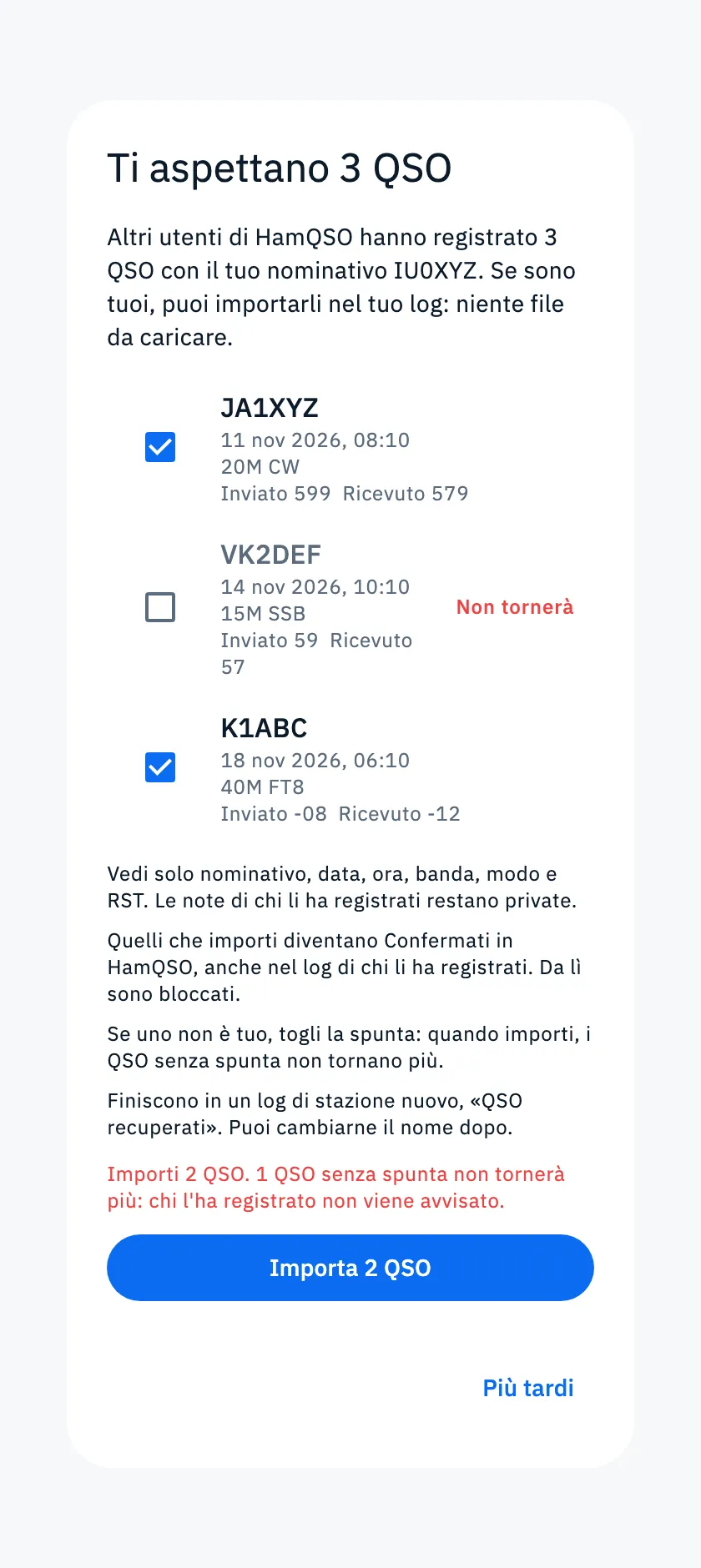
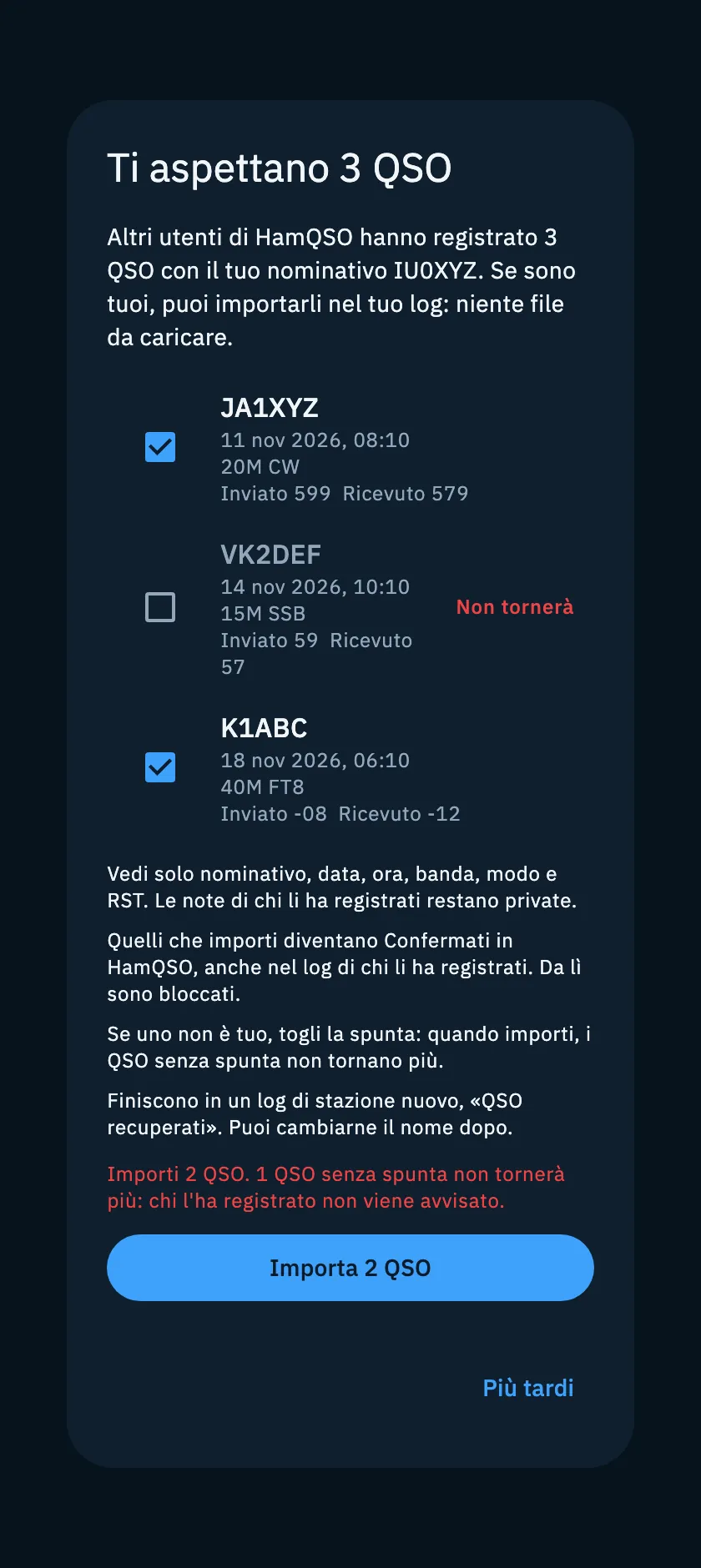
- Controlla i QSO elencati: sono già tutti spuntati.
- Togli la spunta a quelli che non sono tuoi: accanto compare Non tornerà.
- Tocca Importa N QSO. I QSO vanno nel log QSO recuperati; puoi cambiarne il nome dopo.
Più di 3 QSO: due passi
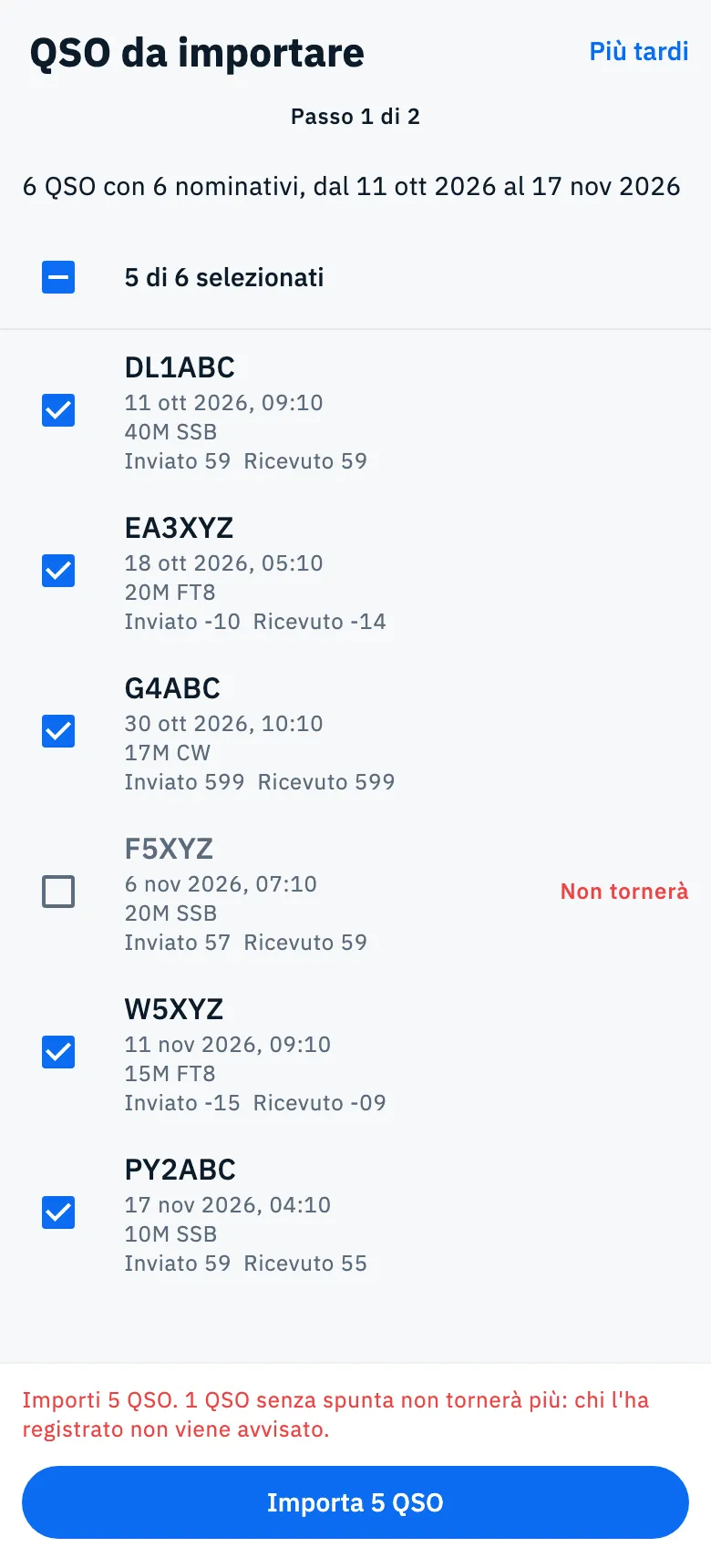
- La finestra mostra i primi tre QSO e quanti altri ce ne sono. Tocca Vedi i N QSO.
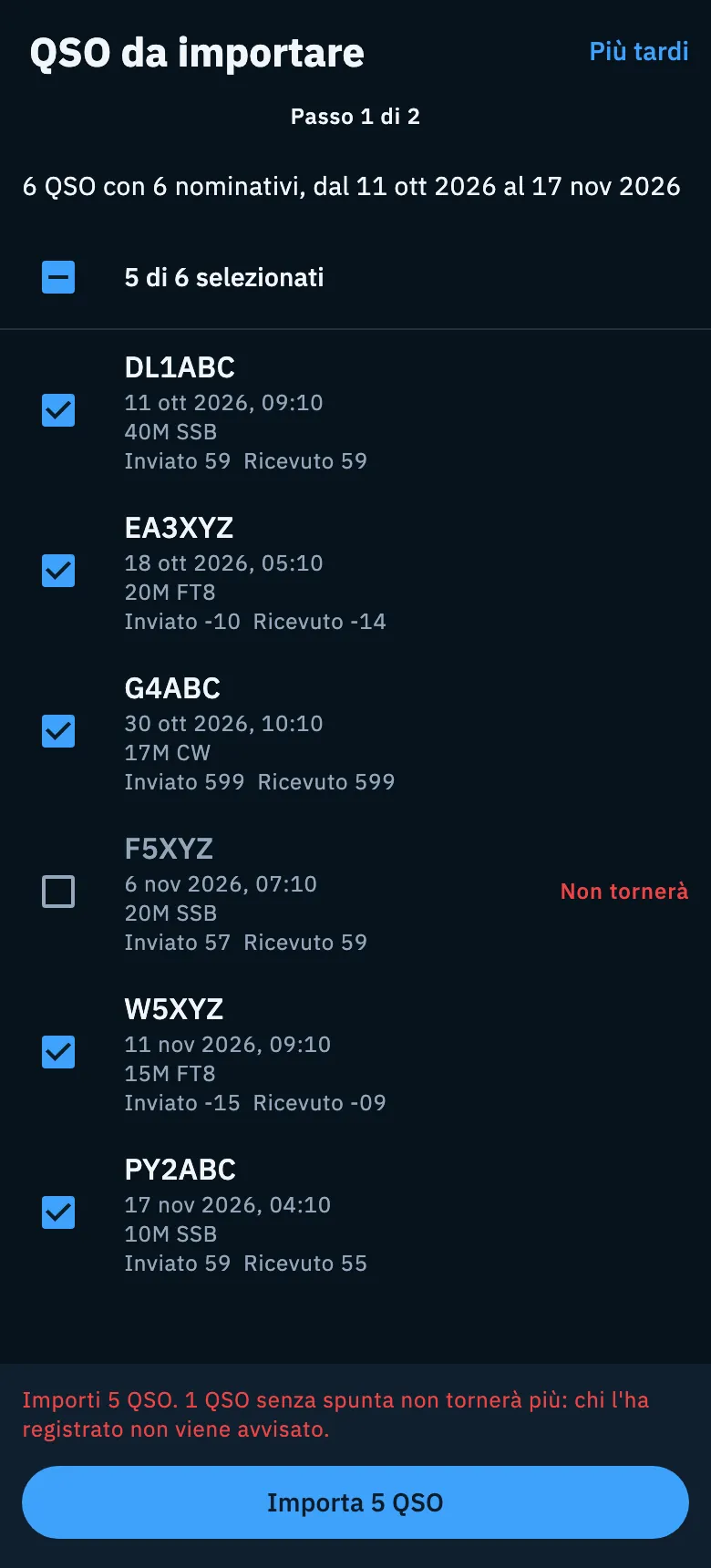
- Passo 1 di 2, QSO da importare: in cima leggi quanti QSO sono, con quanti nominativi e in che giorni. Sono tutti spuntati; togli la spunta a quelli non tuoi. La casella Tutti selezionati (N) (o N di M selezionati) mette o toglie la spunta a tutti insieme.
- Tocca Importa N QSO.
- Passo 2 di 2, Un log tutto per loro: nel campo Nome del log lasci QSO recuperati o scrivi un altro nome. Il nome non può restare vuoto. Con la freccia indietro torni all'elenco e le spunte restano.
- Tocca Crea il log e importa.
Se al passo 1 togli tutte le spunte, il pulsante diventa Rifiuta i N QSO e il passo 2 non c'è.
L'esito
Alla fine vedi il titolo «N QSO nel tuo log», la frase «Sono nel log «QSO recuperati» e sono tutti confermati in HamQSO.» e i conteggi «N confermati in HamQSO» e «N rifiutati, non torneranno». Tocca Apri il log per vederli, oppure Chiudi. Se non ne hai importato nessuno, il titolo è «Nessun QSO importato» con «Non te li riproporremo più.».
I QSO recuperati hanno l'origine Recuperato da HamQSO, che trovi anche nel filtro Origine del log (vedi Leggere e cercare nel log).
Le spunte: importare o rifiutare
Ogni QSO dell'elenco ha una spunta, e la scelta vale per sempre:
| Stato | Cosa succede |
|---|---|
| Con la spunta | Il QSO viene importato e diventa Confermato in HamQSO. |
| Senza spunta | Il QSO viene rifiutato e non torna più (Non tornerà). Chi l'ha registrato non viene avvisato. |
La riga sopra il pulsante riassume la scelta: «Importi tutti i N QSO.», oppure «Importi N QSO.» seguito, in rosso, da «N QSO senza spunta non torneranno più: chi li ha registrati non viene avvisato.». Per i QSO nuovi la riga dice «Confermi tutti i N QSO.» o «Confermi N QSO.». Se togli tutte le spunte la riga dice «Nessuna spunta: i N QSO non torneranno più. Chi li ha registrati non viene avvisato.» e il pulsante, rosso, diventa Rifiuta i N QSO.
Mentre la scelta viene inviata il pulsante dice «Importo N QSO…» e le spunte sono bloccate.
Decidere più tardi
Più tardi chiude senza decidere nulla:
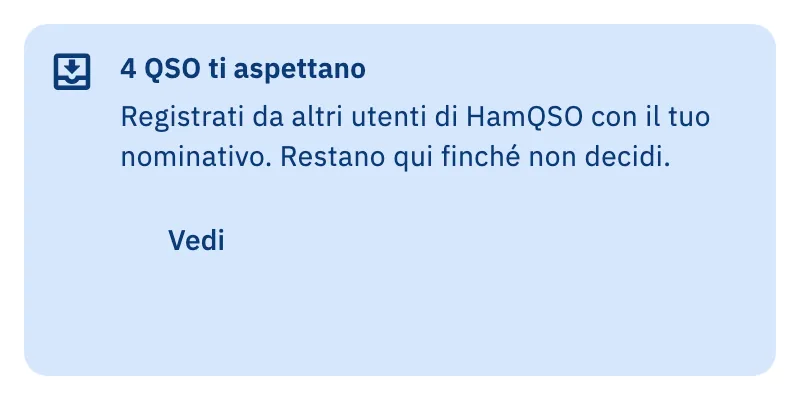
- i QSO restano in attesa e in cima al Log compare la scheda «N QSO ti aspettano» con Vedi;
- sull'icona del tab Log compare il numero dei QSO che ti aspettano;
- la finestra si riapre da sola la prossima volta che avvii l'app o fai l'accesso.
Tocca Vedi nella scheda per decidere: il recupero riparte dall'inizio, con tutti i QSO spuntati.
I QSO nuovi che arrivano dopo
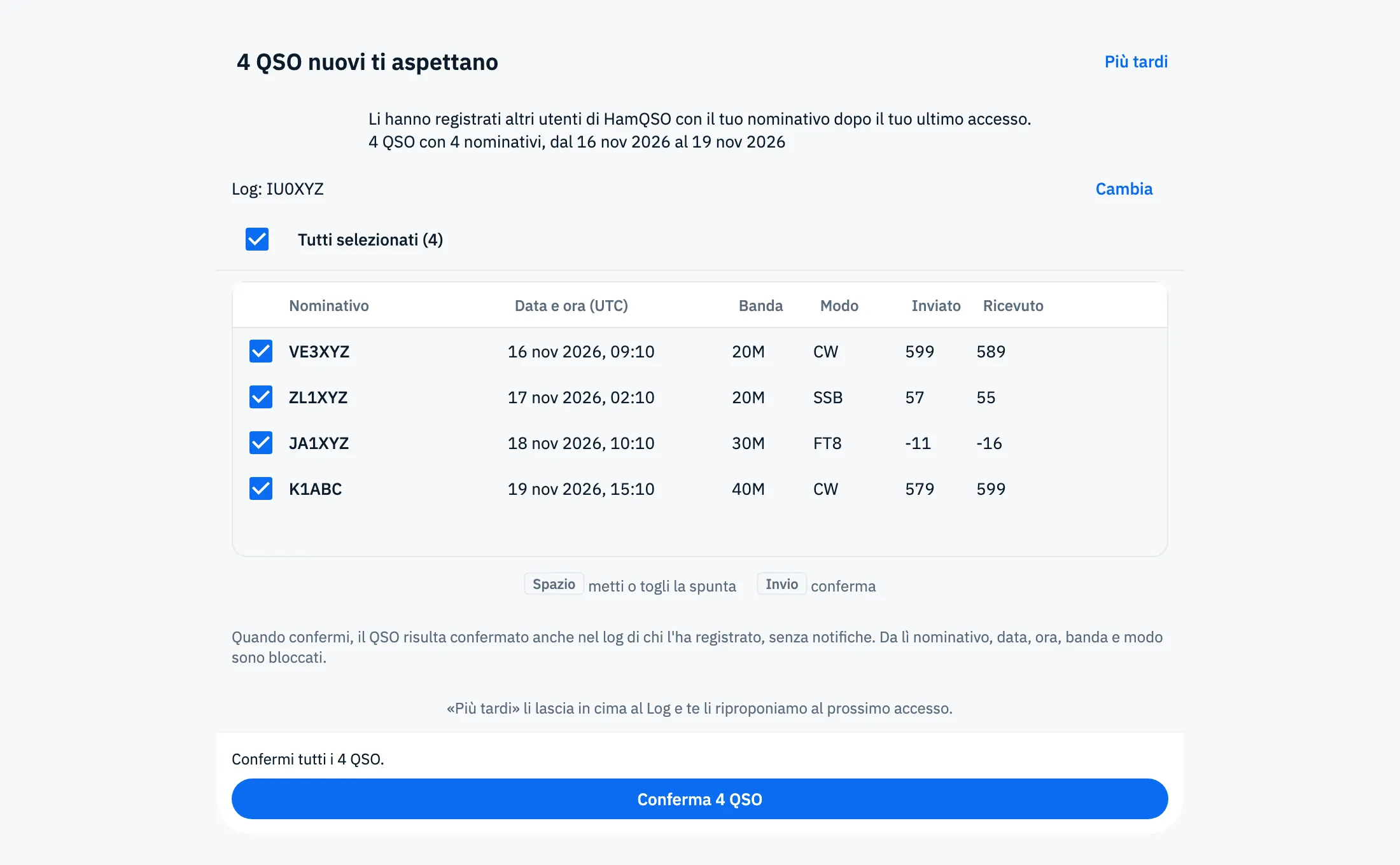
Dopo il primo recupero, i QSO che altri utenti registrano con te dopo il tuo ultimo accesso arrivano nell'elenco «N QSO nuovi ti aspettano». Questa volta non c'è un log nuovo: scegli tu dove vanno.
- L'elenco si apre da solo dopo l'accesso; se l'hai chiuso, tocca Vedi nella scheda in cima al Log.
- Controlla la riga Log: …: parte dal log in uso. Tocca Cambia per sceglierne un altro. Senza un log non puoi confermare (rifiutare invece puoi sempre).
- Togli la spunta ai QSO non tuoi.
- Tocca Conferma N QSO, o Rifiuta i N QSO se non ne hai spuntato nessuno.
Sotto l'elenco l'app ricorda che, quando confermi, il QSO risulta confermato anche nel log di chi l'ha registrato, senza notifiche, e che da lì nominativo, data, ora, banda e modo sono bloccati. C'è anche il promemoria: «Più tardi» li lascia in cima al Log e te li riproponiamo al prossimo accesso.
Cosa cambia per un QSO confermato
Un QSO Confermato in HamQSO è lo stesso collegamento in due log, e per questo:
- nominativo, data, ora, banda e modo non si cambiano più; le note, l'RST e gli altri campi restano modificabili (vedi Aprire e modificare un QSO);
- il QSO non si elimina: l'app dice «Non si può eliminare: il QSO è confermato in HamQSO.»;
- un log che contiene QSO confermati non si elimina: l'app dice «Non si può eliminare: N QSO sono confermati in HamQSO.» (vedi Eliminare QSO e usare il cestino).
Il segno Confermato in HamQSO compare nella riga e nel dettaglio del QSO, insieme alle altre conferme (vedi Lo stato di un QSO sui servizi).
Telefono, tablet, desktop e web
| Dove | Primo recupero | QSO nuovi |
|---|---|---|
| Telefono (e finestra stretta del browser) | Finestra, poi l'elenco a pagina intera | Foglio dal basso |
| Tablet | Finestra, poi l'elenco in una finestra con la tabella | Finestra con la tabella |
| Desktop e web | Come il tablet, con i tasti sotto la tabella | Come il tablet, con i tasti sotto la tabella |
Nella tabella le colonne sono nominativo, Data e ora (UTC), banda, modo e RST Inviato e Ricevuto; un clic su una riga mette o toglie la spunta. Con la tastiera:
- ↑ ↓ passano al QSO precedente o successivo;
- Spazio mette o toglie la spunta;
- Invio importa (al primo recupero) o conferma i QSO con la spunta.
Sono anche in Scorciatoie da tastiera.
La finestra e l'elenco non si chiudono toccando fuori: per uscire senza decidere usa Più tardi.
Problemi comuni
| Messaggio | Cosa fare |
|---|---|
| «Cerchiamo i QSO con il tuo nominativo» | L'elenco si sta caricando: aspetta qualche secondo. |
| «Non riusciamo a caricare i QSO» | Controlla la connessione e tocca Riprova. I QSO restano in attesa, non si perde nulla. |
| «I QSO non sono stati importati» | Il server non risponde. La tua scelta resta: controlla la connessione e tocca Riprova. |
| Il pulsante Conferma N QSO è spento | Manca il log di destinazione: tocca Cambia e scegline uno. |
| Il pulsante Crea il log e importa è spento | Il campo Nome del log è vuoto: scrivi un nome. |
| La finestra non si apre | Serve un account, e la finestra si apre da sola una sola volta per avvio dell'app. Se hai scelto Più tardi usa la scheda in cima al Log. |