
Leggere la lista del DX Cluster
Guarda chi è in aria adesso nella lista in diretta del DX Cluster e cosa ti dice ogni spot: frequenza, modo, paese, commento ed età.
Free e ProAggiornato per HamQSO 0.1.19
In questa pagina
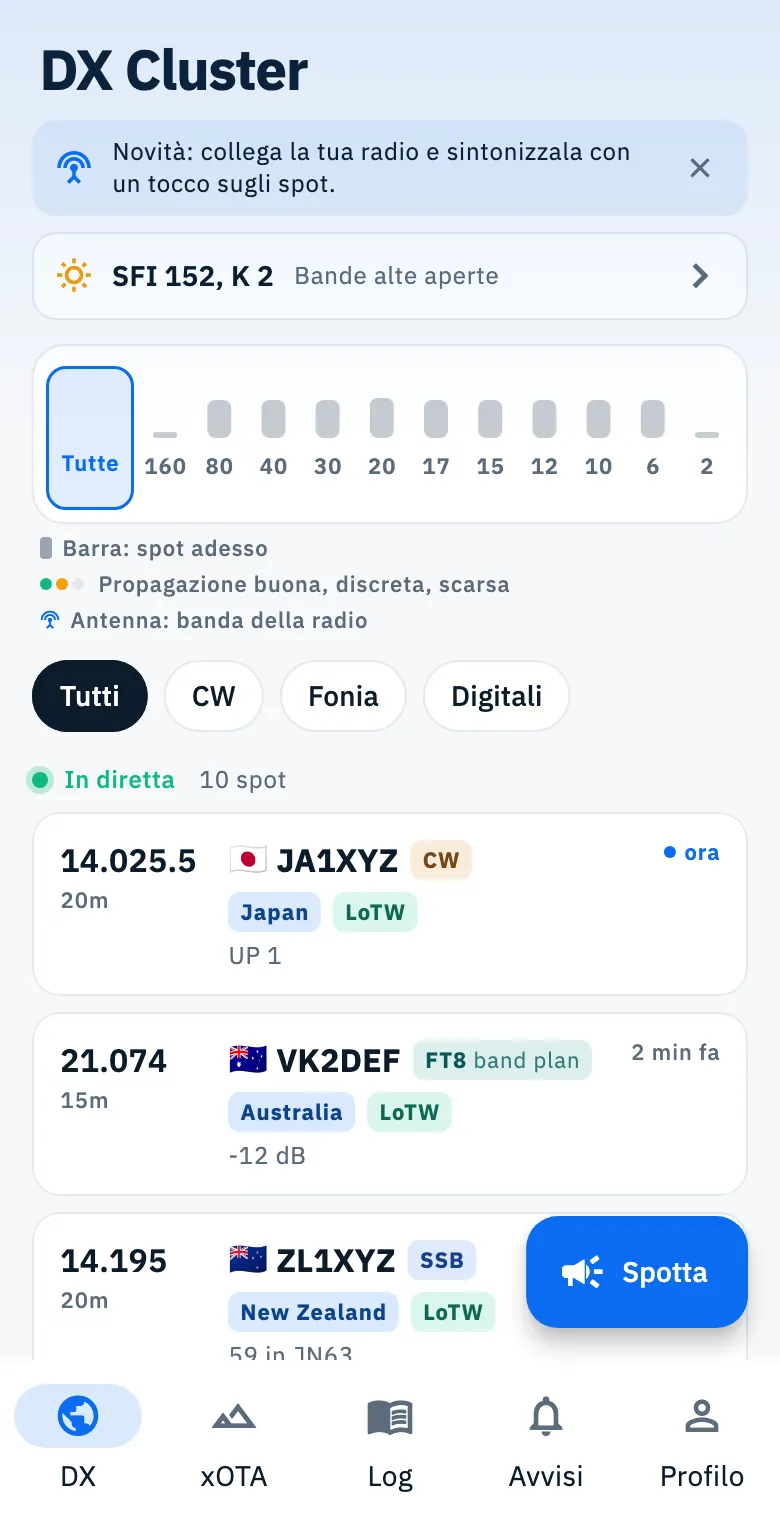
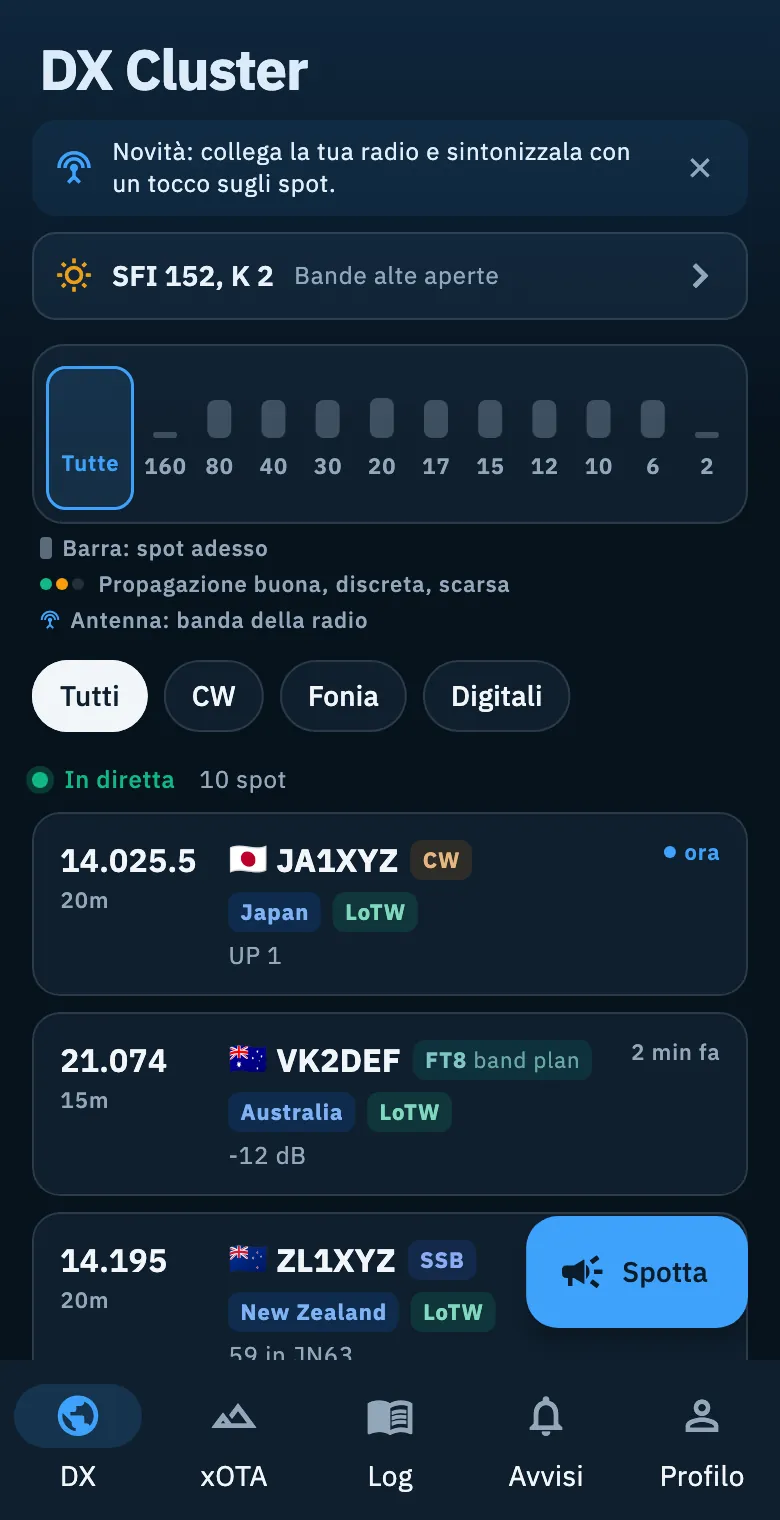
La lista del DX Cluster ti mostra in diretta le stazioni DX spottate in questo momento, la più recente in alto. Qui trovi come aprirla, come capire se è davvero in diretta e cosa dice ogni spot.
Aprire la lista
- Apri la sezione DX: è la prima, e la vedi già all'apertura dell'app. La pagina si chiama DX Cluster.
- Guarda la prima riga della lista, sopra il primo spot: quando dice In diretta gli spot nuovi compaiono in alto man mano che arrivano.
- Restringi la lista con la striscia delle bande e i chip dei modi: vedi Filtrare gli spot per banda e modo.
- Tocca uno spot. Sul telefono si apre il suo dettaglio; sul tablet e sul web in una finestra larga il dettaglio compare accanto alla lista (vedi Aprire il dettaglio di uno spot).
La lista si aggiorna da sola finché è sullo schermo. Non c'è una scelta dell'ordine (gli spot nuovi stanno sempre in alto) né un campo di ricerca. Per cercare un nominativo sul web usa la palette dei comandi.
In diretta e conteggio degli spot
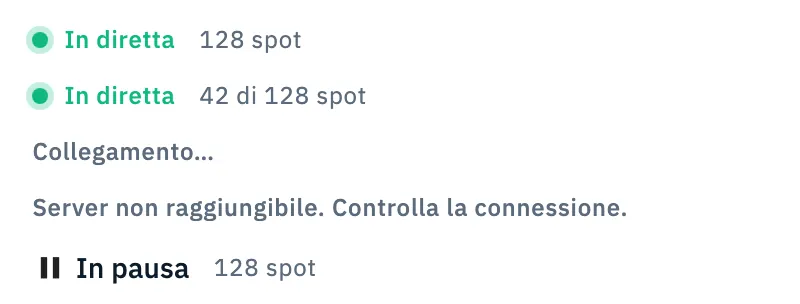
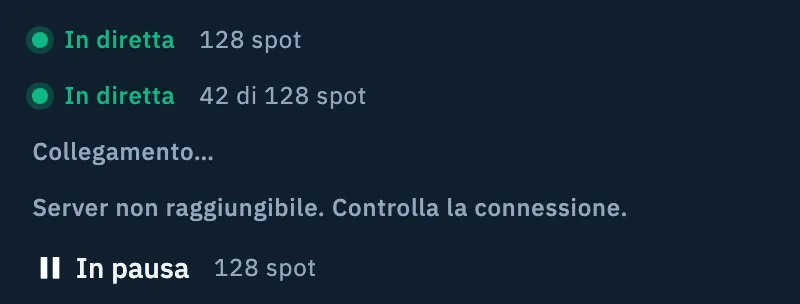
La prima riga della lista ti dice se puoi fidarti di quello che vedi: il pallino verde c'è solo quando gli spot arrivano in diretta dal server degli spot di HamQSO e la lista è aggiornata.
| Cosa leggi | Cosa vuol dire |
|---|---|
| In diretta | Gli spot arrivano in diretta. |
| Collegamento… | L'app sta raggiungendo il server: aspetta qualche istante. |
| Server non raggiungibile. Controlla la connessione. | Il server non risponde da tre tentativi di fila. L'app continua a riprovare da sola. |
| Senza rete / Senza internet | Il dispositivo non ha rete, oppure è su una rete senza internet. Vedi Usare HamQSO senza rete. |
| In pausa | Solo sul web, nella lista a righe dense, dopo aver premuto Spazio (vedi sotto). |
Accanto c'è il conteggio: 128 spot senza filtri, 42 di 128 spot con un filtro attivo. Conta gli spot che l'app tiene nella lista (al massimo 200), non tutti quelli del cluster. Finché la lista non è caricata il numero non c'è.
Cosa dice ogni scheda
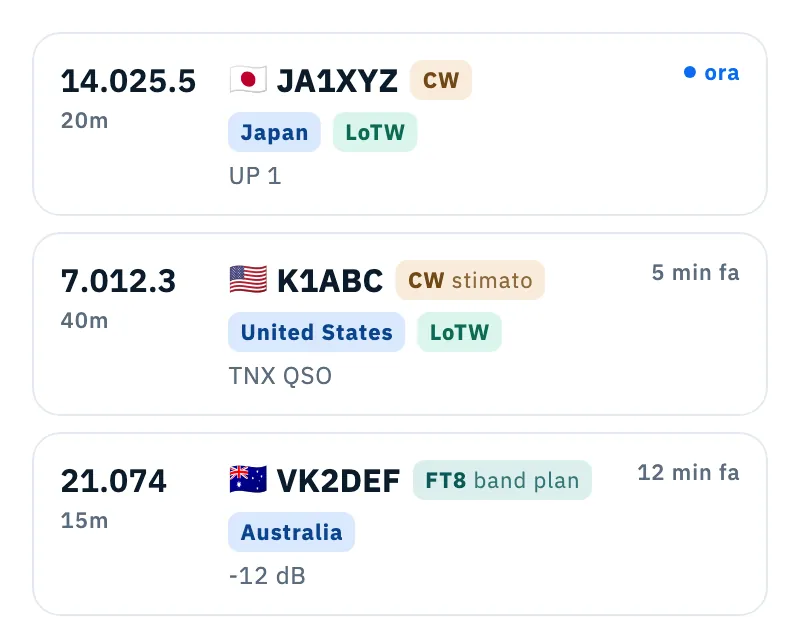
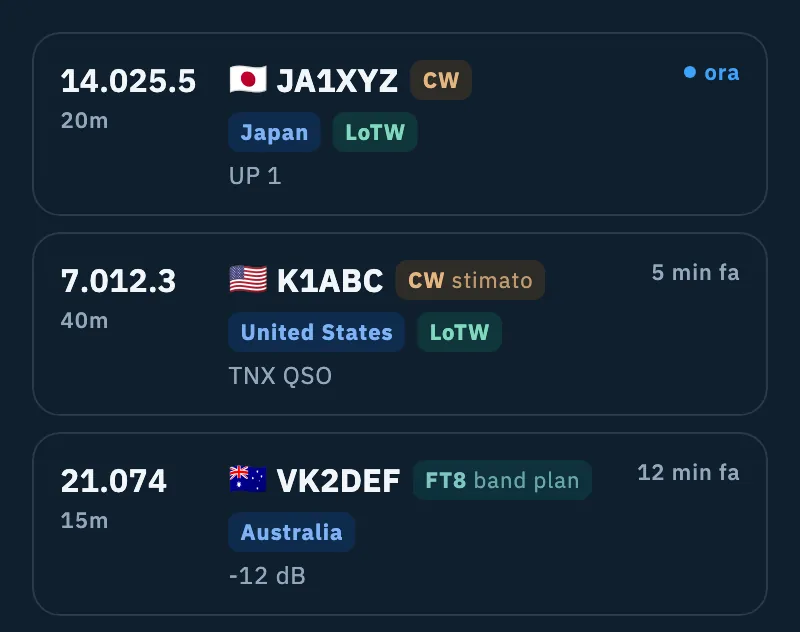
Ogni spot è una scheda con queste informazioni:
| Parte | Cosa mostra |
|---|---|
| Frequenza e banda | La frequenza in MHz come la scrive l'app, mai arrotondata (per esempio 14.025.5), e sotto la banda (per esempio 20m). |
| Nominativo | La stazione spottata, quella in aria. |
| Modo | CW, SSB, FT8… Se lo spot non lo dichiara, il modo è stimato e porta un segno (vedi sotto). |
| Paese | L'entità DXCC del nominativo. |
| LoTW | La stazione usa LoTW. |
| Già collegato | Se la stazione è già nel tuo log compare il suo segno: vedi Riconoscere gli spot già collegati. |
| Sei tu | Lo spot è del tuo nominativo; prima del commento leggi chi ti ha spottato. Vedi Sapere quando ti spottano. |
| Commento | Quello che ha scritto chi ha fatto lo spot, su una riga. Non compare quando ripete solo il modo, che è già nel segno del modo. |
| Età | ora, 5 min fa, 2 h fa, 1 giorno fa. Si aggiorna da sola. |
Uno spot di meno di un minuto ha un pallino blu e l'età in blu. Uno spot di una stazione già collegata su quella banda e quel modo diventa una scheda grigia più bassa: resta nella lista, ma quelli ancora da fare risaltano. Chi ha fatto lo spot e la fonte (Fonte) li trovi nel dettaglio.
Se hai una radio collegata e la sintonia al tocco attiva, toccare uno spot sintonizza anche la radio: vedi Sintonizzare la radio dagli spot.
Il modo stimato
Molti spot del DX Cluster non dicono il modo. HamQSO glielo dà comunque e lo segna come stimato. Lo cerca in quest'ordine:
- Il modo scritto nel commento, o decodificato da uno skimmer RBN: questo non è una stima e non ha segni.
- Il modo di uno spot recente della stessa stazione sulla stessa frequenza (negli ultimi 15 minuti).
- Una frequenza piena di spot digitali (almeno tre entro 1 kHz negli ultimi 20 minuti): il modo diventa DIGI.
- Il band plan della regione della stazione.
Nel segno del modo leggi stimato (casi 2 e 3) o band plan (caso 4). Tocca il segno per leggere il perché: «Lo spot non dichiara il modo: viene dal band plan di questa frequenza o da spot recenti della stessa stazione.» La spiegazione si apre con un tocco o un clic, mai passando sopra con il mouse. Se non si può dedurre niente, lo spot non ha il segno del modo.
Da dove arrivano gli spot
Non devi scegliere nessun cluster né nodo. Il server degli spot di HamQSO raccoglie gli spot da più DX Cluster e li manda all'app in diretta; la fonte di ogni spot è nel dettaglio, alla voce Fonte. L'app e il web usano lo stesso server.
- Al server l'app chiede solo le bande e i modi che hai filtrato.
- L'app tiene al massimo 200 spot, uno per nominativo e frequenza: uno spot ripetuto da un altro cluster resta al suo posto.
- La lista riceve spot solo mentre è sullo schermo e l'app è in primo piano.
Il tuo nominativo per il DX Cluster
Per ricevere gli spot non serve niente. Per mandarli (vedi Spottare una stazione) HamQSO entra nel DX Cluster con il tuo nominativo più un SSID scelto per questa installazione, così non scollega il logger che usi sul computer con il nominativo semplice.
- Apri Profilo e tocca la scheda in alto con il tuo nominativo (o Nominativo non impostato): si apre Il tuo profilo.
- Nella parte Stazione scrivi Il tuo nominativo.
- Sotto il campo leggi con quale nome entra l'app, per esempio: «Serve per il DX Cluster in diretta. Ci colleghiamo come IU0XYZ-12, così non disconnettiamo il tuo logger.»
L'SSID (da 2 a 15) viene scelto a caso la prima volta e poi resta quello; non lo puoi cambiare. Se un altro tuo dispositivo dello stesso account usa già lo stesso SSID, l'app ne prende un altro. Su telefono e tablet l'app entra nel cluster solo per mandare uno spot ed esce dopo 3 minuti senza invii; sul web lo spot lo manda per te il server di HamQSO. Senza nominativo non puoi mandare spot. Più dettagli in Il tuo profilo: nome, nominativo e locatore.
Radio e propagazione in cima alla lista
Tra il titolo e la striscia delle bande trovi due righe:
- La radio: finché non hai configurato una radio, un suggerimento dice «Novità: collega la tua radio e sintonizzala con un tocco sugli spot.» Toccalo per aprire la guida, oppure tocca la ✕ (Non mostrare più) per toglierlo per sempre. Vedi Collegare la radio.
- La propagazione (telefono e tablet): l'icona del sole, il flusso solare e l'indice K (per esempio SFI 152, K 2) e una frase come Bande alte aperte. Il sole è rosso in tempesta geomagnetica (K da 5 in su). Senza rete la frase porta anche l'età dei dati. Tocca la riga per aprire Propagazione (vedi Leggere la propagazione). Finché i dati non arrivano la riga non c'è, e la lista funziona lo stesso.
Aggiornare e riprovare
La lista si aggiorna da sola, ma puoi farla ripartire subito:
- Trascina la lista verso il basso e rilascia (sugli schermi touch).
- Oppure, dopo un errore, tocca Riprova nella pagina di errore o nel banner.
Un aggiornamento non riuscito non svuota mai la lista: restano gli ultimi spot scaricati.
Tablet e web
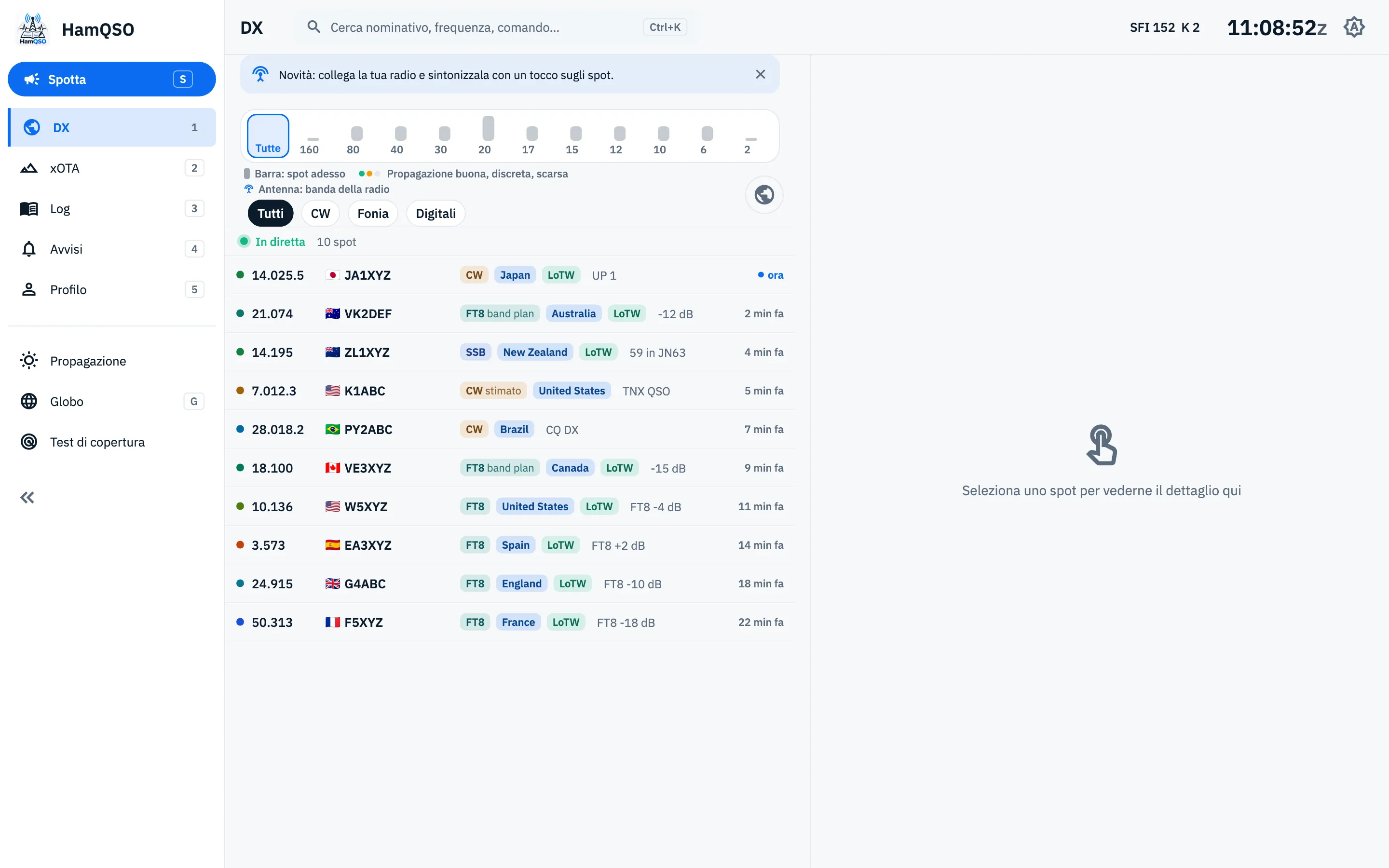
- Tablet (e sul web una finestra più stretta di 1200 px, quando c'è posto): la lista sta a sinistra, il dettaglio dello spot selezionato a destra. Prima di scegliere uno spot leggi «Seleziona uno spot per vederne il dettaglio qui». La scheda selezionata ha il bordo blu.
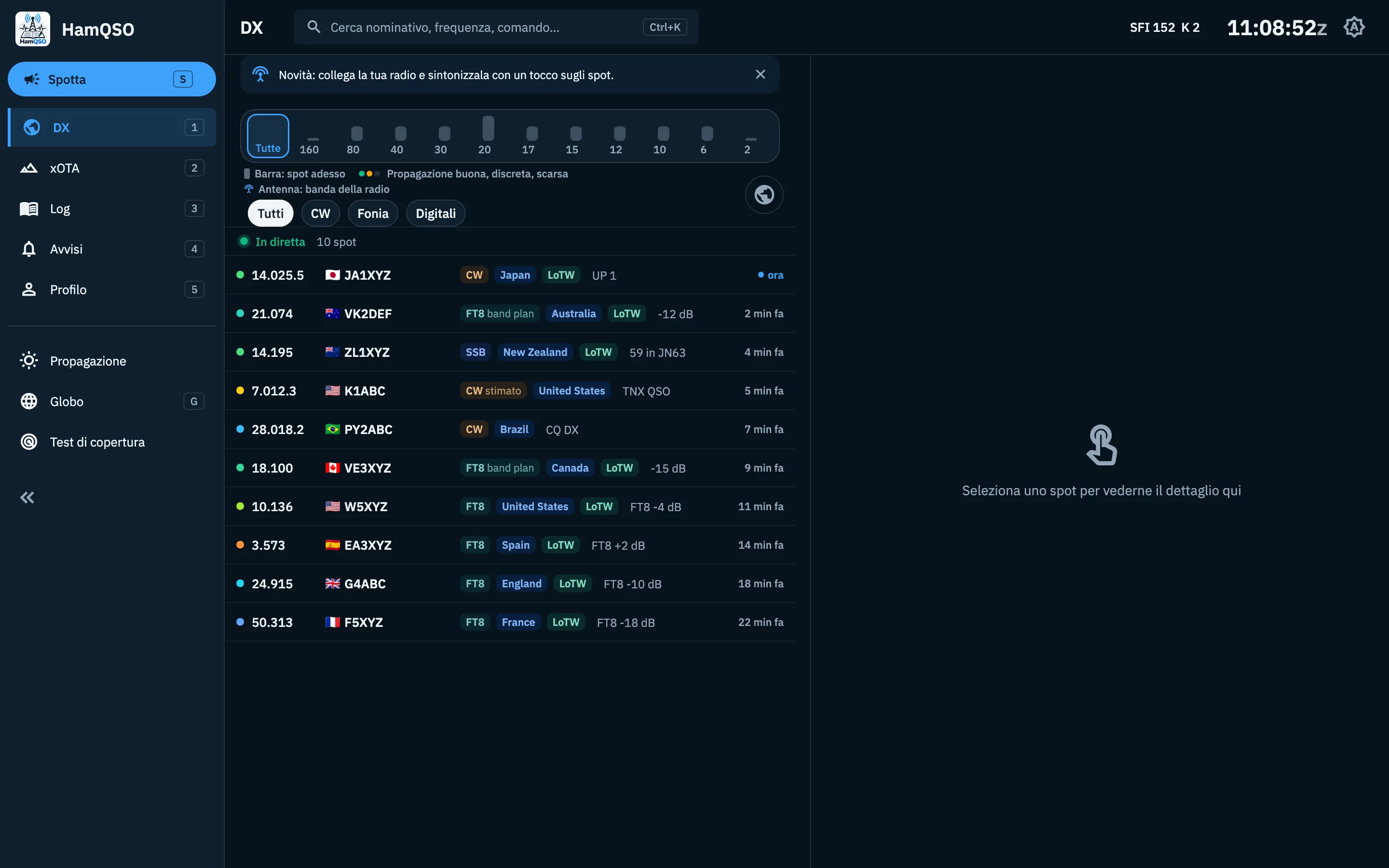
- Web, finestra larga almeno 1200 px: gli spot sono righe dense su una riga sola (40 px, 36 px in una finestra più bassa di 700 px), con il pallino del colore della banda, frequenza, nominativo, modo, i segni che ci stanno interi, commento ed età in una colonna fissa. La riga selezionata ha una barra blu a sinistra; uno spot già fatto è sbiadito. Il titolo non c'è (lo dice la barra in alto) e la riga della propagazione nemmeno: gli indici SFI 152 K 2 stanno nella barra in alto e un clic apre la propagazione di lato. Lista e dettaglio partono a metà e puoi trascinare il divisorio.
- In una finestra più bassa di 700 px la legenda delle bande va nella prima riga della lista e il suggerimento della radio diventa un'icona con l'antenna accanto ai filtri.
- Quando scorri verso il basso, le righe che stai leggendo restano ferme mentre gli spot nuovi arrivano sopra. Passare con il mouse non ferma la lista e non mostra suggerimenti.
Mettere in pausa la lista
Sul web, nella lista a righe dense, la lista non si ferma mai da sola. Per leggerla con calma:
- Premi Spazio con la sezione DX (o xOTA) aperta: la prima riga dice In pausa.
- Gli spot già sullo schermo si aggiornano lo stesso (per esempio l'età) e quelli usciti dalla lista spariscono; quelli nuovi vengono solo contati in un pulsante in basso, per esempio 3 nuovi spot, premi Spazio.
- Premi di nuovo Spazio o clicca il pulsante per mostrarli. Anche cambiare un filtro fa ripartire la lista.
Spazio non fa niente mentre scrivi in un campo o nelle altre sezioni. Su telefono e tablet la pausa non c'è. Tutti i tasti sono in Scorciatoie da tastiera.
Problemi comuni
| Cosa vedi | Cosa fare |
|---|---|
| «Server non raggiungibile. Controlla la connessione.» | Controlla la connessione. L'app riprova da sola; puoi anche trascinare la lista verso il basso. |
| Una pagina con «Impossibile raggiungere il servizio. Controlla la connessione.» (o un altro messaggio di errore) e Riprova | Il primo caricamento non è riuscito. Controlla la rete e tocca Riprova. |
| «Aggiornamento non riuscito: stai vedendo gli ultimi dati scaricati» con Riprova | Gli spot sullo schermo sono quelli dell'ultimo aggiornamento riuscito. Tocca Riprova. |
| «Nessuno spot al momento. Trascina verso il basso per aggiornare.» | Non ci sono spot adesso: trascina verso il basso o aspetta. |
| «Nessuno spot corrisponde ai filtri» | Tocca Azzera filtri o scegli altre bande e altri modi. |
| «Senza rete: lista aggiornata 12 min fa. Si aggiorna da sola quando torna la rete.» | Stai vedendo la lista salvata: si aggiorna appena torna la rete. Se non c'è una lista salvata leggi «Nessuna lista su questo dispositivo». Vedi Usare HamQSO senza rete. |
| Il modo di uno spot sembra sbagliato | Se ha il segno stimato o band plan è una stima: ascolta prima di chiamare e controlla il modo quando registri il QSO. |