
Chiudere, riaprire ed eliminare un'operazione
Chiudi l'operazione a fine giornata e guarda il riepilogo, manda il QRT di un'attivazione, riaprila per un QSO dimenticato o eliminala.
FreeAggiornato per HamQSO 0.1.19
In questa pagina
Quando hai finito di trasmettere, chiudi l'operazione: non registra più QSO, parte il finale animato e da quel momento l'operazione si apre sul suo Riepilogo, con il DX Replay. Se hai dimenticato un QSO puoi riaprirla, e se non ti serve più puoi eliminarla. Tutto questo è gratuito.
Chiudere un'operazione
Si chiudono le operazioni che hanno una fine: uscite in portatile, attivazioni, contest e operazioni di tipo Altro. Un Log di stazione è sempre aperto: non si chiude mai, né a mano né da solo.
- Apri l'operazione (vedi La pagina dell'operazione) e scegli la sezione Log.
- In cima ai QSO c'è la riga «Alla chiusura: riepilogo e DX Replay». Tocca Chiudi operazione.
- L'operazione si chiude subito, senza domande, e la pagina passa al Riepilogo. Se l'operazione ha dei QSO parte prima il finale (vedi sotto).
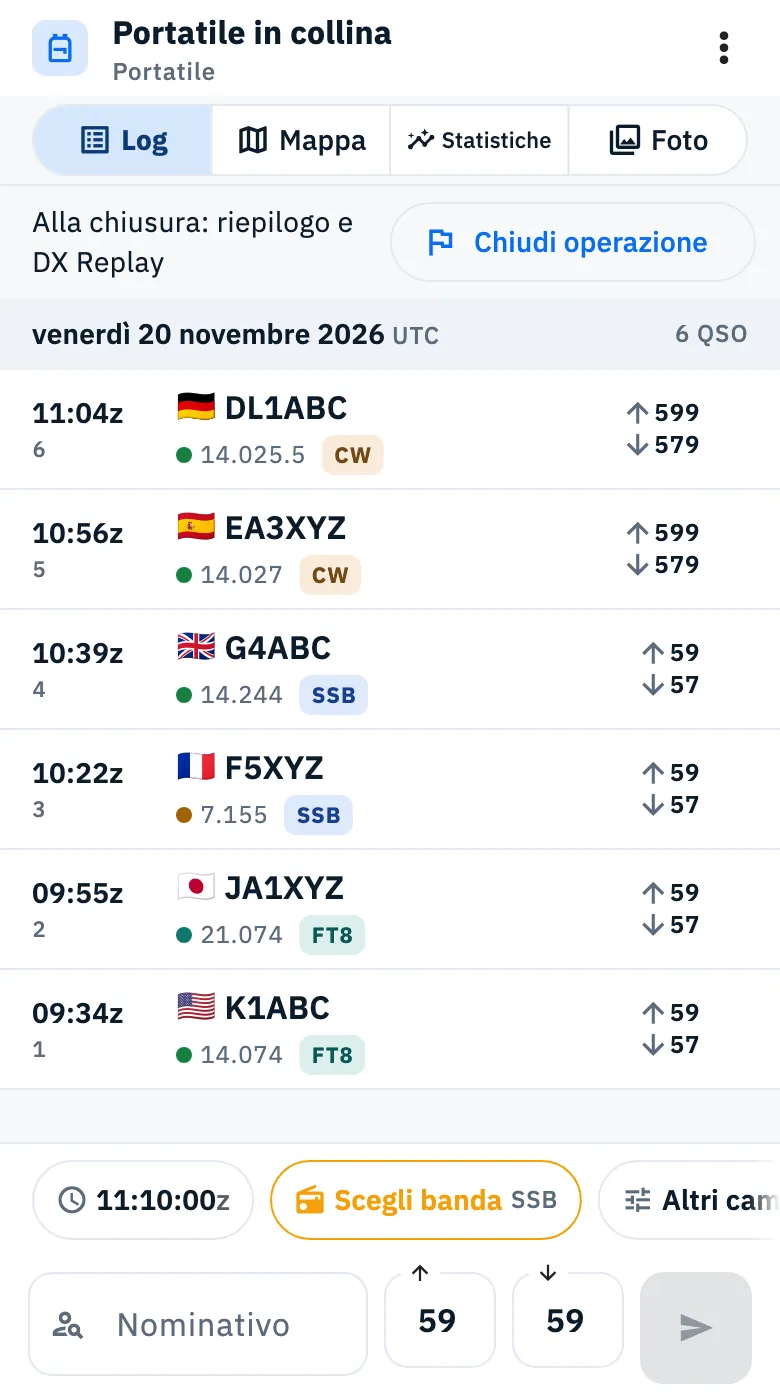
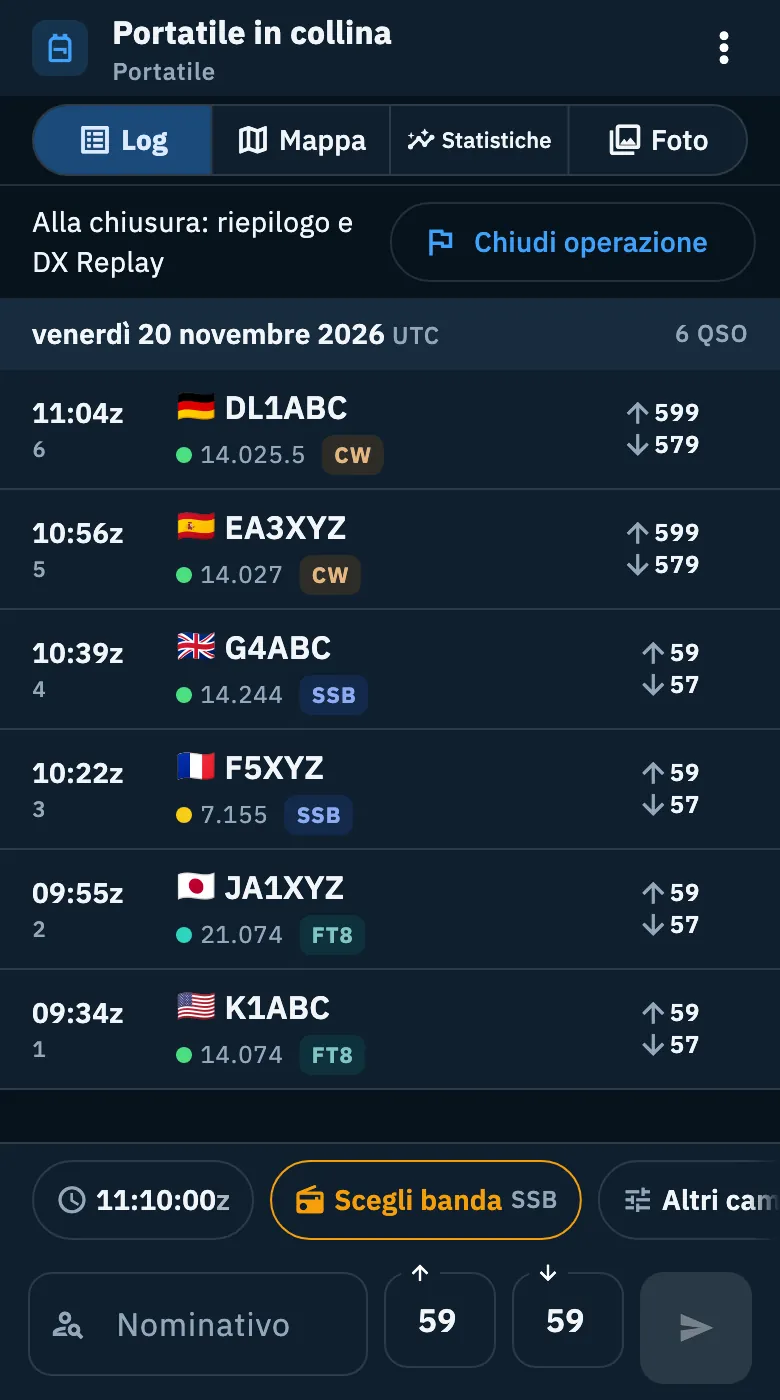
Puoi chiudere anche in altri modi:
- nella pagina dell'operazione tocca ⋮ (Altre azioni) e poi Chiudi operazione;
- nell'elenco delle Operazioni tocca ⋮ sulla scheda (o tienila premuta) e poi Chiudi operazione. Dall'elenco l'operazione si chiude subito, senza finale e senza mandare il QRT;
- quando crei una nuova operazione mentre questa è ancora aperta, l'app chiede «… è ancora aperta»: tocca Chiudi … e continua (per un'attivazione spottata Chiudi e manda il QRT). Anche qui niente finale (vedi Creare un'operazione).
Quando chiudi l'operazione in uso, nessun'altra prende il suo posto: non c'è un'operazione in uso finché non registri un QSO in un'operazione o non ne riapri una. Se chiudi un'operazione che non era quella in uso, quella in uso non cambia. I QSO dell'operazione chiusa restano come sono.
Un'operazione senza QSO si chiude lo stesso: niente finale, il Riepilogo dice «Nessun QSO».
Chiudere un'attivazione con il QRT
Per l'attivazione xOTA in uso, con almeno una referenza, la riga in cima al Log dice da quanto sei in aria, per esempio «In aria da 1 h 12 min», oppure «Non ancora spottata» se l'app non l'ha ancora spottata. Il pulsante è sempre Chiudi operazione, e lo trovi anche nel menu ⋮ e nel foglio Sono in aria (vedi Attivare un parco POTA o una vetta SOTA).
Se l'attivazione è stata spottata dall'app (per esempio dalla rispotta automatica, vedi Rispotta automatica e cambio di frequenza), prima di chiudere l'app ti chiede conferma, perché manda anche il QRT:
- Tocca Chiudi operazione.
- Leggi la domanda «Chiudere l'operazione?». Per ogni referenza (fino a tre, poi «e altre 2» e così via) trovi il conteggio:
- «32 QSO su IT-0123: attivazione valida.»
- oppure, con un'icona di avviso, «7 QSO su IT-0123: per un'attivazione valida ne servono 10. Ti mancano 3 QSO.»
- Sotto c'è cosa succede: «Mando il QRT su POTA: per chi ti cerca l'attivazione è finita. Poi l'operazione si chiude e vedi il riepilogo con il DX Replay. L'operazione si può riaprire, il QRT invece resta.» Senza rete compare anche «Sei senza rete: il QRT parte appena torna.»
- Tocca Chiudi operazione per confermare, oppure Continua l'operazione per tornare al log.
Se l'attivazione non è stata spottata non c'è nessun QRT da mandare: l'operazione si chiude subito, come le altre.
Dopo il finale (subito, se l'operazione non ha QSO) un messaggio dice com'è andato il QRT:
| Messaggio | Cosa vuol dire |
|---|---|
| «Operazione chiusa: QRT inviato su POTA.» | Il QRT è partito. |
| «Senza rete: il QRT parte appena torna, entro un'ora.» | Il QRT è in coda e parte da solo quando torna la rete (vedi Spot mandati senza rete). |
| «Operazione chiusa. QRT non inviato su POTA.» | L'invio non è riuscito: tocca Riprova. |
| «Operazione chiusa.» | Non c'era nessun QRT da mandare. |
Questa domanda c'è solo per l'attivazione in uso. Un'attivazione che non è quella in uso si chiude con il normale Chiudi operazione, senza QRT.
Il finale
Quando chiudi dalla pagina dell'operazione e l'operazione ha dei QSO, parte il finale: circa sette secondi a tutto schermo, sempre su fondo scuro, anche con il tema chiaro.
- Il globo parte dalla tua stazione e disegna gli archi dei QSO.
- In alto i numeri salgono: QSO, Paesi e ODX. Se manca il tuo locatore o la posizione del QSO più lontano è stimata, l'ODX ha davanti «≈».
- In basso compaiono il nome dell'operazione e fino a tre traguardi (o il QSO più lontano); se i traguardi sono di più, «e un altro traguardo» o «e altri 2 traguardi».
- In una finestra più larga che alta i traguardi stanno in colonna a destra.
- Se nel sistema hai ridotto le animazioni, vedi subito l'ultima immagine, ferma, con i numeri e i traguardi.
Lo stesso finale parte anche con Genera riepilogo di un Log di stazione.
Per andare avanti:
- Tocca lo schermo per saltare alla fine (con la tastiera vanno bene anche Esc, Invio e Spazio).
- Alla fine tocca di nuovo, o Guarda il riepilogo: arrivi al Riepilogo (vedi Riepilogo, traguardi e foto dell'operazione).
Se il finale non si carica entro qualche secondo, l'app torna da sola al Riepilogo. Se nessun QSO ha una posizione da mettere sul globo, il finale si chiude da solo.
Dopo il primo finale l'app può chiederti «Vuoi sapere quando un riepilogo è pronto?»: tocca Continua per dare il permesso delle notifiche, oppure Non ora (te lo richiede alla chiusura successiva, una volta sola). Puoi cambiare idea quando vuoi da Avvisi, interruttore Riepiloghi (vedi Ricevere le notifiche).
Chiusura automatica
Non serve ricordarsi di chiudere: un'operazione lasciata aperta si chiude da sola quando il giorno UTC del suo ultimo QSO è finito e sono passate almeno 12 ore senza QSO. La chiusura avviene anche sul server, quindi anche ad app chiusa, e l'ora di chiusura è quella dell'ultimo QSO, uguale su tutti i tuoi dispositivi.
- Nel Riepilogo trovi «Chiusa da sola dopo 12 ore senza QSO».
- Nell'elenco delle Operazioni compare la scheda «Il tuo riepilogo è pronto» e, se hai attivato le notifiche dei Riepiloghi, arriva anche la notifica. Per un log vecchio, per esempio importato da un file, la chiusura avviene in silenzio.
- Un'operazione senza QSO non si chiude mai da sola, e nemmeno un'operazione archiviata o un Log di stazione.
- Un contest di 48 ore o un'attivazione a cavallo della mezzanotte UTC non vengono tagliati: le 12 ore contano dall'ultimo QSO registrato.
- Se il server ha chiuso l'operazione mentre un tuo dispositivo senza rete registrava ancora, quando quei QSO arrivano l'operazione si riapre da sola e si richiude più tardi con la stessa regola.
Riaprire un'operazione
Hai dimenticato un QSO? Riapri l'operazione e registralo.
- Apri l'operazione chiusa e scegli la sezione Log. Dove c'era la barra dei QSO trovi «Operazione chiusa» e «Per altri QSO, riaprila».
- Tocca Riapri operazione.
- Compare «Operazione riaperta: è di nuovo quella in uso.» e torna la barra dei QSO.
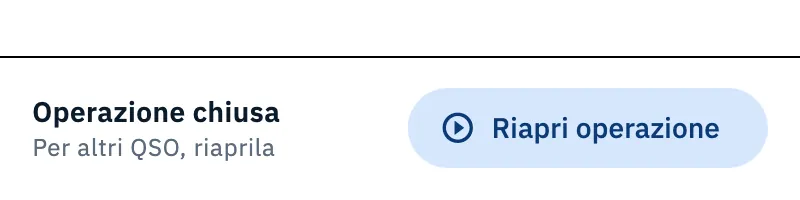
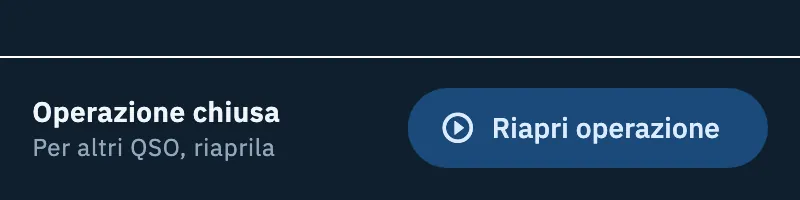
Riapri operazione c'è anche nel menu ⋮ della pagina e nel menu ⋮ della scheda nell'elenco. Nel Riepilogo la frase «Qui non si registrano più QSO. Se la riapri, il riepilogo si aggiorna quando la chiudi di nuovo.» ricorda che il riepilogo si rifà alla chiusura successiva.
Quando non si può riaprire:
- Attivazioni xOTA di un altro giorno: un'attivazione si riapre solo nel giorno UTC del suo ultimo QSO. Dal giorno dopo il suo Log è solo da leggere: niente barra in fondo e niente Riapri operazione nel menu, così le giornate di attivazione non si mescolano. Per i QSO di un nuovo giorno crea una nuova operazione (vedi Creare un'operazione).
- Operazioni archiviate: prima tocca ⋮ e Ripristina, poi riaprila (vedi Organizzare le operazioni).
Eliminare un'operazione
- Nella pagina dell'operazione tocca ⋮ e poi Elimina operazione (oppure ⋮ sulla scheda nell'elenco).
- Si apre «Eliminare l'operazione?».
- Senza QSO leggi solo «L'operazione va nel cestino per 30 giorni.»
- Con dei QSO leggi, per esempio, «Contiene 34 QSO. Cosa ne facciamo?» e scegli:
- Vanno nel cestino anche loro: l'operazione e i suoi QSO vanno nel cestino;
- Spostali in un'altra operazione («L'operazione va nel cestino, i QSO restano nel log»): poi scegli la destinazione in Sposta in, dove trovi le altre operazioni, dalla più recente, con il numero dei loro QSO. Questa scelta c'è solo se hai altre operazioni.
- Tocca Elimina (o Annulla per lasciare tutto com'è).
Se eri nella pagina dell'operazione compare «Operazione eliminata» e torni all'elenco. I QSO finiti nel cestino si ripristinano dal Cestino entro 30 giorni, e ripristinandone uno torna anche la sua operazione (vedi Eliminare QSO e usare il cestino). Il Cestino elenca solo i QSO: un'operazione eliminata senza QSO, o dopo averli spostati, non ha un comando per tornare.
Telefono, tablet e desktop
Chiudere, riaprire ed eliminare funziona allo stesso modo su telefono, tablet, desktop e web. Cambia solo dove stanno le righe:
- Telefono: la riga Chiudi operazione è in cima alla sezione Log, la barra Riapri operazione in fondo alla stessa sezione.
- Tablet: il Log è nella colonna di sinistra, con la riga di chiusura sopra e la barra di riapertura sotto.
- Desktop: la riga di chiusura sta sopra la barra dei QSO, nella sezione Log, anche mentre scrivi.
Problemi comuni
«Non sono riuscito a completare l'azione, riprova» La chiusura, la riapertura o l'eliminazione non è riuscita. Tocca di nuovo il comando; se capita ancora, chiudi e riapri la pagina dell'operazione.
«Non si può eliminare: 3 QSO sono confermati in HamQSO.» L'operazione contiene QSO confermati in HamQSO e non si può eliminare: nel dialogo Elimina resta spento. Puoi archiviarla.
Non trovo «Riapri operazione» L'operazione è un'attivazione xOTA di un giorno UTC passato, oppure è archiviata: vedi «Quando non si può riaprire» qui sopra.
Non trovo «Chiudi operazione» È un Log di stazione, che non si chiude mai; oppure l'operazione è archiviata (prima Ripristina); oppure stai guardando un'altra sezione (la riga c'è solo nel Log); oppure, su telefono o tablet, è aperta la tastiera sullo schermo. Negli ultimi due casi il comando resta nel menu ⋮.
Il QRT non è partito Se il messaggio dice «QRT non inviato», tocca Riprova. Se eri senza rete, il QRT parte da solo appena torna la connessione.