
Leggere e cercare nel log
Leggi le righe del log e ritrova un QSO in Tutti i QSO per nominativo, prefisso, banda, modo, periodo, paese, operazione, origine, upload o conferma.
FreeAggiornato per HamQSO 0.1.19
In questa pagina
Ogni QSO del log è una riga con ora UTC, frequenza, modo, nominativo e rapporti. Per ritrovarne uno, per nominativo, prefisso, banda, modo o data, apri Tutti i QSO: tutto il log in un solo elenco, con una ricerca e i filtri.
Leggere una riga del log
Le stesse righe compaiono nella sezione Log di un'operazione e in Tutti i QSO. I QSO sono raggruppati per giorno UTC, dal più recente: l'intestazione del giorno mostra la data, «UTC» e quanti QSO ha quel giorno; sul telefono e sul tablet resta fissa in alto mentre scorri i suoi QSO. Il giorno cambia alle 00:00 UTC, non a mezzanotte dell'ora locale.
| Nella riga | Cosa vuol dire |
|---|---|
| Ora, per esempio «16:11z» | L'ora del QSO in UTC. |
| Numero sotto l'ora | Il numero progressivo del QSO nell'operazione, dal più vecchio. C'è solo nel log di un'operazione, non in Tutti i QSO. |
| Pallino colorato e frequenza | Il colore della banda e la frequenza esatta, mai arrotondata (vedi Frequenza, banda e modo del QSO). Senza frequenza si vede la banda. |
| Modo | SSB, CW, FT8… Se il modo è stato stimato dall'app ed è da verificare, il riquadro del modo è color ambra e il lettore di schermo dice «Modo da confermare». |
| Nominativo con bandiera, nome | La stazione collegata e il nome, se lo conosci. |
| Segno verde accanto al nominativo | «Confermato in HamQSO»: il QSO c'è anche nel log dell'altra stazione. Nella riga c'è solo l'icona; il suo suggerimento e il lettore di schermo dicono «Confermato in HamQSO». |
| Frecce ↑ e ↓ con i numeri | RST inviato (↑) sopra e RST ricevuto (↓) sotto. |
| Segno della eQSL | Lo stato della eQSL HamQSO del QSO. |
| Nuvola con la freccia | «Da sincronizzare»: il QSO non è ancora stato sincronizzato, per esempio perché sei senza rete (vedi Il log su tutti i tuoi dispositivi). |
Sulla riga puoi:
- Toccarla per aprire il QSO (vedi Aprire e modificare un QSO).
- Scorrerla verso sinistra per eliminarla, oppure tenerla premuta per il menu con Invia eQSL HamQSO, Seleziona ed Elimina QSO. Un QSO «Confermato in HamQSO» non si può eliminare. Il cestino e l'annullamento sono spiegati in Eliminare QSO e usare il cestino.
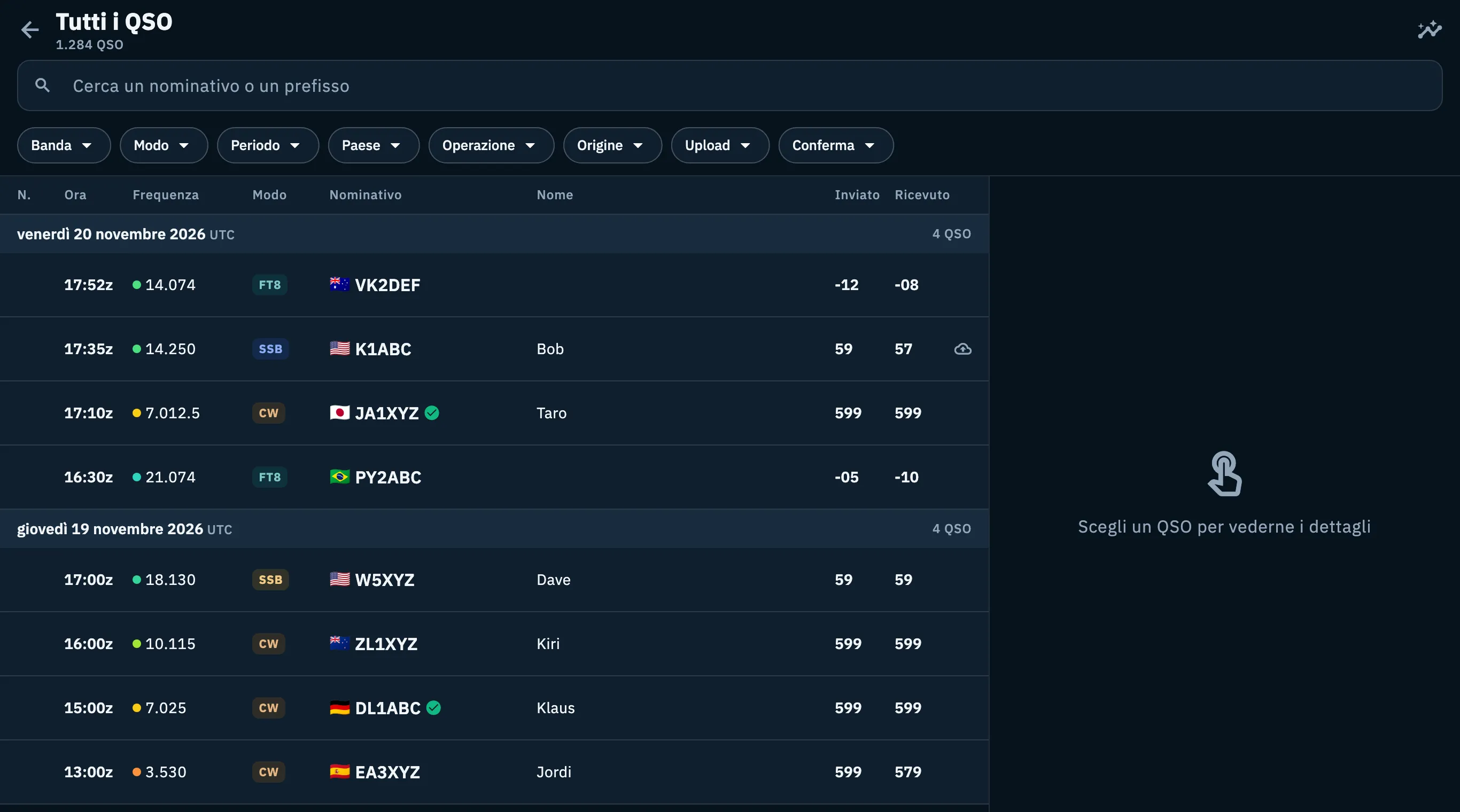
Sul tablet, nel log di un'operazione, e in Tutti i QSO quando l'elenco è largo almeno 640 pixel, ogni QSO sta su una sola riga, in colonne allineate sotto i titoli fissi N., Ora, Frequenza, Modo, Nominativo, Nome, Inviato e Ricevuto (in Tutti i QSO la colonna N. resta vuota). La riga del QSO aperto accanto all'elenco è colorata.
Aprire Tutti i QSO
- Tocca Log.
- Nell'elenco delle operazioni tocca la scheda Tutti i QSO, in cima: mostra anche quanti QSO ha il tuo log.
- Si apre l'elenco di tutto il log, per giorno UTC dal più recente. Sotto il titolo vedi quanti QSO corrispondono alla ricerca e ai filtri.
- Scorri: i QSO più vecchi arrivano da soli quando ti avvicini alla fine.
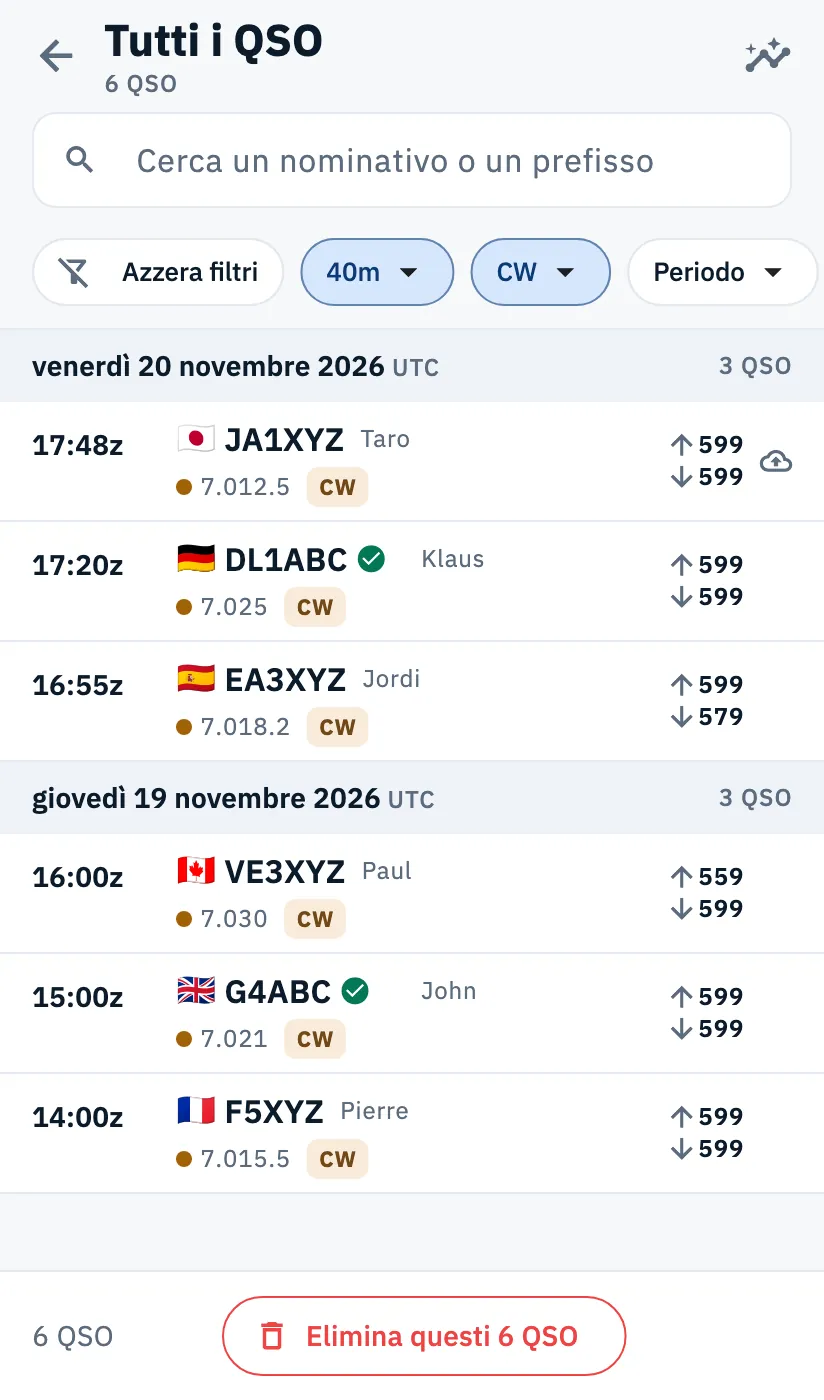
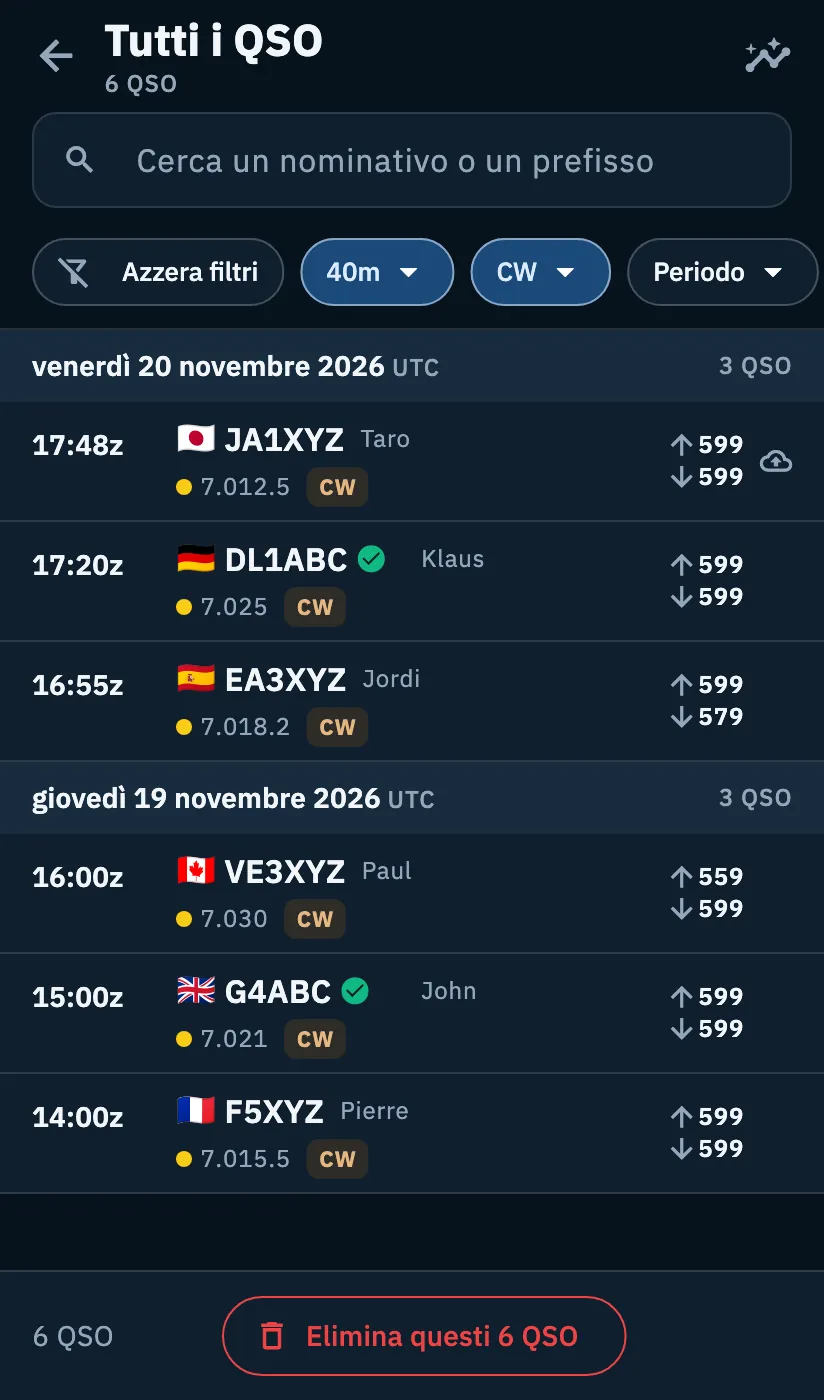
In alto trovi anche:
| Pulsante | Cosa fa |
|---|---|
| Freccia indietro | Torna all'elenco delle operazioni. |
| Seleziona (icona elenco con spunte) | Ti fa scegliere i QSO a cui mandare la eQSL HamQSO: vedi Mandare le eQSL. |
| Riepilogo del log (icona grafico) | Apre i numeri di tutto il log: vedi Riepiloghi e statistiche del log. |
L'elenco si aggiorna da solo quando arrivano QSO dalla sincronizzazione, da un import, da un caricamento o da una conferma, senza tornare all'inizio.
Tutti i QSO si apre anche già filtrato da altri punti dell'app: dalla palette dei comandi («Cerca JA1XYZ nel log»), da Vedi dopo uno scaricamento da QRZ.com (origine «Da QRZ.com», vedi Importare da QRZ.com) e da un contest, sulle sue date.
Cercare un nominativo o un prefisso
- In Tutti i QSO tocca il campo «Cerca un nominativo o un prefisso».
- Scrivi l'inizio del nominativo: le lettere diventano maiuscole da sole.
- L'elenco si aggiorna mentre scrivi, dopo una breve pausa.
- Per svuotare il campo tocca la ✕ (Cancella la ricerca).
La ricerca trova i nominativi che cominciano con quello che scrivi: «DL1» trova DL1ABC. Guarda anche il nominativo senza prefissi e suffissi, quindi «DL1» trova anche EA8/DL1ABC/P. Non cerca dentro il nome, il QTH o le note.
Dall'elenco delle operazioni
Se hai scritto un nominativo nella ricerca delle operazioni («Nome, nominativo, referenza o tag»), non serve aprire Tutti i QSO a parte:
- Apri Log e scrivi il nominativo nel campo di ricerca, per esempio JA1XYZ.
- Sotto le operazioni trovate compare la riga Cerca JA1XYZ in tutti i QSO. C'è anche quando nessuna operazione corrisponde («Nessuna operazione trovata»).
- Toccala: si apre Tutti i QSO già filtrato su quel nominativo.
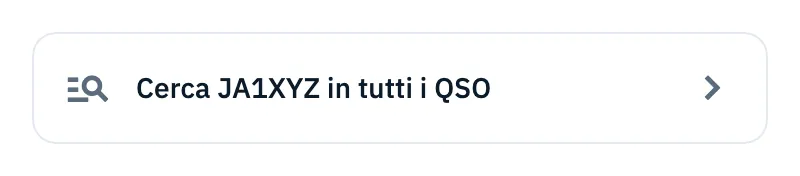

La riga compare solo quando quello che scrivi ha la forma di un nominativo: almeno 3 caratteri, con lettere e cifre (anche solo un prefisso come IU2).
Filtrare Tutti i QSO
Sotto la ricerca c'è una riga di filtri che scorre di lato. I filtri si sommano tra loro e alla ricerca.
- Tocca un filtro, per esempio Banda.
- Scegli un valore: il filtro si colora e mostra il valore scelto al posto del suo nome.
- Per togliere un solo filtro toccalo di nuovo e scegli Qualsiasi.
- Per toglierli tutti tocca Azzera filtri, il primo della riga quando almeno un filtro è attivo. La ricerca del nominativo resta.
| Filtro | Scelte |
|---|---|
| Banda | Da 160m a 23cm. |
| Modo | SSB, CW, FT8, FT4, FM, AM, RTTY, PSK31, JS8, SSTV. |
| Periodo | «Oggi (UTC)», «Ultimi 7 giorni», «Ultimi 30 giorni», «Quest'anno» oppure «Scegli le date» per un intervallo da calendario, mostrato come «1 nov 2026 – 15 nov 2026». I giorni sono giorni UTC. |
| Paese | I paesi che hai collegato, dal più collegato, con il numero di QSO e il campo «Cerca un paese». Puoi scrivere il nome nella tua lingua o in inglese. |
| Operazione | Le tue operazioni, dalla più recente, con il numero di QSO e il campo «Cerca un'operazione». |
| Origine | «Registrati qui» (a mano, da uno spot o dalla radio), «Importati da file» (ADIF), «Recuperato da HamQSO» (vedi Recuperare i QSO che ti aspettano), «Da QRZ.com». |
| Upload | «Da caricare», «Caricati», «Con errori»: lo stato di caricamento su uno qualsiasi dei servizi collegati (vedi Caricamenti automatici e QSO in attesa). |
| Conferma | «Confermati» («Da QRZ.com, eQSL.cc, LoTW o HamQSO») oppure «Non confermati». Contano i servizi scelti per le conferme nelle impostazioni del logbook; se non ne hai scelto nessuno, vale qualsiasi servizio. |
Con almeno un filtro o una ricerca attivi, in fondo compare il numero dei QSO trovati con Elimina questi N QSO: vedi Eliminare QSO e usare il cestino.
Su tablet e sul web
Tutti i QSO su tablet e sul web in una finestra larga (da 840 pixel) mostra l'elenco a sinistra e il QSO a destra. Finché non ne tocchi uno, a destra leggi «Scegli un QSO per vederne i dettagli».
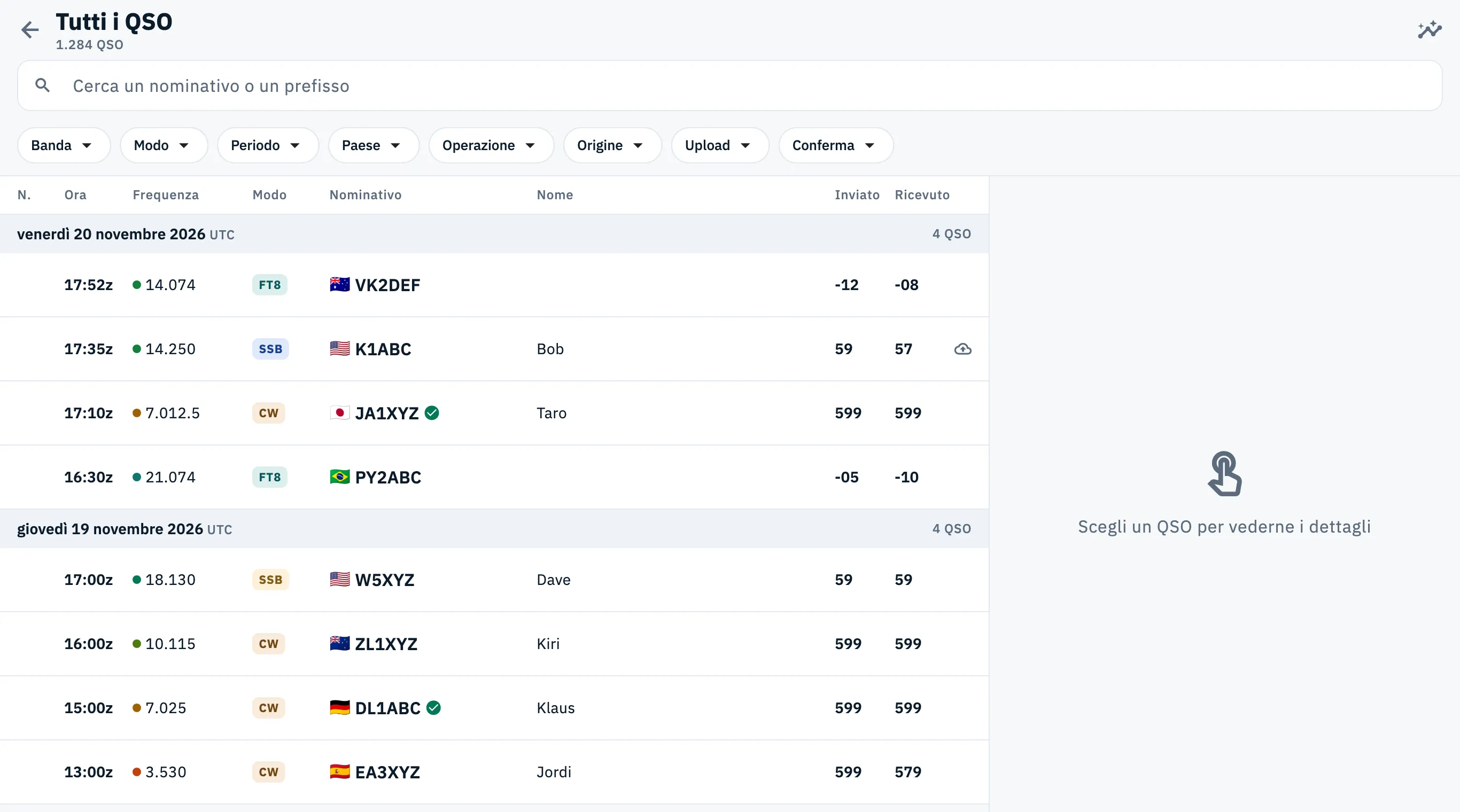
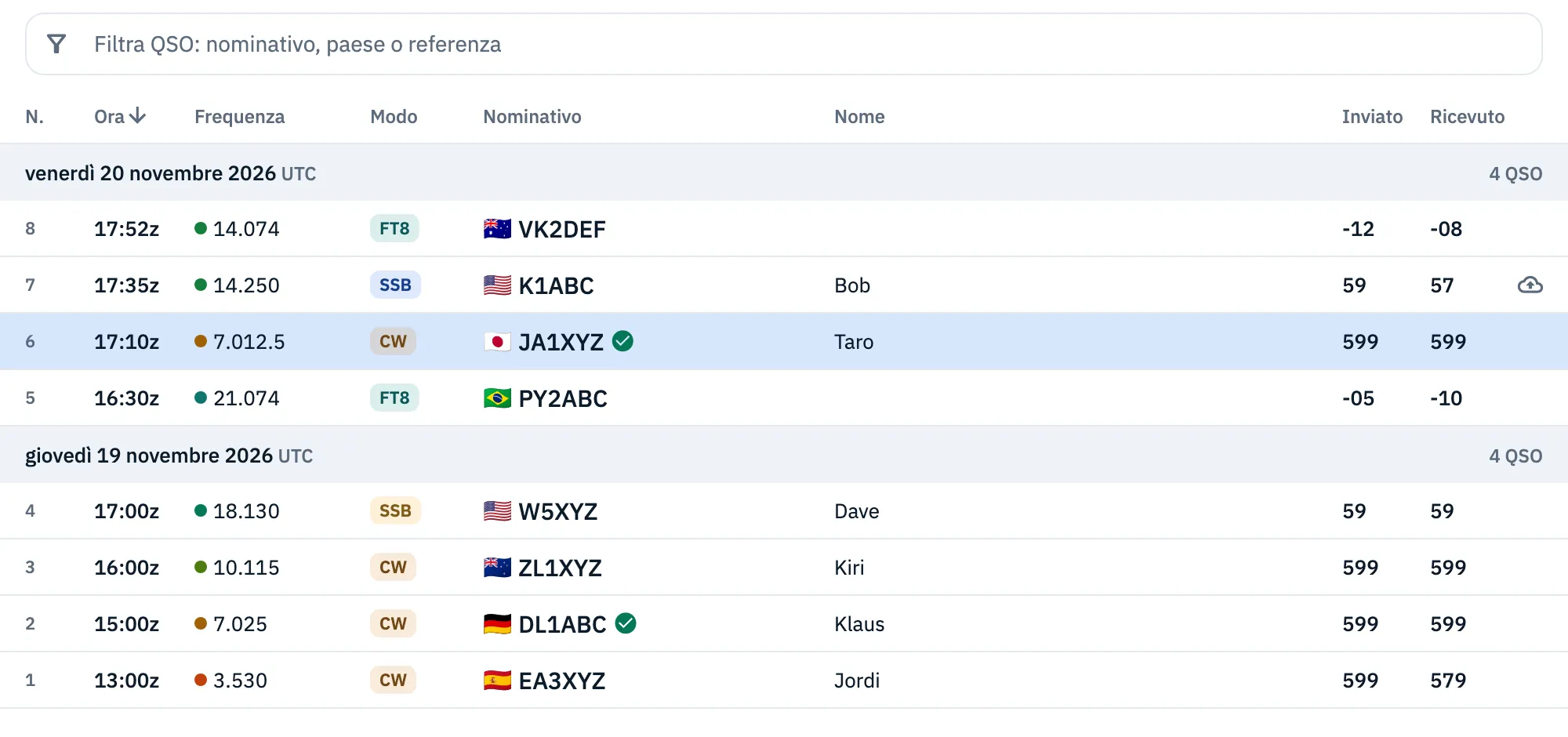
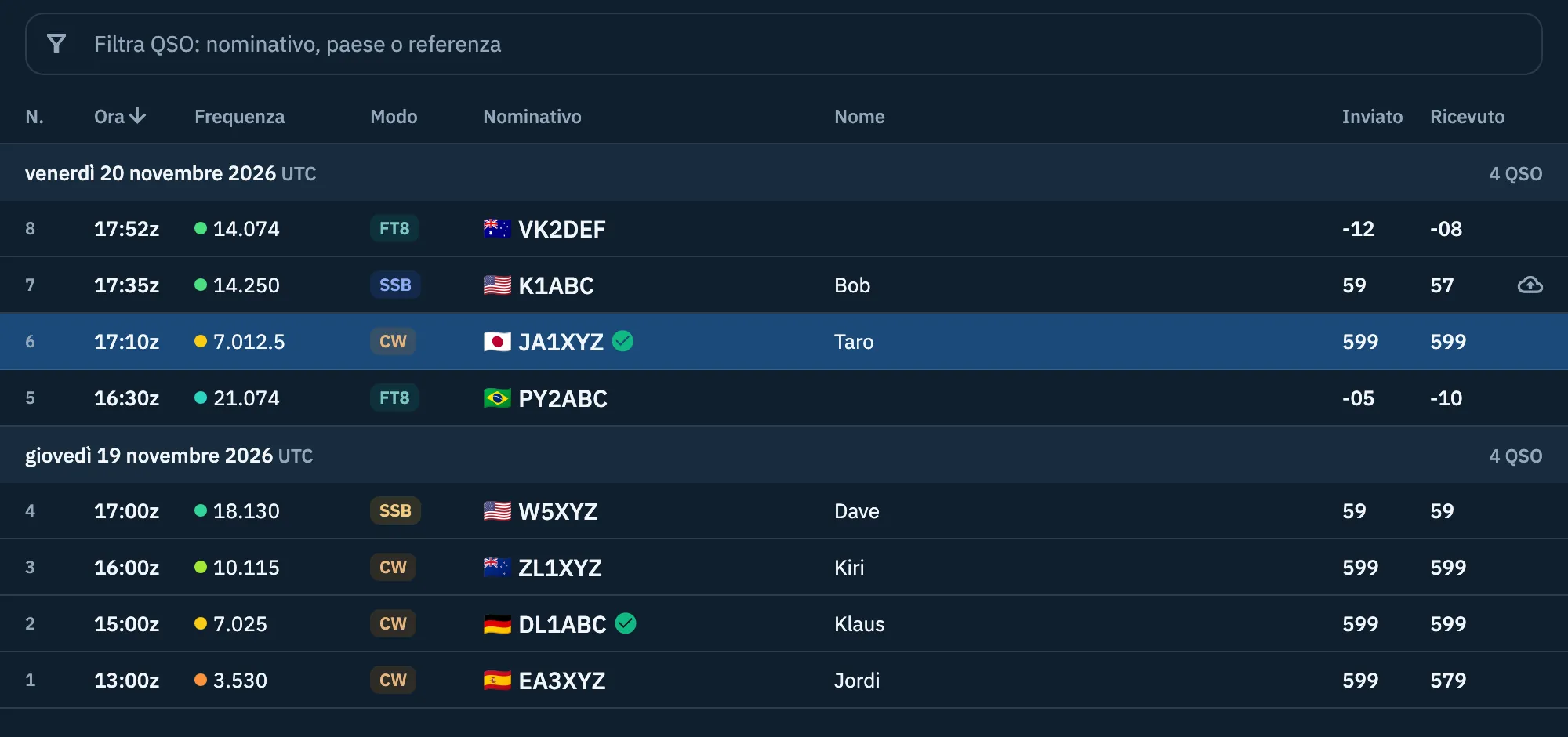
Sul web, in una finestra larga almeno 840 pixel, la sezione Log di un'operazione è una tabella:
- Clicca un titolo di colonna per ordinare su quella colonna; un secondo clic inverte l'ordine. Nominativo, nome e modo partono dalla A, ora, frequenza e numeri dal più alto.
- Ordinati per ora o per numero, i QSO restano sotto i loro giorni UTC; ordinati per un'altra colonna diventano un solo elenco.
- Clicca un QSO per aprirlo nell'ispettore accanto alla tabella.
- Per filtrare usa il campo «Filtra QSO: nominativo, paese o referenza» sopra i titoli (tasto /). Trova i QSO che contengono quel testo nel nominativo, nel paese (anche nella tua lingua) o nella referenza: «IT-0123» o solo «0123». Invio nel campo porta al primo QSO trovato.
Quando la tabella ha il focus:
| Tasti | Cosa fa |
|---|---|
| ↑ ↓ oppure K J | QSO precedente o successivo. Se un QSO è aperto nell'ispettore, l'ispettore segue la selezione. |
| Invio | Apri il QSO nell'ispettore. |
| Canc o ⌫ | Sposta il QSO nel cestino, con Annulla. |
| Ctrl + Z (⌘ + Z su Mac) | Annulla l'ultima eliminazione. |
Le colonne si adattano alla larghezza: sotto i 700 pixel sparisce il nome, sotto i 620 il numero progressivo (in un contest resta sempre), sotto i 560 i due RST stanno in una sola colonna RST, come «599/579». Tutte le scorciatoie sono in Scorciatoie da tastiera.
Problemi comuni
- «Non riesco a leggere il log»: l'elenco non si è caricato. Tocca Riprova.
- «Il log è ancora vuoto»: non hai ancora QSO. Apri un'operazione e registra il primo QSO (Registrare un QSO), oppure importa un file ADIF (Importare un file ADIF).
- «Nessun QSO trovato» / «Nessun QSO corrisponde alla ricerca e ai filtri.»: allarga la ricerca o tocca Azzera filtri (il pulsante c'è quando è attivo almeno un filtro; la ricerca la svuoti con la ✕).
- Cerco un nome o una città e non trovo nulla: la ricerca di Tutti i QSO guarda solo l'inizio del nominativo. Sul web il filtro della tabella di un'operazione cerca anche paese e referenza.
- «Nessun risultato» nella lista di Paese o Operazione: nessun paese o operazione contiene il testo scritto nel campo di ricerca.
- «Nessun QSO con «…»» nella tabella sul web: nessun QSO dell'operazione contiene quel testo; clicca la ✕ nel campo per vederli tutti.
- Un QSO è sotto il giorno sbagliato: i giorni del log sono giorni UTC. Un QSO delle 00:30 ora italiana d'estate è delle 22:30 UTC del giorno prima, e sta sotto quel giorno.