
Account: email, uscita ed eliminazione
Vedi l'email e il modo di accesso del tuo account, esci senza perdere modifiche o elimina l'account dopo aver salvato il log.
FreeAggiornato per HamQSO 0.1.19
In questa pagina
Il tuo account tiene il log e le impostazioni. In questa pagina vedi con quale email e con quale metodo accedi, come uscire dall'account su un dispositivo senza perdere modifiche e come eliminarlo dopo aver salvato una copia del log.
Vedere email e modo di accesso
- Apri Profilo.
- Tocca la tua scheda in alto, con il nominativo: si apre Il tuo profilo.
- Scorri fino alla sezione Account.
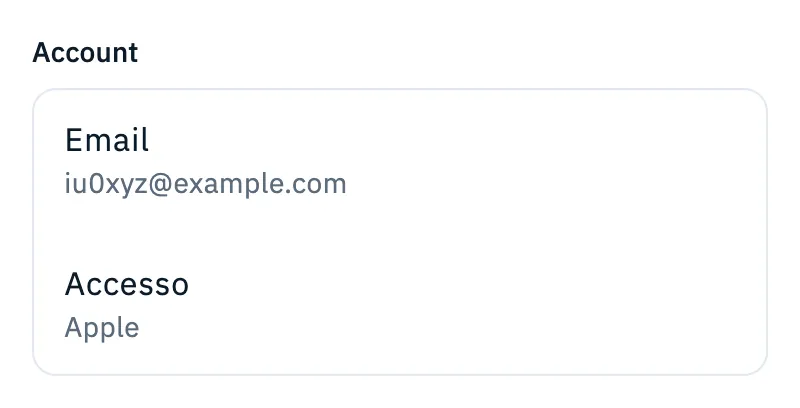
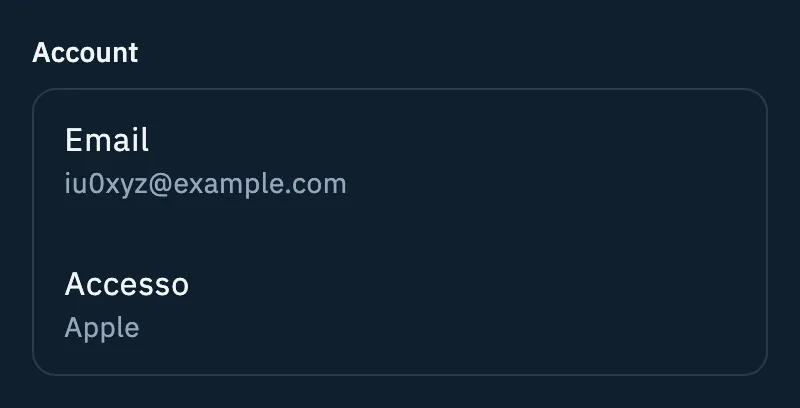
| Riga | Cosa mostra |
|---|---|
| L'indirizzo email dell'account. | |
| Accesso | Come accedi: Apple, Google o Email. |
Ti serve per ricordare con cosa rientrare su un altro dispositivo: usa lo stesso metodo e ritrovi log e impostazioni. La sezione è di sola lettura: email e modo di accesso non si cambiano dall'app.
Uscire dall'account
Il pulsante Esci sta in fondo al Profilo e compare solo quando hai fatto l'accesso con un account. Sul tablet è in fondo alla colonna di destra.
- Tocca Esci.
- HamQSO chiede sempre conferma con Uscire dall'account?. Il testo ti ricorda che il log e le impostazioni restano nel tuo account e come rientrare: «Rientri quando vuoi con Apple», «con Google» o «con la tua email».
- Tocca Esci per uscire, o Annulla per restare.
Prima di uscire HamQSO prova a caricare nel cloud le modifiche del log che sono ancora solo sul dispositivo. Quando esci, la copia locale del log viene tolta dal dispositivo: resta nel tuo account e torna quando rientri. Dopo l'uscita compare Accedi per continuare (vedi Accedere e salvare il tuo log).
Se ci sono modifiche non caricate
Se alcune modifiche non sono ancora nel cloud, il dialogo Uscire dall'account? dice quante sono, per esempio «3 modifiche non sono ancora caricate. Se esci le perdi.», e ti dà tre scelte:
| Pulsante | Cosa fa |
|---|---|
| Carica ed esci | Carica le modifiche e poi esce. |
| Esci comunque | Esce subito: le modifiche non caricate si perdono. |
| Annulla | Resti dentro, le modifiche restano sul dispositivo. |
Se le modifiche rimaste sono solo quelle che il cloud non ha accettato, il testo diventa «N modifiche non sono state accettate dal cloud. Se esci le perdi.» e Carica ed esci non c'è: puoi scegliere solo Esci comunque o Annulla.
Eliminare l'account
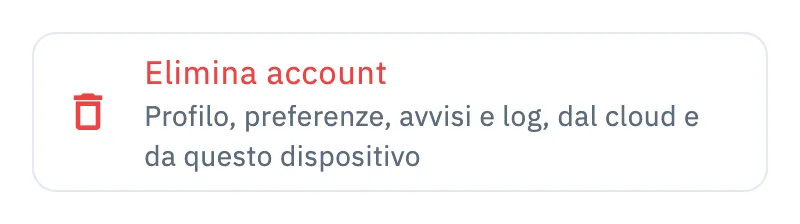
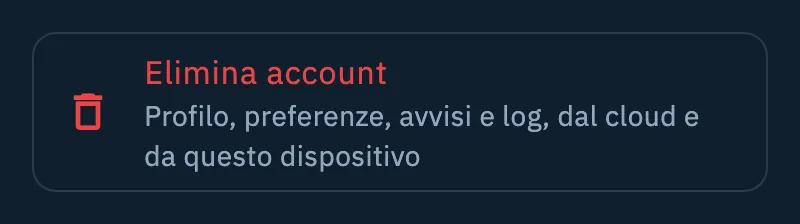
Elimina account è l'ultima riga di Il tuo profilo. Il sottotitolo dice cosa sparisce: «Profilo, preferenze, avvisi e log, dal cloud e da questo dispositivo».
- Apri Profilo e tocca la tua scheda per aprire Il tuo profilo.
- Scorri in fondo e tocca Elimina account.
- Si apre Eliminare l'account?. In alto il riquadro Prima salva il tuo log ricorda che anche il log viene eliminato, dal cloud e da questo dispositivo.
- Per tenerne una copia tocca Esporta il log (ADIF): il dialogo si chiude senza eliminare nulla e si apre l'esportazione (vedi Esportare il log in ADIF). Poi torna qui e ripeti dal passo 2.
- Per eliminare tocca Elimina. Annulla chiude senza fare nulla.
Dal server spariscono profilo, preferenze, avvisi, cronologia e dispositivi; il log va via dal cloud e da questo dispositivo. Dopo l'eliminazione l'app resta senza account e compare Accedi per continuare. Anche le statistiche d'uso di questa installazione ripartono da capo.
Free e Pro
Vedere l'account, uscire ed eliminarlo sono funzioni gratuite, uguali su telefono, tablet, computer e web.
Problemi comuni
- «Uscita non riuscita. Riprova.»: l'uscita non è andata a buon fine e sei ancora dentro. Riprova tra poco.
- «Nessuna connessione. Le modifiche restano su questo dispositivo.»: hai scelto Carica ed esci senza rete. Resti dentro e le modifiche restano sul dispositivo; esci di nuovo quando torna la connessione.
- «Eliminazione non riuscita. Riprova.»: l'account non è stato eliminato. Controlla la connessione e riprova.
- Il pulsante Esci o la riga Elimina account sono grigi: HamQSO sta già lavorando su un'uscita o un'eliminazione. Aspetta che finisca.