
La sezione Log
Orientarsi nel Log su telefono, tablet e web: l'elenco delle operazioni, il menu del log, il suggerimento di accesso e l'avviso senza rete.
FreeAggiornato per HamQSO 0.1.19
In questa pagina
La sezione Log raccoglie tutti i tuoi QSO, divisi in operazioni: la stazione di casa, un'attivazione POTA, un contest. Qui trovi come è fatta la pagina che vedi toccando Log, cosa c'è nel Menu del log e come cambia su telefono, tablet e web.
Aprire il log
- Tocca Log nella barra in basso (sul tablet e sul web nella barra laterale; sul web anche il tasto 3).
- Si apre sempre l'elenco Operazioni.
- Per registrare nell'operazione in uso tocca Registra sulla sua scheda: si apre con il campo del nominativo pronto.
- Per guardare un'operazione tocca la sua scheda.
Dall'alto in basso l'elenco mostra:
| Parte | Cosa fa |
|---|---|
| Operazioni | Il titolo, con lo stato della sincronizzazione e il pulsante ⋮ Menu del log. Sul telefono c'è anche Spotta (vedi Spottare una stazione). |
| Campo di ricerca | Cerca per «Nome, nominativo, referenza o tag»; Filtra apre ordine e filtri. Vedi Organizzare le operazioni. |
| Schede in cima | Quando ci sono: «N QSO ti aspettano» con Vedi (Recuperare i QSO che ti aspettano), «La tua settimana in radio» o «Il tuo mese in radio» e «Il tuo riepilogo è pronto» (Riepilogo dell'operazione). Tocca un riepilogo per aprirlo; la crocetta lo toglie. |
| Tutti i QSO | Tutto il log in un'unica lista, con il numero totale dei QSO. Vedi Leggere e cercare nel log. |
| Log di stazione (sempre aperti) | I log della stazione di casa, del club o della sezione: non hanno una fine e non si chiudono mai. |
| In uso | Prima l'operazione in uso, con Registra, poi quelle lasciate aperte. |
| Chiuse | Le operazioni terminate. |
| Archiviate (n) | Il link alle operazioni archiviate, se ce ne sono. |
| Nuova operazione | Il pulsante in basso a destra: vedi Creare un'operazione. |
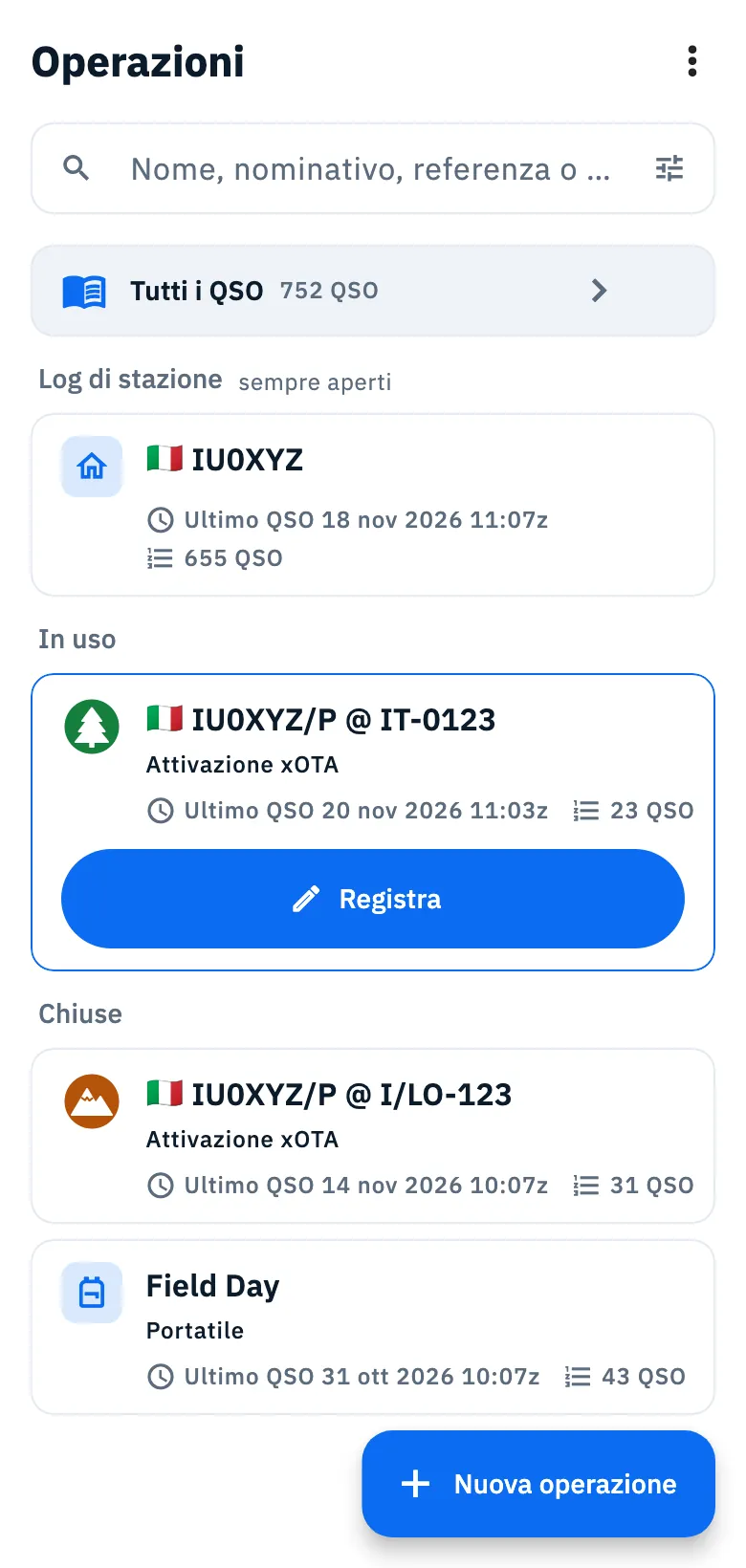
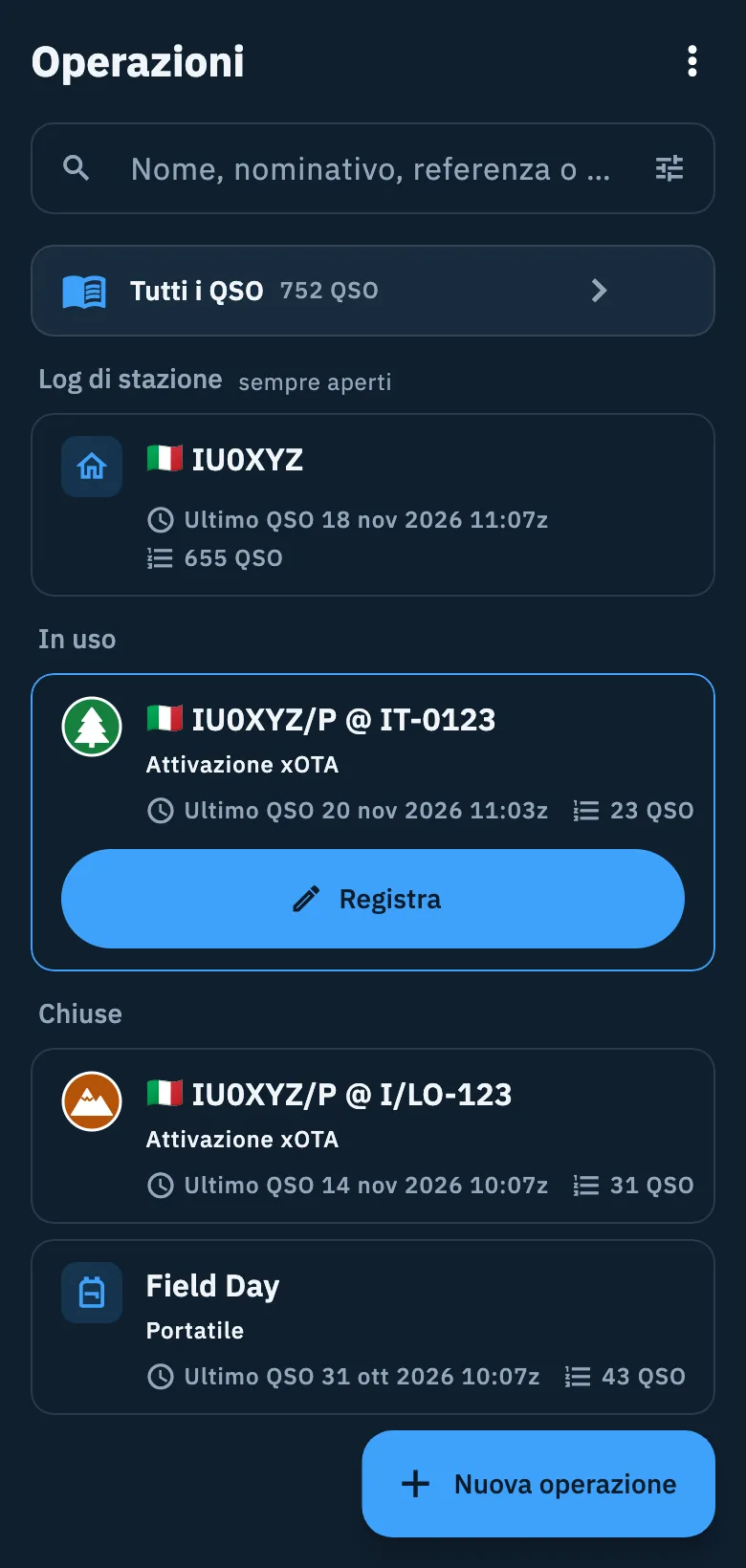
Se non hai ancora nessuna operazione l'elenco dice «Ancora nessuna operazione» e ti offre Importa un log esistente (vedi Importare un file ADIF) oltre al pulsante Nuova operazione.
Quando cambi sezione e poi torni su Log, ritrovi la pagina e il punto in cui eri.
Il menu del log
Il pulsante ⋮ accanto al titolo Operazioni apre le azioni che riguardano tutto il log. Ogni operazione ha poi un suo menu sulla scheda, per esempio per esportare solo i suoi QSO.
- Apri Log.
- Se stai guardando un'operazione sul telefono, torna all'elenco con la freccia indietro.
- Tocca ⋮ (Menu del log) e scegli una voce.
| Voce | Cosa apre |
|---|---|
| Riepilogo del log | I numeri di tutto il log: vedi Riepiloghi e statistiche del log. |
| Importa ADIF | L'importazione di un file ADIF: vedi Importare un file ADIF. |
| Esporta ADIF | L'esportazione del log: vedi Esportare il log in ADIF. |
| Servizi collegati | QRZ.com, LoTW, eQSL.cc e HRDLog: vedi Collegare i servizi. |
| Cestino | I QSO eliminati, da ripristinare: vedi Eliminare QSO e usare il cestino. |
| Impostazioni del logbook | Le impostazioni del log: vedi Impostazioni del logbook. |
Telefono, tablet e web
| Dove | Come si presenta |
|---|---|
| Telefono | Una cosa alla volta: l'elenco oppure l'operazione aperta. Torni all'elenco con la freccia in alto o con il tasto indietro del telefono. |
| Tablet | L'elenco a sinistra e l'operazione aperta a destra. Finché non ne apri una, a destra leggi «Scegli un'operazione dall'elenco per vederne il log». |
| Tablet stretto (per esempio iPad in verticale) | Quando apri un'operazione l'elenco si ripiega per lasciarle spazio. Lo fai ricomparire con Mostra l'elenco nell'intestazione dell'operazione e lo richiudi con Nascondi l'elenco. |
| Web, finestra larga almeno 1200 pixel | L'elenco a sinistra, l'operazione al centro e il dettaglio del QSO selezionato accanto. L'elenco parte largo 280 pixel (320 nelle finestre da 1600 in su) e lo allarghi o restringi trascinando il bordo; la larghezza resta ricordata. |
| Web, finestra più stretta | Come sul tablet o sul telefono, secondo la larghezza. |
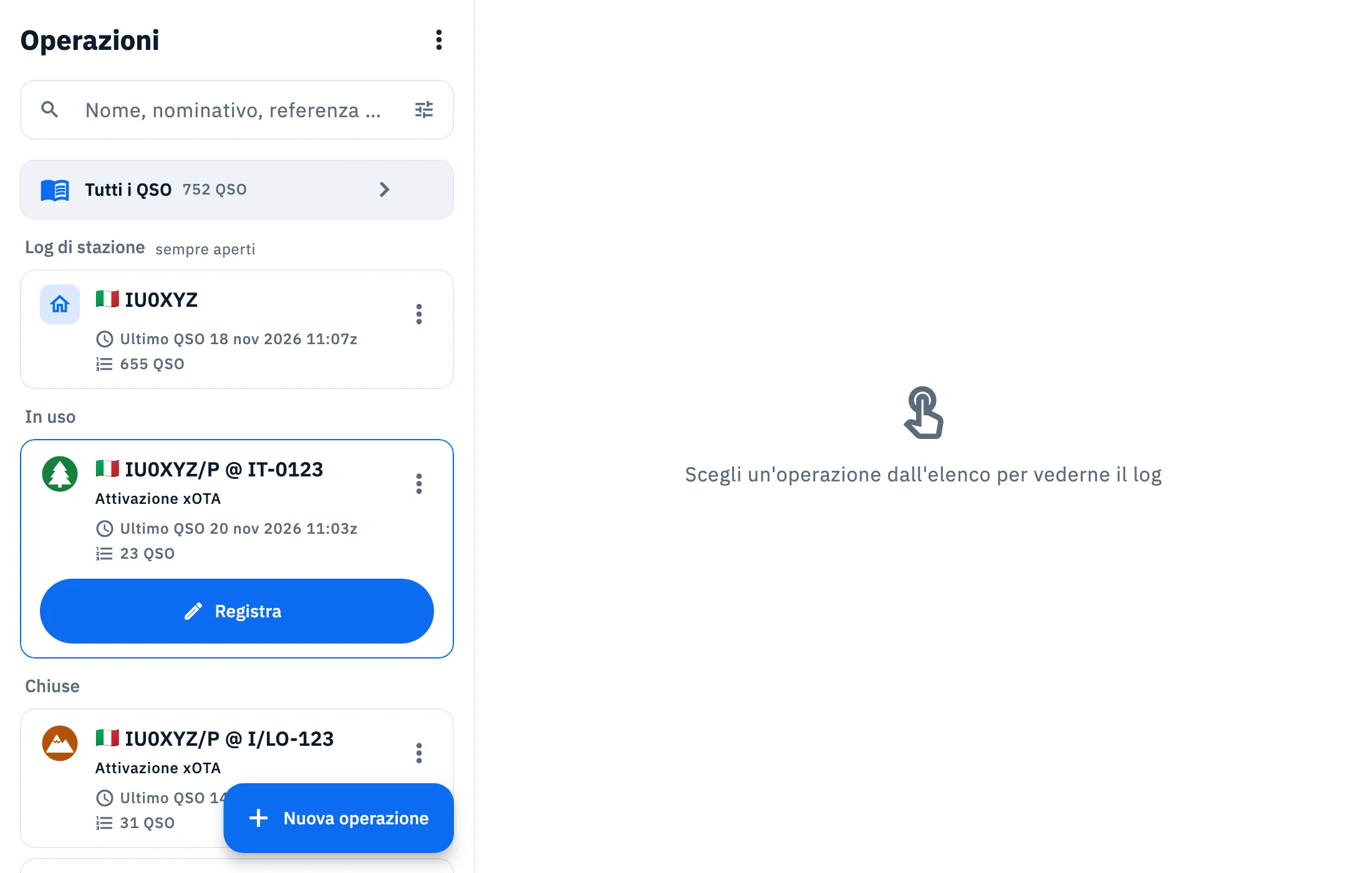
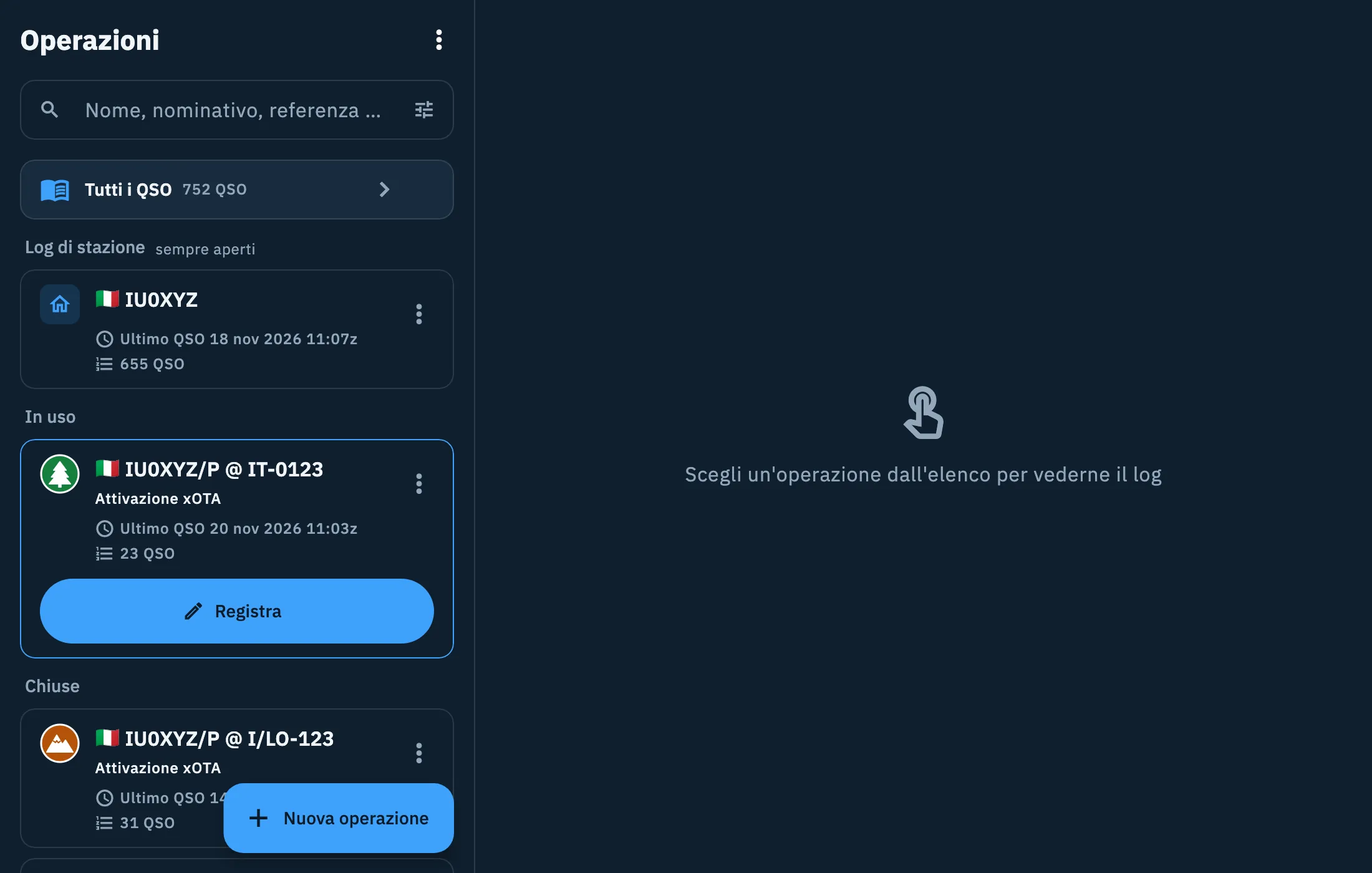
Sul web l'indirizzo della pagina segue quello che hai aperto (l'operazione e il QSO): un link salvato o un ricaricamento riaprono la stessa operazione e lo stesso QSO, e il pulsante Indietro del browser torna all'operazione di prima. Con la finestra larga, fuori da un campo di testo:
- / mette il cursore nella ricerca: nel filtro dei QSO dell'operazione aperta, altrimenti nella ricerca delle operazioni.
- N apre Nuova operazione.
Tutti i tasti sono in Scorciatoie da tastiera.
Accedi per non perdere il log
Se usi HamQSO senza account, dopo i primi 5 QSO sotto Tutti i QSO compare la riga «Non perdere il tuo log», «Ritrovalo su ogni dispositivo». Non blocca nulla: serve a ricordarti che, accedendo, il log segue il tuo account su un nuovo telefono e i QSO già registrati restano tuoi.


- Tocca Accedi: si apre un pannello che spiega perché conviene.
- Scegli Continua con Apple (su iPhone e iPad, e sul web quando è disponibile) oppure Continua con Google. Su Android c'è solo Google; sul web Google ha il suo pulsante.
Se preferisci non farlo ora, tocca la crocetta (Non ora).
Il suggerimento compare una volta sola su questo dispositivo: dopo che l'hai chiuso, o alla prossima apertura dell'app, non torna più. Puoi sempre accedere dal Profilo: vedi Accedere e salvare il tuo log.
Senza rete
Il log funziona anche senza rete: i QSO si salvano sul dispositivo e partono per il cloud quando la rete torna (vedi Usare HamQSO senza rete). In due casi, sopra la ricerca delle operazioni compare un avviso:
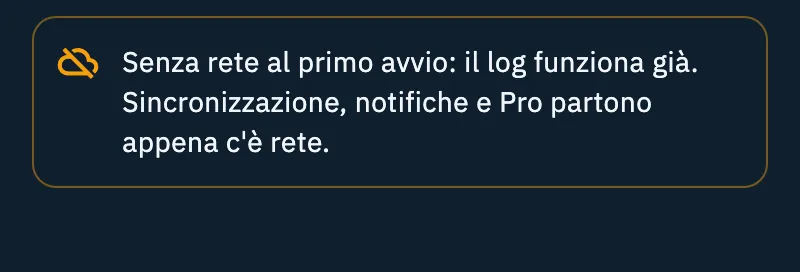
- al primo avvio senza rete: «Senza rete al primo avvio: il log funziona già. Sincronizzazione, notifiche e Pro partono appena c'è rete.»
- sul web, se hai aperto la pagina senza rete dalla copia salvata nel browser: «Aperta dalla copia nel browser: i QSO salvati qui ci sono e quelli nuovi si salvano. Partono per il cloud quando torna la rete.»
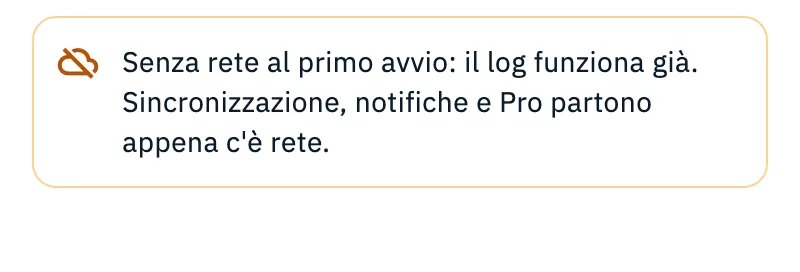
Non devi fare nulla: registra come sempre. L'avviso sparisce da solo quando torna la rete.
I QSO arrivati da QRZ.com
Se hai attivato Aggiungi automaticamente i QSO da QRZ.com, mentre il log è sullo schermo può comparire in basso «12 QSO aggiunti da QRZ.com» oppure «Import da QRZ.com finito». Tocca Vedi per aprire Tutti i QSO con i QSO arrivati da QRZ.com. Vedi Importare da QRZ.com.
Problemi comuni
- «Non riesco a leggere il log»: l'elenco delle operazioni non si è caricato. Tocca Riprova.
- Non vedo il pulsante ⋮ del menu: sul telefono stai guardando un'operazione. Torna all'elenco con la freccia indietro.
- Non trovo l'elenco sul tablet: con un'operazione aperta su uno schermo stretto l'elenco è ripiegato. Tocca Mostra l'elenco.
- «Tutte le operazioni sono archiviate»: le tue operazioni ci sono, ma sono nell'archivio. Tocca Archiviate (n) in fondo all'elenco.
- Non vedo «Registra»: compare solo sulla scheda dell'operazione in uso. Apri l'operazione che ti serve toccando la sua scheda.