
Aggiungere un'antenna
Salva le tue antenne una volta, con tipo, bande, guadagno e altezza, e dai a ogni radio la sua antenna preferita per operazioni e QSO.
FreeAggiornato per HamQSO 0.1.19
In questa pagina
Salvi un'antenna una volta in La mia stazione e poi la scegli in ogni operazione: il suo nome finisce nei QSO come MY_ANTENNA. Serve solo il nome; tipo, bande, guadagno, altezza e nota sono facoltativi. A ogni radio puoi dare un'antenna preferita, che arriva da sola quando scegli quella radio. Tutto questo è gratuito.
Aprire l'editor di una nuova antenna
- Apri Profilo e tocca La mia stazione (le altre strade sono in La mia stazione: radio e antenne).
- Sul telefono e sul tablet passa alla scheda Antenne.
- Tocca Aggiungi antenna. Se non hai ancora antenne, la scheda dice «Nessuna antenna salvata» e il pulsante è Aggiungi la prima antenna. Sul web, in una finestra larga (da 1200 punti), radio e antenne sono due colonne affiancate senza schede e il pulsante in cima alla colonna Antenne si chiama Aggiungi.
Arrivi allo stesso editor anche da Nuova antenna, in fondo all'elenco quando scegli l'antenna di un'operazione o l'antenna preferita di una radio, e da Salva nella stazione quando in un'operazione hai scritto un'antenna al volo: in quel caso il nome è già compilato.
Sul telefono l'editor è un foglio dal basso; su tablet e web è una finestra al centro. La ✕ in alto e Annulla escono senza salvare.
Scegliere il tipo
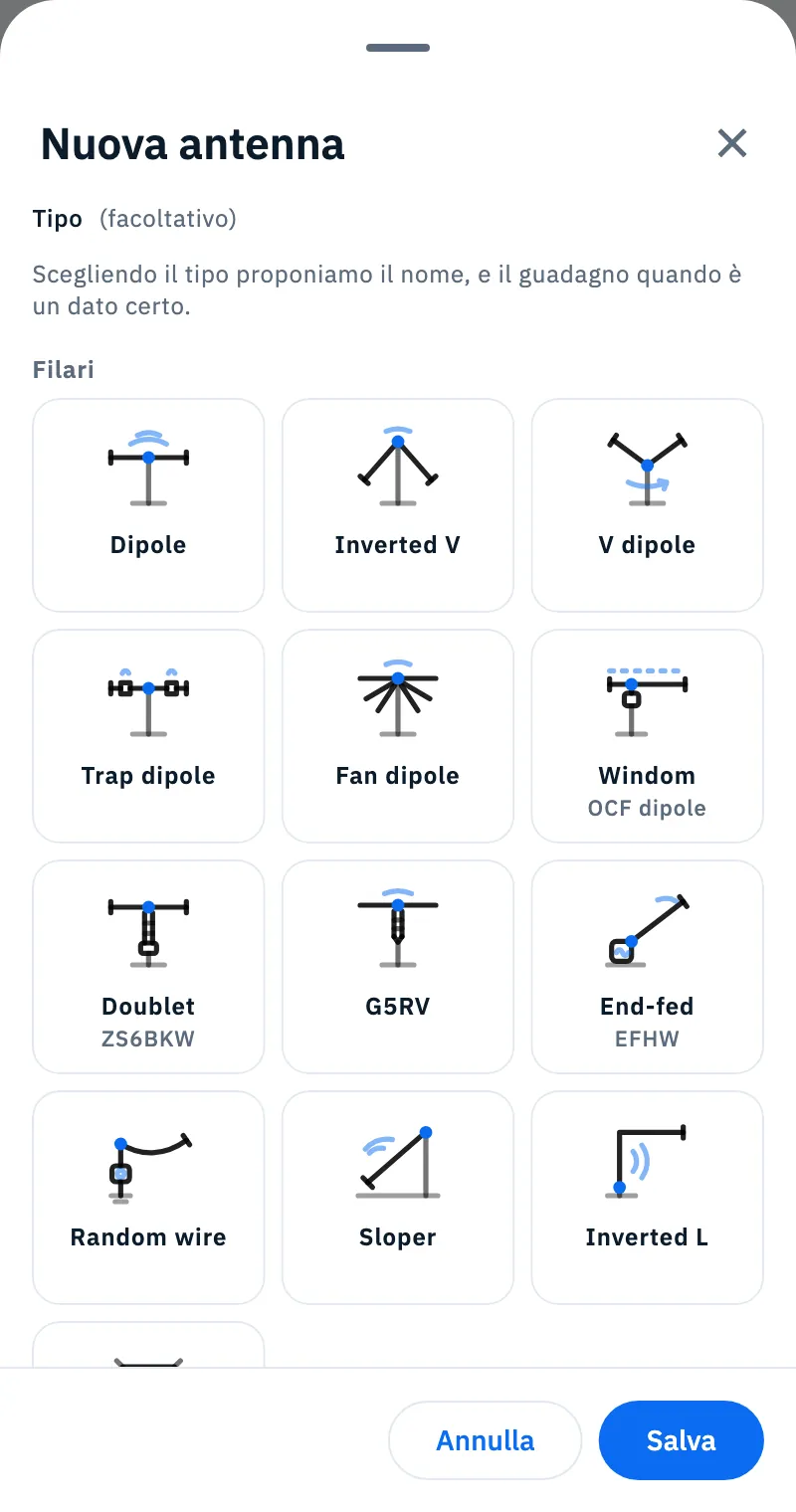
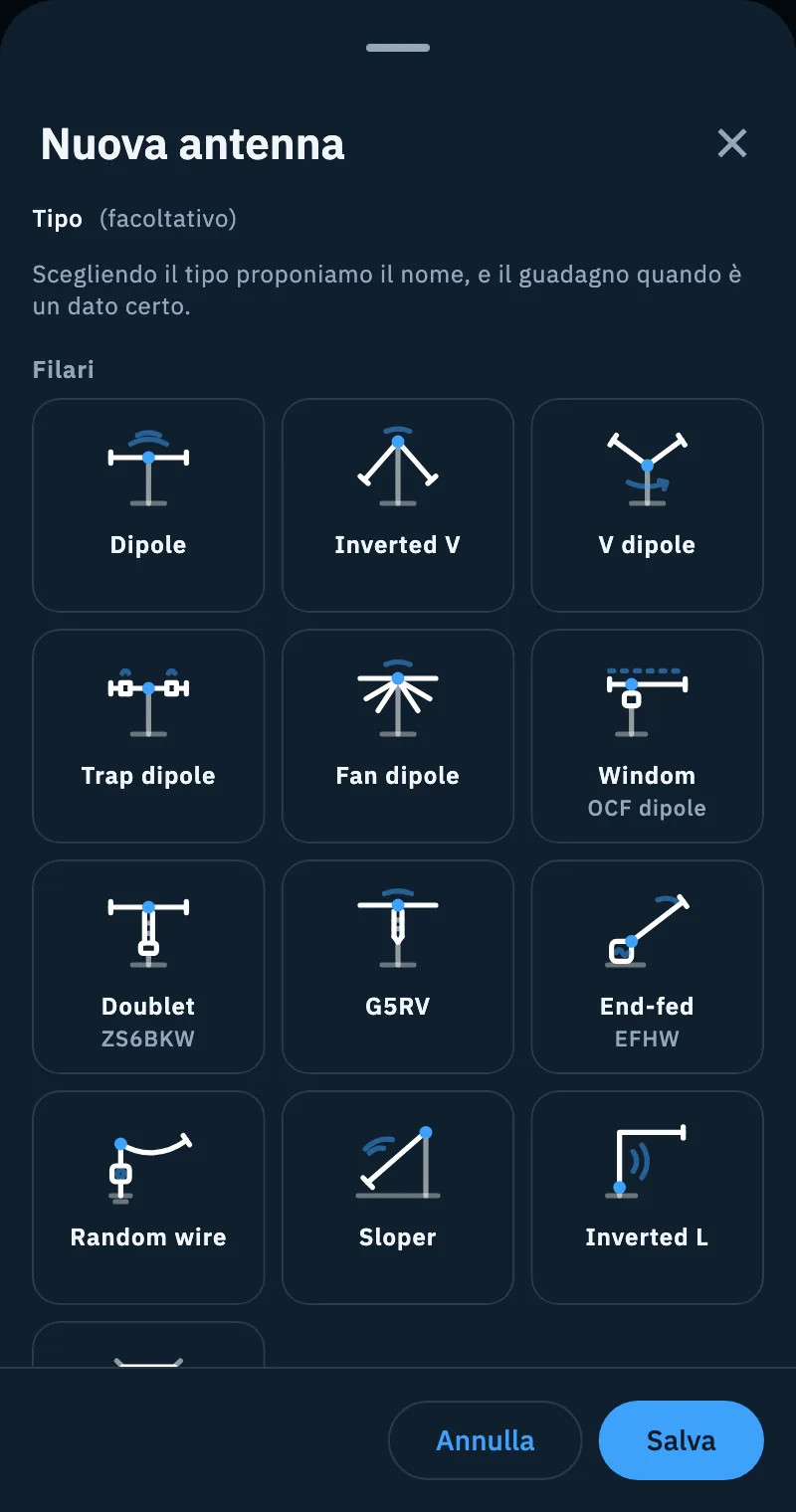
In alto c'è Tipo «(facoltativo)», con l'aiuto «Scegliendo il tipo proponiamo il nome, e il guadagno quando è un dato certo.»
- Scorri la griglia: i tipi sono raggruppati in Filari, Verticali, Direttive, Loop, Solo ricezione, Mobili e portatili e Altro.
- Tocca il tipo della tua antenna, per esempio End-fed (sottotitolo EFHW) o Windom (OCF dipole).
I nomi dei tipi sono in inglese in ogni lingua, come li usano i radioamatori (Dipole, Inverted V, Yagi, Hex beam, Magnetic loop…); solo Altro è tradotto. Un'antenna di un tipo della famiglia Solo ricezione (Beverage, EWE, K9AY, Flag and Pennant, Active loop, Mini-whip, Discone) porta la pillola Solo ricezione nell'editor, nella lista e nel dettaglio: non blocca nulla, ma se la usi nel test di copertura ricevi un avviso (vedi Fare un test di copertura).
Scelto il tipo, la griglia si chiude e al suo posto vedi la grande icona del tipo con la sua famiglia e il pulsante Cambia tipo. Cambia tipo riapre la griglia; Chiudi l'elenco la richiude senza cambiare.
Puoi anche non scegliere nessun tipo: l'antenna si salva lo stesso e compare come «Tipo non indicato».
Cosa propone il tipo
- Nome: se il nome è vuoto, l'app scrive il nome del tipo (per un end-fed «EFHW») con le bande che scegli, per esempio «EFHW 40-10 m» o «Collinear 2 m, 70 cm». Accanto al campo compare dal tipo. Finché non lo tocchi, il nome segue le bande che accendi e spegni.
- Guadagno: solo il Dipole ha un valore certo, 2,15 dBi. Lo trovi già scritto, con dal tipo e il riquadro «Abbiamo messo il valore tipico del tipo Dipole. Cambialo con quello della tua antenna.»; sotto il campo l'aiuto dice «Tipico per questo tipo». Per tutti gli altri tipi il guadagno dipende da come è costruita l'antenna e resta vuoto.
Se cambi un valore proposto, l'etichetta diventa modificato con Ripristina, che rimette la proposta del tipo.
Compilare i dati
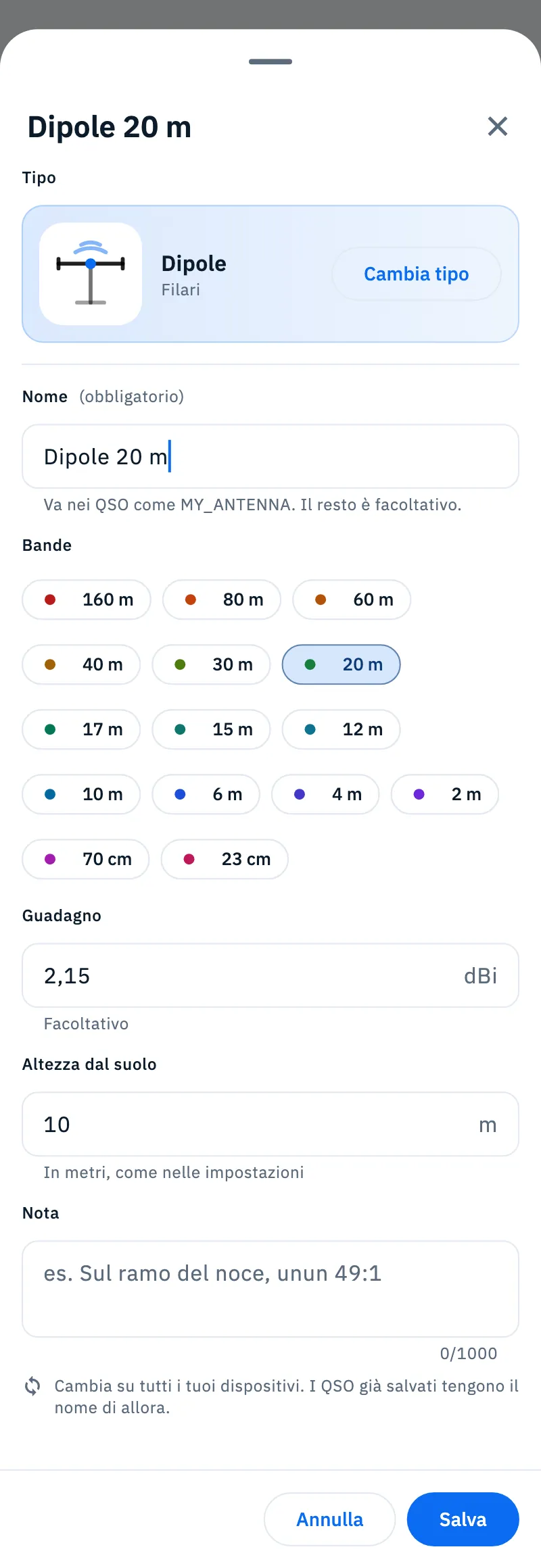
| Campo | Cosa fa | Note |
|---|---|---|
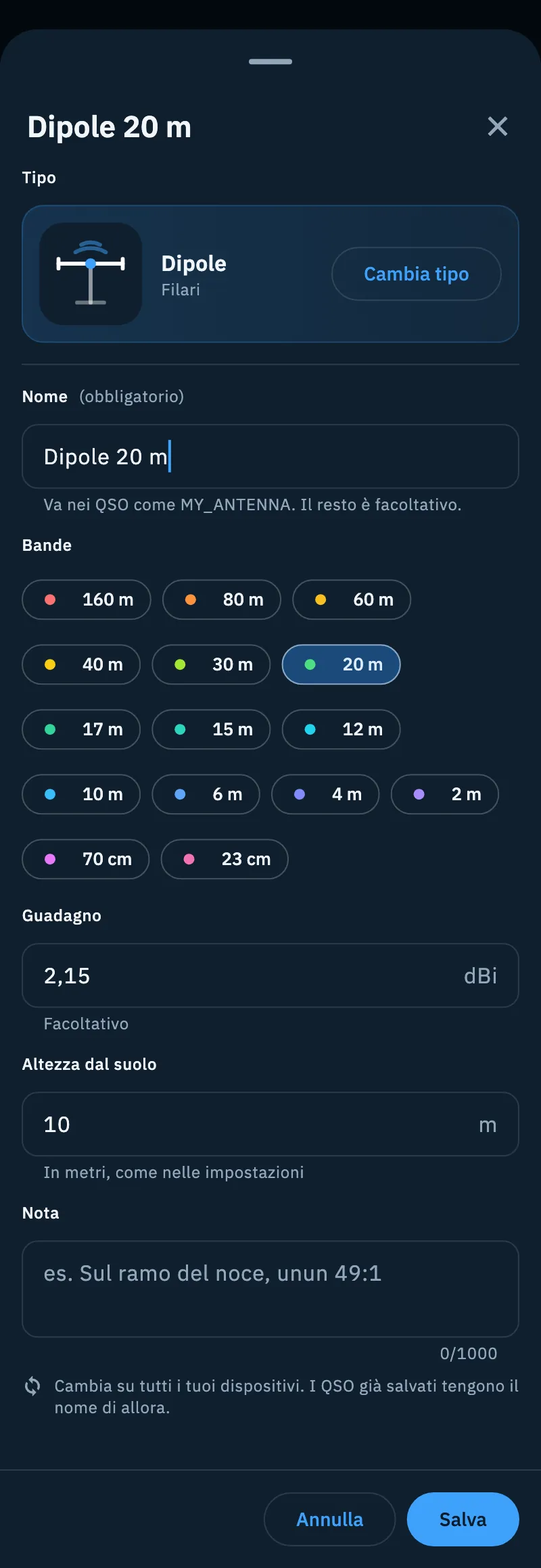
| Nome (obbligatorio) | Il nome dell'antenna, quello che va nei QSO come MY_ANTENNA | Fino a 200 caratteri. Esempio: «es. EFHW 40-10 m» |
| Bande | Le bande su cui lavora: tocca le pillole per accenderle o spegnerle | Da 160 m a 23 cm |
| Guadagno | In dBi | Facoltativo, tra -20 e 30 dBi |
| Altezza dal suolo | L'altezza dell'antenna | In metri o in piedi, come nelle impostazioni delle unità di misura; da 0 a 300 m (1000 piedi) |
| Nota | Quello che vuoi ricordare, per esempio «Sul ramo del noce, unun 49:1» | Fino a 1000 caratteri |
Sotto il nome l'aiuto ricorda: «Va nei QSO come MY_ANTENNA. Il resto è facoltativo.» In fondo al modulo una riga avverte che l'antenna «Cambia su tutti i tuoi dispositivi. I QSO già salvati tengono il nome di allora.»
Per salvare tocca Salva. Con una tastiera salvi anche con Ctrl+Invio (⌘+Invio su Mac) e chiudi con Esc: sul web la riga in basso nell'editor lo ricorda («Esc chiude, Ctrl+Invio salva»).
Una barra in basso conferma: «EFHW 40-10 m aggiunta» per una nuova antenna, «… aggiornata su tutti i tuoi dispositivi.» per una modifica. Se l'hai aggiunta da La mia stazione, la pagina passa alle Antenne e la seleziona.
Vedere e modificare un'antenna
- Sul telefono (e nelle finestre strette, sotto gli 840 punti) il tocco su un'antenna apre subito l'editor.
- Su tablet e web il tocco apre il dettaglio nel pannello a lato: icona, nome, tipo, la pillola Solo ricezione se vale, poi Bande, Guadagno, Altezza dal suolo, Nota e Preferita di. I valori che mancano sono scritti «Non indicate», «Non indicato», «Non indicata» o «Nessuna». Tocca Modifica per aprire l'editor.
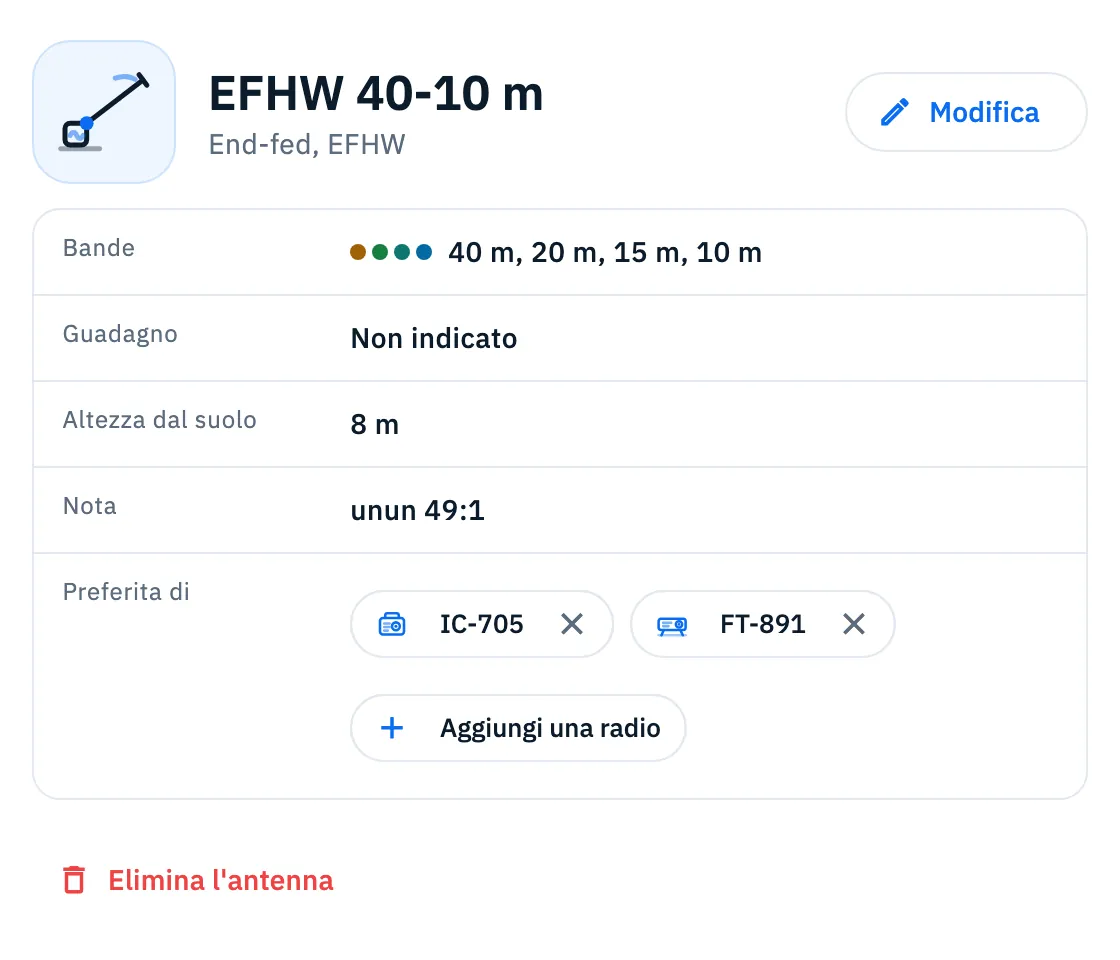
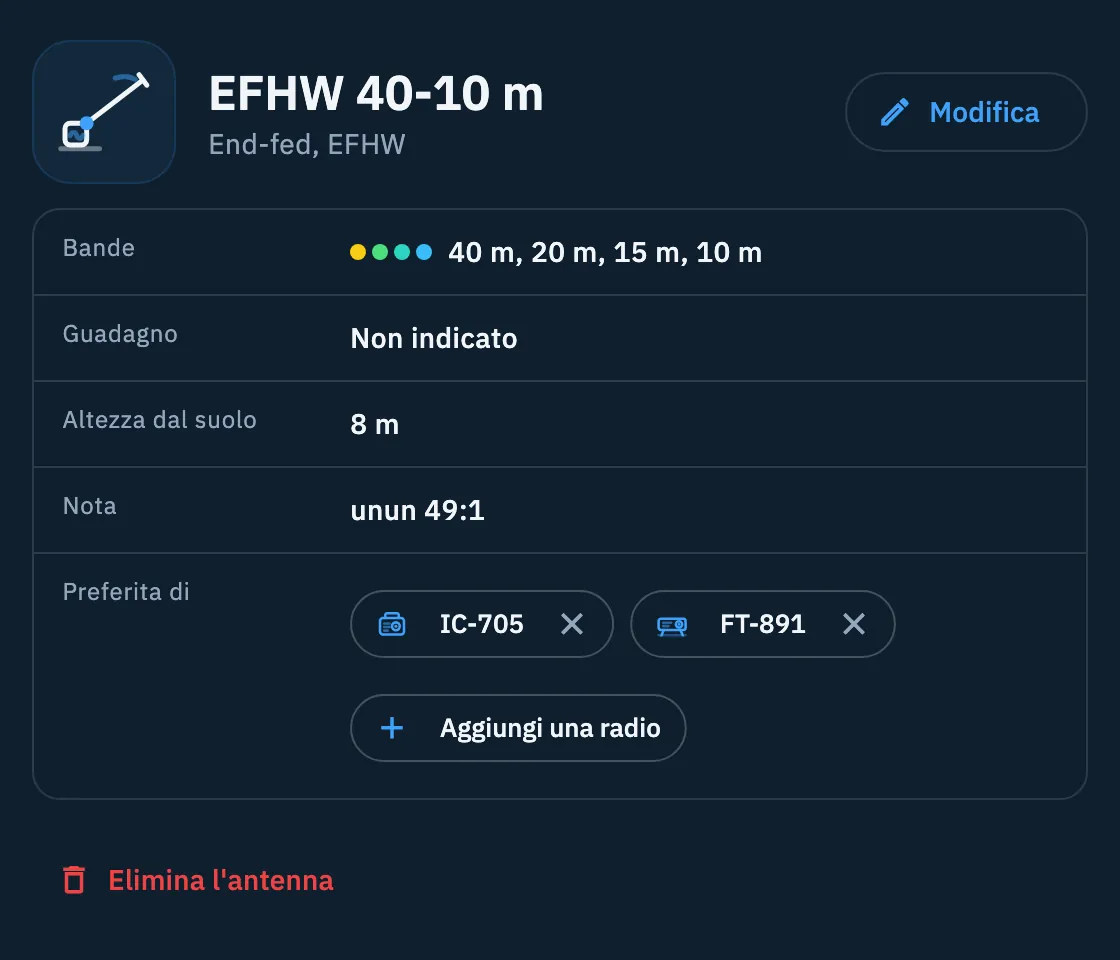
Il menu ⋮ di ogni riga («Altre azioni per …») ha Modifica, Duplica (crea «… (copia)» subito sotto), Sposta su e Sposta giù (quando la riga può salire o scendere) ed Elimina.
L'antenna preferita di una radio
Ogni radio può avere un'antenna preferita. Quando in un'operazione scegli quella radio, l'antenna arriva da sola e va nei QSO come MY_ANTENNA. Una stessa antenna può essere la preferita di più radio. Nella lista delle antenne la riga lo dice con la pillola con la stella, per esempio «Preferita di IC-705» o «Preferita di 3 radio».
Dall'editor della radio
- Apri la radio e tocca Modifica (vedi Aggiungere una radio).
- Tocca il campo Antenna preferita. Se non ne ha, mostra «Nessuna» e «Si mette da sola quando scegli la radio».
- Scegli un'antenna, oppure Nessuna antenna per toglierla, oppure Nuova antenna per crearla al momento: appena la salvi diventa la preferita.
- Salva la radio.
Dal dettaglio dell'antenna (tablet e web)
- Apri l'antenna nel pannello a lato.
- In Preferita di tocca Aggiungi una radio e scegli la radio. L'elenco mostra solo le radio che non hanno già questa antenna.
- Se la radio aveva già un'altra antenna preferita, l'app chiede «IC-705 ha già come antenna preferita Dipole 20 m. La sostituisco con EFHW 40-10 m?»: tocca Sostituisci oppure annulla.
Ogni radio compare come un chip: toccalo per aprire la radio, tocca la ✕ («Togli da …») perché l'antenna non sia più la sua preferita.
Nell'operazione
Quando scegli una radio per un'operazione, la sua antenna preferita diventa l'antenna dell'operazione. Se poi tocchi Antenna per cambiarla, la preferita della radio sta in cima sotto «La preferita di IC-705», le altre sotto «Le altre antenne» (lo stesso succede nel test di copertura). In fondo ci sono Nessuna antenna, Nuova antenna e Scrivi al volo, che apre il campo «Antenna solo per questa operazione» con Usa. Come funziona la stazione di un'operazione è in Creare un'operazione.
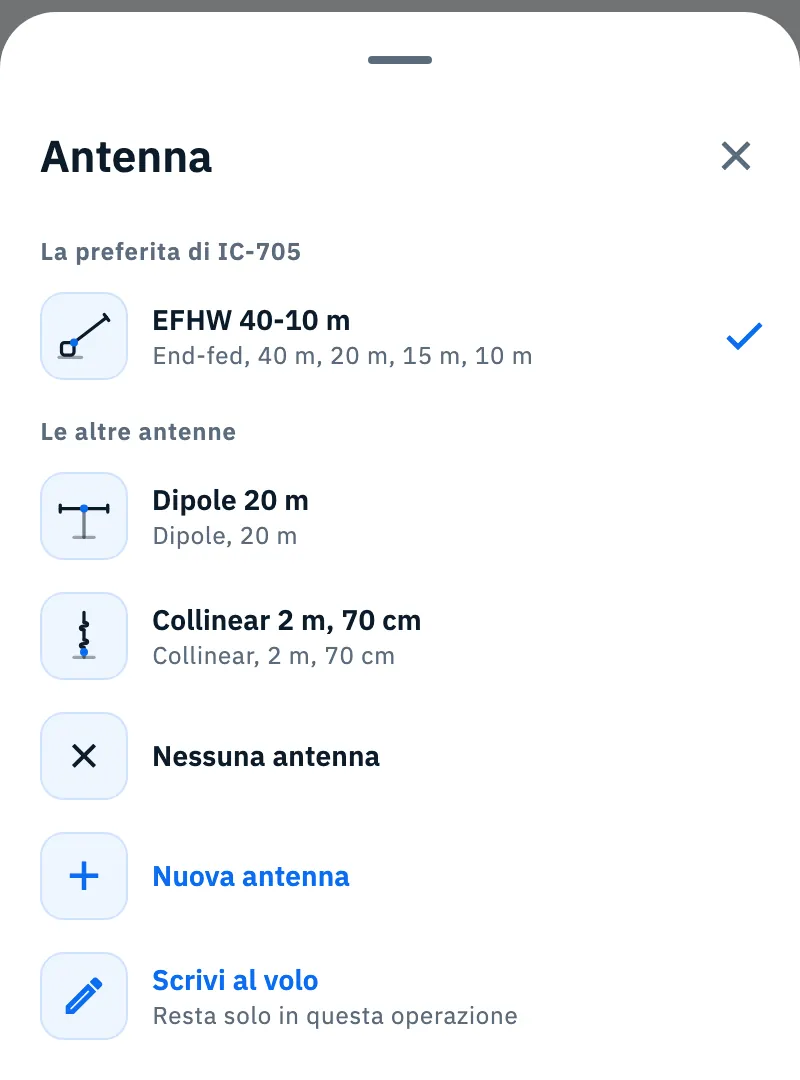
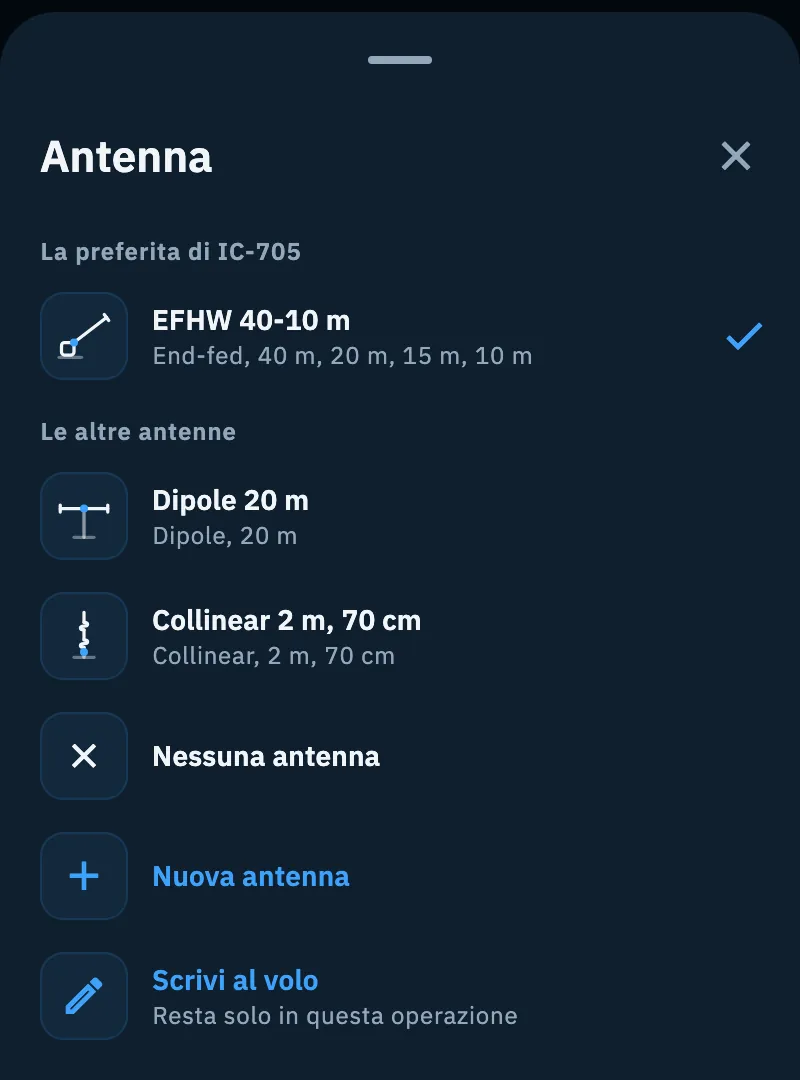
Eliminare un'antenna
- Nel dettaglio tocca Elimina l'antenna, oppure scegli Elimina dal menu ⋮ della riga.
- L'antenna sparisce subito e la barra dice «… eliminata da tutti i dispositivi.»; se era la preferita di qualche radio aggiunge «Era la preferita di …».
- Tocca Annulla nella barra per rimetterla: torna anche come preferita delle sue radio, tranne quelle a cui nel frattempo hai dato un'altra antenna.
Sul web, con le colonne affiancate, Ctrl+Z (⌘+Z su Mac) annulla l'ultima eliminazione della pagina anche quando la barra è sparita.
Problemi comuni
- «Serve un nome: è quello che va nei QSO come MY_ANTENNA.»: hai toccato Salva con il nome vuoto. Scegli un tipo (il nome si compila da solo) o scrivilo.
- «Un numero tra -20 e 30» sotto Guadagno: il valore non è un numero o è fuori intervallo. Scrivi il guadagno in dBi, con la virgola o il punto.
- «Un numero positivo» sotto Altezza dal suolo: l'altezza è negativa, non è un numero o supera 300 m (1000 piedi).
- La radio dice «Nessuna antenna preferita» anche se l'avevi scelta: l'antenna è stata eliminata (eliminarla la toglie come preferita da tutte le sue radio; solo Annulla la rimette), oppure su questo dispositivo non è ancora arrivata da quello dove l'hai creata: quando arriva, torna preferita da sola. Altrimenti scegline un'altra.
- I QSO vecchi hanno ancora il nome di prima: è voluto, i QSO già salvati tengono il nome che l'antenna aveva allora.