
Scegliere il collegamento: USB, rigctld o flrig
Quale collegamento CAT offre il tuo telefono, tablet o browser (cavo USB, rigctld o flrig), come compilarne i campi e collegare o scollegare la radio.
Free e ProAggiornato per HamQSO 0.1.19
In questa pagina
HamQSO raggiunge la radio in tre modi: con il Cavo USB, con rigctld (Hamlib) o con flrig su un computer della stessa rete. Qui trovi quale collegamento offre il tuo dispositivo, cosa scrivere nei campi e come collegare e scollegare la radio.
Se è la prima volta che colleghi la radio, parti dalla guida: Collegare la radio. Questa pagina serve quando vuoi cambiare o controllare il collegamento a mano.
Quale collegamento c'è sul tuo dispositivo
L'app mostra solo i collegamenti possibili sul dispositivo che stai usando:
| Dispositivo | Collegamenti | Note |
|---|---|---|
| Android (telefono e tablet) | rigctld, flrig, Cavo USB | Il cavo va dal telefono alla radio, con un adattatore OTG se serve. |
| iPhone e iPad | rigctld, flrig | Apple non permette il cavo verso la radio: si passa da un computer in rete. |
| Browser su computer (Chrome, Edge) | Cavo USB | Il cavo va al computer su cui gira il browser. Nel browser niente rigctld né flrig. |
| Safari, Firefox, browser di iPhone | nessuno | La sezione dice «La radio via USB funziona su Chrome ed Edge per computer.» |
Il CAT è legato al dispositivo: ogni telefono, tablet o browser ha il suo collegamento. La radio invece resta in La mia stazione su tutti i tuoi dispositivi (vedi La mia stazione: radio e antenne).
Con qualsiasi collegamento l'app comanda frequenza e modo, legge gli strumenti quando la radio li dà e, dove si può, trasmette il CW del test di copertura. Non passa l'audio, non comanda il PTT né i modi digitali e non si collega in Bluetooth.
La sezione «Collegamento CAT su questo dispositivo»
- Apri Profilo e tocca La mia stazione.
- Tocca la radio.
- Scorri fino a Collegamento CAT su questo dispositivo.
Cosa vedi dipende dalla radio:
- Radio senza CAT su questo dispositivo: «Questa radio non ha il CAT su questo dispositivo. Con il CAT l'app legge frequenza e modo e sintonizza dagli spot.» Tocca Collega via CAT per aprire la guida.
- Radio con il CAT, ma non in uso: lo stato Non collegata, il collegamento salvato (per esempio «rigctld su 192.168.1.20:4532, su questo dispositivo») e il pulsante Usa questa radio. Toccalo: la radio diventa quella in uso, si collega e la barra dice «… in uso su questo dispositivo.». Una sola radio alla volta è in uso su un dispositivo: quella di prima si scollega.
- Radio in uso: lo stato (Collegata via rigctld, Collegata via Cavo USB… oppure Non collegata); con la radio collegata, la frequenza letta in MHz e il modo. Sotto ci sono i campi del Collegamento descritti qui.
In fondo alla sezione di una radio con il CAT trovi sempre:
- Procedura guidata: riapre la guida per questa radio.
- Togli il CAT da questo dispositivo: vedi più sotto.
Scegliere il collegamento e collegare
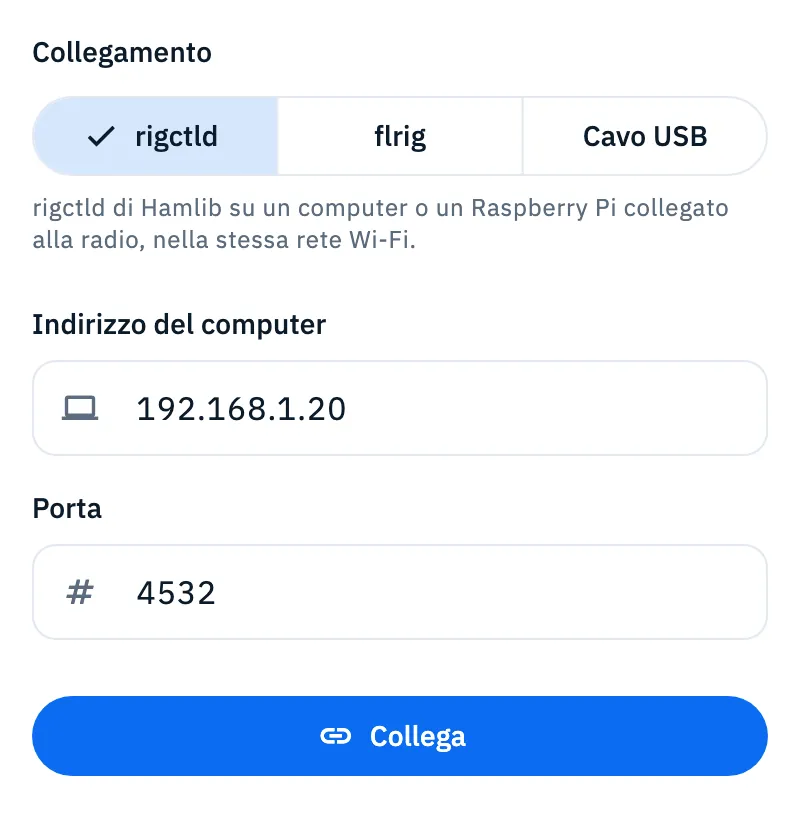
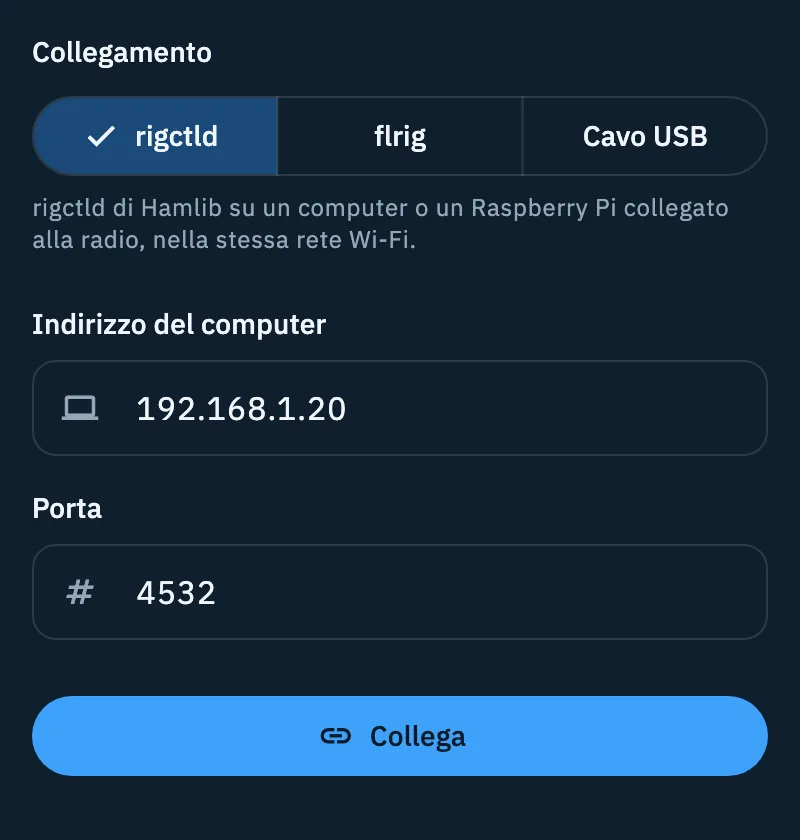
- In Collegamento scegli rigctld, flrig o Cavo USB. Sotto la scelta, una riga ricorda cosa serve.
- Compila i campi del collegamento scelto (vedi le sezioni sotto). Ogni campo si salva quando premi Invio o quando esci dal campo.
- Tocca Collega. Mentre l'app prova, il pulsante dice Collegamento in corso….
- A radio collegata, lo stato diventa Collegata via … e il pulsante diventa Scollega.
Alcune regole:
- Collega resta spento finché il collegamento non è completo: per la rete serve l'indirizzo del computer, per il cavo il modello della radio.
- Con la radio collegata non puoi cambiare collegamento: prima tocca Scollega.
- Quando cambi collegamento, la porta torna quella predefinita: 4532 per rigctld, 12345 per flrig.
- Dopo un collegamento riuscito, la radio si ricollega da sola quando riapri l'app. Scollega spegne questo ricollegamento automatico finché non tocchi di nuovo Collega.
- Se la radio smette di rispondere per tre letture di fila, l'app la scollega.
rigctld (Hamlib)
rigctld è il programma di Hamlib che comanda la radio da un computer o da un Raspberry Pi collegato alla radio. L'app gli parla in rete: così funzionano centinaia di modelli, anche quelli che l'app non comanda con il cavo, e anche su iPhone e iPad.
- Avvia rigctld sul computer collegato alla radio.
- Nell'app scegli rigctld.
- In Indirizzo del computer scrivi l'indirizzo del computer nella rete (per esempio 192.168.1.20).
- In Porta lascia 4532, a meno che tu non abbia avviato rigctld su un'altra porta.
- Tocca Collega.
Il telefono e il computer devono essere nella stessa rete Wi-Fi. Con rigctld l'app legge anche S-meter, potenza e ROS quando rigctld li fornisce. Se la radio può trasmettere testo CW via CAT, rigctld lo dice al collegamento e il test di copertura lo usa; se rigctld risponde che la radio non lo accetta, il test si fa in modalità manuale.
flrig
flrig è il programma che già comanda la radio sul tuo computer. L'app lo raggiunge in rete attraverso il suo server XML-RPC.
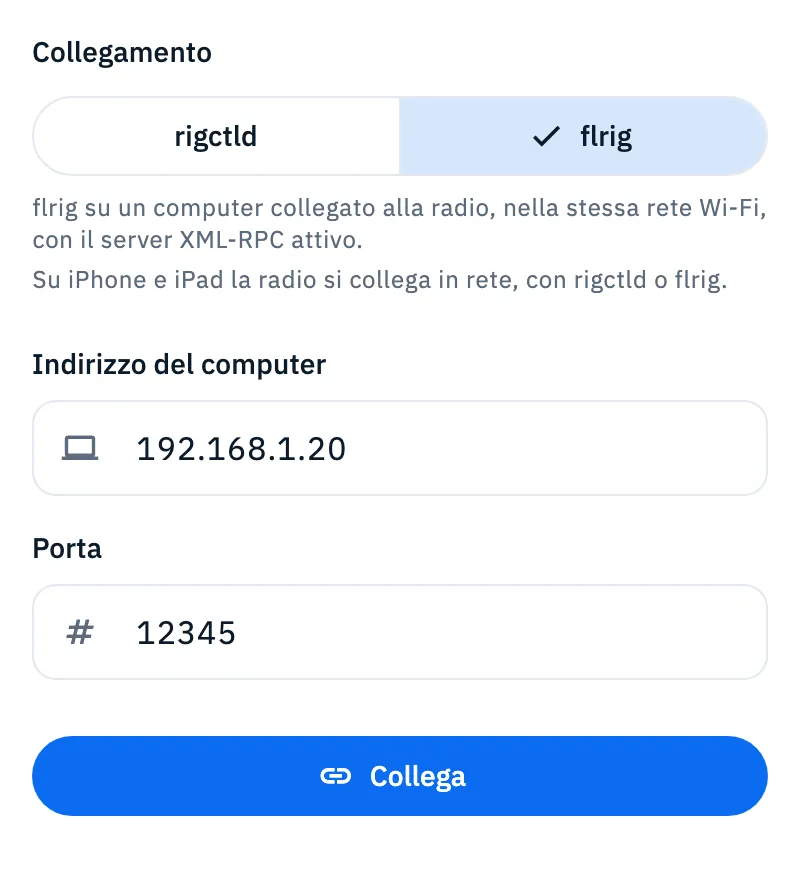
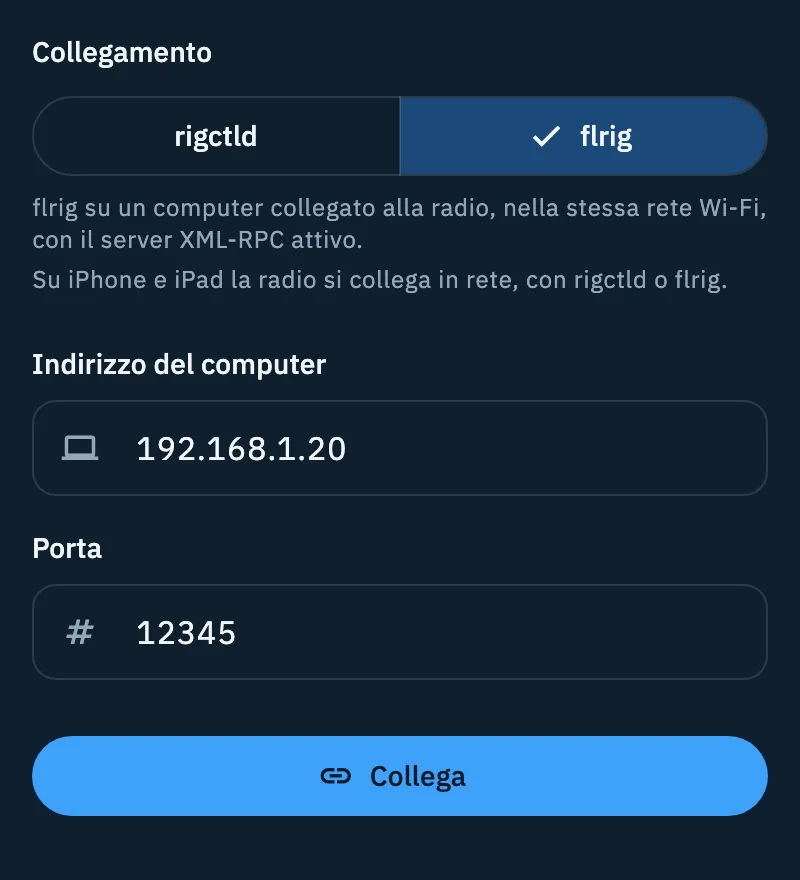
- In flrig attiva il server XML-RPC.
- Nell'app scegli flrig.
- Scrivi l'Indirizzo del computer e lascia la Porta 12345, se in flrig non l'hai cambiata.
- Tocca Collega.
Con flrig l'app legge frequenza e modo. Il CW attraverso flrig non c'è: il test di copertura con flrig è in modalità manuale, trasmetti tu.
Cavo USB su Android
Il telefono o il tablet Android parla direttamente con la radio attraverso il cavo USB, senza computer: comodo in portatile.
- Collega il cavo alla porta USB della radio, con un adattatore OTG se serve.
- Scegli Cavo USB.
- In Modello scegli la tua radio: puoi scrivere una parte del nome per filtrare l'elenco. I modelli con il segno CW trasmettono da soli il CW del test di copertura. Sotto il modello compare cosa fa l'app con quella radio.
- Controlla Velocità (baud): è quella predefinita del modello, cambiala se nel menu della radio è diversa.
- Solo per Icom e Xiegu: controlla Indirizzo CI-V (due cifre esadecimali, per esempio 94).
- Tocca Collega e, quando Android lo chiede, consenti all'app di usare il dispositivo USB. Se rifiuti, la radio non si collega: tocca di nuovo Collega e Android lo chiede ancora.
Sotto i campi l'app mostra l'adattatore trovato (produttore e nome). Se non ne trova: «Nessun adattatore USB trovato. Collega la radio con il cavo OTG.»: controlla il cavo e tocca Riprova (l'icona di aggiornamento). L'app usa il primo adattatore che trova.
Con il cavo gli strumenti (S-meter, potenza e ROS) arrivano solo dalle radio Icom e Xiegu (CI-V); le Xiegu non danno la potenza in uscita.
Cavo USB nel browser
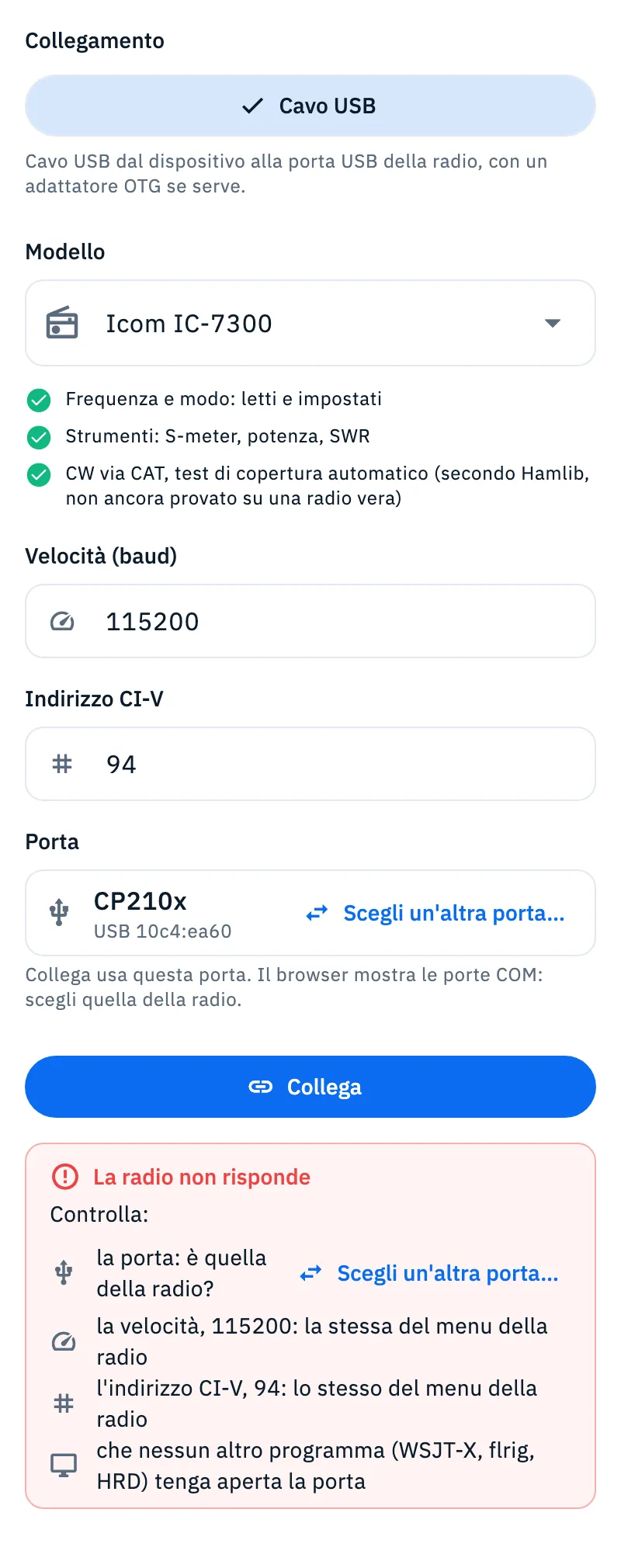
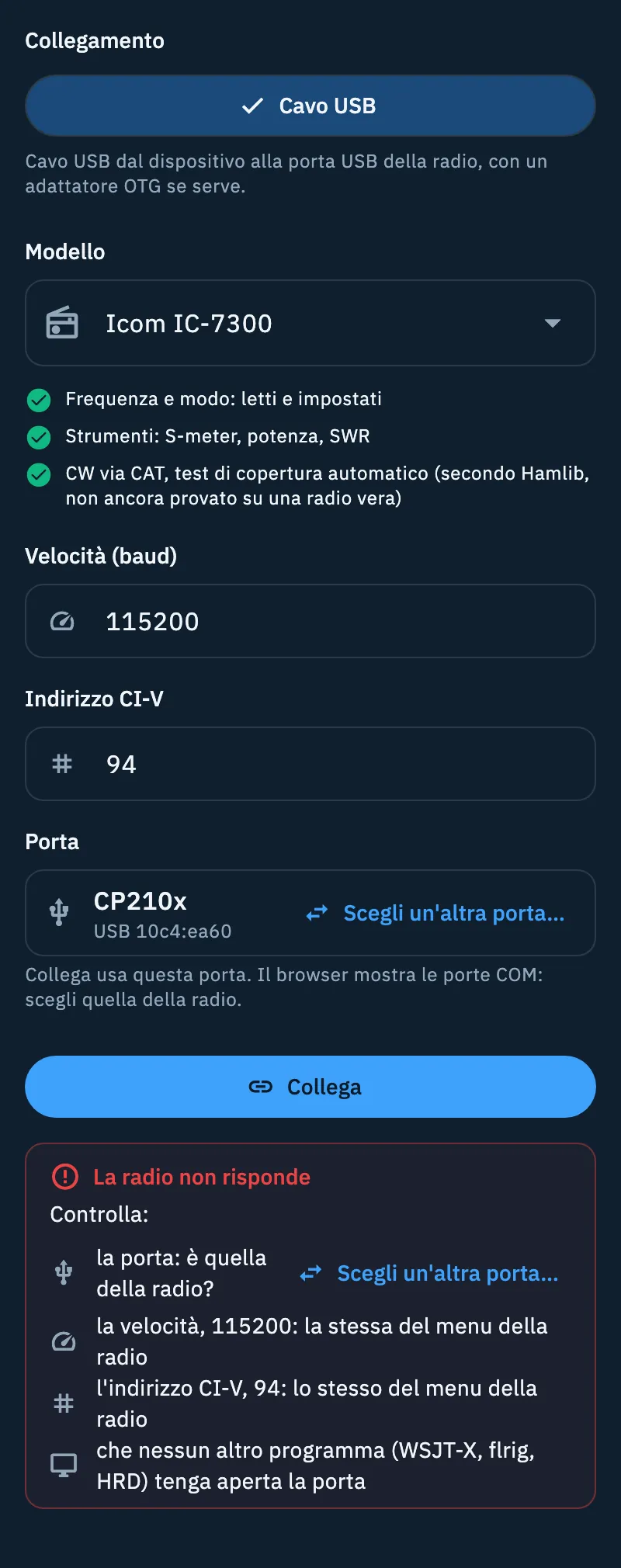
Su HamQSO web, in Chrome o in Edge su computer, la radio si collega con il cavo USB al computer. Ogni radio ricorda la sua porta.
- Collega il cavo al computer.
- Scegli il Modello e controlla Velocità (baud) e, per Icom e Xiegu, Indirizzo CI-V.
- Tocca Collega. La prima volta il browser apre la sua finestra con le porte COM: scegli quella della radio. Le volte dopo l'app riusa la stessa porta.
La riga Porta mostra la porta scelta (il tipo di adattatore, per esempio CP210x, e «USB» con i suoi identificativi) oppure Nessuna porta scelta. Con Scegli la porta… o Scegli un'altra porta… riapri la finestra del browser per cambiarla; non si può mentre la radio si collega o è collegata. Se chiudi la finestra senza scegliere, non succede nulla.
Se la radio non risponde sulla porta ricordata, l'app prova da sola le altre porte già consentite con gli stessi identificativi (alcune radio, come l'IC-7610, ne hanno due) e salva quella giusta.
Togliere il CAT da questo dispositivo
- Apri la radio in La mia stazione.
- Tocca Togli il CAT da questo dispositivo.
La barra dice «CAT tolto da questo dispositivo.». Se la radio era collegata, si scollega. La radio resta in La mia stazione su tutti i dispositivi, con i suoi dati, e il CAT sugli altri dispositivi non cambia. Non c'è una conferma: per rimetterlo tocca Collega via CAT e rifai la guida.
Free e Pro
Problemi comuni
- «La radio non risponde. Controlla il collegamento e le impostazioni.» (rigctld o flrig, o cavo su Android): controlla che il programma sia avviato sul computer (con flrig, il server XML-RPC attivo), che indirizzo e porta siano giusti e che telefono e computer siano nella stessa rete Wi-Fi. Con il cavo, controlla modello, velocità e indirizzo CI-V, e di aver consentito l'uso della USB. L'app aspetta la risposta al massimo 5 secondi.
- Riquadro «La radio non risponde» nel browser: elenca cosa controllare con i valori della tua radio: la porta (con Scegli un'altra porta…), la velocità, l'indirizzo CI-V di una Icom o Xiegu e «che nessun altro programma (WSJT-X, flrig, HRD) tenga aperta la porta». Una porta rimasta occupata da un collegamento precedente si libera staccando il cavo o ricaricando la pagina.
- «Nessun adattatore USB trovato. Collega la radio con il cavo OTG.» su Android: collega il cavo e tocca Riprova.
- Manca il Cavo USB su iPhone o iPad: «Su iPhone e iPad la radio si collega in rete, con rigctld o flrig.» Usa rigctld o flrig su un computer.
- Nessun collegamento nel browser: «La radio via USB funziona su Chrome ed Edge per computer.» Apri HamQSO web in Chrome o in Edge su computer, oppure usa l'app.
Per altri casi vedi Quando la radio non risponde.