
Più nominativi e posizioni con i profili stazione
Crea un profilo per ogni stazione (casa, portatile, club) con nominativo, locatore, referenze e potenza, e scegli quello predefinito.
FreeAggiornato per HamQSO 0.1.19
In questa pagina
Un profilo stazione raccoglie i dati di una tua stazione: il nominativo in aria, l'operatore, il locatore, le referenze e la potenza. Se trasmetti da casa, in portatile o dal club con nominativi o posizioni diverse, crei un profilo per ciascuna e i QSO non si mescolano. I profili stazione sono gratuiti.
A cosa serve un profilo
- Le nuove operazioni usano il profilo predefinito. Quando crei un'operazione prende il nominativo in aria e l'operatore del profilo predefinito; per un'operazione Portatile o un'attivazione l'app aggiunge da sola
/Pal nominativo, se non c'è già. - Ogni QSO prende i dati del profilo della sua operazione quando lo registri: il tuo locatore, lo stato o provincia e l'entità DXCC (se l'operazione non ha i suoi), le zone CQ e ITU, la potenza (se non l'hai scritta nel QSO o nell'operazione) e il messaggio della cartolina eQSL.cc.
- Il log di stazione, che l'app crea da sola la prima volta che registri un QSO senza un'operazione aperta, parte con il nominativo, la posizione, le referenze predefinite e la potenza del profilo predefinito.
Le modifiche a un profilo valgono per i QSO che registri dopo: i QSO già registrati tengono i loro dati. Il nominativo in aria e l'operatore passano all'operazione quando la crei: se li cambi nel profilo, le operazioni già create tengono i loro. Per dare un altro profilo alle operazioni nuove, rendi predefinito quel profilo prima di crearle.
Il primo profilo lo crea l'app quando crei la prima operazione o registri il primo QSO, con il nominativo e il locatore del tuo profilo (vedi Il tuo profilo: nome, nominativo e locatore), e lo chiama come il nominativo.
Aprire i profili stazione
- Apri Profilo e tocca Impostazioni del logbook. In alternativa, nella sezione Log tocca il menu ⋮ (Menu del log) e scegli Impostazioni del logbook.
- Tocca Profili stazione. Sotto il titolo vedi quanti profili hai e qual è il predefinito, per esempio «2 profili, predefinito IU0XYZ».
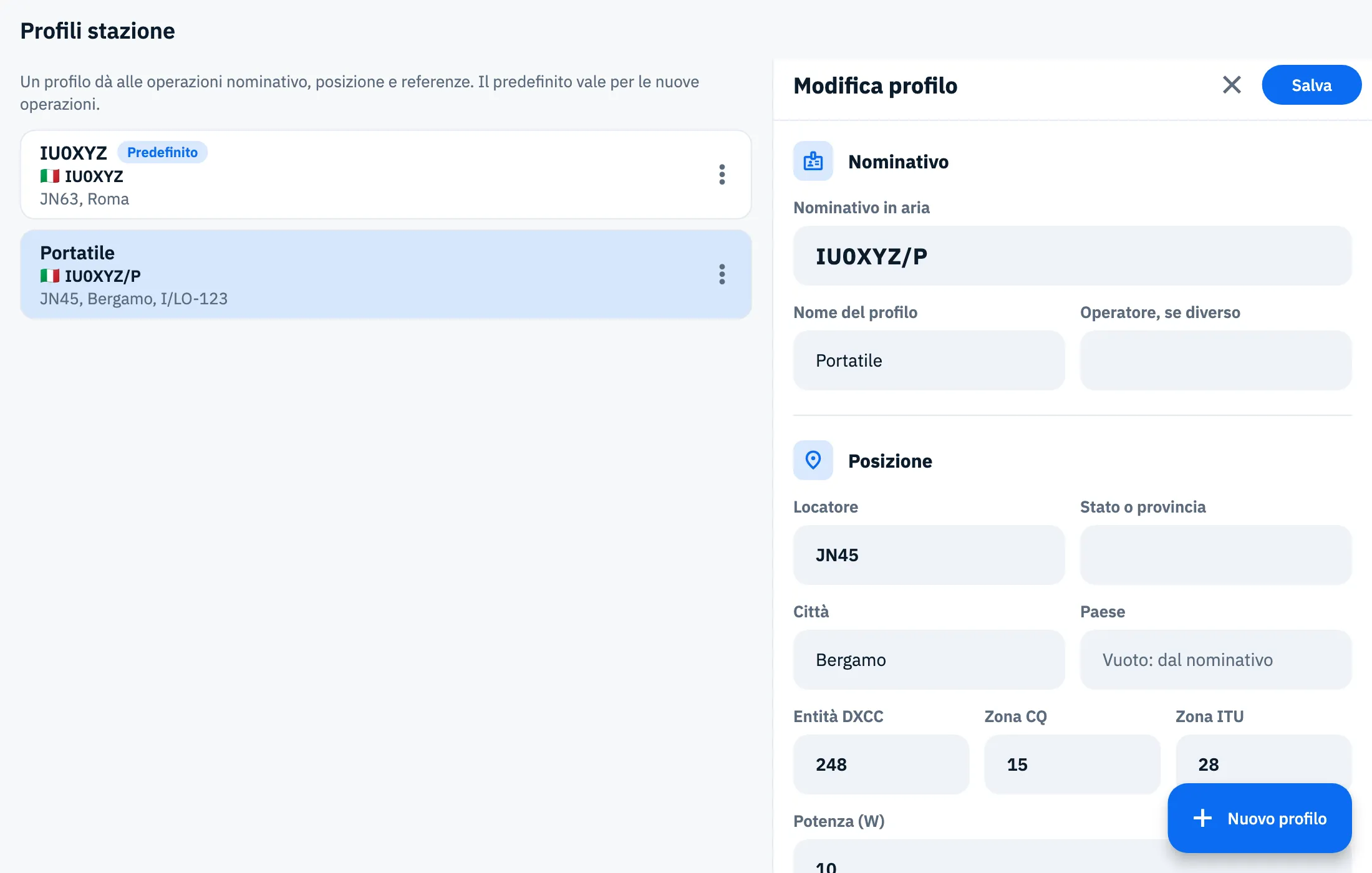
In cima alla pagina c'è una riga che ricorda a cosa servono i profili. Il profilo predefinito è sempre il primo e ha il segno Predefinito. Ogni scheda mostra il nome del profilo, il nominativo in aria e, sotto, locatore, città e referenze predefinite.
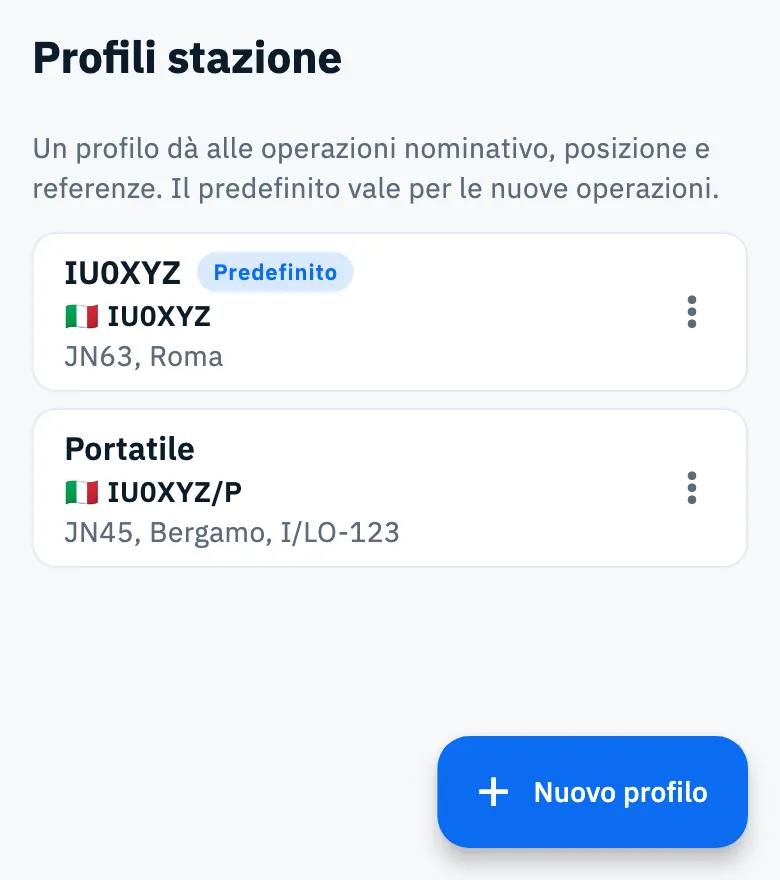
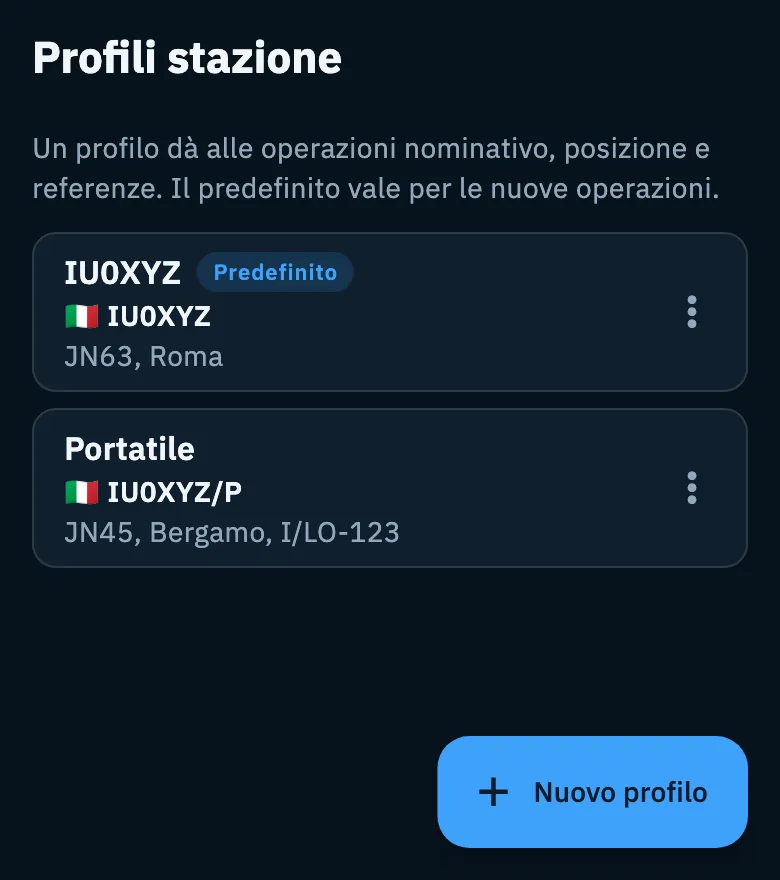
Se non c'è ancora nessun profilo, la pagina dice «Ancora nessun profilo» e «Crea un profilo con il tuo nominativo e il tuo locatore.», con il pulsante Nuovo profilo.
Trovi i profili anche nelle pagine dei Servizi collegati, dove servono per le chiavi di QRZ.com, per i certificati LoTW e per la QTH di eQSL.cc (vedi più in basso).
Creare o modificare un profilo
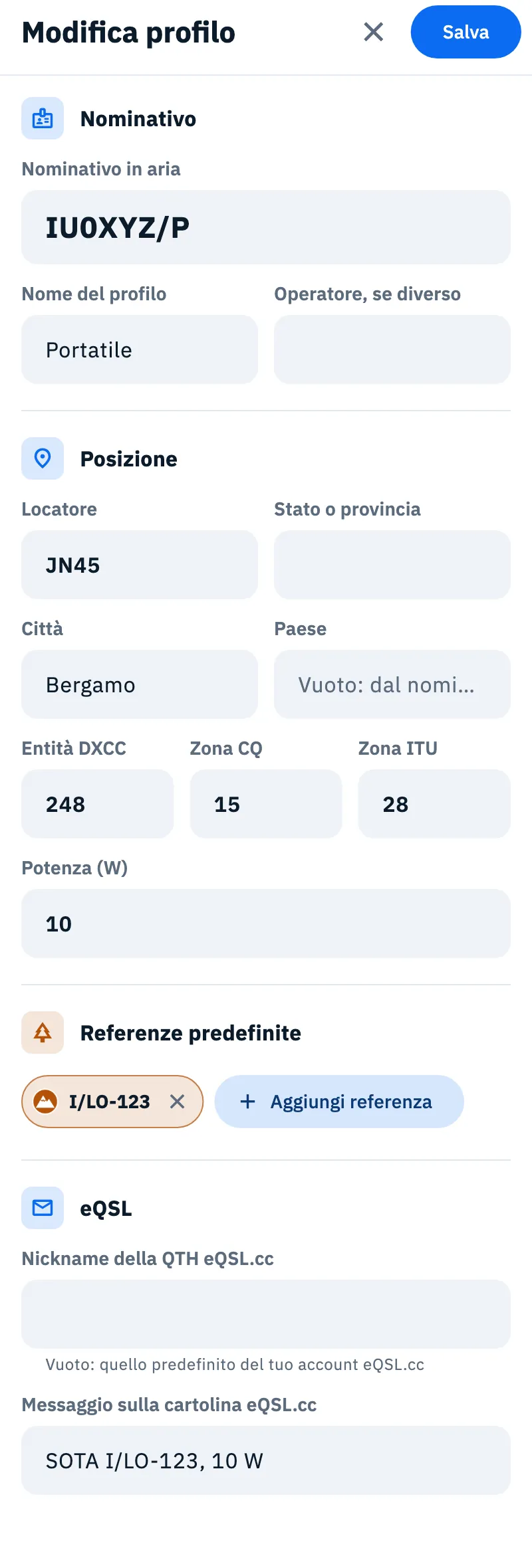
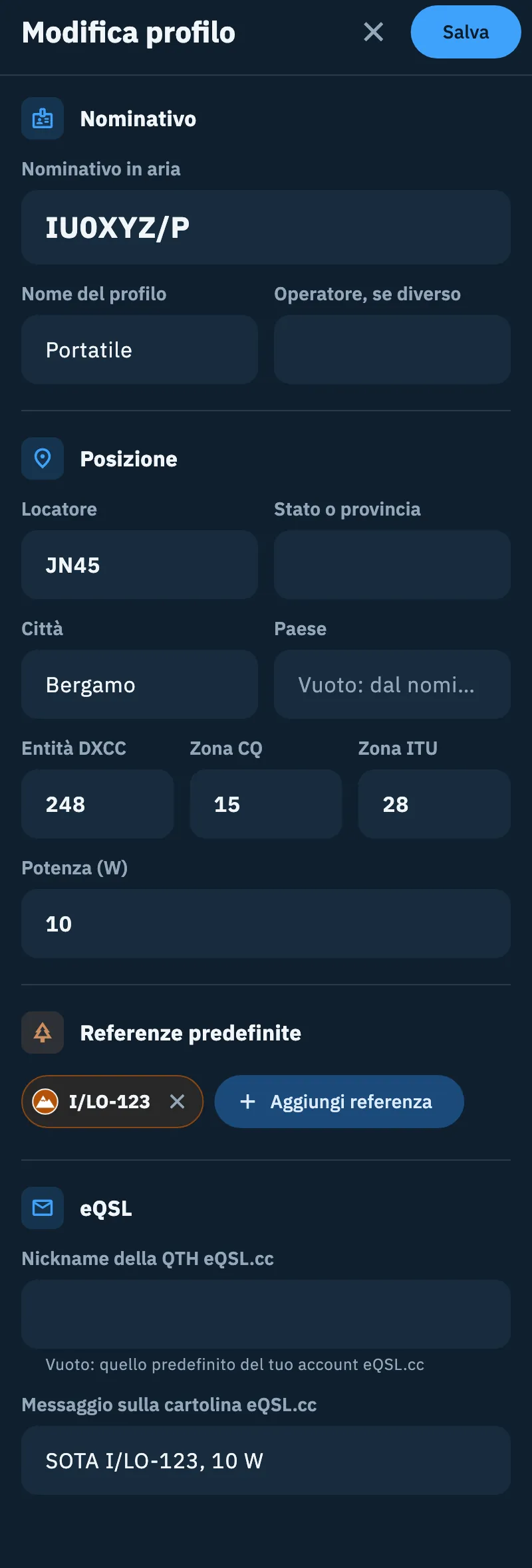
- Tocca Nuovo profilo in basso a destra, oppure tocca un profilo per modificarlo (Modifica profilo).
- Scrivi il Nominativo in aria: è l'unico campo obbligatorio.
- Aggiungi gli altri dati che ti servono (vedi la tabella).
- Tocca Salva in alto. Compare «Profilo salvato».
Per chiudere senza salvare tocca la x (Annulla). Sul telefono il modulo si apre in un foglio quasi a tutta altezza: se lo chiudi trascinandolo verso il basso, le modifiche non vengono salvate.
I campi del profilo
| Sezione | Campo | Cosa fa |
|---|---|---|
| Nominativo | Nominativo in aria | Il nominativo che trasmetti, anche con /P. Obbligatorio, sempre in maiuscolo. |
| Nome del profilo | Il nome che vedi nell'elenco («es. Casa, Portatile, Club»). Se lo lasci vuoto, il profilo prende il nome del nominativo. | |
| Operatore, se diverso | Il tuo nominativo quando trasmetti con quello di un club o di una stazione speciale. | |
| Posizione | Locatore | Il tuo locatore Maidenhead, di 4, 6, 8 o 10 caratteri (JN63, JN63ab…). |
| Stato o provincia | Il codice dello stato o della provincia, se serve. | |
| Città | Il luogo della stazione. | |
| Paese | «Vuoto: dal nominativo»: se lo lasci vuoto, l'app lo ricava dal nominativo quando salvi. | |
| Entità DXCC, Zona CQ, Zona ITU | Con Auto (campo vuoto) l'app le ricava dal nominativo quando salvi. Scrivile solo se il nominativo non basta. | |
| Potenza (W) | La potenza abituale, usata nei QSO in cui non la scrivi. | |
| Referenze predefinite | Aggiungi referenza | Scegli il programma (POTA, SOTA o WWFF) e poi le referenze dal selettore. Togli una referenza con la x sulla sua etichetta. Sono le referenze con cui parte il log di stazione. |
| eQSL | Nickname della QTH eQSL.cc | La QTH del tuo account eQSL.cc a cui vanno i QSO di questo profilo. «Vuoto: quello predefinito del tuo account eQSL.cc». Maiuscole e minuscole contano: scrivilo come su eQSL.cc. |
| Messaggio sulla cartolina eQSL.cc | Il messaggio che compare sulle cartoline eQSL.cc dei QSO di questo profilo. |
Il profilo predefinito
C'è sempre un solo profilo predefinito: il primo che crei lo è da subito.
- Tocca il menu ⋮ (Altre azioni) sulla scheda del profilo.
- Scegli Usa come predefinito. La voce non c'è nel menu del profilo che è già predefinito.
Il segno Predefinito passa a quel profilo, che sale in cima all'elenco. Da quel momento le nuove operazioni usano lui; le operazioni già create restano con il loro profilo.
Eliminare un profilo
- Tocca il menu ⋮ (Altre azioni) sulla scheda del profilo.
- Scegli Elimina profilo.
- Conferma con Elimina profilo in «Eliminare il profilo IU0XYZ/P?». Il messaggio ricorda che «Le operazioni e i QSO già registrati non cambiano.».
Le operazioni che usavano quel profilo passano al profilo predefinito; il loro nominativo e i loro QSO restano come sono.
Telefono, tablet e computer
- Telefono: tocchi un profilo e il modulo si apre in un foglio sopra l'elenco.
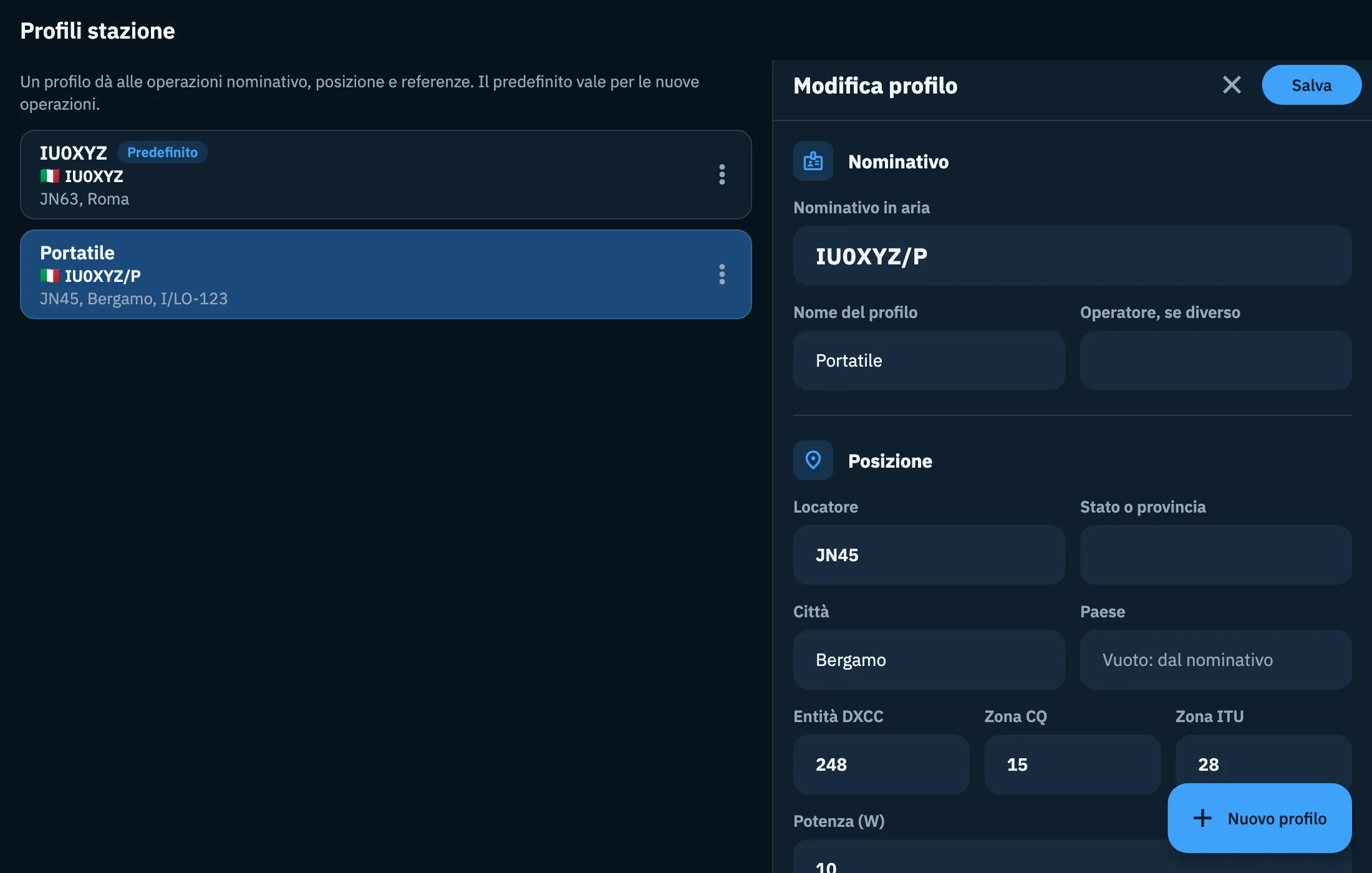
- Tablet e computer (finestra larga): l'elenco è a sinistra e il modulo a destra, nello stesso schermo. Il profilo che stai modificando è evidenziato nell'elenco; quando non modifichi nulla, il pannello a destra spiega a cosa servono i profili.
Se hai fatto l'accesso, i profili arrivano su tutti i tuoi dispositivi insieme al log: vedi Il log su tutti i tuoi dispositivi.
Dove altro servono i profili
- QRZ.com: ogni profilo ha la sua chiave del logbook QRZ.com, così i QSO di casa e quelli in portatile vanno ciascuno nel logbook giusto. Vedi Collegare QRZ.com, LoTW, eQSL.cc e HRDLog e Importare da QRZ.com.
- LoTW: quando aggiungi un certificato scegli i Profili stazione da firmare; nominativo e DXCC del profilo devono essere quelli del certificato. Vedi Caricare su LoTW.
- eQSL.cc: la QTH e il messaggio del profilo vanno con i QSO caricati. Vedi eQSL.cc e HRDLog.
- Export: quando hai più di un profilo, puoi esportare solo i QSO di alcuni profili con il filtro Profili stazione. Vedi Esportare il log in ADIF.
- Operazioni: vedi Creare un'operazione.
Problemi comuni
| Messaggio | Cosa fare |
|---|---|
| «Scrivi un nominativo valido» | Il Nominativo in aria è vuoto o non è un nominativo, oppure non lo è quello in Operatore, se diverso: il messaggio compare sotto Nominativo in aria in tutti e due i casi. Correggi il campo e tocca di nuovo Salva. |
| «Locatore non valido (es. JN55)» | Il locatore deve avere 4, 6, 8 o 10 caratteri Maidenhead (JN63, JN63ab). Correggilo o lascialo vuoto. |
| «Profilo non salvato. Riprova.» | Il profilo non è stato salvato o non esiste più (per esempio l'hai eliminato su un altro dispositivo). Riprova; se il profilo non c'è più, creane uno nuovo. |
| «Per eliminare il profilo predefinito scegline prima un altro.» | Usa Usa come predefinito su un altro profilo, poi elimina questo. |
| «Le operazioni usano questo profilo e non c'è un altro profilo a cui spostarle.» | Crea un altro profilo, poi elimina questo. |
| «Non riesco a leggere i profili stazione» | Tocca Riprova. |