
Registrare un QSO
Registra un QSO in pochi secondi con la barra di inserimento: nominativo, rapporti, referenza o scambio, data e ora passate e tutti gli altri campi.
FreeAggiornato per HamQSO 0.1.19
In questa pagina
Per registrare un QSO ti basta il nominativo: la barra di inserimento mette da sola ora UTC, frequenza, banda, modo e rapporti, e il QSO viene salvato subito sul dispositivo, anche senza rete. Da qui puoi anche registrare QSO fatti prima, con la loro data e ora, e aggiungere tutti gli altri campi.
Dove si registra un QSO
- Nel log di un'operazione: la barra di inserimento è sempre lì, in fondo alla sezione Log sul telefono e sul tablet, in cima al log nella finestra desktop. Il QSO va in quell'operazione. Con il log ancora vuoto la sezione Log mostra la barra di «Stazione principale», l'operazione che il primo QSO crea da solo (vedi La sezione Log).
- Da uno spot: nel dettaglio dello spot tocca Registra QSO (vedi Aprire il dettaglio di uno spot).
- Dalla radio collegata: il pulsante con la matita nella barra della radio, oppure Registra QSO nel pannello della radio (vedi Usare la radio collegata).
Da uno spot e dalla radio si apre il pannello Nuovo QSO: sul telefono come foglio dal basso, sopra la tastiera; su tablet e computer (da 840 punti di larghezza) come pannello laterale a destra. Lo chiudi con la X (Chiudi) o toccando fuori.
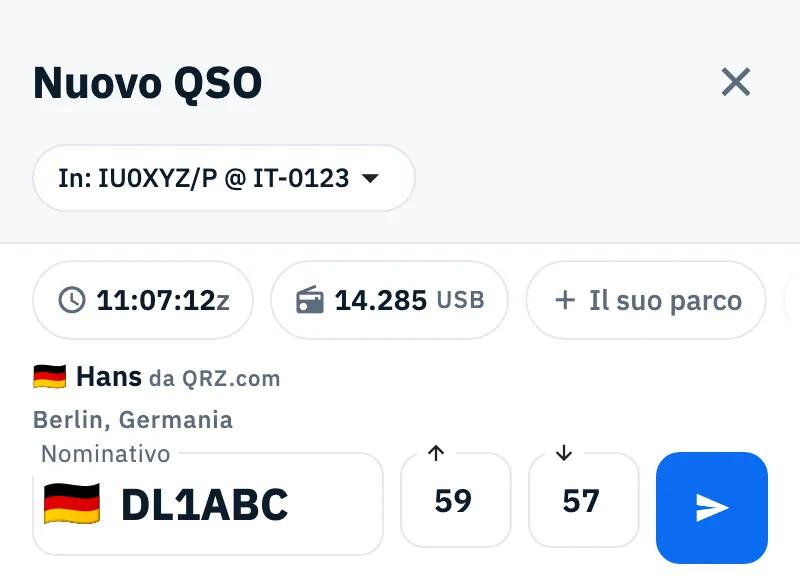
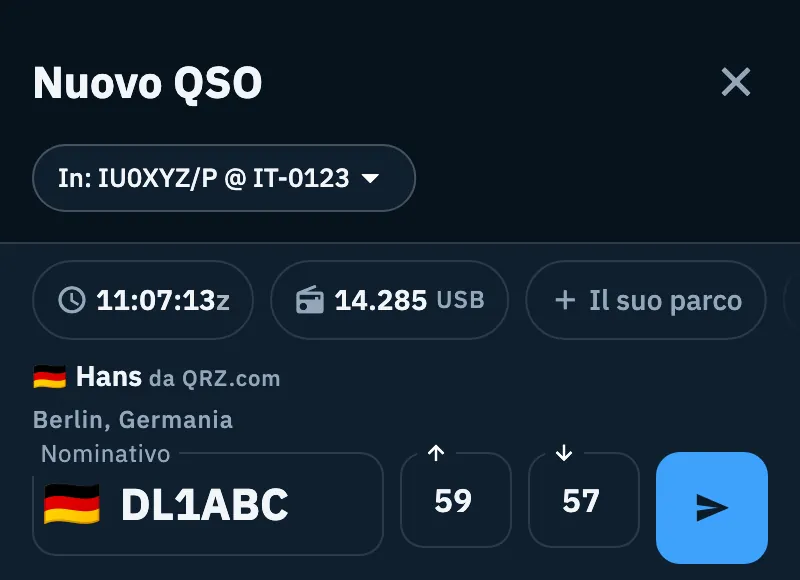
Quando arrivi da uno spot, nominativo, frequenza, modo e referenza del corrispondente sono già scritti e il cursore va direttamente sui rapporti, con il tastierino del rapporto al posto della tastiera. Dopo il salvataggio il pannello mostra il segno di spunta e si chiude da solo. Se il pannello si apre senza nominativo (per esempio dalla radio senza uno spot sintonizzato) il cursore va sul nominativo e il pannello resta aperto per il QSO successivo.
In quale operazione va il QSO
In cima al pannello Nuovo QSO il chip In: … dice dove verrà salvato il QSO: l'operazione in uso, oppure Stazione principale se non ne hai ancora una.
- Tocca il chip In: ….
- Nel foglio Dove va il QSO scegli un'operazione. L'elenco mostra solo quelle che accettano QSO (non archiviate e non chiuse), dalla più recente.
- Il nominativo già scritto resta; frequenza, modo e campi si adattano alla nuova operazione.
Il cambio vale per questo QSO; salvarlo rende quell'operazione quella in uso. Nella barra fissa dentro un'operazione il chip non c'è: il QSO va sempre in quell'operazione. Per creare e scegliere le operazioni vedi Creare un'operazione.
Registrare il QSO
- Scrivi il nominativo nel campo Nominativo. Le lettere diventano maiuscole e gli spazi non entrano; la bandiera del paese compare già alle prime lettere.
- Passa ai rapporti Inviato e Ricevuto con un tocco (nella barra stretta del telefono i due campi hanno le frecce ↑ e ↓ al posto dell'etichetta).
- Se l'operazione lo prevede, compila il campo di contesto (referenza o scambio, vedi sotto).
- Tocca Salva QSO (il pulsante con l'aeroplanino), oppure premi Invio sulla tastiera o Registra sul tastierino.
Solo il nominativo è obbligatorio. Il resto l'app lo ricava da sola: la banda dalla frequenza, paese, DXCC e zone dal nominativo, i dati della tua stazione dall'operazione, distanza e direzione dai due locatori. Il nome del corrispondente non viene aspettato: se il QSO parte senza, viene completato dopo, in background.
Dopo il salvataggio il pulsante diventa verde con il segno di spunta, il telefono vibra e il lettore di schermo annuncia «QSO salvato». Sotto i chip compare per qualche secondo Salvato con nominativo e ora, con l'icona della nuvola finché il QSO non è sincronizzato (vedi Il log su tutti i tuoi dispositivi). Il cursore torna sul nominativo: frequenza, banda, modo, potenza e (per un QSO passato) data e ora restano per il QSO seguente.
I chip sopra i campi (ora, frequenza e modo, referenze, Altri campi) si toccano per cambiare i valori. Per la riga della frequenza vedi Frequenza, banda e modo del QSO; per quello che la barra mostra sulla stazione (nome, QSO precedenti, doppioni) vedi Chi stai collegando e i doppioni.
La riga di tasti del nominativo
Sul telefono e sul tablet, mentre scrivi il nominativo con la tastiera sullo schermo, sopra la tastiera compare una riga di tasti grandi con le cifre da 1 a 0, il punto e la barra «/»: ti servono per /P o per prefissi come HB0/ senza cambiare tastiera. Nel campo della referenza la riga ha le cifre, «-» e «/» (per codici come IT-0123 o W6/CT-006). Con una tastiera fisica, e quindi nella finestra desktop, la riga non compare.
Il tastierino del rapporto
I campi del rapporto non aprono mai la tastiera del sistema: sotto la barra compare il tastierino del rapporto, più basso di una tastiera.
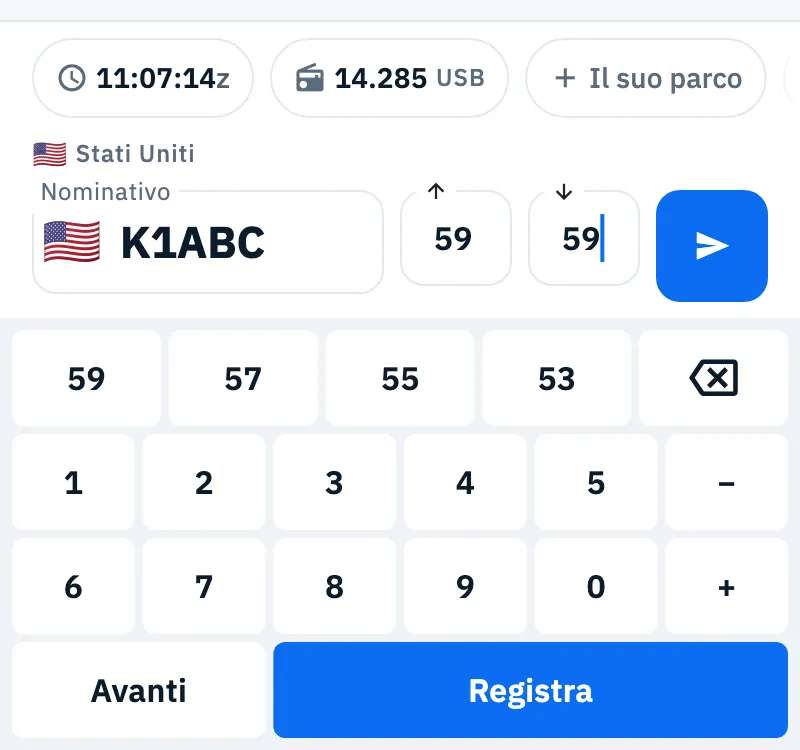
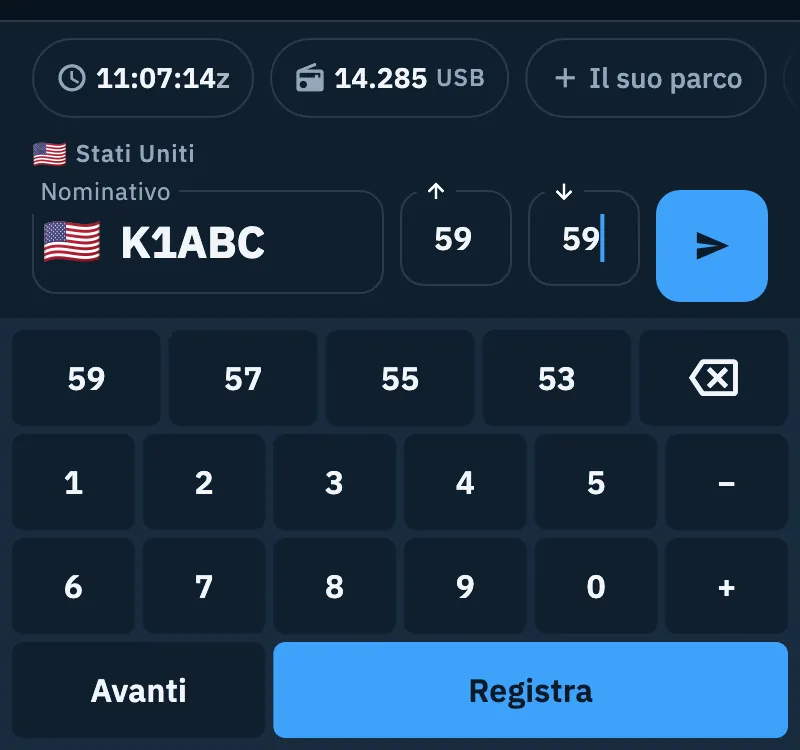
- Tocca un campo del rapporto: tutto il valore viene selezionato, così il primo tasto lo sostituisce. Da uno spot il cursore parte da Ricevuto.
- Tocca una scorciatoia nella prima riga: scrive tutto il rapporto e passa al campo seguente. Oppure scrivi le cifre una per una.
- Avanti passa da Inviato a Ricevuto e poi al campo di contesto; Registra salva il QSO.
| Tasto | Cosa fa |
|---|---|
| Scorciatoie | I rapporti più dati nel modo: 59, 57, 55, 53 in fonia; 599, 579, 559 in CW e nei modi digitali a tastiera; -10, -15, -05, +00 nei modi come FT8, FT4 e JS8 |
| Tasto con la freccia indietro | Cancella l'ultimo carattere (o la parte selezionata) |
| 0-9, − e + | Scrivono al cursore; − e + servono per i rapporti in dB (-12, +05) |
| Avanti | Va al campo seguente; spento se non ce n'è |
| Registra | Salva il QSO; spento finché manca il nominativo |
Il tastierino c'è sul telefono e sul tablet. Appena scrivi in un rapporto con una tastiera fisica il tastierino sparisce; nella barra del log della finestra desktop non compare mai e i rapporti si scrivono da tastiera.
Rapporti predefiniti
I rapporti partono già scritti secondo il modo: 59 in fonia, 599 in CW e nei modi digitali a tastiera (RTTY, PSK31…), -10 nei modi in dB (FT8, FT4, JS8, FST4, Q65, JT65, JT9, MSK144). Se cambi modo i rapporti cambiano con lui, finché non ne scrivi uno a mano: da quel momento quel rapporto resta com'è. Puoi cambiare i valori di partenza per modo in RST predefinito per modo nelle Impostazioni del logbook, e un'operazione può avere i suoi. Se hai nascosto i campi del rapporto in Campi nella barra di inserimento, il valore predefinito viene salvato lo stesso.
Il campo di contesto: referenza o scambio
Il campo dopo i rapporti cambia con l'operazione:
- In un'attivazione POTA, SOTA o WWFF è la referenza del corrispondente, per un parco a parco: Il suo parco, La sua vetta o La sua area secondo le referenze dell'operazione. Puoi scriverne più di una, separate da virgola o spazio. Mentre scrivi, «IT0123» diventa «IT-0123».
- In un contest è lo Scambio (o il nome che il contest dà al suo scambio), Se il contest prevede un progressivo, il campo mostra l'esempio «Progressivo e scambio, es. 123 MI»: il numero iniziale diventa il progressivo ricevuto, il resto lo scambio. Il chip con il cancelletto mostra il progressivo che stai per inviare; toccalo per cambiarlo in Altri campi. Vedi Loggare in contest.
- Nelle altre operazioni (casa, portatile, altro, senza referenze POTA, SOTA o WWFF) il campo non c'è.
Quando la barra è stretta, come sul telefono, in un'attivazione il campo è un chip + Il suo parco (o vetta, area) nella riga dei chip: toccalo e il campo si apre sotto i rapporti; quando lo lasci torna a essere un chip, con il valore scritto. Le referenze scritte compaiono come chip nel colore del programma. In un contest lo scambio sta su una seconda riga, sempre aperta. Quando la barra è larga (da 600 punti, per esempio nella sezione Log del tablet o del computer) il campo sta nella stessa riga del nominativo.
Invio nel campo della referenza, mentre stai scrivendo un codice, inserisce la referenza (il codice scritto se è completo, altrimenti il primo suggerimento) e non salva; dopo la virgola, o con il campo vuoto, Invio salva il QSO.
Suggerimenti dal catalogo
Da 2 caratteri, codice o nome, sotto la barra compaiono come chip i parchi, le vette e le aree del catalogo che corrispondono, di qualsiasi programma e nel colore del programma (al massimo 8). Tocca quello giusto: va nel campo, seguito da una virgola, pronto per la referenza successiva. Le referenze già scritte non vengono riproposte. Se il catalogo non risponde, per esempio senza rete, i suggerimenti non compaiono ma puoi scrivere il codice a mano. Per il catalogo vedi Cercare e scegliere le referenze.
Registrare un QSO passato
Di norma il QSO prende l'ora UTC del momento in cui lo salvi: il primo chip della barra è un orologio UTC che scorre. Per registrare QSO fatti prima, per esempio da un quaderno:
- Tocca il chip dell'orologio.
- Nel foglio Data e ora del QSO scegli QSO passato («Scegli data e ora UTC; i QSO seguenti le mantengono»).
- Scegli la Data UTC del QSO (dal 1900 a domani) e poi l'Ora UTC del QSO, sempre in 24 ore. Se chiudi il selettore senza scegliere, il QSO prende l'ultima data e ora che avevi usato, o quelle dell'ultimo QSO.
- Il chip ora ha l'icona della cronologia, mostra data e ora e la scritta passato.
I QSO seguenti mantengono la stessa data e ora, così puoi registrarne molti di fila. Per tornare all'ora corrente tocca di nuovo il chip e scegli Ora attuale. Con un QSO passato la radio collegata non cambia frequenza e modo della barra e non vengono proposti suggerimenti di stazione. Le ore sono sempre UTC, mai locali.
Salvare senza banda
Se premi Salva QSO quando il QSO non ha ancora né frequenza né banda (il chip della frequenza dice Scegli banda), invece di un errore si apre la riga della frequenza con il messaggio «Scegli il modo se serve, poi la banda: il QSO viene salvato subito.».
- Scegli il modo, se serve.
- Tocca la banda: il QSO viene salvato subito, con il nominativo che avevi scritto. In alternativa scrivi la frequenza e tocca Fatto.
Altri campi
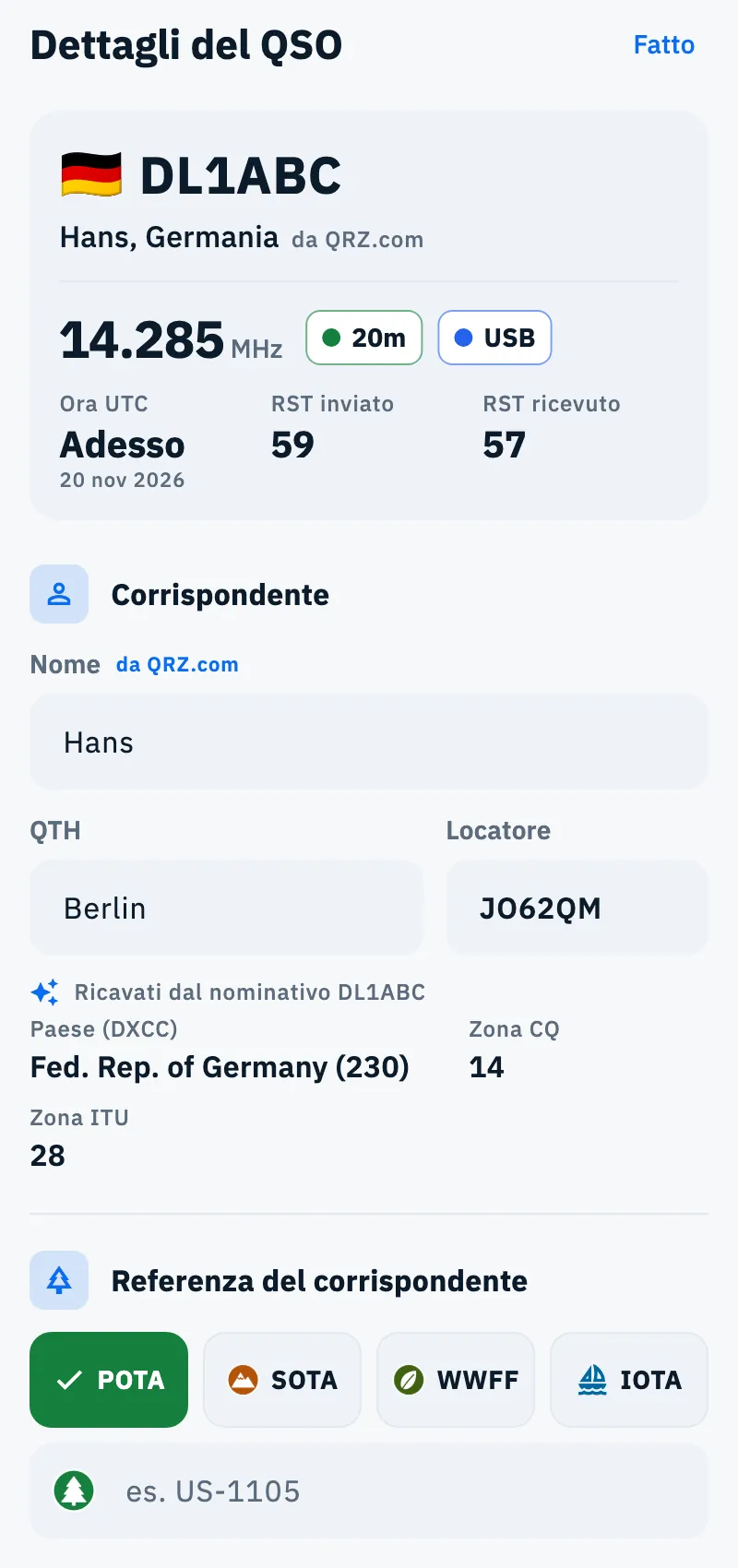
- Tocca il chip Altri campi in fondo alla riga dei chip.
- Si apre Dettagli del QSO: sul telefono come foglio che puoi trascinare, sul tablet come finestra.
- Compila i campi che ti servono e tocca Fatto.
- Salva il QSO dalla barra con Salva QSO: il modulo non ha un salvataggio suo, quello che scrivi va con il prossimo salvataggio.
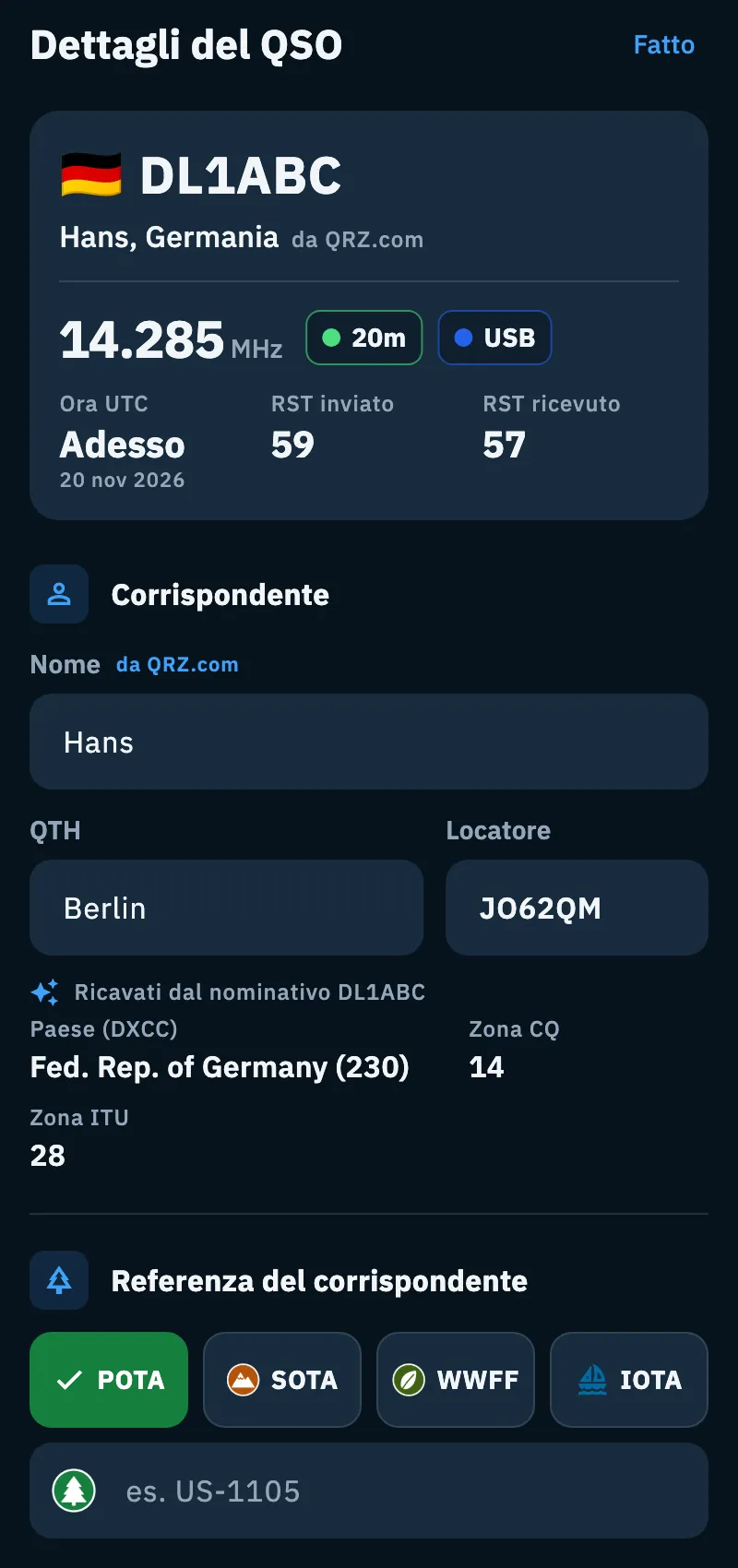
In alto c'è il riepilogo: nominativo con bandiera e nome, frequenza, banda e modo, Ora UTC («Adesso» per un QSO in diretta), RST inviato e RST ricevuto. Tocca la frequenza per cambiarla, oppure l'ora per scegliere data e ora UTC (il QSO diventa un QSO passato). Poi le sezioni:
| Sezione | Campi |
|---|---|
| Corrispondente | Nome (con la fonte, per esempio QRZ.com), QTH, Locatore; Stato (USA) per le stazioni degli Stati Uniti («Scegli lo stato»; «precompilato» quando lo stato non l'hai scelto tu ma viene dallo spot, dal callbook o dal log). Paese (DXCC), zona CQ e zona ITU non si scrivono: sono «Ricavati dal nominativo …», o «Dal prefisso del nominativo» |
| Referenza del corrispondente | Le referenze del corrispondente nel colore del programma, da aggiungere e togliere, con i suggerimenti del catalogo |
| Ora e frequenza | Fine (UTC) («Nessuna» finché non la scegli, Cancella per toglierla), Frequenza RX (split) in kHz, Potenza (W) |
| Contest | Progressivo inviato, Progressivo ricevuto, Scambio inviato, Scambio ricevuto. Aperta in un contest o quando ha già dei valori, chiusa altrimenti («Progressivi e scambi di un contest») |
| Note | Commento («Va nel log esportato e negli upload») e Note personali («Solo per te: restano nel tuo log»). Chiusa finché è vuota |
Quando la stazione degli Stati Uniti ha uno stato noto, la barra lo mostra in un chip con la bandiera dello stato; toccalo per aprire Altri campi. I campi che hai nascosto in Campi nella barra di inserimento delle Impostazioni del logbook non compaiono, ma i valori già compilati vengono salvati.
Da tastiera, nella finestra desktop e sul web
Nella finestra desktop la barra sta in cima al log e si usa tutta da tastiera:
| Tasti | Cosa fa |
|---|---|
| Tab | Passa da nominativo a rapporti, campo di contesto e invio |
| Invio | Salva il QSO |
| Esc | Svuota il QSO che stai scrivendo; con la barra già vuota porta alla tabella, sull'ultimo QSO salvato |
| Alt + F | Apre o chiude la riga della frequenza (anche su Mac, dove si preme Option + F) |
| Ctrl + Invio (⌘ + Invio su Mac) | Usa la stazione suggerita sulla frequenza |
Ctrl/⌘ + Invio vale anche sul telefono e sul tablet con una tastiera fisica. Tutte le scorciatoie sono in Scorciatoie da tastiera.
Sul web, se tocchi Ricarica per passare a una versione nuova mentre stai scrivendo un nominativo, il nominativo non si perde: lo ritrovi nella barra della stessa operazione. Si conserva solo il nominativo, non gli altri campi.
Problemi comuni
| Messaggio | Cosa fare |
|---|---|
| «Scrivi il nominativo» | Hai premuto Invio con il nominativo vuoto (senza nominativo Salva QSO è spento): scrivi il nominativo. |
| «Questo nominativo non sembra valido» | Controlla il nominativo: servono lettere e cifre, con almeno una lettera e una cifra, separate solo da «/» (come EA8/DL1ABC/P). |
| «Manca la banda: inserisci la frequenza o scegli la banda» | Tocca il chip della frequenza e scegli la banda o scrivi la frequenza, poi salva di nuovo. |
| «Questa operazione è chiusa: qui non si registrano più QSO.» | L'operazione è stata chiusa: riaprila con Riapri operazione (vedi Chiudere, riaprire ed eliminare un'operazione) o scegli un'altra operazione in In: …. |
| «Questa operazione non esiste più: il QSO non è stato salvato» | L'operazione è stata eliminata, per esempio da un altro dispositivo: scegline un'altra in In: … e salva di nuovo. |
| «Non sono riuscito a salvare il QSO, riprova» | Il dispositivo non è riuscito a scrivere il QSO: tocca di nuovo Salva QSO. |
Mentre il QSO si salva il pulsante mostra una rotella al posto dell'aeroplanino. Se salvi un QSO in un'operazione archiviata, l'operazione torna tra quelle in uso e sotto Salvato leggi «Riportata tra le operazioni».