
Usare i servizi su più dispositivi
Collega gli account su ogni dispositivo con Collega anche qui, guarda quali dispositivi caricano, dai un nome a questo: ogni QSO parte una volta sola.
FreeAggiornato per HamQSO 0.1.19
In questa pagina
- Perché le password vanno scritte su ogni dispositivo
- Il messaggio «Collega i tuoi account anche qui»
- Collegare gli account con «Collega anche qui»
- «Collegato su»: dove è collegato un account
- Più dispositivi, nessun doppio caricamento
- Dispositivi che possono caricare
- Dare un nome a questo dispositivo
- Archivio nominativi
- Gratis e Pro
- Telefono, tablet e computer
- Problemi comuni
Se usi HamQSO su più dispositivi (telefono, tablet, computer, browser) puoi collegare gli stessi servizi su ognuno. HamQSO ti dice dove manca un account, ti aiuta a collegarlo anche qui e si assicura che ogni QSO venga caricato su un servizio da un solo dispositivo.
Perché le password vanno scritte su ogni dispositivo
Le password, le chiavi API e i codici dei servizi restano solo sul dispositivo dove li scrivi: HamQSO non li salva sui suoi server. Il server sa soltanto quale servizio è collegato su quale tuo dispositivo e in che stato, mai il nome utente né la password. Per questo, quando passi a un altro dispositivo, l'app ti chiede di scriverle di nuovo.
Vale per questi account:
- QRZ.com, callbook (ricerca nominativi);
- HamQTH, callbook;
- QRZ.com, logbook (le chiavi API);
- eQSL.cc;
- HRDLog.
LoTW fa eccezione: i QSO li firma il servizio HamQSO con il tuo certificato, quindi il certificato vale già per tutti i tuoi dispositivi e non va collegato di nuovo (vedi Caricare su LoTW).
Il messaggio «Collega i tuoi account anche qui»
Quando accedi su un dispositivo e su un altro tuo dispositivo hai collegato account che qui non lo sono, sopra la home compare il messaggio Collega i tuoi account anche qui. Non compare sopra la prima configurazione dell'app.
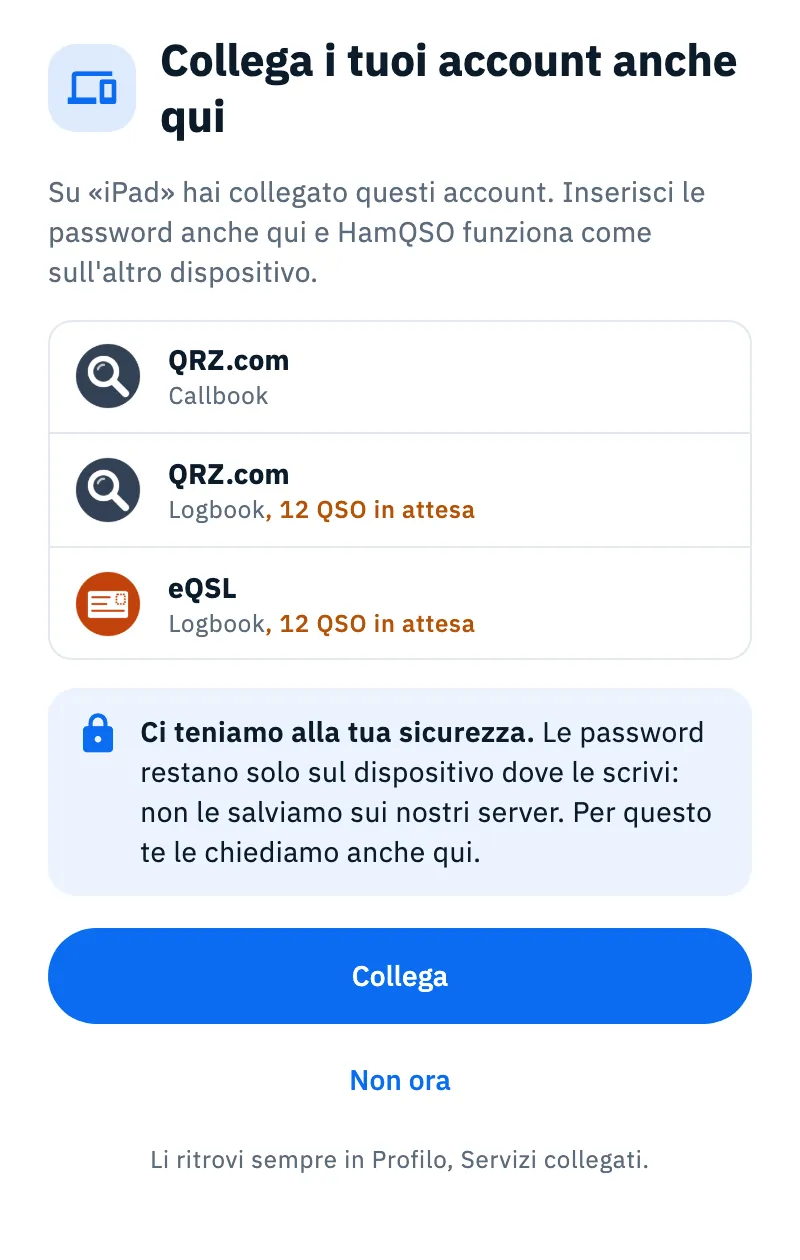
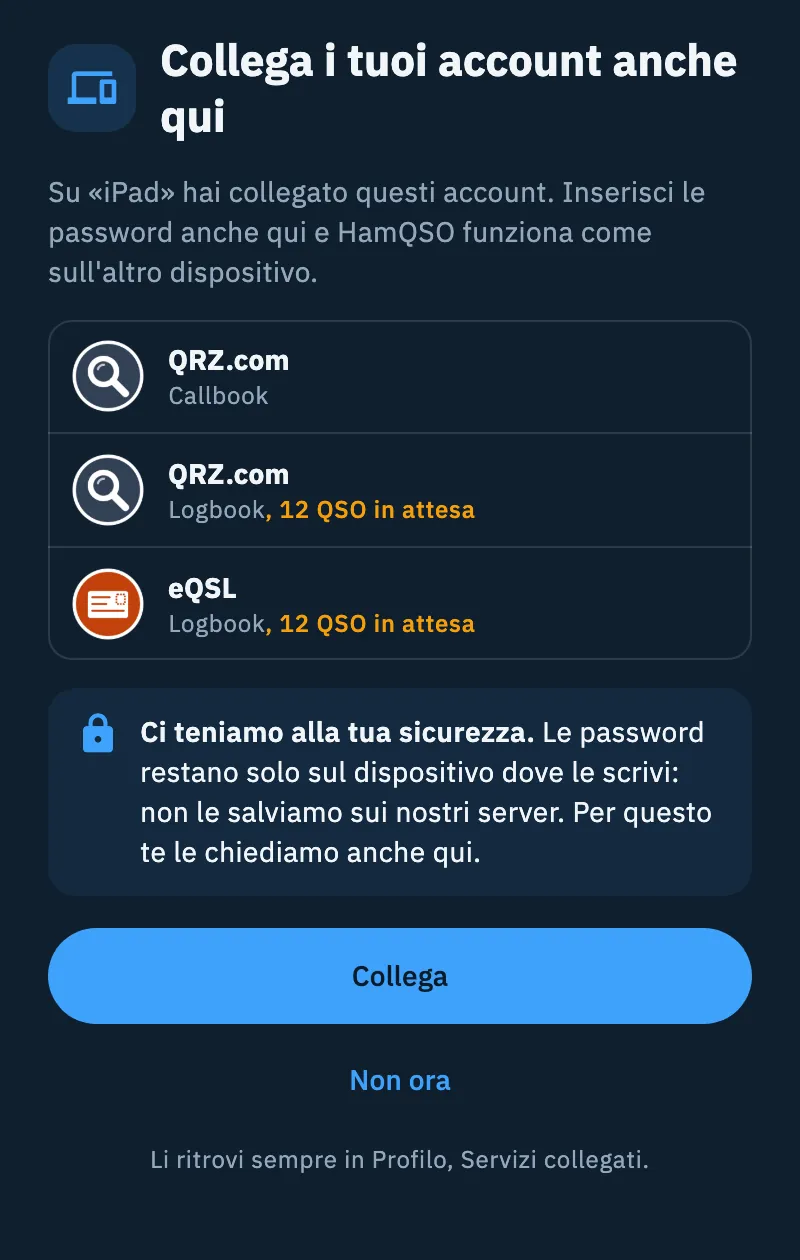
Il messaggio contiene:
- una frase che dice dove sono collegati gli account: «Su «iPad» hai collegato questi account.», «Su un altro tuo dispositivo hai collegato questi account.» (se quel dispositivo non ha un nome) oppure «Sui tuoi altri dispositivi hai collegato questi account.»;
- l'elenco degli account da collegare: il segno, il nome, se è un Callbook o un Logbook, su quali dispositivi (quando sono più di uno) e, in giallo, i QSO che aspettano quel logbook, per esempio «12 QSO in attesa»;
- il riquadro «Ci teniamo alla tua sicurezza.», che spiega perché le password vanno scritte anche qui;
- senza rete, il riquadro «Senza rete: puoi collegarli quando torna la connessione. Li ritrovi in Servizi collegati.»;
- in fondo, «Li ritrovi sempre in Profilo, Servizi collegati.».
- Tocca Collega per aprire la pagina Collega anche qui.
- Oppure tocca Non ora: la barra in basso dice «Va bene. Li colleghi quando vuoi da Profilo, Servizi collegati.».
Il messaggio compare una volta sola per dispositivo, qualunque cosa scegli. Dopo, i logbook da collegare restano segnalati nelle loro card in Servizi collegati, con il pulsante Collega anche qui; un callbook (QRZ.com o HamQTH) lo colleghi dalla sua pagina in Servizi collegati.
Sul telefono il messaggio è un foglio dal basso; su un tablet o in una finestra grande (computer, browser) è una finestra al centro dello schermo.
Collegare gli account con «Collega anche qui»
Collega anche qui raccoglie in una pagina tutti gli account collegati su un altro tuo dispositivo, così li colleghi uno dopo l'altro.
Ci arrivi da:
- Collega nel messaggio;
- il pulsante Collega anche qui nella card di un logbook (QRZ.com, eQSL.cc, HRDLog) in Servizi collegati;
- il pulsante Collega anche qui del riquadro giallo in Servizi collegati, per esempio «12 QSO aspettano eQSL: è collegato su «iPad». Collegalo anche qui per caricarli subito.».
Dai pulsanti di un servizio la pagina si apre con la card di quel servizio; dal messaggio, con la prima card ancora da collegare.
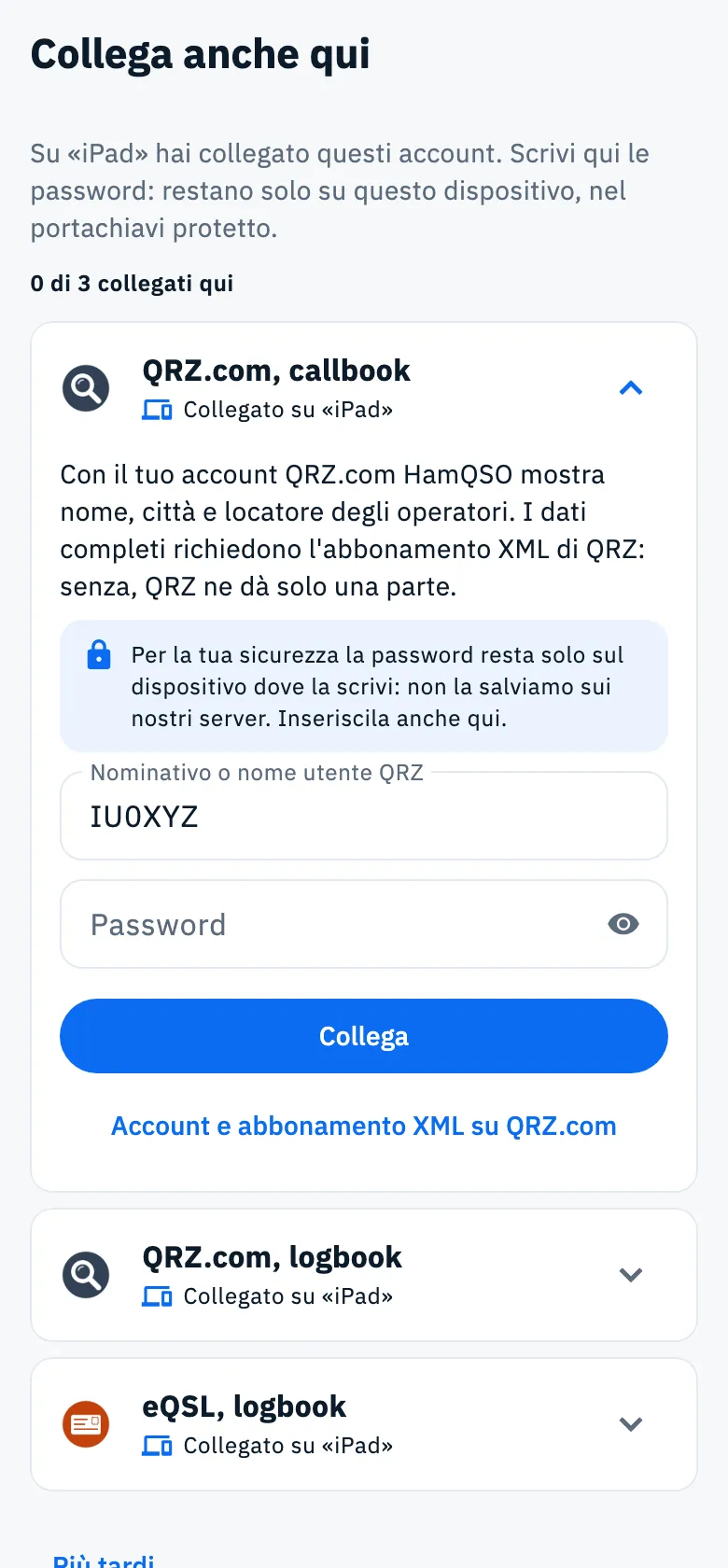
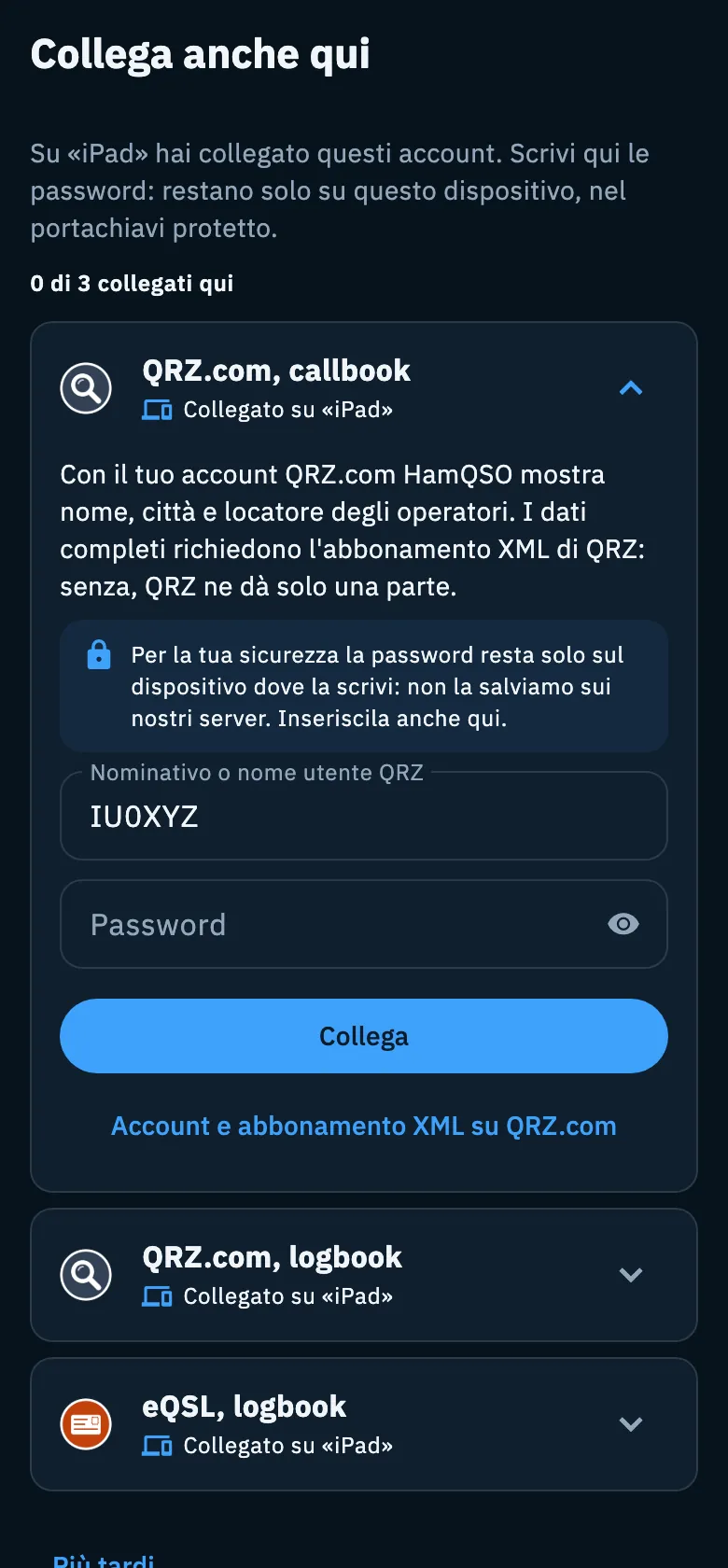
- In cima leggi da quale dispositivo arrivano gli account e dove finiscono le password: «Scrivi qui le password: restano solo su questo dispositivo, nel portachiavi protetto.» (sul web: «… cifrate in questo browser.»).
- Sotto leggi a che punto sei: «0 di 3 collegati qui».
- Nella card aperta scrivi quello che il servizio chiede (vedi la tabella) e tocca Collega.
- Se il servizio accetta, la barra in basso dice «Collegato: QRZ.com ha accettato le credenziali.» e si apre da sola la card successiva ancora da collegare.
- Quando hai finito tocca Fatto (compare quando sono tutti collegati, con «Tutti collegati anche qui.»), oppure Più tardi per uscire e continuare un'altra volta.
È aperta una card alla volta: toccando il titolo di un'altra card si chiude quella aperta. Ogni card ha un titolo come «QRZ.com, callbook» o «eQSL, logbook», lo stato «Collegato su «iPad»» e, finché l'account non è collegato qui, la nota «Per la tua sicurezza la password resta solo sul dispositivo dove la scrivi: non la salviamo sui nostri server. Inseriscila anche qui.» (per QRZ.com logbook e HRDLog dice «la chiave»).
| Account | Cosa scrivi |
|---|---|
| QRZ.com, callbook | nome utente e password di QRZ.com; il nome utente è già riempito con il tuo nominativo |
| HamQTH, callbook | nominativo HamQTH e password; il nominativo è già riempito con il tuo |
| QRZ.com, logbook | la chiave API del logbook di ogni profilo stazione |
| eQSL.cc | utente e password, più il nickname della QTH se ne hai più di una |
| HRDLog | nominativo e codice di upload (non la password di HRDLog) |
Se un servizio rifiuta i dati, la card mostra l'errore come nella pagina del servizio: i messaggi sono in Collegare QRZ.com, LoTW, eQSL.cc e HRDLog. I dettagli di ogni servizio sono in QRZ.com e la ricerca nominativi e in eQSL.cc e HRDLog.
Senza rete non puoi collegare: nelle card dei callbook Collega è spento e i campi dei logbook non si possono toccare. Torna qui quando hai la connessione.
Se sui tuoi altri dispositivi non c'è nessun account collegato, la pagina dice «Sui tuoi altri dispositivi non ci sono account collegati.».
«Collegato su»: dove è collegato un account
Un account collegato su un altro tuo dispositivo non dice «Non collegato»: dice dove lo è. Lo leggi nelle card di Collega anche qui e, per i logbook (QRZ.com, eQSL.cc, HRDLog), nelle card di Servizi collegati.
| Testo | Significato |
|---|---|
| «Collegato su «iPad»» (blu) | collegato su un altro tuo dispositivo, non su questo; sotto c'è Collega anche qui |
| «Collegato qui e su «iPad»» | collegato qui e su un altro tuo dispositivo |
| «Collegato qui, su «iPad» e «Pixel 7»» | collegato qui e su più dispositivi |
| «Collegato su un altro tuo dispositivo» | il dispositivo non ha un nome |
| «Collegato su altri 2 tuoi dispositivi» | più dispositivi senza nome |
I nomi sono quelli che ogni dispositivo si dà in Questo dispositivo (vedi più sotto).
Più dispositivi, nessun doppio caricamento
Se lo stesso servizio è collegato su più tuoi dispositivi, non devi scegliere chi carica: lo decide HamQSO.
- Collega il servizio sui dispositivi che vuoi.
- Registra i QSO come sempre.
Prima di caricare, ogni dispositivo prenota i QSO sul servizio HamQSO: un QSO prenotato da un dispositivo non viene mandato dagli altri, quindi parte una volta sola. Carica un dispositivo dove il servizio è collegato: quando l'app è aperta e, su Android e iOS, anche ad app chiusa quando il sistema lo permette.
Lo vedi in più punti:
- nella card del servizio, in Servizi collegati: «Carica da: questo dispositivo, iPad», oppure «Nessun dispositivo collegato»;
- nel riepilogo del Caricamento in blocco: «8 lasciati a un altro tuo dispositivo», i QSO che stava già caricando un altro dispositivo;
- nel dettaglio del QSO, sotto lo stato di un servizio: «Inviato da iPad» (vedi Lo stato di un QSO sui servizi).
Se il servizio HamQSO non si raggiunge, la prenotazione non si fa e il caricamento si ferma: il riepilogo del caricamento in blocco dice «Interrotto: il servizio HamQSO non è raggiungibile» e «In coda: partono quando torna la rete.». I QSO restano in coda e partono dopo, da soli.
Anche l'importazione automatica da QRZ.com la fa un solo dispositivo per profilo stazione: gli altri leggono «Attivo da «iPad»» (vedi Importare da QRZ.com). Come funzionano i caricamenti è spiegato in Caricamenti automatici e QSO in attesa.
Dispositivi che possono caricare
Nella pagina di ogni servizio la sezione Dispositivi che possono caricare elenca i tuoi dispositivi che conoscono quel servizio.
- Apri Profilo e tocca Servizi collegati.
- Tocca la card del servizio.
- Scorri fino a Dispositivi che possono caricare (in una finestra larga è nella colonna destra).
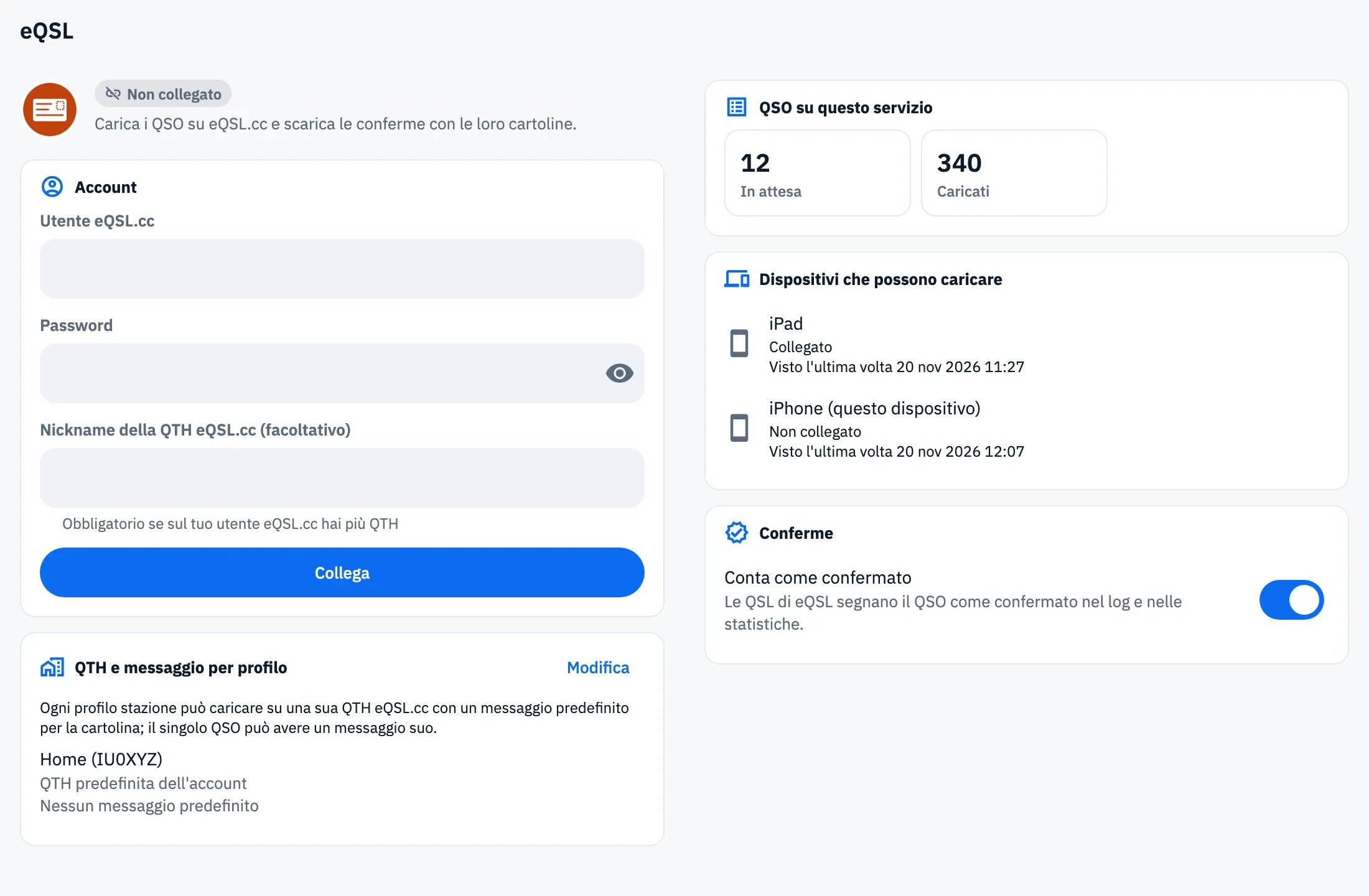
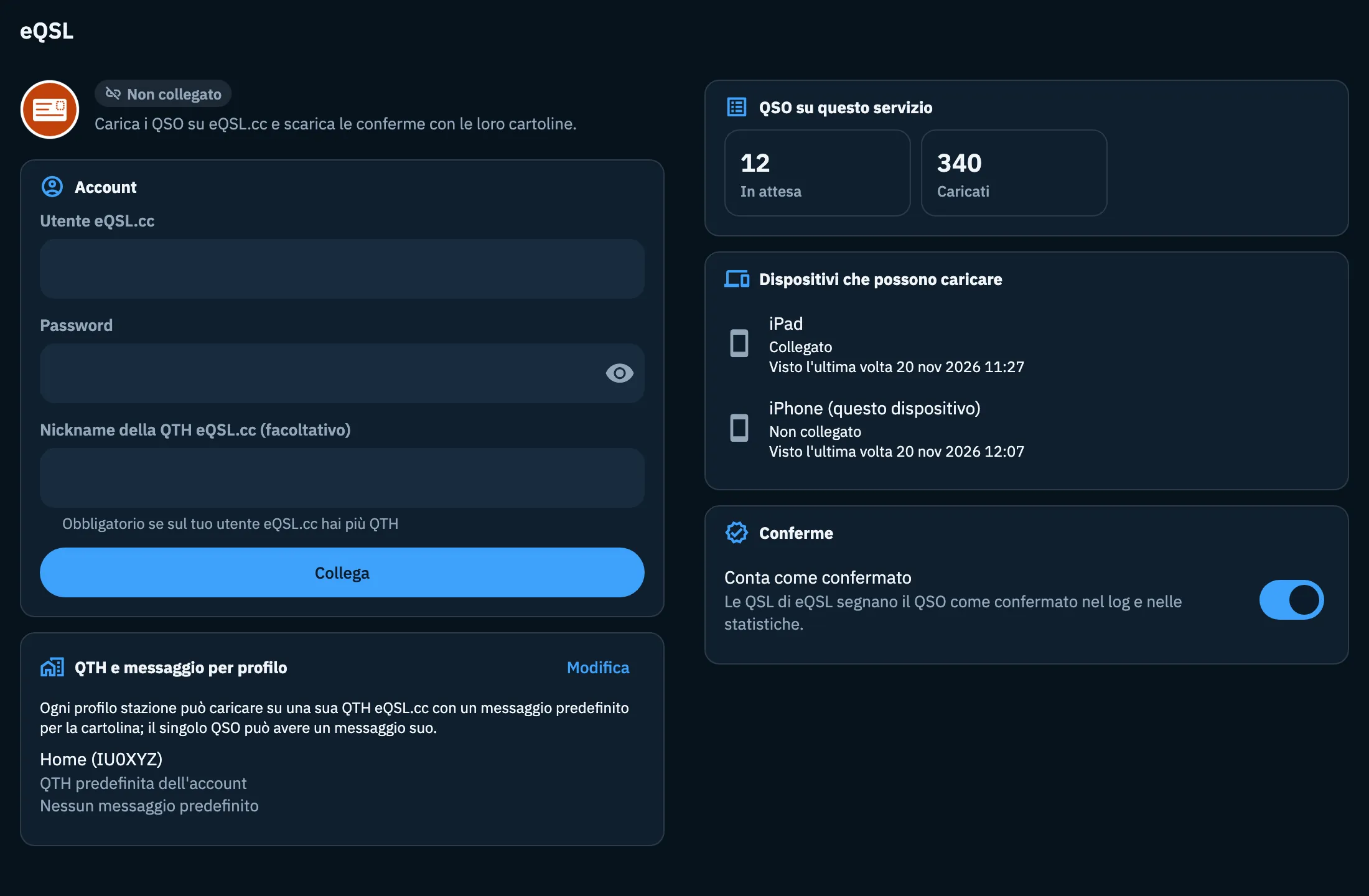
Per ogni dispositivo leggi:
- l'icona: telefono (iOS e Android), computer (gli altri) o nuvola (il servizio HamQSO);
- il nome: «iPhone (questo dispositivo)» per quello che stai usando, il nome che gli hai dato per gli altri, Servizio HamQSO per LoTW;
- sotto, lo stato dell'account su quel dispositivo (per esempio Collegato o Non collegato) e «Visto l'ultima volta» con data e ora.
Se ci sono QSO in attesa e nessun dispositivo li può caricare, in cima alla sezione (e in Servizi collegati) compare «In attesa: apri HamQSO su un dispositivo collegato a eQSL.»; per LoTW, «In attesa: importa un certificato LoTW valido.».
Dare un nome a questo dispositivo
Il nome di questo dispositivo è quello che vedi sugli altri tuoi dispositivi («Collegato su «iPad»», «Carica da», «Inviato da»).
- Apri Profilo e tocca Servizi collegati.
- Scorri in fondo, alla sezione Questo dispositivo.
- Scrivi il Nome del dispositivo (al massimo 60 caratteri).
- Conferma dalla tastiera o tocca fuori dal campo: il nome si salva.
Di partenza il nome è quello che il sistema dà al dispositivo; sul web è il browser e il sistema, per esempio «Chrome su Mac». Un nome vuoto non viene salvato. La sezione compare quando l'app ha letto il nome.
Archivio nominativi
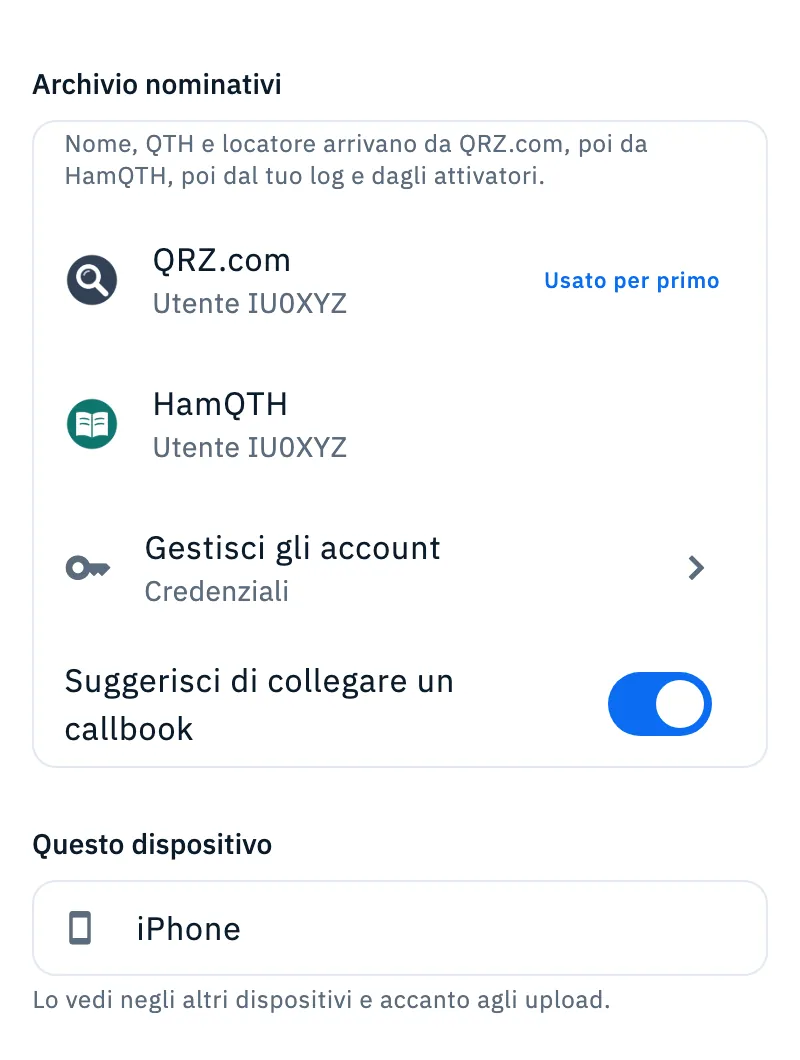
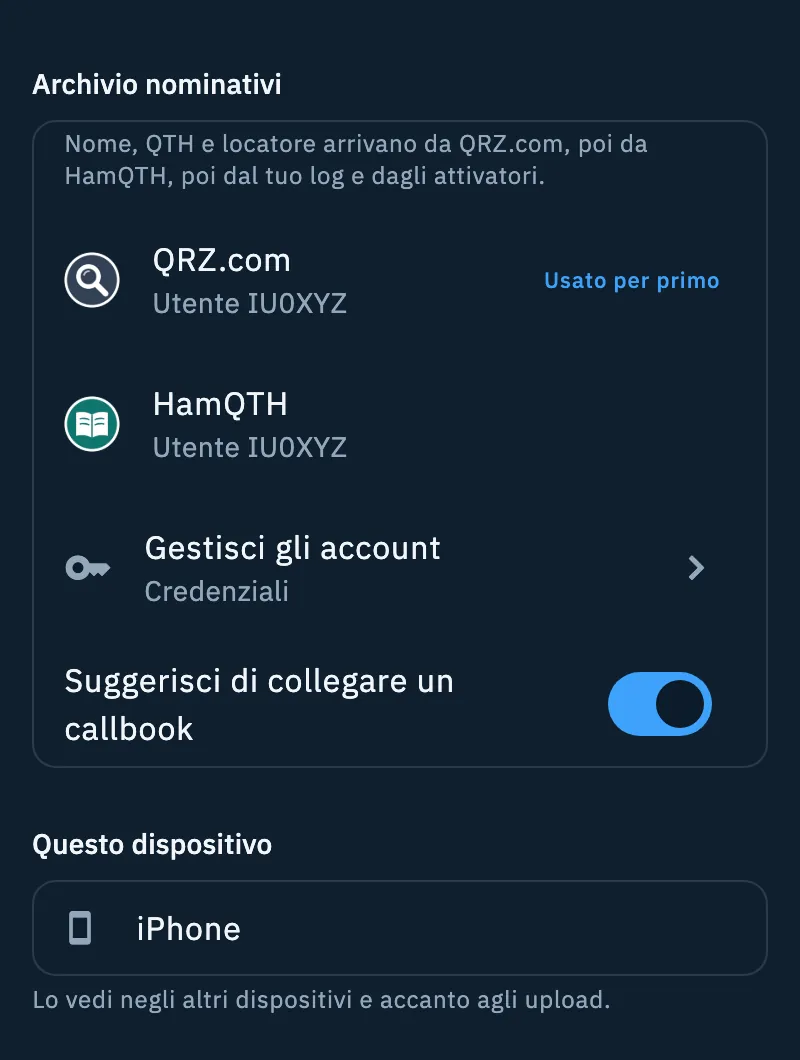
Sopra Questo dispositivo la sezione Archivio nominativi riassume quali callbook usano le ricerche dei nominativi su questo dispositivo. Le password dei callbook, come le altre, restano su ogni dispositivo: un callbook collegato sul tablet non fa ricerche dal telefono finché non lo colleghi anche lì.
- In cima: «Nome, QTH e locatore arrivano da QRZ.com, poi da HamQTH, poi dal tuo log e dagli attivatori.».
- Una riga per ogni callbook collegato, con «Utente IU0XYZ». Se sono collegati tutti e due, quello che le ricerche chiedono per primo è segnato Usato per primo.
- Se un callbook ha rifiutato la password, la riga ha un triangolo giallo e dice «IU0XYZ: password rifiutata. Collegalo di nuovo in Servizi collegati per riprendere le ricerche.».
- Se non ce n'è nessuno: «Nessun callbook collegato: i nomi arrivano solo dal log e dagli spot.».
- Tocca Gestisci gli account (o Collega un callbook se non ne hai): si apre la pagina del callbook con la password rifiutata, altrimenti di quello usato per primo; se non ne hai, quella di QRZ.com.
- Accendi o spegni Suggerisci di collegare un callbook: acceso (come di partenza) l'app ti propone di collegare un callbook mentre registri i QSO, con il riquadro «Nomi in automatico». Questa scelta fa parte delle impostazioni del logbook e segue il tuo account.
La ricerca dei nominativi è spiegata in QRZ.com e la ricerca nominativi.
Gratis e Pro
Tutto quello che c'è in questa pagina è gratis: collegare i servizi su più dispositivi, vedere chi carica e dare un nome al dispositivo non richiede HamQSO Pro.
Telefono, tablet e computer
Funziona allo stesso modo su iOS, Android, computer e web; i caricamenti ad app chiusa ci sono solo su Android e iOS. Sul web le password restano cifrate nel browser: un altro browser, anche sullo stesso computer, conta come un altro dispositivo. In Servizi collegati, da 840 punti di larghezza, Archivio nominativi e Questo dispositivo sono nella colonna destra; nella pagina di un servizio lo è Dispositivi che possono caricare.
Il log, invece, è lo stesso su tutti i dispositivi da solo: vedi Il log su tutti i tuoi dispositivi.
Problemi comuni
| Cosa vedi | Cosa fare |
|---|---|
| «Collegato su «iPad»» e i QSO non partono da qui | Tocca Collega anche qui e scrivi la password: le credenziali dell'altro dispositivo non arrivano qui. |
| «12 QSO aspettano eQSL: è collegato su «iPad». …» | Collega il servizio anche qui, oppure apri HamQSO sull'iPad: carica lui. |
| «In attesa: apri HamQSO su un dispositivo collegato a eQSL.» | Nessun dispositivo ha il servizio collegato: collegalo su questo o apri l'app dove lo è. |
| «Senza rete: puoi collegarli quando torna la connessione. …» | Senza rete gli account non si possono collegare: quando hai la connessione tocca Collega anche qui nella card del servizio in Servizi collegati, o apri la pagina del callbook. |
| «Interrotto: il servizio HamQSO non è raggiungibile» | La prenotazione dei QSO non si è potuta fare: i QSO restano in coda e partono quando torna la rete. |
| «Collegato su un altro tuo dispositivo» senza nome | Su quel dispositivo apri Servizi collegati e scrivi il Nome del dispositivo. |
| Il messaggio non compare più | Compare una volta sola per dispositivo: tocca Collega anche qui nella card del logbook in Servizi collegati; un callbook collegalo dalla sua pagina. |