
Caricare i QSO su LoTW
Importa il certificato di TQSL: HamQSO firma e carica i tuoi QSO su LoTW e riceve le conferme. Oppure firmali tu con TQSL.
FreeAggiornato per HamQSO 0.1.19
In questa pagina
LoTW in HamQSO funziona con il tuo certificato di TQSL. Lo importi una volta: da quel momento il servizio HamQSO firma e carica i tuoi QSO al posto di TQSL, da qualunque tuo dispositivo e anche ad app chiusa, e le conferme di LoTW arrivano nel log da sole. Se preferisci non affidare il certificato a HamQSO, c'è la modalità manuale con TQSL.
Per usare LoTW devi aver fatto l'accesso a HamQSO e avere la rete: il certificato sta sul servizio HamQSO (vedi Accedere e salvare il tuo log).
La pagina di LoTW
- Apri Profilo.
- Tocca Servizi collegati.
- Tocca LoTW.
In alto lo stato del servizio: Non collegato finché non c'è un certificato, Certificato attivo quando almeno un certificato è valido, Certificato da rinnovare quando nessuno lo è più. Sotto trovi due riquadri:
- Certificati LoTW: quanti certificati hai («Nessun certificato», «1 certificato»…) e una riga per ogni certificato valido, per esempio «IU0XYZ, valido fino al …». Il pulsante è Importa il certificato se non ne hai, Gestisci i certificati se ne hai già: tutti e due aprono la pagina Certificato LoTW.
- Modalità manuale con TQSL: per firmare i QSO tu, sul tuo computer (vedi più sotto).
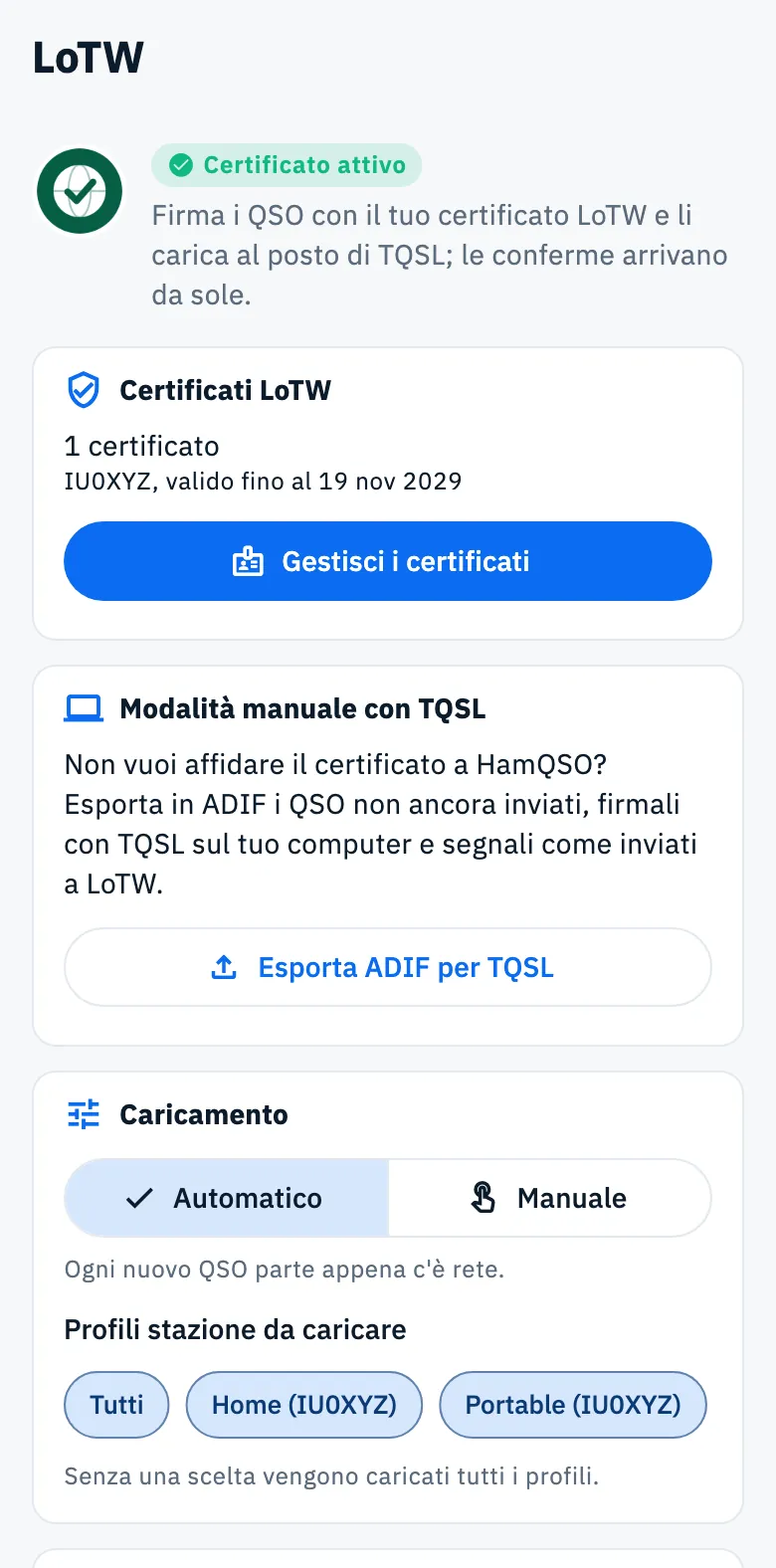
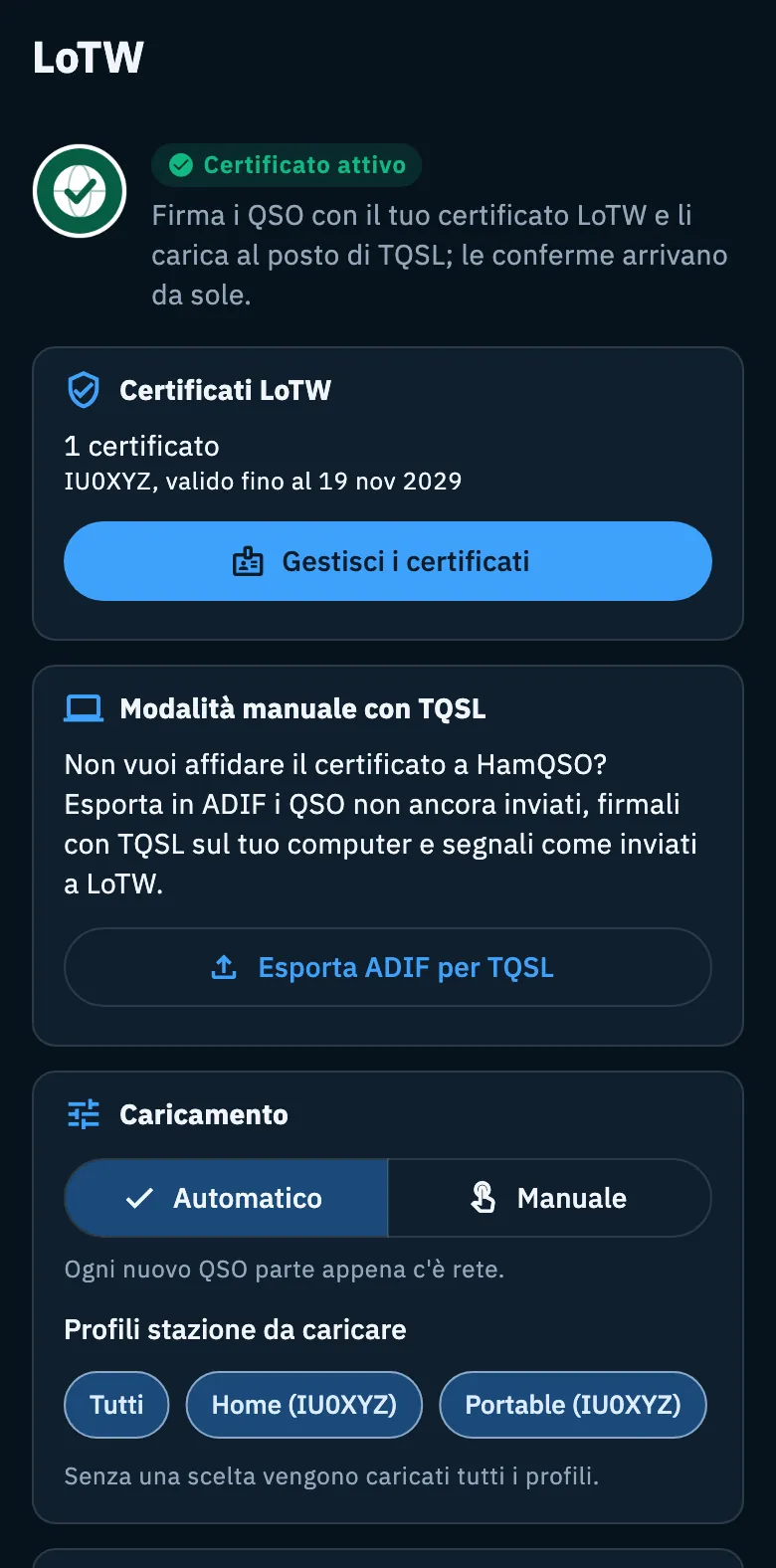
Quando hai almeno un certificato, nella stessa pagina scegli anche se caricare in automatico e quali profili stazione (vedi Caricamenti automatici e QSO in attesa). Le conferme LoTW le scarica il servizio HamQSO: per LoTW non c'è il pulsante Scarica le conferme ora, c'è solo l'interruttore Conta come confermato.
Prima di iniziare: il file .p12 da TQSL
La pagina Certificato LoTW spiega, in Cosa serve, cosa ti occorre:
- il certificato esportato da TQSL: in TQSL scegli il nominativo e «Save Callsign Certificate File». Ottieni un file .p12, con la sua password se l'hai messa;
- utente e password del sito LoTW, per scaricare le conferme.
Il servizio HamQSO conserva il certificato cifrato e lo usa solo per firmare i tuoi QSO al posto di TQSL. Non viene mai restituito a nessun dispositivo. Puoi toglierlo quando vuoi da questa pagina; viene eliminato anche quando scolleghi LoTW o elimini l'account.
Importare il certificato
- Nella pagina di LoTW tocca Importa il certificato (o Gestisci i certificati).
- Nel riquadro Importa il certificato tocca Scegli il file .p12 e scegli il file esportato da TQSL. Il pulsante diventa «File: …» con il nome del file.
- Se il certificato ha una password, scrivila in Password del certificato (se c'è).
- In Profili stazione da firmare scegli i profili che il certificato deve firmare. Sono già scelti quelli che non hanno ancora un certificato valido. Nominativo e DXCC del profilo devono essere quelli del certificato: il servizio li controlla.
- Scrivi Utente del sito LoTW e Password del sito LoTW. Non sono obbligatori per l'import, ma senza di loro le conferme non arrivano.
- Tocca Importa.
Quando va a buon fine leggi «Certificato di IU0XYZ importato.» e il certificato compare nell'elenco. Importa resta spento finché non hai scelto un file e almeno un profilo stazione; se non hai profili stazione la pagina dice «Crea prima un profilo stazione.» (vedi Profili stazione).
Caricare i QSO che hai già
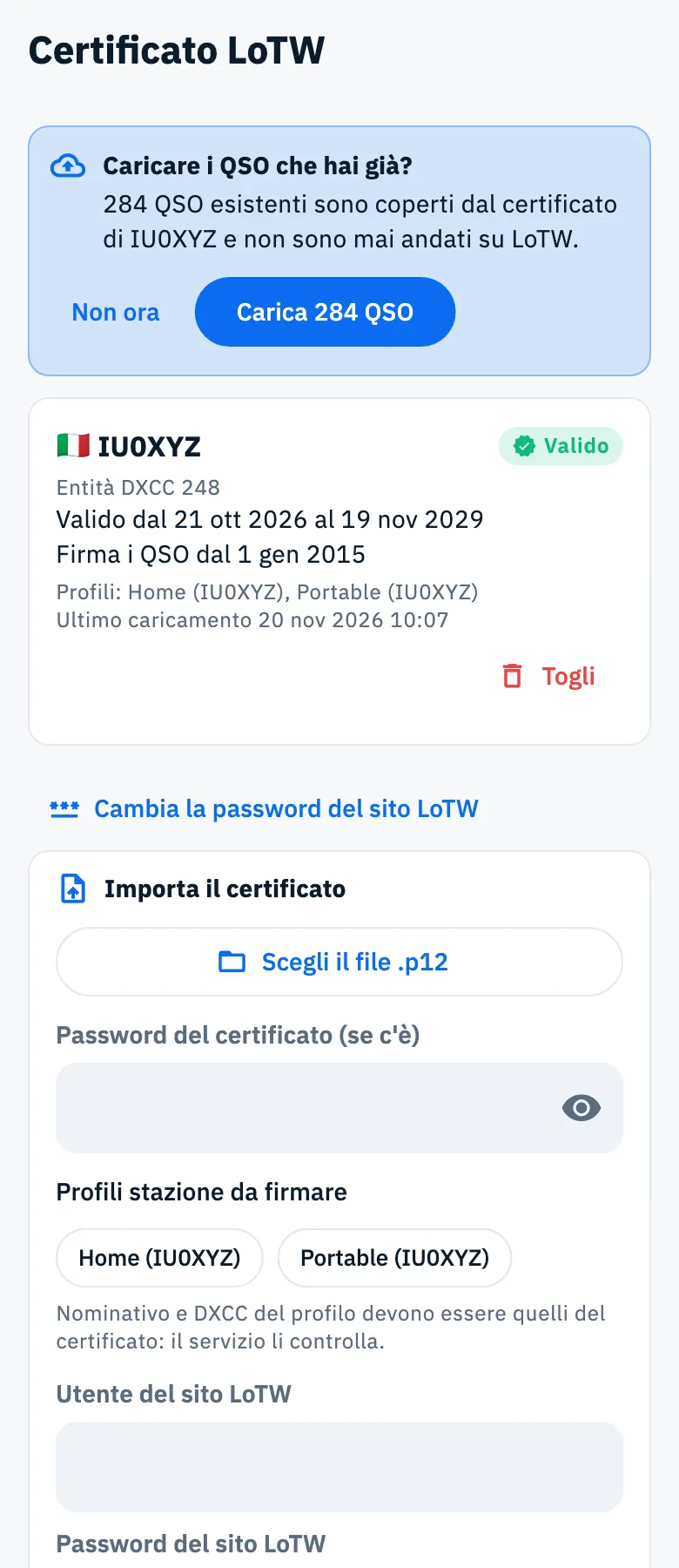
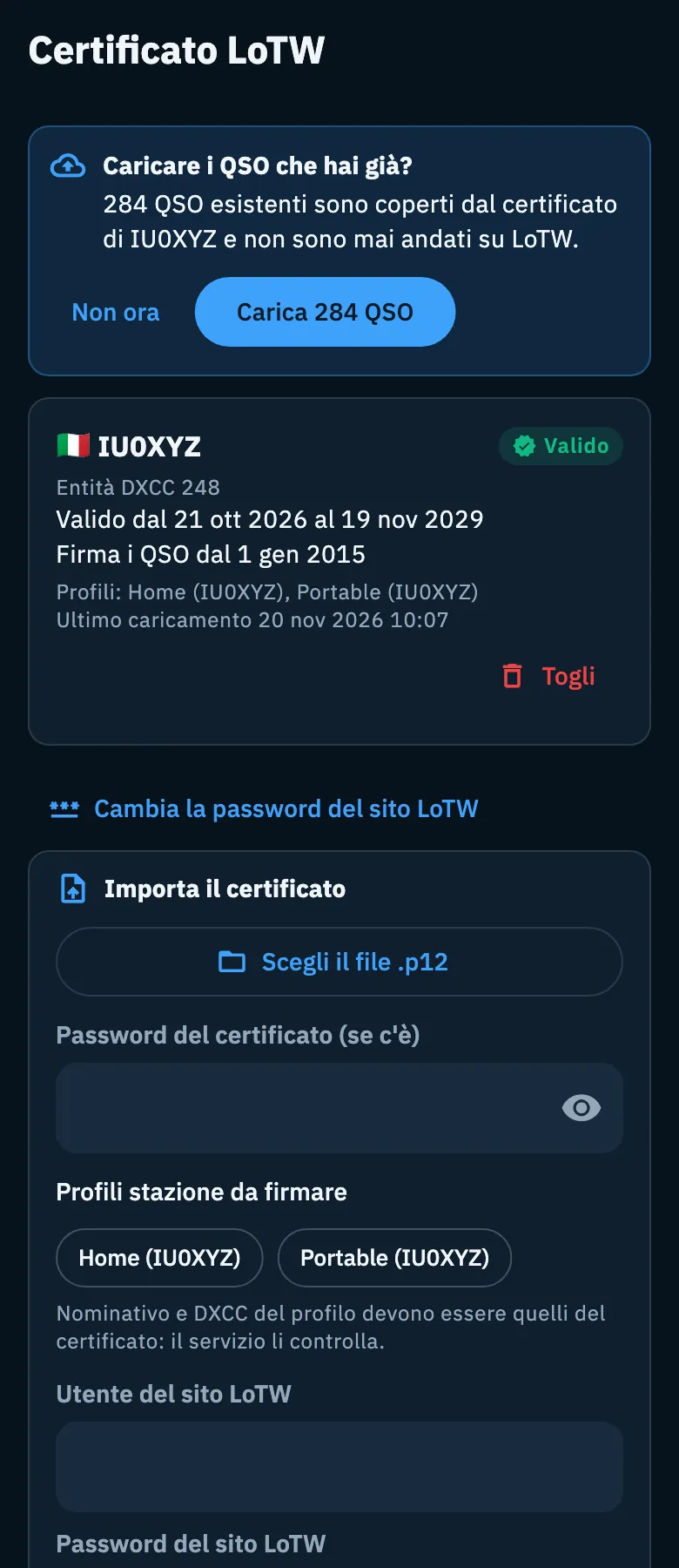
Subito dopo l'import HamQSO conta i QSO del log che il nuovo certificato può firmare e che non sono mai andati su LoTW, e te li propone nel riquadro Caricare i QSO che hai già?, per esempio «284 QSO esistenti sono coperti dal certificato di IU0XYZ e non sono mai andati su LoTW.»
- Tocca Carica 284 QSO per metterli in coda: leggi «284 QSO in coda per LoTW».
- Tocca Non ora per non mettere in coda niente. Puoi caricarli più tardi con Caricamento in blocco (vedi Caricamenti automatici e QSO in attesa).
Contano solo i QSO non eliminati, senza valori stimati, nel periodo che il certificato può firmare, dei suoi profili stazione e con il nominativo e il DXCC del certificato.
Leggere un certificato
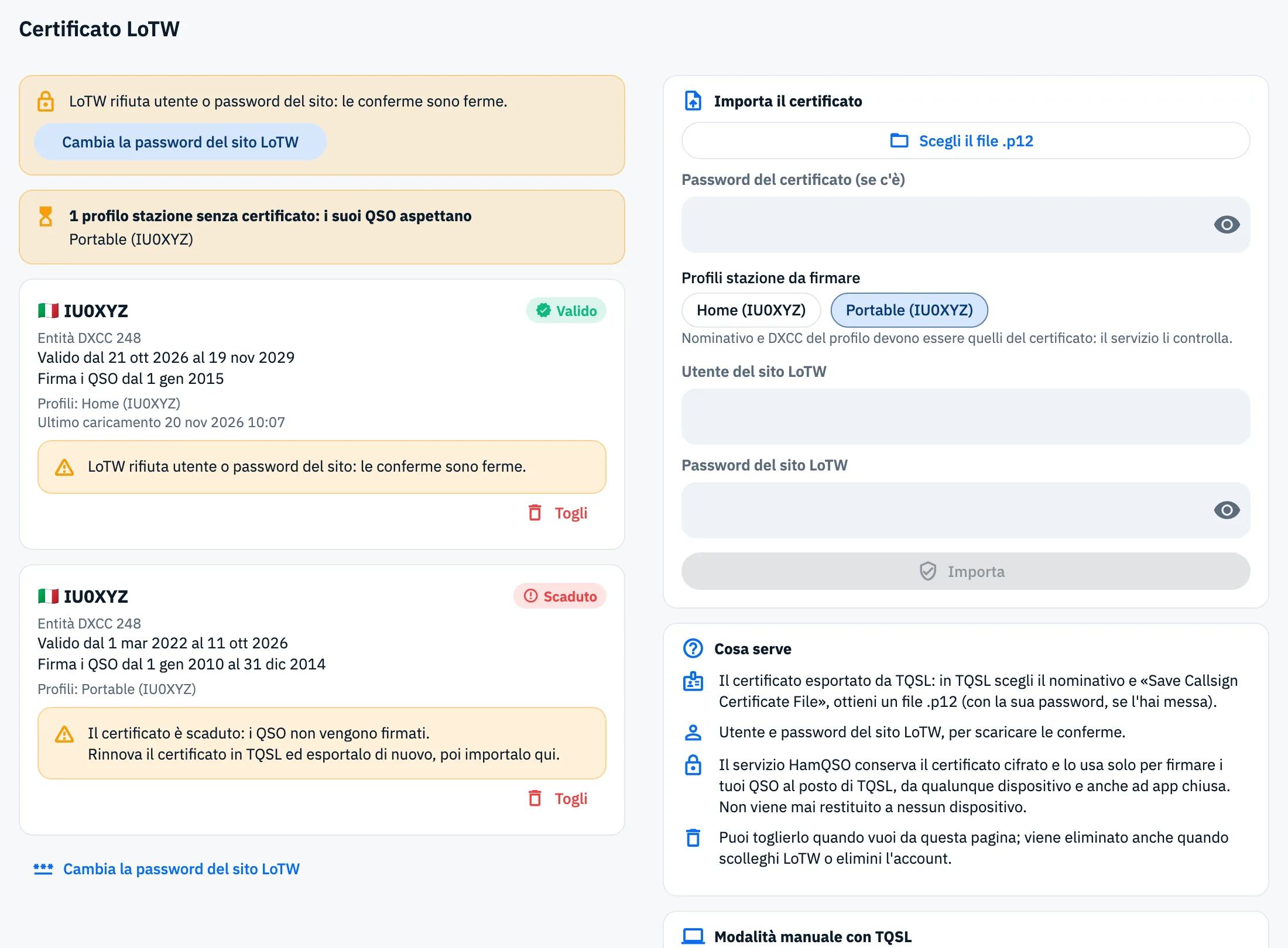
Ogni certificato importato ha la sua scheda:
| Riga | Cosa dice |
|---|---|
| Nominativo e stato | Valido, Scaduto, Sostituito o Revocato. Solo un certificato valido firma i QSO. |
| Entità DXCC | Il numero dell'entità DXCC del certificato. |
| Valido dal … al … | Le date di validità del certificato. |
| Firma i QSO dal … al … | Il periodo dei QSO che il certificato può firmare («Firma i QSO dal …» se non ha una fine). |
| Profili | I profili stazione che firma, o «Nessun profilo stazione». |
| Ultimo caricamento | Data e ora dell'ultimo caricamento su LoTW. |
Se LoTW ha segnalato un problema, la scheda lo mostra in un riquadro giallo con cosa fare (vedi Problemi comuni). Se un profilo stazione non è coperto da nessun certificato valido, in alto leggi per esempio «1 profilo stazione senza certificato: i suoi QSO aspettano», con il nome del profilo.
Lo stato dei certificati si aggiorna da solo una volta al giorno; quando apri la pagina viene riletto, e puoi trascinare verso il basso per aggiornarlo.
Cambiare la password del sito LoTW
Utente e password del sito LoTW servono solo per le conferme. Se cambi la password sul sito di LoTW, aggiornala anche qui:
- Nella pagina Certificato LoTW tocca Cambia la password del sito LoTW, sotto i certificati.
- Nella finestra Credenziali del sito LoTW scrivi Utente del sito LoTW e Password del sito LoTW.
- Tocca Salva.
LoTW controlla utente e password prima che vengano salvati: se li accetta leggi «Credenziali del sito LoTW salvate.», se li rifiuta, in rosso in cima alla pagina, «LoTW ha rifiutato utente o password del sito.» e non viene salvato niente. Le nuove credenziali valgono per tutti i tuoi certificati.
Togliere un certificato
- Nella scheda del certificato tocca Togli.
- Alla domanda «Togliere il certificato di IU0XYZ?» tocca Togli.
Il certificato viene eliminato dal servizio HamQSO. I QSO già caricati restano su LoTW; i nuovi aspetteranno un altro certificato.
Modalità manuale con TQSL
Se non vuoi affidare il certificato a HamQSO, esporti i QSO e li firmi tu con TQSL sul tuo computer:
- Nella pagina di LoTW, nel riquadro Modalità manuale con TQSL, tocca Esporta ADIF per TQSL.
- Si apre l'esportazione con i QSO non ancora inviati a LoTW, il formato ADIF per LoTW (TQSL) (solo caratteri ASCII; i QSO con valori da confermare restano fuori) e Dopo la condivisione, segna come inviati a LoTW già scelto.
- Condividi o salva il file e firmalo con TQSL.
Dopo la condivisione quei QSO risultano inviati a LoTW e HamQSO non li caricherà di nuovo. Tutti i dettagli dell'esportazione sono in Esportare il log in ADIF. Lo stesso riquadro è anche in fondo alla pagina Certificato LoTW.
Free e Pro
Caricare su LoTW, importare i certificati e la modalità manuale sono gratuiti: non serve HamQSO Pro.
Telefono, tablet e computer
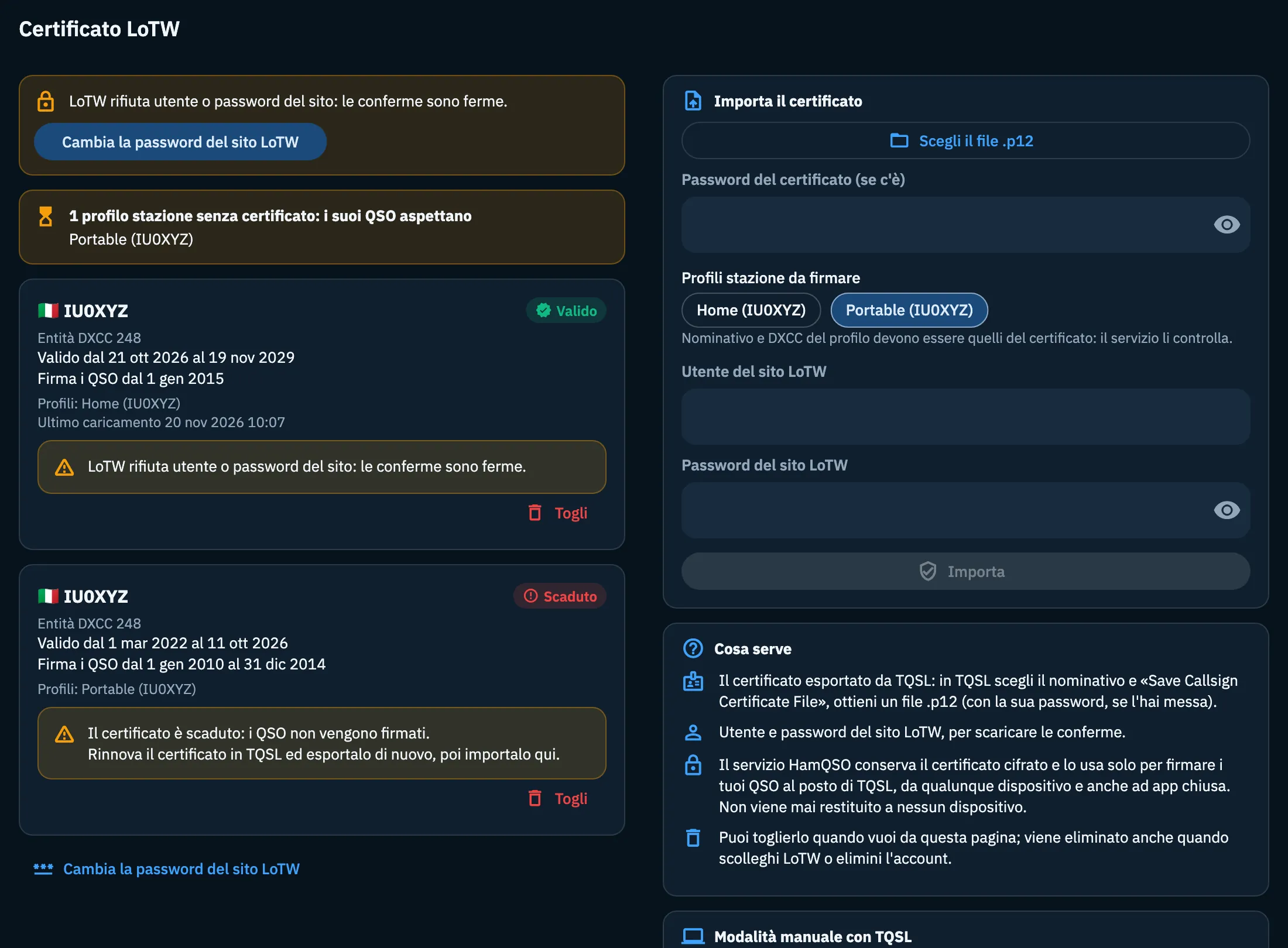
Funziona allo stesso modo su telefono, tablet, computer e web: la firma avviene sul servizio HamQSO, non sul dispositivo. Sul telefono la pagina Certificato LoTW è una colonna sola; su tablet, computer e web è in due colonne: a sinistra i certificati, a destra l'import, Cosa serve e la modalità manuale.
Problemi comuni
Errori dell'import. Il messaggio compare in rosso in cima alla pagina:
| Messaggio | Cosa fare |
|---|---|
| «Il certificato è protetto: scrivi la sua password.» | Scrivi la password in Password del certificato (se c'è) e tocca di nuovo Importa. |
| «Password del certificato errata.» | Controlla la password che hai messo in TQSL quando hai salvato il file. |
| «Il file contiene solo la richiesta di certificato: LoTW non l'ha ancora approvata. …» | Aspetta il certificato di LoTW, caricalo in TQSL ed esportalo di nuovo. |
| «Il certificato è scaduto: rinnovalo in TQSL ed esportalo di nuovo.» | Rinnova in TQSL ed esporta un nuovo file .p12. |
| «Il file non contiene un certificato con nominativo.» / «Il file non è un certificato .p12 di TQSL.» | Esporta da TQSL con «Save Callsign Certificate File» e scegli quel file. |
| «Il DXCC del certificato non è quello del profilo stazione scelto.» | Scegli solo profili stazione con il DXCC del certificato, o correggi il profilo. |
| «Un profilo stazione non è ancora sincronizzato: riprova tra poco.» | Aspetta che il profilo appena creato si sincronizzi e riprova. |
| «Troppi tentativi: riprova tra N minuti.» | Sono permessi 10 tentativi l'ora: aspetta il tempo indicato. |
| «LoTW o il servizio HamQSO non rispondono. Riprova tra poco.» | Riprova più tardi. |
| «Per la firma LoTW serve il servizio HamQSO: controlla la connessione e riprova.» | Controlla di avere la rete e di aver fatto l'accesso. |
| «Certificato non trovato: forse è già stato tolto.» | Il certificato non c'è più sul servizio: trascina in basso per aggiornare la pagina. |
Se il file scelto non si apre, sotto Scegli il file .p12 leggi in rosso «Impossibile leggere il file.»: scegli di nuovo il file .p12.
Problemi di un certificato già importato. Compaiono nella sua scheda:
- «Il certificato è scaduto: i QSO non vengono firmati.», «LoTW ha sostituito questo certificato con uno nuovo: importa quello.», «LoTW ha revocato questo certificato.»: insieme leggi «Rinnova il certificato in TQSL ed esportalo di nuovo, poi importalo qui.»
- «La chiave del certificato non è disponibile: importalo di nuovo.»: importa di nuovo lo stesso file .p12.
- «LoTW rifiuta utente o password del sito: le conferme sono ferme.»: tocca Cambia la password del sito LoTW nel riquadro in alto.
- «LoTW ha rifiutato un caricamento: «…»»: tra le virgolette ci sono le parole di LoTW.
Altri casi.
- «Serve la rete per il certificato LoTW.»: la pagina Certificato LoTW si apre solo con la rete e si ricarica da sola quando torna.
- «Nessun certificato importato: i QSO per LoTW restano in attesa finché non ne importi uno.» e «In attesa: importa un certificato LoTW valido.»: i QSO aspettano un certificato valido per il loro profilo stazione.
- «Senza banda: questo servizio non lo accetta»: LoTW rifiuta i QSO senza banda. Aggiungi la banda al QSO (vedi Aprire e modificare un QSO).
- «N QSO modificati dopo il caricamento: correggili anche su LoTW.»: correggi quei QSO anche sul sito di LoTW.
- «N QSO nel cestino sono ancora su LoTW: eliminali a mano dal sito.»: HamQSO non li elimina da LoTW: eliminali a mano sul sito di LoTW.
Lo stato di LoTW per ogni QSO è spiegato in Lo stato di un QSO sui servizi.