
Scegliere la tua cartolina
Aggiungi modelli dallo Shop e dalle edizioni, scegli il modello predefinito con cui partono le tue eQSL, cambia paese o elimina i tuoi modelli.
Free e ProAggiornato per HamQSO 0.1.19
In questa pagina
Ogni eQSL che mandi parte con un modello, cioè il disegno della cartolina. In eQSL HamQSO trovi i modelli nello Shop, li aggiungi ai tuoi Modelli e scegli quello con cui partono le tue eQSL: il Modello predefinito. Se non è ancora tutto chiaro, parti da Cos'è la eQSL HamQSO.
Lo Shop
- Apri eQSL HamQSO.
- Si apre la scheda Shop, la prima delle quattro schede in alto (Shop, Collezione, Modelli, Inviate).
- Scorri le sezioni e tocca una cartolina per vederla da vicino.
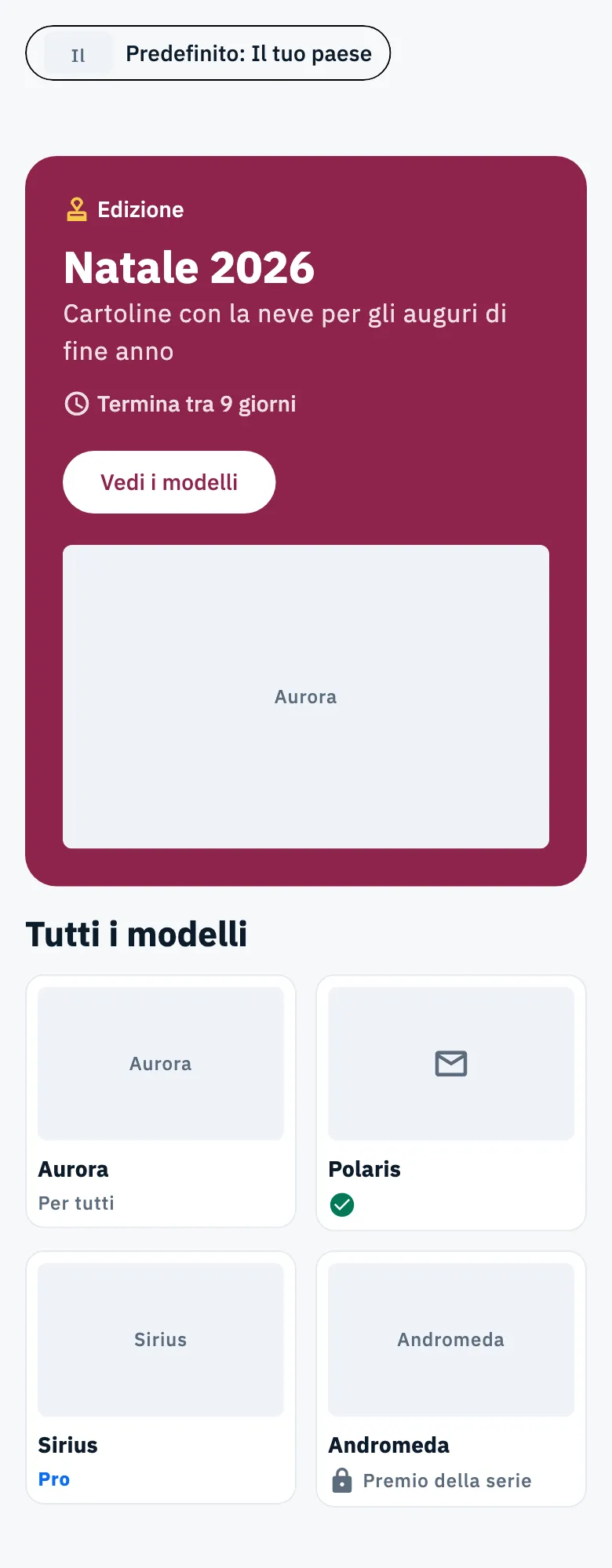
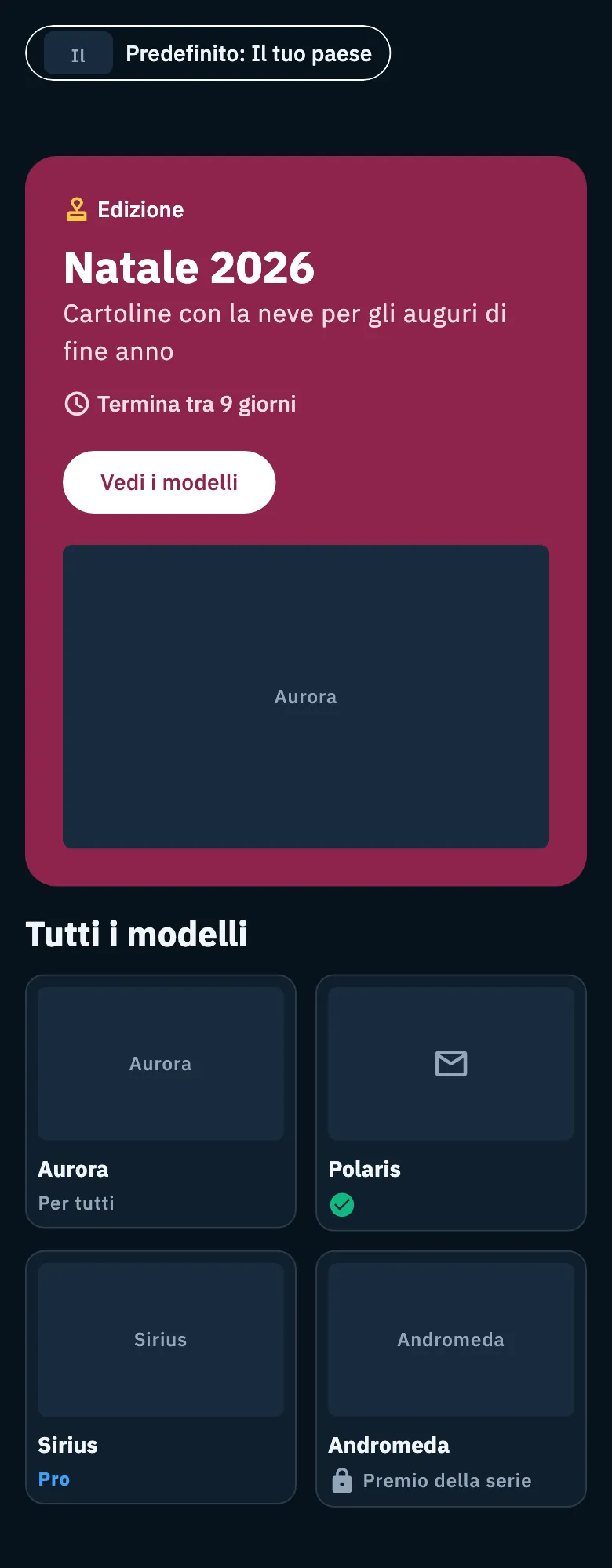
Cosa compare nello Shop, in che ordine e fino a quando lo decide il server di HamQSO, e può cambiare da una settimana all'altra. Puoi trovare:
- le eQSL che hai appena ricevuto, con Apri la Collezione (vedi Cartoline ricevute, collezione e serie);
- un grande riquadro con le edizioni in corso, una per pagina (vedi sotto). Se non c'è nessuna edizione, al suo posto c'è un riquadro che apre i Modelli;
- i blocchi delle singole edizioni, con tutti i loro modelli;
- righe che scorrono di lato e griglie di modelli;
- riquadri con un pulsante che porta a una scheda, a un modello, a un'edizione, a una serie o a HamQSO Pro;
- le serie da completare.
Sotto ogni cartolina c'è il nome del modello e il suo stato:
| Etichetta | Cosa vuol dire |
|---|---|
| Per tutti | Si aggiunge gratis ai tuoi modelli. |
| Pro | Serve HamQSO Pro. |
| Spunta verde (Nei tuoi modelli) | Il modello è già tra i tuoi modelli. |
| Lucchetto, Premio della serie | Non si aggiunge a mano: lo vinci completando una serie. |
Nelle griglie le cartoline sono sempre piccole e mostrano solo l'etichetta. Nelle righe e nei blocchi delle edizioni sono piccole sul telefono; su tablet e sul web in una finestra larga sono grandi e hanno già il pulsante: Aggiungi ai modelli, Con HamQSO Pro (apre la pagina di HamQSO Pro) oppure Rinnova HamQSO Pro se il tuo Pro è scaduto.
Aggiungere un modello dello Shop
- Nello Shop tocca la cartolina del modello.
- Si apre il modello: il fronte della cartolina in grande, il nome e cosa ottieni («Lo usi per tutte le eQSL che mandi, come gli altri modelli» e «Resta nei tuoi modelli, tra quelli che hai aggiunto»). In basso leggi Per tutti e «Si aggiunge ai tuoi modelli».
- Tocca Aggiungi ai modelli.
- In basso compare «“Nome” è nei tuoi modelli. Lo trovi tra i modelli.» e al posto del pulsante vedi la spunta Nei tuoi modelli.
Su tablet e sul web in una finestra larga puoi anche toccare direttamente Aggiungi ai modelli sulla cartolina grande, senza aprirla.
Il modello aperto viene chiesto di nuovo al server, così vedi il suo stato di adesso. Un modello di un'edizione ha il badge Edizione e un riquadro che dice fino a quando si aggiunge («Disponibile fino al …»); se l'edizione è già finita, al posto del pulsante leggi Edizione finita. Si vede solo il fronte della cartolina.
Sul telefono, su tablet e nelle app il modello si apre in una pagina con il pulsante in una barra in basso; sul web, in una finestra larga, si apre in una finestra sopra lo Shop.
I modelli aggiunti finiscono nella scheda Modelli, nel gruppo Nei tuoi modelli. Per usarne uno devi ancora sceglierlo come predefinito (vedi sotto).
Le edizioni a tempo
Un'edizione è un gruppo di modelli che HamQSO pubblica per un periodo, per esempio per Natale. Ha il badge Edizione, i suoi colori e un conto alla rovescia.
- Si aggiunge subito, senza completare una serie.
- Dopo la data di fine non si aggiunge più, ma chi l'ha già aggiunta la tiene tra i suoi modelli, e le eQSL già mandate restano con l'annullo.
Nel grande riquadro dello Shop ogni pagina è un'edizione in corso:
- la riga del tempo dice per esempio «Termina tra 9 giorni»; negli ultimi giorni (la soglia la decide il server) diventa più precisa, per esempio «Termina tra 2 g 3 h 04 min»;
- tocca il riquadro per vedere i modelli dell'edizione: la pagina scorre fino al blocco dell'edizione o, se nello Shop non c'è, si apre il suo primo modello. Il testo del pulsante lo sceglie il server (per esempio «Vedi i modelli»);
- se hai già tutti i modelli dell'edizione vedi Nei tuoi modelli con la spunta e il pulsante diventa Usa come predefinito, che rende predefinito il primo modello dell'edizione. Se un modello dell'edizione è già il tuo predefinito, al posto del pulsante vedi Modello predefinito con la spunta.
Se le edizioni in corso sono più di una, passi dall'una all'altra con i pallini sotto il riquadro o, su telefono e tablet, scorrendo col dito. Su tablet e sul web ci sono anche le frecce Edizione precedente e Edizione successiva; sul web, in una finestra larga, le edizioni sono elencate anche a lato e con la tastiera usi le frecce ← e →.
Il blocco di un'edizione mostra il conto alla rovescia in giorni, ore e minuti, la serie a cui appartiene («Con le eQSL di questi giorni avanzi anche nella serie …», che apre la serie) e tutti i suoi modelli: in una riga che scorre sul telefono, in griglia su tablet e sul web in una finestra larga.
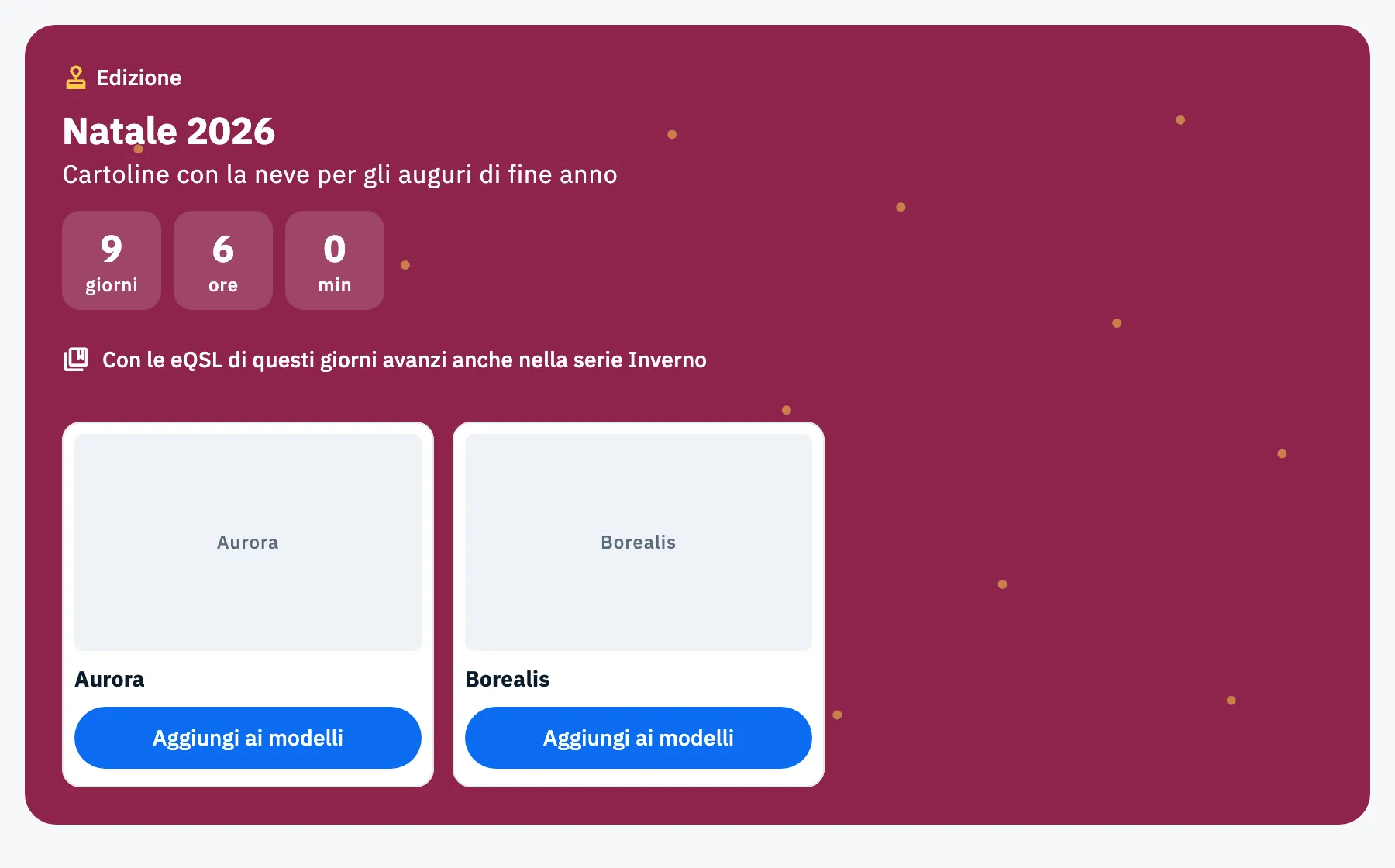
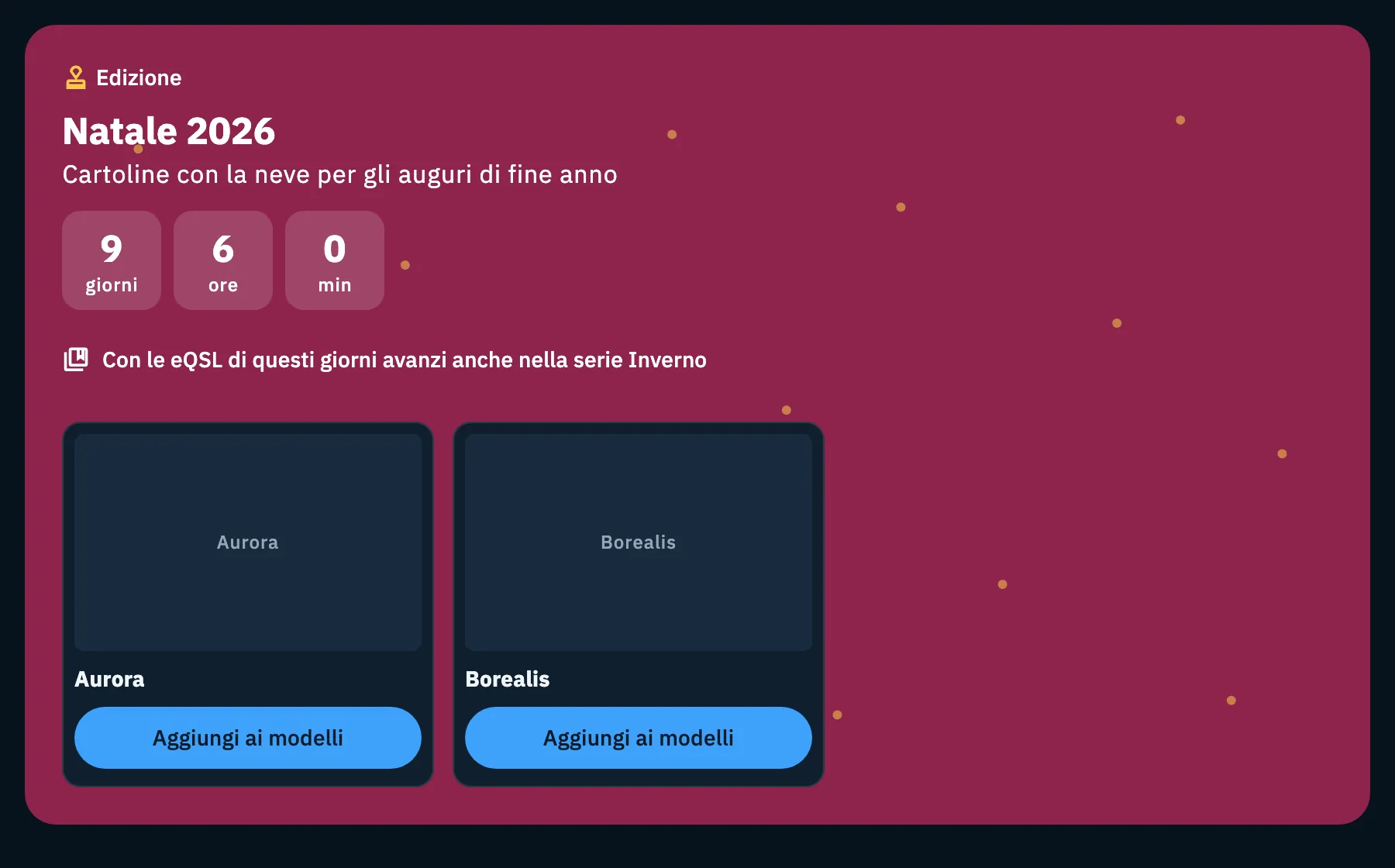
Il conto alla rovescia usa l'ora del server, corretta sull'orologio del tuo dispositivo, e si aggiorna ogni minuto. Quando un'edizione finisce sparisce dallo Shop. Nella scheda Modelli, un modello di un'edizione che non hai ancora aggiunto dice «Disponibile fino al …» con la data.
La scheda Modelli
Nella scheda Modelli ci sono tutti i modelli con cui possono partire le tue eQSL e quelli che puoi ancora ottenere.
- Apri eQSL HamQSO e tocca la scheda Modelli. Puoi arrivarci anche toccando il chip «Predefinito: …» (sul telefono è in cima allo Shop, altrove accanto alle schede).
- All'apertura è scelto il tuo modello predefinito: lo vedi in grande, con il suo pannello di azioni.
- Tocca un altro riquadro per vederlo in grande e avere le sue azioni.
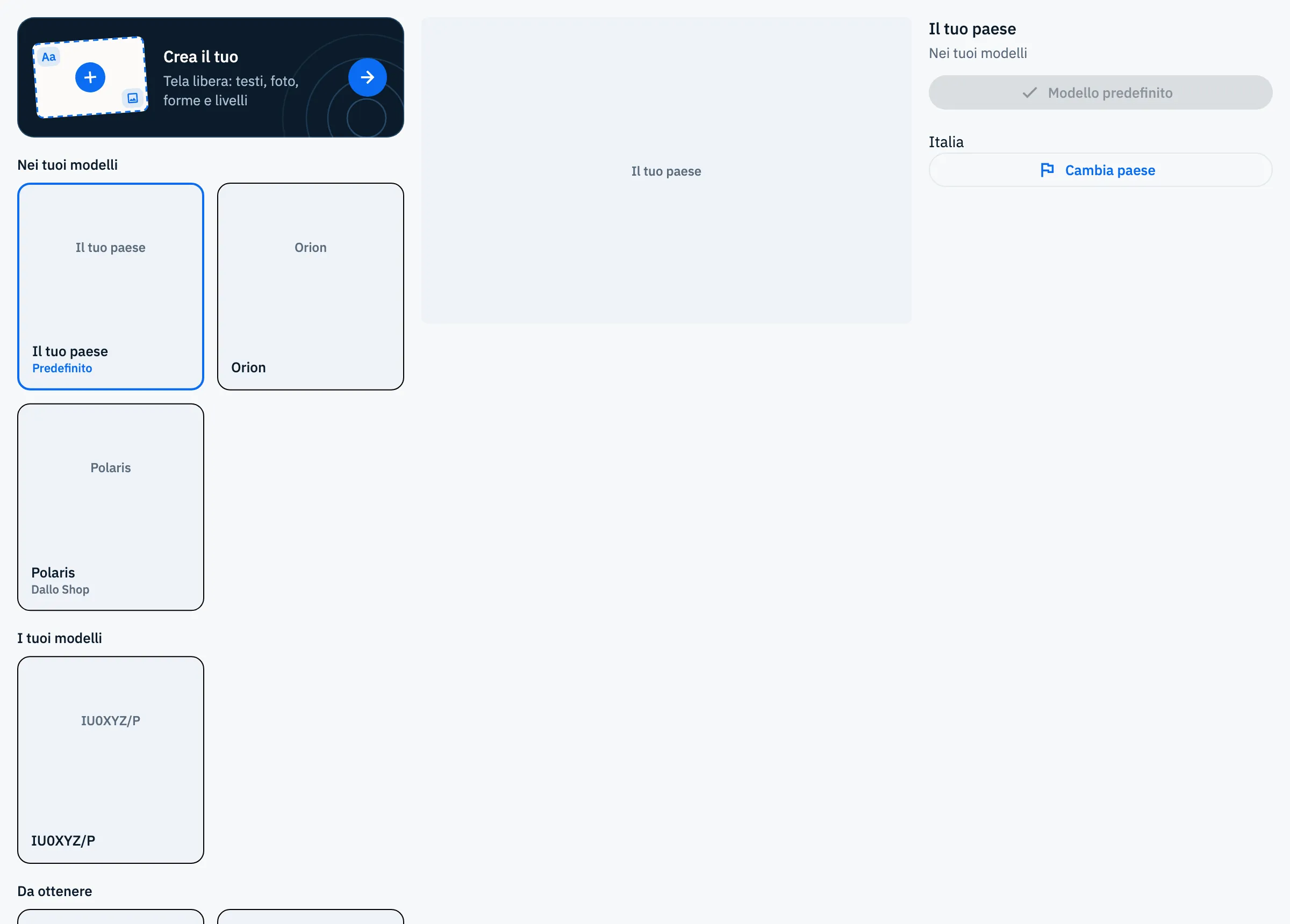
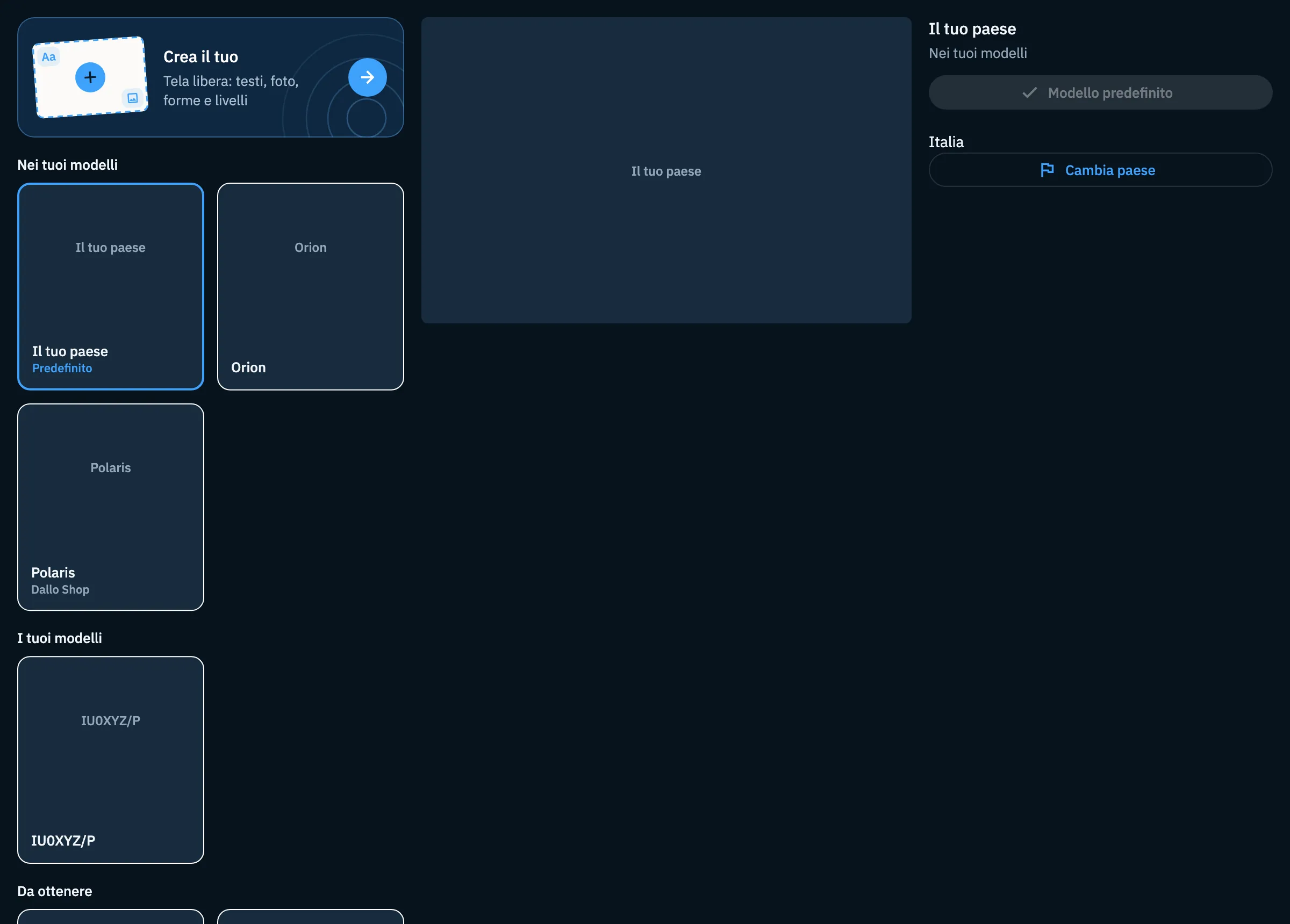
L'elenco è diviso in gruppi; un gruppo vuoto non compare.
| Gruppo | Cosa contiene |
|---|---|
| Crea il tuo | Sempre in cima: apre l'editor per disegnare un modello tutto tuo (vedi Creare la tua cartolina). |
| Nei tuoi modelli | I modelli di partenza di HamQSO, tra cui «Il tuo paese», quelli che hai aggiunto dallo Shop e i premi che hai vinto. |
| I tuoi modelli | I modelli che hai fatto tu nell'editor. |
| Da ottenere | I modelli dello Shop che non hai ancora aggiunto e i premi delle serie non ancora vinti (con il lucchetto). |
Sotto il nome di ogni riquadro trovi Predefinito sul modello predefinito, Dallo Shop sui modelli dello Shop e Pro su quelli che chiedono HamQSO Pro.
Il pannello del modello scelto mostra il nome, il gruppo a cui appartiene e solo i pulsanti che servono:
| Pulsante | Quando c'è | Cosa fa |
|---|---|---|
| Usa come predefinito | Modelli che hai e che ora puoi usare | Rende il modello quello con cui partono le tue eQSL. |
| Modello predefinito (spento, con la spunta) | Il modello predefinito | Ti dice che è già quello in uso. |
| Modifica | I tuoi modelli | Apre il modello nell'editor. |
| Usa come base | I modelli di partenza di HamQSO (non «Il tuo paese») | Apre l'editor con una copia del modello da cui partire. |
| Cambia paese / Torna al paese del nominativo | «Il tuo paese» | Sceglie il paese della cartolina (vedi sotto). |
| Aggiungi ai modelli | Modelli dello Shop da ottenere | Lo aggiunge ai tuoi modelli, come nello Shop. |
| Con HamQSO Pro / Rinnova HamQSO Pro | Modelli Pro che ora non puoi usare | Apre la pagina di HamQSO Pro. |
| Elimina modello | I tuoi modelli | Lo elimina per sempre (vedi sotto). |
Per un premio non ancora vinto il pannello mostra Premio della serie e quanto manca, per esempio «14 di 20» con una barra e «Ancora 6 e il modello “Nome” è tuo». Non c'è nessun pulsante: il premio arriva quando completi la serie (vedi Cartoline ricevute, collezione e serie).
Un modello appena salvato nell'editor entra nell'elenco con una breve animazione (ferma se nel dispositivo hai ridotto il movimento).
Scegliere il modello predefinito
Il Modello predefinito è quello con cui partono le tue eQSL, a meno che un'operazione non abbia un suo modello. Finché non ne scegli un altro è «Il tuo paese».
- Apri la scheda Modelli.
- Tocca il riquadro del modello che vuoi.
- Nel pannello tocca Usa come predefinito.
Il riquadro prende l'etichetta Predefinito e il pulsante diventa Modello predefinito, spento, con la spunta. Puoi farlo anche dallo Shop, con Usa come predefinito nella pagina di un'edizione che hai già, nel grande riquadro, e dall'editor dopo aver salvato un tuo modello.
«Il tuo paese» e Cambia paese
«Il tuo paese» è il modello gratuito disegnato per il paese del tuo nominativo, ed è il modello predefinito iniziale. Nel suo pannello vedi il nome del paese. Se il paese ricavato dal nominativo non è quello giusto, o ne vuoi un altro:
- Nella scheda Modelli tocca «Il tuo paese».
- Tocca Cambia paese.
- Scegli il paese dall'elenco con le bandiere che si apre dal basso.
Il server prepara il modello del paese scelto e l'elenco si aggiorna. Sotto il nome del paese compare per esempio «Scelto da te. Il nominativo IU0XYZ è di Italia.». Per tornare al paese del nominativo tocca Torna al paese del nominativo. I nomi dei paesi nell'elenco sono nella lingua dell'app.
Eliminare un tuo modello
Puoi eliminare solo i modelli che hai fatto tu nell'editor (il gruppo I tuoi modelli). I modelli di partenza, quelli dello Shop e i premi non si eliminano.
- Nella scheda Modelli tocca il tuo modello.
- In fondo al pannello tocca Elimina modello.
- Leggi la conferma «Eliminare “Nome”?» e tocca Elimina.
La conferma ti dice cosa cambia:
- se non lo usa nessuno: «Sparisce da «I tuoi modelli» su tutti i tuoi dispositivi.»;
- se è il tuo predefinito: al suo posto verrà usato «Il tuo paese»;
- se lo usano delle operazioni: passeranno al tuo modello predefinito; la conferma ne elenca fino a 3, poi «e altre N».
Chiude sempre con «Non potrai recuperarlo.». Mentre elimina il pulsante dice Elimino… e la finestra non si chiude. Alla fine compare «Modello “Nome” eliminato», senza Annulla: l'eliminazione non si può annullare. Nell'elenco viene scelto il tuo modello successivo, o il precedente.
Sul web, in una finestra larga, puoi anche selezionare il riquadro di un tuo modello con la tastiera e premere Canc o ⌫: si apre la stessa conferma. Il suggerimento del pulsante dice il tasto, per esempio «Elimina modello (Canc)».
Free e Pro
Nel pannello di un modello che ora non può partire l'app ti dice con quale modello partono invece le eQSL, per esempio «Senza HamQSO Pro le eQSL con questo modello partono con «Il tuo paese».».
Se HamQSO Pro scade
Le eQSL con i tuoi modelli e con i modelli Pro partono con un altro modello, senza le tue modifiche, finché non rinnovi. Le tue modifiche restano salvate. L'app lo dice:
- nello Shop, con una barra in alto: «Il tuo HamQSO Pro è scaduto: le eQSL con i tuoi modelli partono senza le tue modifiche finché non lo rinnovi. Le modifiche restano salvate.»;
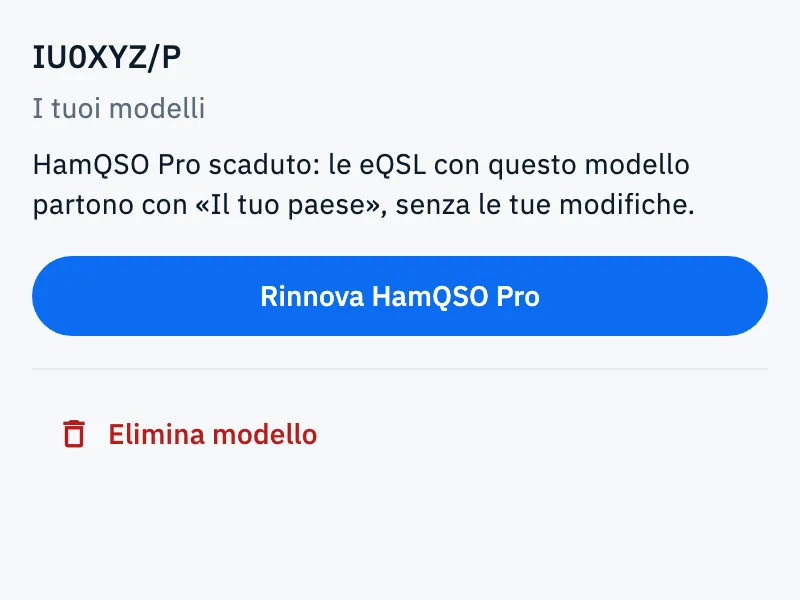
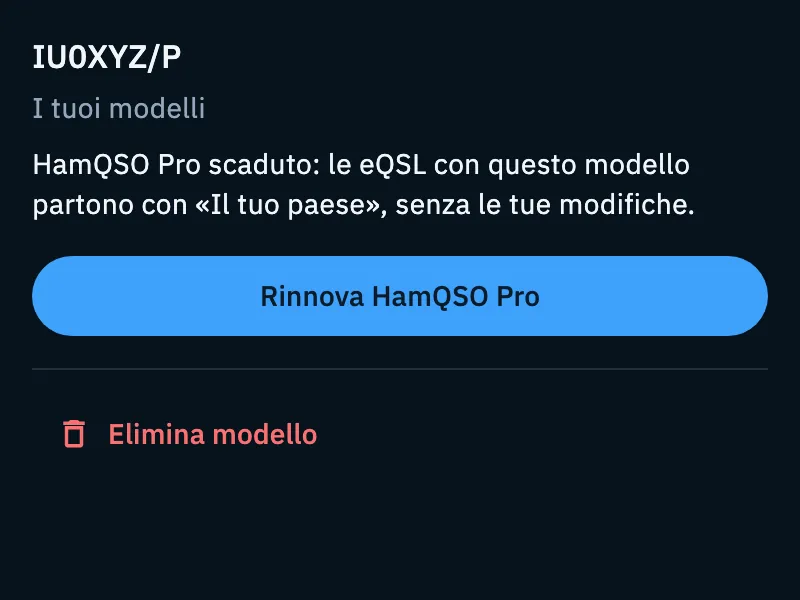
- nei Modelli, nel pannello del modello, che nomina il modello usato al suo posto: per esempio «HamQSO Pro scaduto: le eQSL con questo modello partono con «Il tuo paese», senza le tue modifiche.». Finché non rinnovi, al posto di Usa come predefinito e Modifica c'è solo Rinnova HamQSO Pro (e Elimina modello per i tuoi modelli);
- nell'editor, se salvi: «Il tuo HamQSO Pro è scaduto: il modello non è stato salvato. Le eQSL partono con «Il tuo paese».», e si apre la pagina di HamQSO Pro.
Tocca Rinnova HamQSO Pro per rinnovare.
Telefono, tablet e web
| Telefono | Tablet | Web (finestra larga) | |
|---|---|---|---|
| Griglie dello Shop | 2 colonne | 3 o 4 colonne | 4 o 5 colonne |
| Righe e blocchi delle edizioni | Cartoline piccole con l'etichetta | Cartoline grandi con il pulsante | Cartoline grandi con il pulsante; le righe hanno le frecce e scorrono anche con il mouse |
| Edizioni nel grande riquadro | Pallini e dito | Pallini, frecce e dito | Pallini, frecce, elenco a lato e tasti ← → |
| Modello dello Shop aperto | Pagina | Pagina | Finestra sopra lo Shop |
| Scheda Modelli | Anteprima, pannello ed elenco uno sotto l'altro | Anteprima in alto, elenco e pannello affiancati | Elenco, anteprima e pannello in tre colonne (in una finestra meno larga, come sul tablet) |
| Chip «Predefinito: …» | In cima allo Shop | Accanto alle schede | Accanto alle schede |
Sul web, in una finestra stretta, l'app si comporta come sul telefono. Su telefono e tablet, se tocchi un riquadro in fondo all'elenco dei Modelli, la pagina torna su per mostrarti il modello scelto.
Problemi comuni
«Non riesco a caricare le novità della eQSL. Riprova tra poco.» Lo Shop non è arrivato e il dispositivo non ne ha una copia. Controlla la connessione e tocca Riprova. Se il server non risponde ma una copia c'è, vedi l'ultimo Shop scaricato.
«Questa sezione non si è caricata. Il resto della pagina funziona. Riprova tra poco.» Solo quella sezione non è arrivata: tocca Riprova lì accanto.
«Non riesco a caricare lo Shop.» Il modello aperto non si è caricato. Tocca Riprova.
«Non riesco ad aggiungerlo ai modelli. Riprova.» Il server non è raggiungibile: controlla la connessione e tocca di nuovo Aggiungi ai modelli.
«Questo modello non si può più aggiungere.» Il server ha rifiutato l'aggiunta, per esempio perché l'edizione è finita. Lo Shop si aggiorna con lo stato di adesso.
«Non riesco a salvare. Riprova.» Hai toccato Usa come predefinito nello Shop prima che lo Shop avesse finito di caricarsi. Aspetta un momento e riprova.
Ho toccato Usa come predefinito o Cambia paese, ma torna tutto come prima. Il server non ha salvato la scelta, di solito per la connessione. Controlla la rete e riprova.
«Non riesco a caricare i modelli.» La scheda Modelli non si è caricata: tocca Riprova.
«Non sono riuscito a eliminare “Nome”. Controlla la connessione e riprova.» Il modello non è stato eliminato. Nella conferma il pulsante diventa Riprova.
Una cartolina mostra solo il nome del modello. L'immagine del fronte non è ancora arrivata dal server, o non c'è: al suo posto vedi una cartolina vuota. Un modello senza titolo si chiama «Modello».