
Orari, scambio e regole di un contest
Apri un contest per leggere date in ora locale e UTC, sovrapposizioni, il tuo scambio pronto da copiare, punteggio, regole in breve e risultati.
FreeAggiornato per HamQSO 0.1.19
In questa pagina
Il dettaglio di un contest raccoglie quello che ti serve per operare: quando inizia e finisce, nella tua ora e in UTC, cosa si passa nel QSO, come si contano i punti, le regole in breve e i risultati. È gratuito, come tutto il calendario.
Aprire un contest
- Apri il calendario dei contest (Profilo, gruppo Strumenti, Calendario contest).
- Tocca una riga della vista Giorni, una barra della Timeline o un contest nel Mese.
Su telefono il dettaglio si apre in una pagina. Su tablet e web compare a destra dell'elenco, e il contest scelto resta evidenziato. Il dettaglio si apre anche toccando una notifica di un contest o un link alla sua pagina.
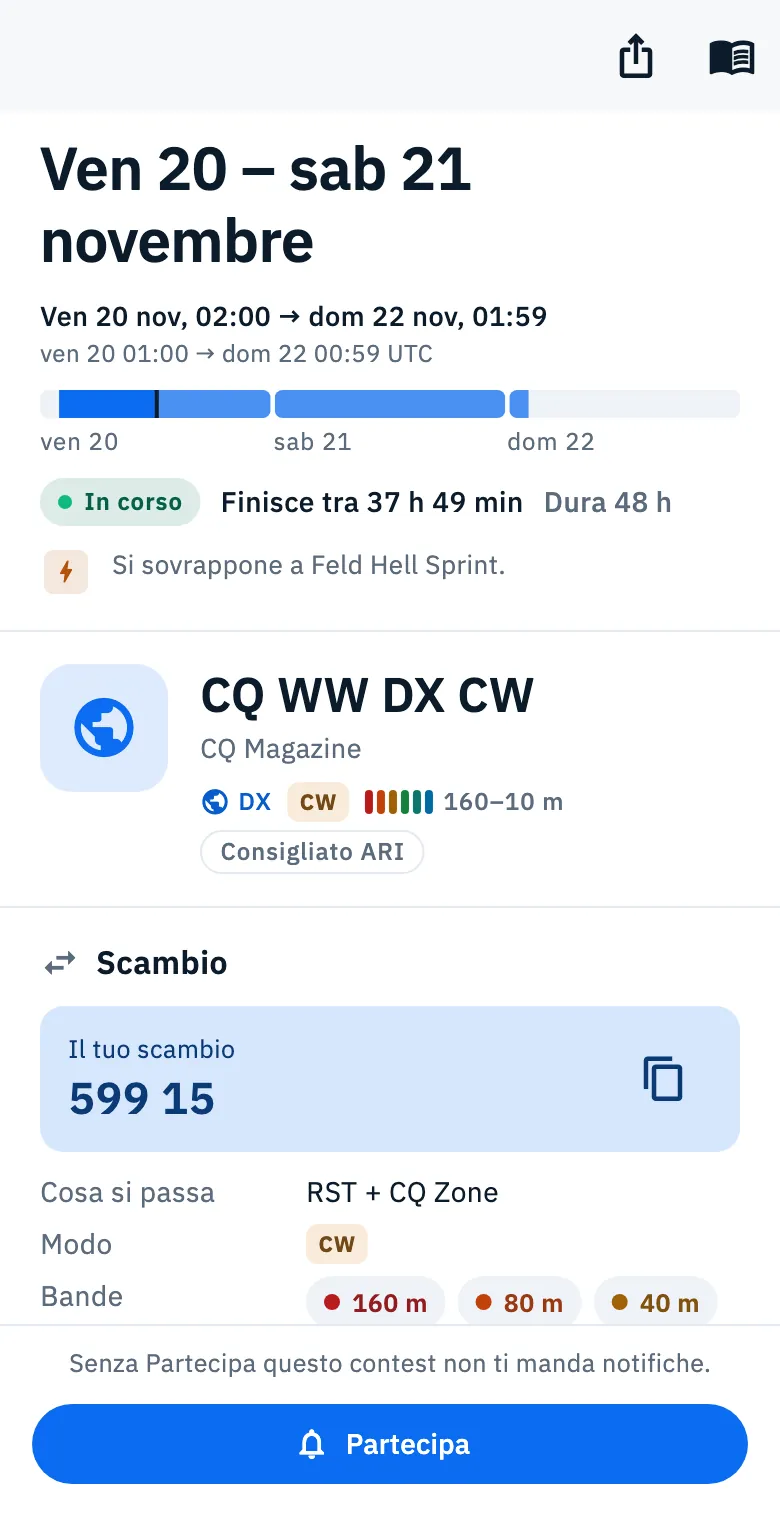
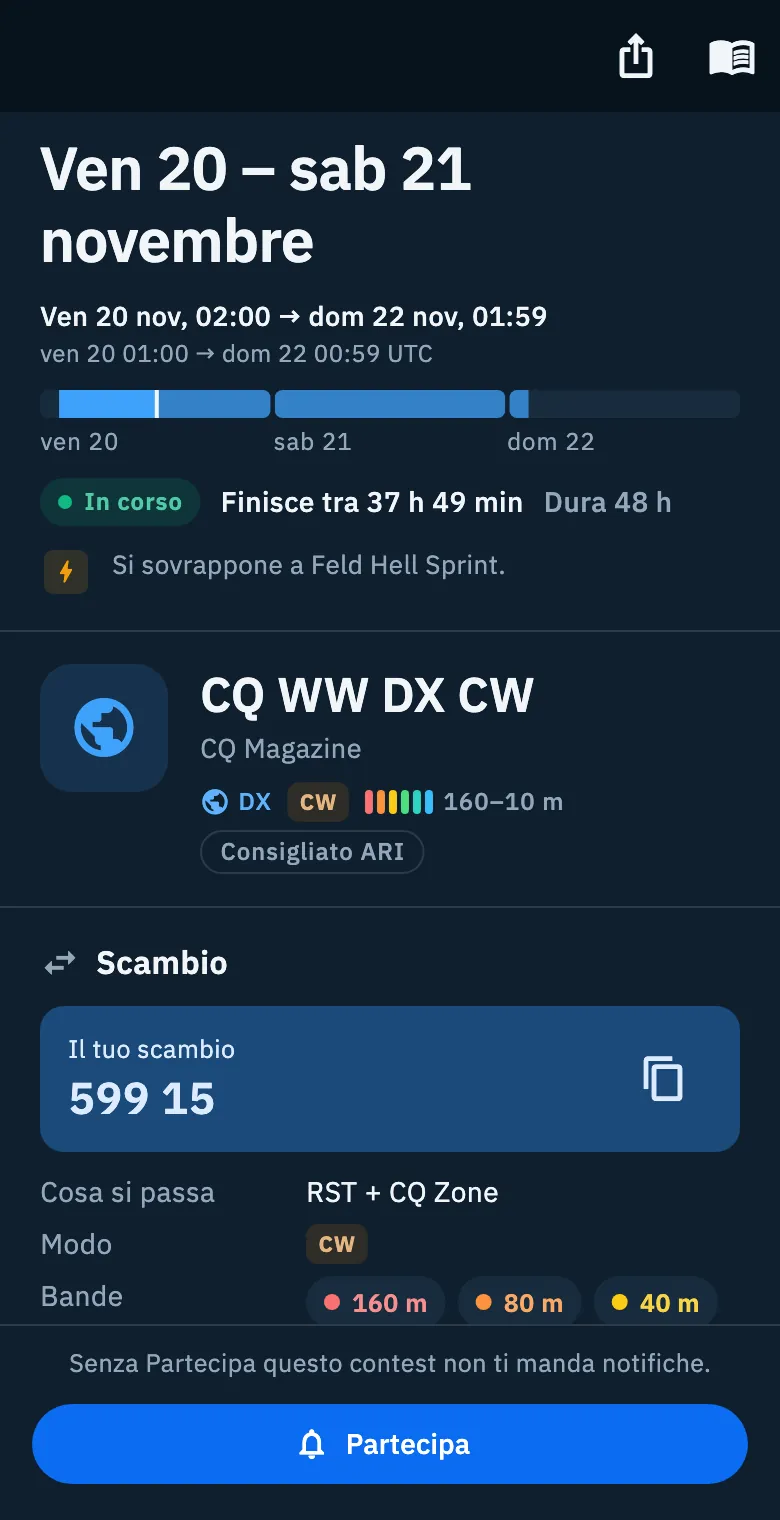
Puoi selezionare e copiare qualunque testo del dettaglio.
Date, stato e durata
In cima, in grande, ci sono i giorni del contest, per esempio «Sab 28 – dom 29 novembre». Sotto leggi:
- l'intervallo nella tua ora locale, per esempio «Sab 28 nov, 01:00 → lun 30 nov, 00:59»;
- lo stesso intervallo in UTC, per esempio «sab 28 00:00 → dom 29 23:59 UTC»;
- la barra dei giorni, una cella per giorno, con la lineetta di adesso;
- lo stato e la durata.
| Stato | Cosa vedi |
|---|---|
| Non ancora iniziato | «Inizia tra …» con il conto alla rovescia |
| In corso | La pillola In corso e «Finisce tra …» |
| Finito | «Finito …» con il giorno |
Il conto alla rovescia scorre al secondo; se nel dispositivo hai ridotto le animazioni, lo vedi senza i secondi. Accanto c'è la durata: «Dura 48 h», oppure per una serie settimanale «Ogni settimana, 1 h a sessione».
Se apri un contest da un link che non dice quale data, vedi la prossima non ancora finita; se sono finite tutte, l'ultima.
Contest che si sovrappongono
Sotto la durata, una riga con i loghi impilati ti dice quali altri contest sono in corso nello stesso periodo. Ti aiuta a scegliere fra due contest dello stesso fine settimana.
| Caso | Testo |
|---|---|
| Un solo contest | «Si sovrappone a Feld Hell Sprint.» |
| Più contest | «Si sovrappone a 3 contest.» |
| Uno è un contest a cui partecipi | «Si sovrappone a …, a cui partecipi anche, che finisce … alle ….» |
| Più contest, fra cui uno tuo | «Si sovrappone a 3 contest. Partecipi anche a …, che finisce … alle ….» |
Le serie settimanali non contano come sovrapposizioni. Se non si sovrappone nulla, la riga non c'è.
Chi lo organizza e le azioni
Sotto le date trovi il logo, il nome, chi organizza il contest e le etichette: tipo, modi, bande e Consigliato ARI quando c'è.
- Partecipa: ti fa ricevere le notifiche di quel contest (vedi Partecipare a un contest). Se non partecipi, sotto il pulsante leggi «Senza Partecipa questo contest non ti manda notifiche.» Il pulsante compare finché il contest non è finito e, dopo, finché non passa la scadenza del log (se il contest ne ha una); se partecipi già, diventa Partecipi.
- Condividi (icona di condivisione): vedi più sotto.
- Apri il regolamento (icona del libro): apre il regolamento nel browser.
| Dove | Partecipa | Condividi | Apri il regolamento |
|---|---|---|---|
| Telefono | Barra fissa in basso | Barra in alto | Barra in alto |
| Tablet e web, dettaglio accanto all'elenco | Nella testata, a destra | Nella testata, a destra | Non c'è: usa il pulsante della sezione Regole in breve. Nel browser, con il mouse, compare anche passando su una riga della vista Giorni |
Nella vista Mese i pulsanti vanno sotto il logo e il nome, per stare nello spazio accanto al calendario.
Le sezioni del dettaglio
Scorrendo trovi, in quest'ordine:
- Le tue notifiche, solo se partecipi (vedi Partecipare a un contest);
- Prossime sessioni per una serie settimanale, oppure Segmenti per un contest diviso in parti;
- Scambio;
- Punteggio;
- Invio del log;
- Regole in breve;
- Risultati.
Quando il contest è finito, Invio del log sale subito sotto le tue notifiche. Una sezione di cui l'app non ha i dati non compare. Molti contest arrivano solo dal calendario di WA7BNM, che dà nome, date e link: in quel caso mancano scambio, bande, nome Cabrillo e scadenza del log.
Sotto ogni sezione una riga piccola dice da dove viene il dato e quando è stato letto, per esempio «Da WA7BNM Contest Calendar, letto …»; la fonte può essere anche ARI VHF & Up o il sito dello sponsor. In fondo alla pagina leggi «Dati: WA7BNM Contest Calendar» (o «ARI VHF & Up» per i contest VHF italiani), «regolamento e risultati da …» quando vengono dal sito dello sponsor, e «Aggiornati ogni giorno.»
Prossime sessioni e segmenti
Per una serie settimanale, Prossime sessioni elenca fino a 5 sessioni non ancora finite: il giorno, l'orario locale («hh:mm–hh:mm») e l'ora d'inizio in UTC. La sessione che stai guardando ha il bordo verde.
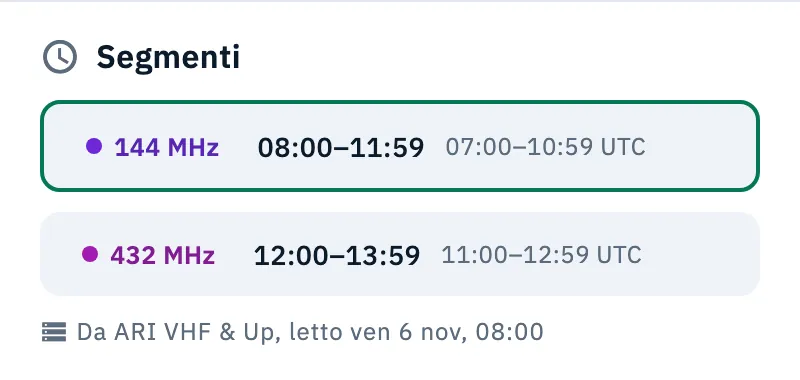
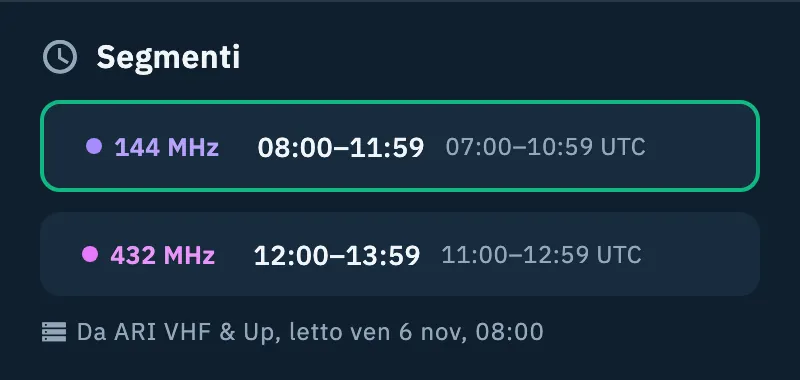
Per un contest diviso in parti (per bande o per modi), Segmenti mostra ogni parte con un'etichetta (la banda, con il pallino del suo colore, il modo o un nome), l'orario locale e quello UTC. Il segmento in corso ha il bordo verde, quelli già passati sono sbiaditi.
Lo scambio
La sezione Scambio dice cosa si passa nel QSO e le condizioni del contest:
| Riga | Cosa mostra |
|---|---|
| Cosa si passa | Lo scambio come lo scrive la fonte, per esempio «RST + CQ Zone» |
| Modo | I modi del contest |
| Bande | Le bande, ognuna con il suo colore |
| Categorie | Le categorie di partecipazione |
| Potenza | I limiti di potenza |
Quando l'app conosce tutte le parti, sopra c'è il riquadro Il tuo scambio con lo scambio già pronto, per esempio «599 15».
- Leggi Il tuo scambio.
- Tocca l'icona di copia (Copia il tuo scambio): compare «Scambio copiato» e lo scambio è negli appunti.
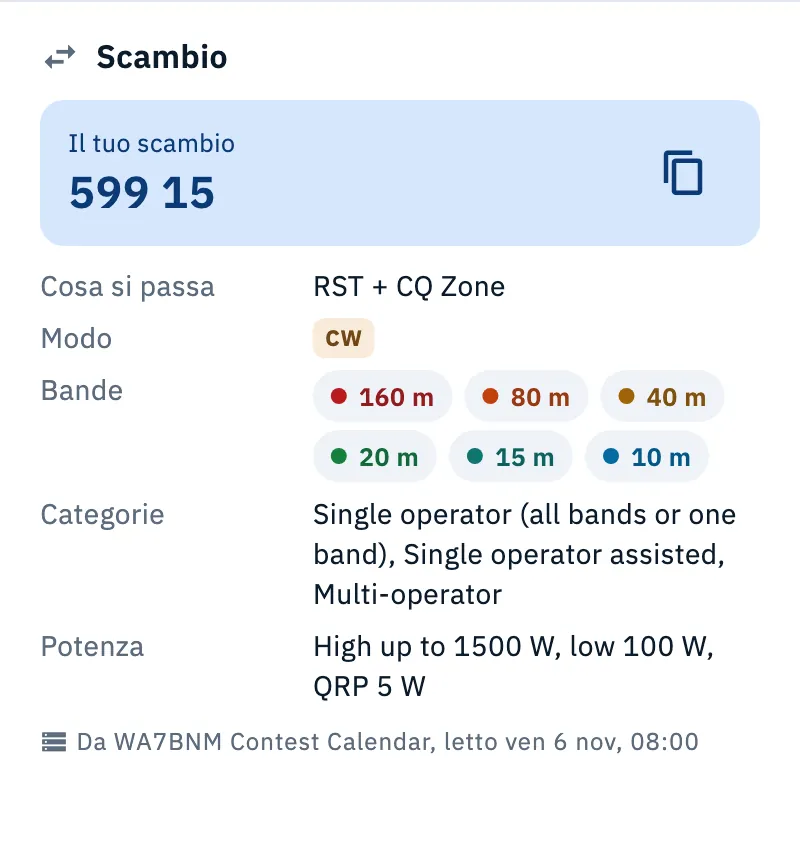
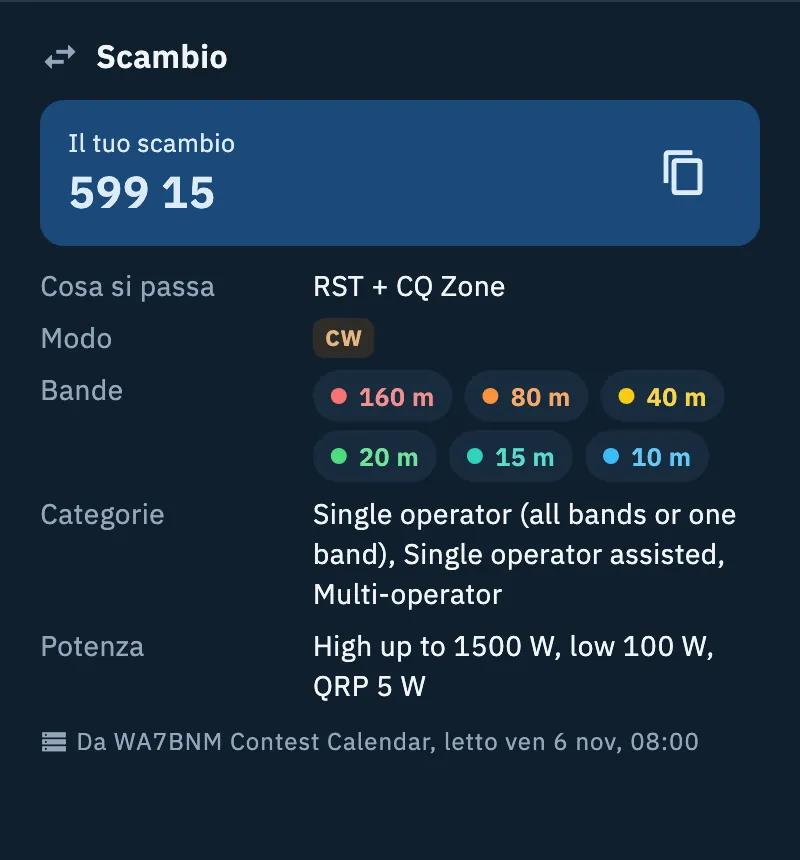
Ecco come l'app ricava ogni parte:
| Parte | Valore |
|---|---|
| RS | 59 |
| RST | 599 |
| RS(T) | 599 se il contest è solo CW, 59/599 se ha CW e altri modi, 59 senza CW |
| CQ Zone, ITU Zone | La zona del paese DXCC del tuo nominativo |
| Numero progressivo | 001 |
| Locatore | Dal profilo stazione predefinito, altrimenti dal tuo profilo; solo i primi 4 caratteri se il contest chiede il locatore a 4 caratteri |
Lo stesso scambio arriva nella notifica «Inizia tra 1 ora, il tuo scambio è …» se partecipi al contest con le Indicazioni attive.
Il punteggio
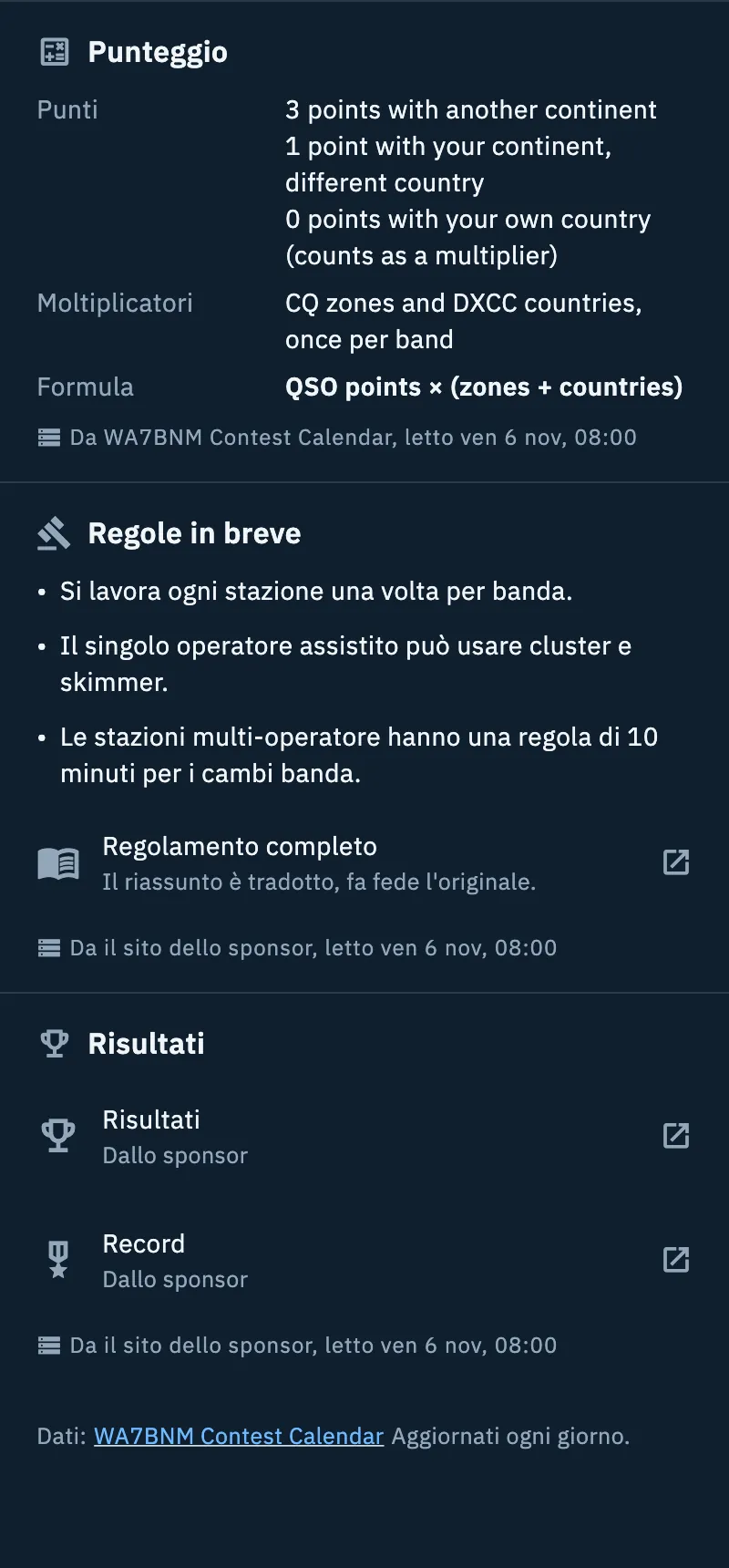
Punteggio riassume come si contano i punti, come lo scrive la fonte: Punti (quanto vale ogni QSO), Moltiplicatori e Formula, in grassetto. L'app mostra le regole del punteggio, non calcola il tuo.
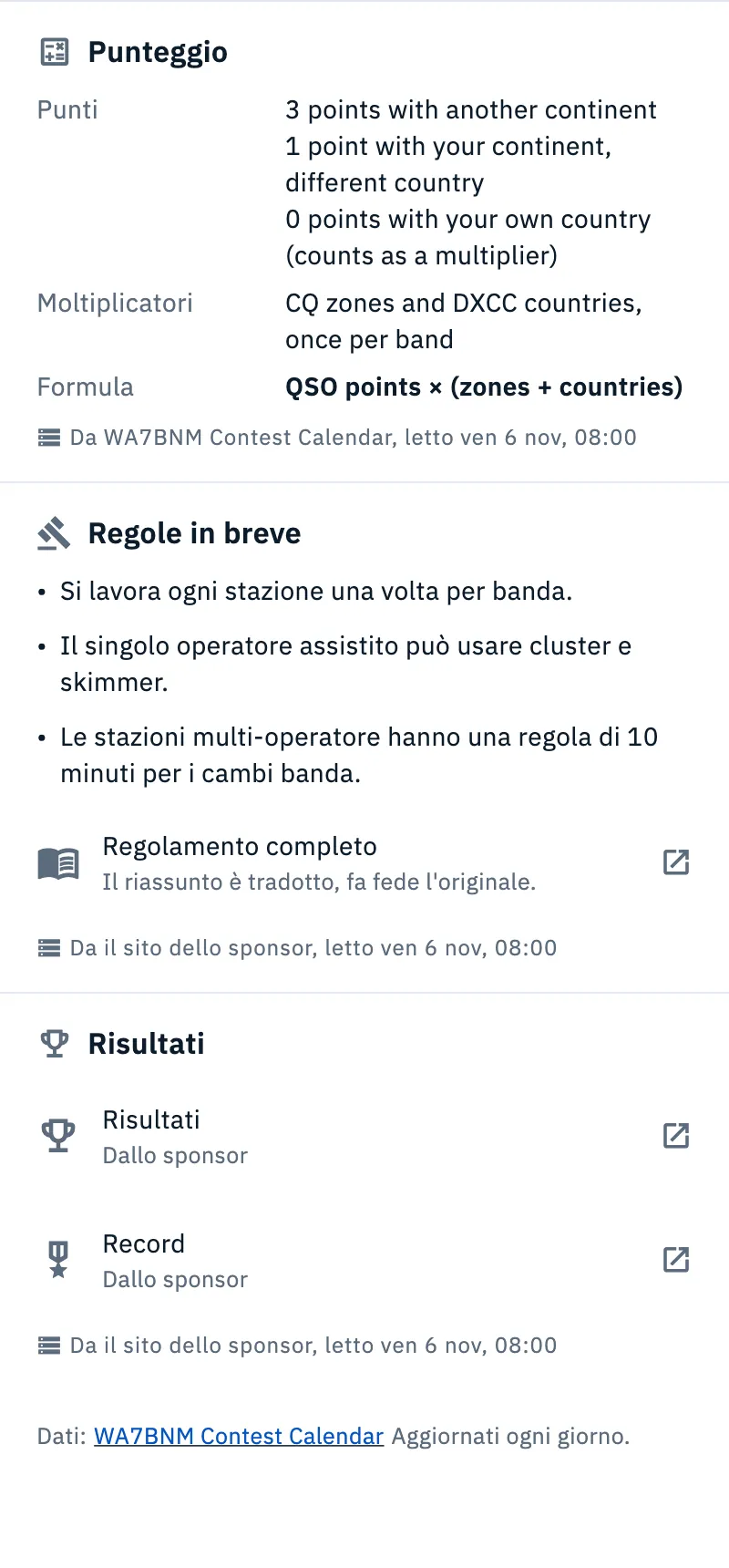
Regole in breve e risultati
Regole in breve riassume il regolamento in pochi punti, nella lingua dell'app quando c'è; altrimenti in inglese o in italiano. Il riassunto esiste solo per alcuni contest.
- Leggi i punti.
- Tocca Regolamento completo per aprire il regolamento nel browser. Sotto un riassunto leggi «Il riassunto è tradotto, fa fede l'originale.»
Quale pagina apre l'app:
- la pagina del regolamento del contest, se la conosce;
- altrimenti il sito del contest, finché il contest non è finito;
- altrimenti il calendario della fonte. In questi due casi il pulsante si chiama «Regole e dettagli su WA7BNM Contest Calendar» (o «… su ARI VHF & Up»); se non c'è nemmeno un riassunto, al posto della sezione Regole in breve vedi solo questo pulsante.
Risultati ha i link alle pagine pubblicate dallo sponsor: Risultati e Record, entrambi con «Dallo sponsor». Senza risultati né record la sezione non c'è.
Condividere un contest
- Apri il dettaglio.
- Tocca Condividi.
- Scegli l'app con cui mandarlo.
Il testo condiviso ha tre righe: il nome del contest, le date in UTC (valgono per chi legge in qualsiasi paese) e il link al regolamento. Su telefono e tablet si apre il foglio di condivisione del sistema; nel browser, la condivisione del browser. Se il browser non ce l'ha, il testo viene copiato e leggi «Copiato negli appunti». Non si condivide un'immagine né un link alla pagina dell'app.
Problemi comuni
| Messaggio | Cosa fare |
|---|---|
| Un cerchio che gira | Il calendario si sta caricando (succede quando apri il contest da un link o da una notifica): aspetta qualche secondo. |
| «Il calendario non si è caricato» e «Serve la connessione la prima volta. Poi resta salvato e si apre anche offline.» | Collegati alla rete e tocca Riprova. |
| «Scegli un contest dalla lista per vederne date, scambio e regole.» | Il contest non c'è più nel calendario (tolto o link vecchio): torna al calendario e scegline uno. |
| Manca Il tuo scambio | Lo scambio chiede un dato che l'app non conosce, oppure non hai impostato il nominativo o il locatore nel tuo profilo. |
| Mancano scambio, punteggio o scadenza | Il contest arriva solo dal calendario di WA7BNM: leggili alla fonte con il pulsante delle regole («Regole e dettagli su WA7BNM Contest Calendar» o Regolamento completo). |