
Sintonizzare la radio dagli spot
Porta la radio su frequenza e modo di uno spot con un tocco: il pulsante Sintonizza la radio, la sintonia automatica, Annulla e la palette dei comandi.
Free e ProAggiornato per HamQSO 0.1.19
In questa pagina
Con la radio collegata via CAT, HamQSO la porta sulla frequenza e sul modo di uno spot: con il pulsante Sintonizza la radio nel dettaglio dello spot oppure, se lo scegli, già al tocco dello spot nella lista. Se hai sbagliato spot, Annulla rimette la radio dov'era.
Per collegare la radio vedi Collegare la radio.
Sintonizzare con il pulsante
- Apri uno spot (DX Cluster, POTA, SOTA, WWFF o dalla mappa): vedi Aprire il dettaglio di uno spot.
- Tocca Sintonizza la radio, il primo pulsante delle azioni, sopra Registra QSO.
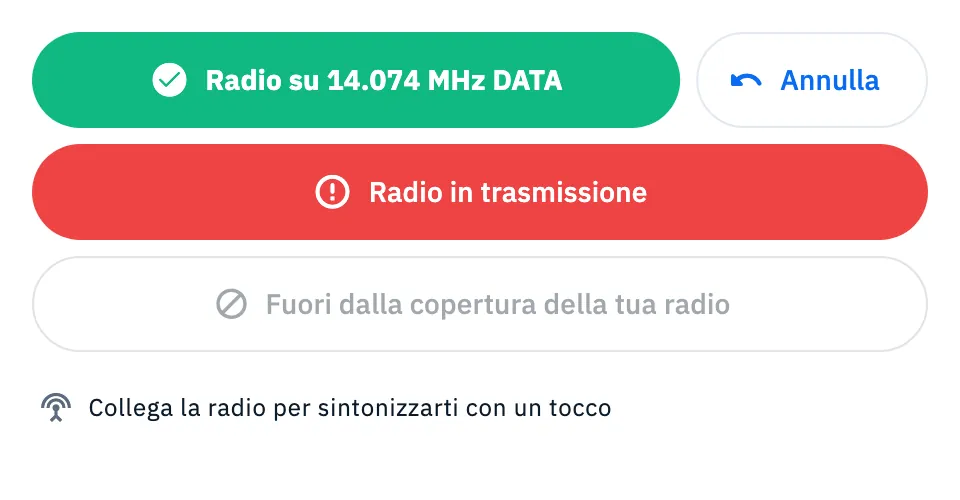
- Mentre il comando parte il pulsante mostra una rotellina; poi, per un paio di secondi, diventa verde con Radio su 14.074 MHz DATA (frequenza e modo dove è andata la radio) e torna normale.
- Se hai sbagliato, tocca Annulla accanto al pulsante: la radio torna sulla frequenza e sul modo che aveva prima.
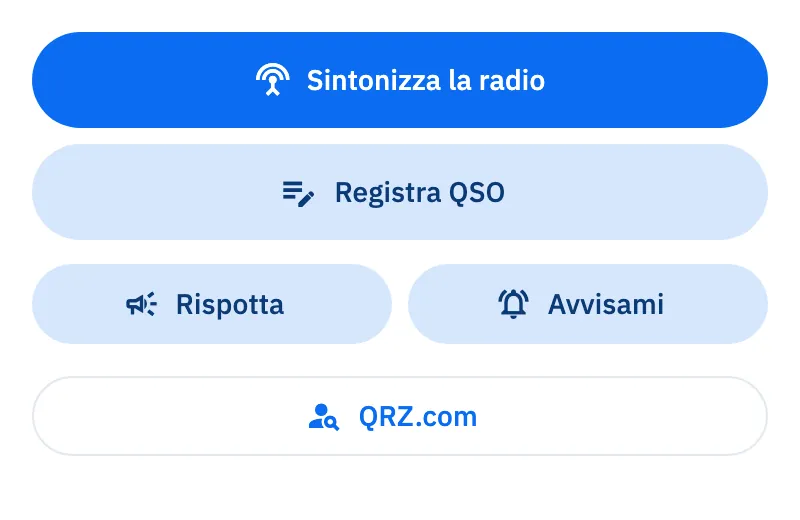
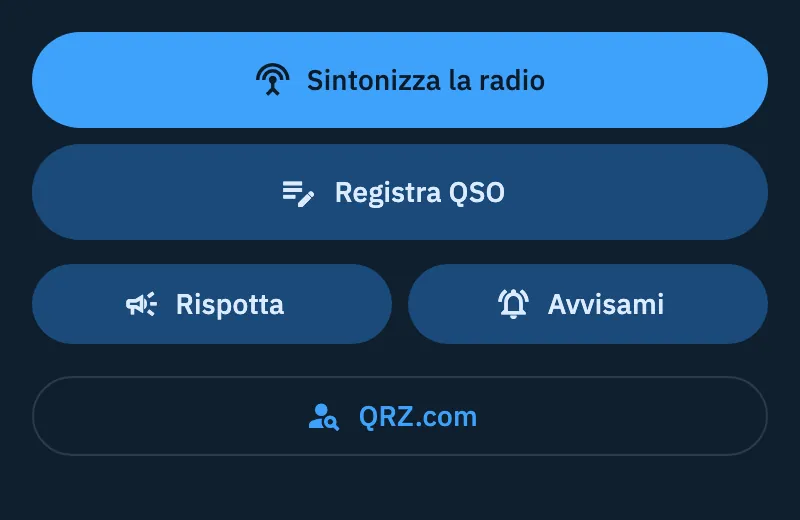
Puoi toccare il pulsante di nuovo quando vuoi: la radio si sintonizza di nuovo sullo spot. Il pulsante sintonizza sempre anche il modo dello spot (vedi sotto come lo sceglie).
Cosa mostra il pulsante
| Cosa vedi | Quando |
|---|---|
| Sintonizza la radio | La radio è collegata e può ricevere lo spot. |
| Rotellina | Il comando è in viaggio verso la radio: aspetta. |
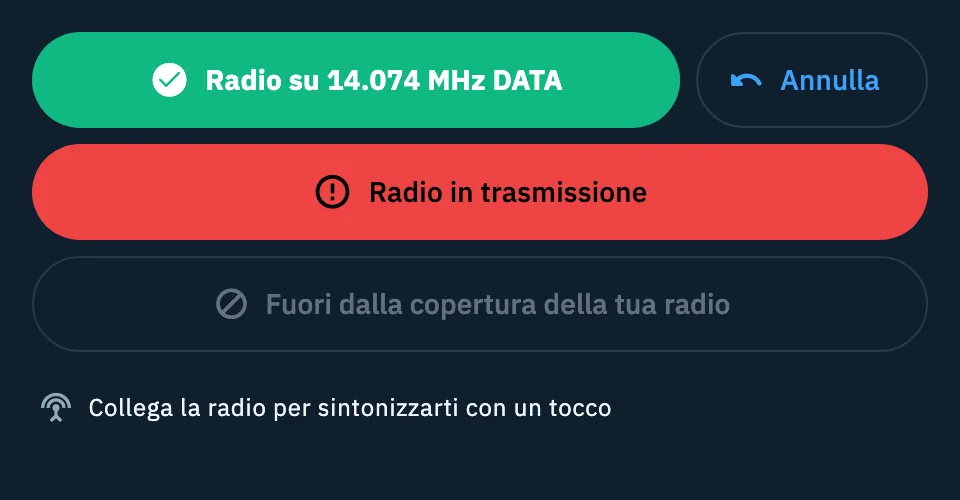
| Verde, Radio su … con Annulla | La radio è sullo spot. Il verde dura circa 2,5 secondi, Annulla resta finché non sintonizzi altro. Dopo Annulla il pulsante mostra per un attimo dove è tornata la radio. |
| Rosso, Impossibile sintonizzare la radio. | La radio non ha preso il comando. |
| Rosso, Radio in trasmissione | Con la sintonia automatica, la radio stava trasmettendo e non è stata mossa. |
| Grigio, Fuori dalla copertura della tua radio | Il modello della tua radio non riceve la frequenza dello spot (per esempio uno spot sui 145 MHz con una radio HF): non viene mandato niente. |
| Collega la radio per sintonizzarti con un tocco | Nessuna radio collegata. Tocca la riga per aprire la guida al collegamento. |
Uno spot senza frequenza (per esempio uno spot SOTA di QRT) non ha il pulsante.
Sintonia automatica al tocco dello spot
Se preferisci che la radio si muova già al tocco dello spot, senza aprire il dettaglio e premere il pulsante, attiva la sintonia automatica.
- Apri Profilo e tocca La mia stazione (vedi La mia stazione: radio e antenne).
- Nella scheda Radio, scorri sotto l'elenco delle radio fino a Preferenze di sintonia.
- In Al tocco di uno spot scegli Automatico.
- Se vuoi che la radio cambi solo la frequenza e tenga il suo modo, spegni Cambia anche il modo.
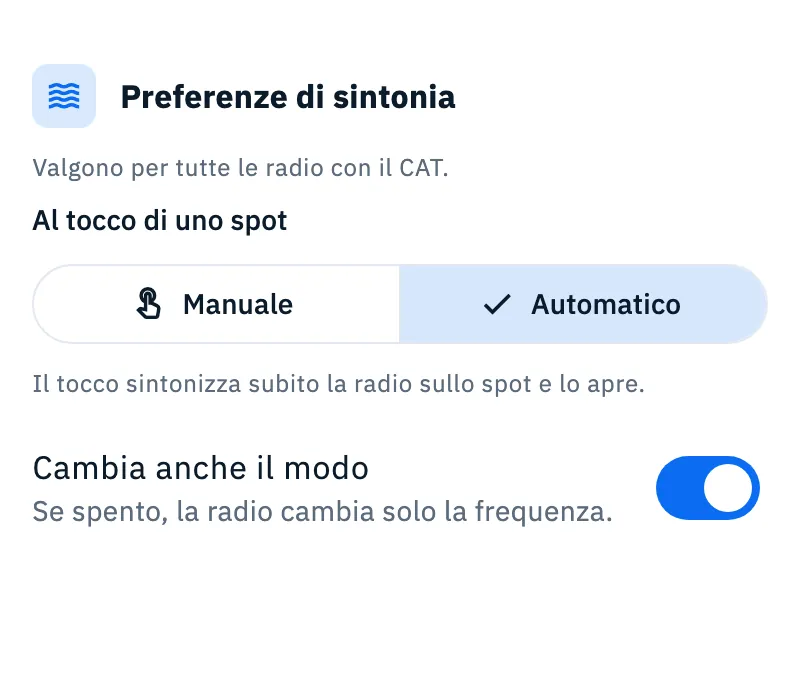
| Opzione | Cosa fa | Predefinito |
|---|---|---|
| Al tocco di uno spot: Manuale | «Il tocco apre lo spot; la radio si sintonizza con il pulsante Sintonizza la radio.» | Sì |
| Al tocco di uno spot: Automatico | «Il tocco sintonizza subito la radio sullo spot e lo apre.» | No |
| Cambia anche il modo | Con Automatico, la radio prende anche il modo dello spot. «Se spento, la radio cambia solo la frequenza.» Con Manuale l'interruttore è grigio e non si tocca. | Acceso |
Le preferenze di sintonia «Valgono per tutte le radio con il CAT.» e restano su questo dispositivo: su un altro telefono o computer le scegli di nuovo. Mentre riordini le radio non si vedono.
Con Automatico la radio va sullo spot quando:
- tocchi uno spot nella lista: sul telefono si apre lo spot, sul tablet e sul web su computer si apre nel dettaglio a lato;
- tocchi uno spot sulla mappa accanto alla lista, sul tablet e sul web su computer;
- tocchi la card di uno spot sulla mappa delle attivazioni.
Il risultato lo vedi sul pulsante Sintonizza la radio dello spot che si apre, con Annulla come per il pulsante. Se la radio sta trasmettendo (PTT premuto, o la chiamata CQ di un test di copertura), non viene mossa e il pulsante dice Radio in trasmissione.
Come l'app sceglie frequenza e modo
Non devi fare niente: ogni volta che la radio va su uno spot (pulsante, tocco automatico, ◀ ▶ della barra della radio, frecce della tastiera sul web) l'app segue queste regole.
Frequenza. Gli spot FT8, FT4 e JS8 riportano la frequenza audio della stazione (per esempio 14.075.8): se lo spot cade nella finestra di chiamata del modo, la radio va invece sulla frequenza di chiamata (14.074), dove il tuo programma digitale la aspetta. Tutti gli altri spot portano la radio sulla frequenza esatta dello spot.
Modo.
| Modo dello spot | Modo della radio |
|---|---|
| CW | CW |
| AM | AM |
| FM, DMR, DV, C4FM | FM |
| RTTY | RTTY |
| USB, LSB | Come scritto |
| SSB e altri modi in fonia | LSB sotto i 10 MHz, USB sopra e sui 60 m |
| FT8, FT4, JS8, PSK e altri modi digitali | DATA |
| Nessun modo o un modo sconosciuto | La radio tiene il suo modo |
Sintonizzare dalla palette dei comandi
Nel web su computer puoi anche scrivere una frequenza e mandarci la radio, senza uno spot.
- Premi Ctrl+K (su Mac ⌘+K), oppure clicca il campo «Cerca nominativo, frequenza, comando…» in alto, per aprire la palette dei comandi.
- Scrivi la frequenza in kHz, per esempio 14074.
- Scegli Sintonizza la radio su 14.074 MHz: la radio va su quella frequenza e tiene il suo modo.
Senza radio collegata il comando non compare. Vedi Trovare tutto con la palette dei comandi.
Free e Pro
Telefono, tablet e web
- Telefono: il tocco di uno spot apre la sua pagina, dove trovi Sintonizza la radio.
- Tablet e web su computer: il tocco di uno spot lo apre nel dettaglio a lato della lista; il pulsante è lì.
- Palette dei comandi: solo nel web su computer.
- Dove il dispositivo vibra, una sintonia riuscita e una non riuscita danno due vibrazioni diverse.
Problemi comuni
- «Impossibile sintonizzare la radio.»: la radio non ha preso il comando. Tocca di nuovo il pulsante. Se dopo il rosso compare Collega la radio per sintonizzarti con un tocco, il collegamento è caduto: vedi Quando la radio non risponde.
- «Radio in trasmissione»: con la sintonia automatica la radio non si muove mentre trasmetti. Rilascia il PTT (o ferma il CQ del test di copertura) e tocca di nuovo lo spot o Sintonizza la radio.
- «Fuori dalla copertura della tua radio»: il modello della tua radio non riceve quella frequenza. Se la radio giusta è un'altra, cambiala dalla barra della radio (vedi Usare la radio collegata).
- Al tocco dello spot la radio non si muove: in Preferenze di sintonia è scelto Manuale (il predefinito), oppure la radio non è collegata. Controlla le preferenze in La mia stazione.
- La radio va su 14.074 e non su 14.075.8 dello spot: è voluto, gli spot FT8, FT4 e JS8 portano alla frequenza di chiamata.
- La radio cambia frequenza ma non modo: con la sintonia automatica, Cambia anche il modo è spento; oppure lo spot non ha un modo che l'app riconosce.