
Filtrare gli spot per banda e modo
Tieni solo le bande e i modi che puoi usare nelle liste DX e xOTA, guarda attività e propagazione di ogni banda, segui la banda della radio.
Free e ProAggiornato per HamQSO 0.1.19
In questa pagina
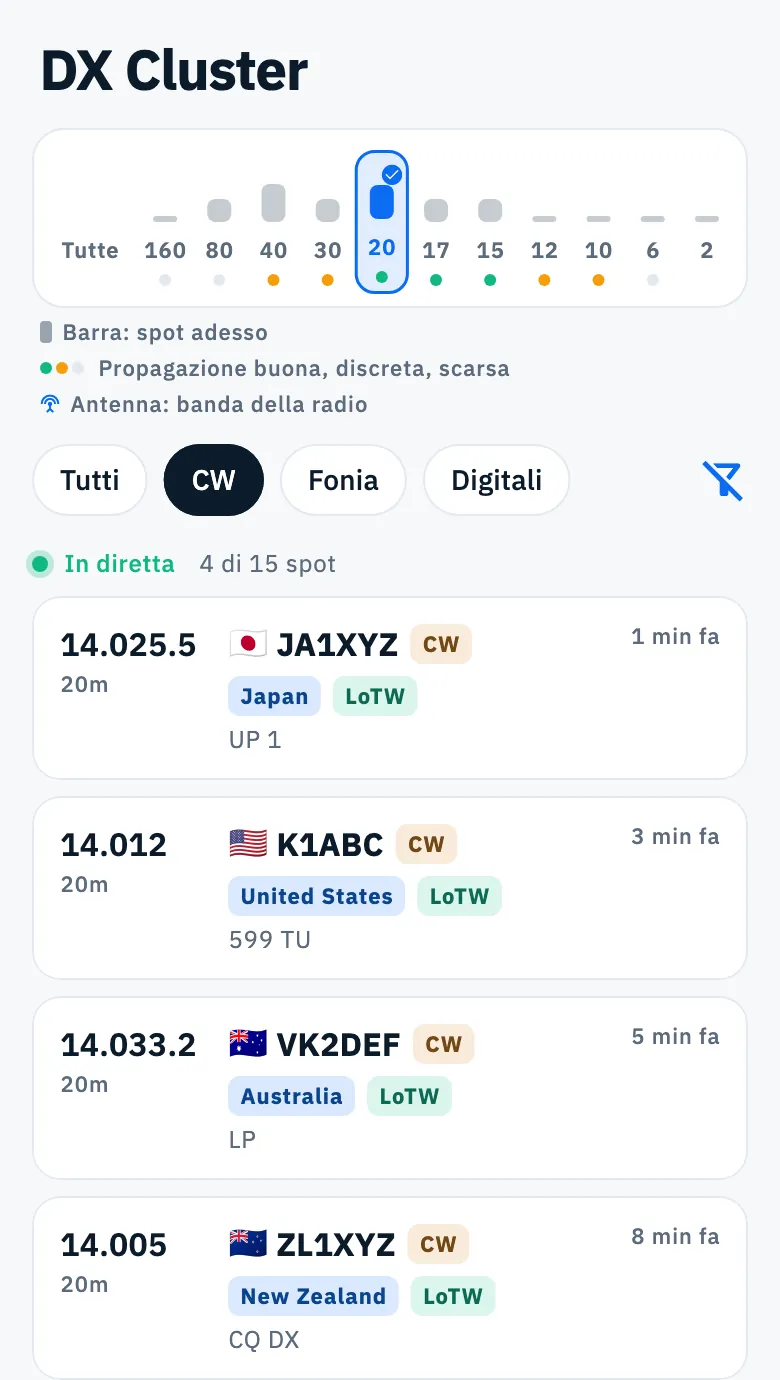
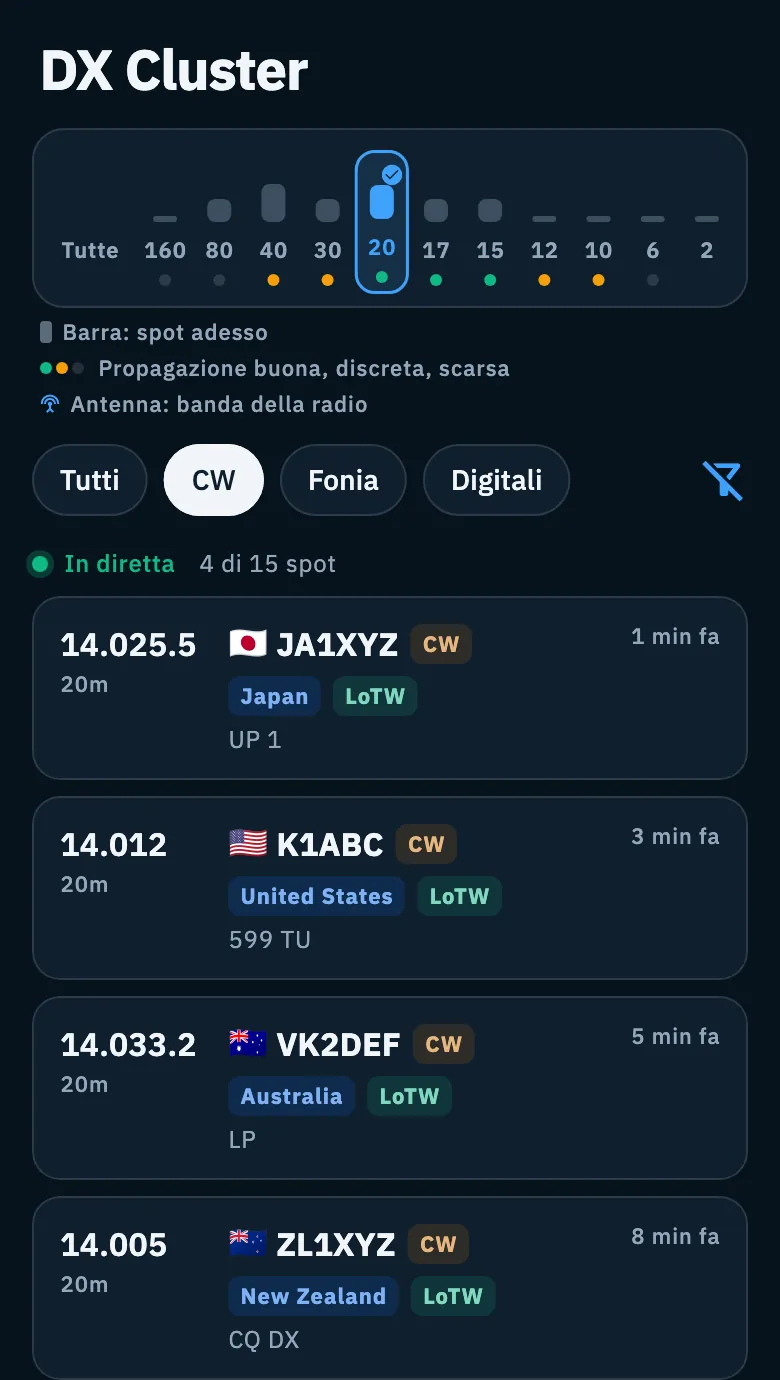
In cima alle liste DX e xOTA trovi due filtri: il riquadro delle bande, che mostra anche dove c'è attività e com'è la propagazione, e la riga dei modi. Con pochi tocchi la lista tiene solo gli spot che puoi davvero collegare.
Leggere il riquadro delle bande
Il riquadro in cima alla lista ha una casella per ogni banda. Le bande 160, 80, 40, 30, 20, 17, 15, 12, 10, 6 e 2 m ci sono sempre; le altre (per esempio 60 m, 4 m, 70 cm) compaiono solo quando hanno spot.
In ogni casella vedi:
- la barra: è più alta quanti più spot ci sono adesso su quella banda. Conta solo gli spot che passano gli altri filtri: se hai scelto CW, la barra conta gli spot in CW.
- il nome della banda, senza la «m» (20, 40…).
- il pallino con la previsione di propagazione della banda: verde buona, ambra discreta, grigio scarsa. Senza pallino, per quella banda non c'è una previsione.
- l'antenna, sopra la banda su cui si trova la radio collegata (vedi più sotto).
La riga sotto il riquadro è la legenda: «Barra: spot adesso», «Propagazione buona, discreta, scarsa», «Antenna: banda della radio».
Scegliere le bande
- Apri DX (o xOTA).
- Tocca una banda nel riquadro: la lista mostra solo i suoi spot e la banda prende bordo, colore e una spunta.
- Tocca altre bande per aggiungerle: puoi sceglierne quante vuoi insieme.
- Tocca di nuovo una banda scelta per toglierla.
- Tocca Tutte, la prima casella, per tornare a tutte le bande. Il modo che hai scelto resta.
Uno spot con una frequenza fuori dalle bande radioamatoriali non entra in nessuna banda: con una banda scelta non lo vedi.
Scegliere il modo
Sotto il riquadro c'è la riga dei modi: Tutti, CW, Fonia, Digitali.
- Tocca CW, Fonia o Digitali per tenere solo quegli spot.
- Tocca altri modi per unirli (per esempio CW e Digitali).
- Tocca di nuovo un modo scelto per toglierlo.
- Tocca Tutti per vedere tutti i modi.
| Modo | Cosa comprende |
|---|---|
| CW | CW |
| Fonia | SSB (USB, LSB), AM, FM e le fonie digitali (DV, DMR, C4FM, D-STAR) |
| Digitali | FT8, FT4, RTTY, PSK, JS8, SSTV, WSPR, VARA e gli altri modi digitali |
Uno spot con un modo che non rientra in questi tre gruppi è «Altro»: lo vedi solo con Tutti.
Il filtro usa il modo che vedi sullo spot, anche quando è segnato come stimato (lo spot non dichiara il modo e l'app lo ricava dal band plan o da spot recenti della stessa stazione): vedi Leggere la lista del DX Cluster.
Cosa resta salvato
| Filtro | Predefinito | Salvato |
|---|---|---|
| Bande | Tutte le bande | No: quando riapri l'app la lista riparte da tutte le bande |
| Modo | Tutti | Sì, sul dispositivo. Un'unica scelta per DX e xOTA: le liste ripartono dagli ultimi modi scelti |
| Banda della radio | Spento | No |
Con un filtro attivo la prima riga della lista dice quanti spot vedi su quanti ce ne sono, per esempio «4 di 15 spot».
Far seguire alla lista la banda della radio
Con una radio collegata la lista può mostrare solo la banda su cui è la radio, e cambiarla da sola quando cambi banda sulla radio.
- Collega la radio (vedi Collegare la radio).
- Nella lista DX o xOTA compare, prima dei modi, il pulsante Banda della radio (20m) con l'antenna, con la banda su cui è la radio. Toccalo.
- Cambia banda sulla radio: la lista la segue. Nel riquadro l'antenna indica la banda della radio.
- Per smettere tocca di nuovo Banda della radio, scegli una banda a mano, tocca Tutte o Azzera filtri.
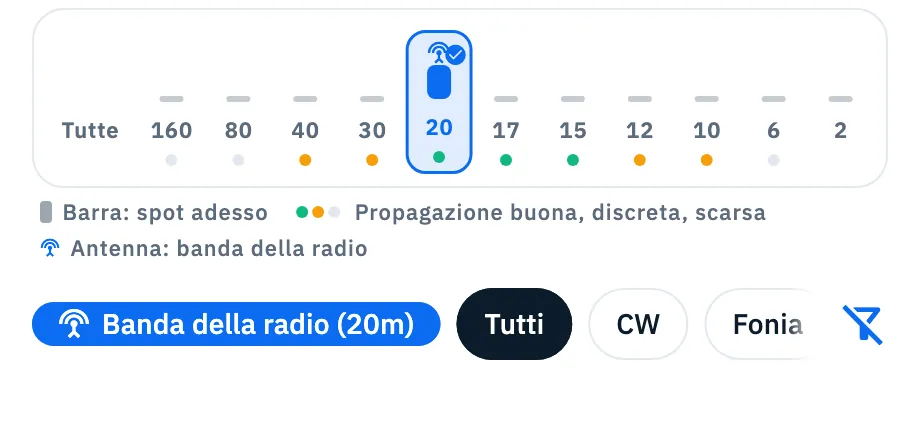
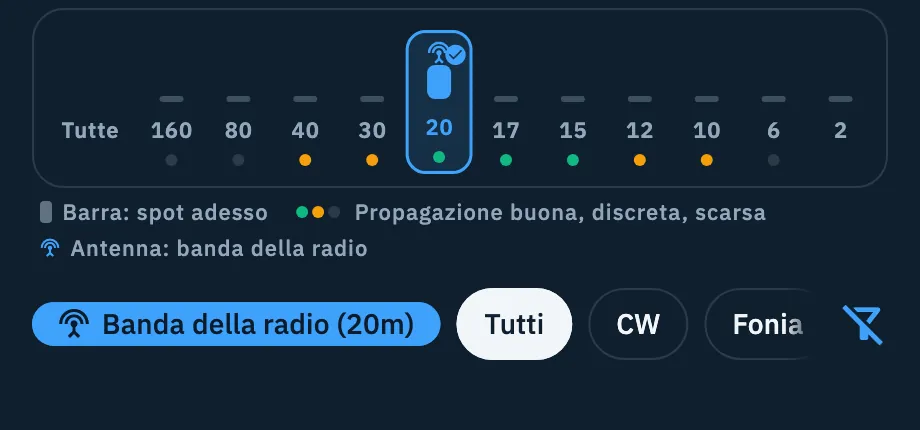
Il pulsante non c'è senza una radio collegata o quando la radio è fuori dalle bande. Se la radio esce dalle bande o si scollega mentre la lista la segue, vedi di nuovo tutte le bande; quando la radio torna su una banda, la lista riprende a seguirla. Segue solo la banda, non il modo. Per sintonizzare la radio toccando uno spot vedi Sintonizzare la radio dagli spot.
Azzerare i filtri
Quando un filtro è attivo, dopo i modi compare Azzera filtri con l'icona del filtro barrato.
- Tocca Azzera filtri: spariscono insieme bande, modi e Banda della radio, e vedi di nuovo tutta la lista.
Azzera anche il modo salvato, che torna a Tutti. In xOTA la scheda del programma che hai aperto resta: è navigazione, non un filtro (vedi Seguire le attivazioni in aria).
Telefono, tablet e desktop
- Telefono e tablet: in ogni casella barra, nome e pallino stanno uno sotto l'altro, con l'antenna sopra; la legenda è sotto il riquadro e va a capo se serve. Azzera filtri è solo un'icona quando la riga è stretta (sotto i 560 pixel, cioè sul telefono e nella lista del tablet). I modi scorrono di lato se non ci stanno.
- Desktop e web su computer: il riquadro è più basso, nome e pallino stanno sulla stessa riga e l'antenna accanto al nome. Azzera filtri ha la sua scritta. In una finestra bassa la legenda va nella riga di stato della lista, oppure dietro un'icona «i»: si apre con un clic, un tocco o Invio, mai passando sopra col mouse.
- Nella lista xOTA le bande scelte prendono il colore del programma aperto.


Altre differenze tra i dispositivi in Telefono, tablet e web.
Problemi comuni
- «Nessuno spot corrisponde ai filtri»: con i filtri scelti non c'è nessuno spot adesso. Aggiungi una banda o un modo, tocca Tutte o Azzera filtri.
- La lista si apre già filtrata per modo: è l'ultimo modo che hai scelto, salvato. Tocca Tutti.
- Non vedo il pulsante Banda della radio: la radio non è collegata o è su una frequenza fuori dalle bande. Vedi Quando la radio non risponde.
- Ho scelto una banda e la lista non segue più la radio: è voluto, scegliere una banda a mano spegne Banda della radio. Toccalo di nuovo.
- Non ci sono i pallini sulle bande: mancano i dati di propagazione. Il filtro funziona lo stesso. Alcune bande non hanno sempre una previsione: i 2 m hanno il pallino solo con l'E sporadico, i 70 cm mai.
- Uno spot sparisce con CW, Fonia o Digitali: il suo modo non rientra in questi gruppi, quindi è «Altro» e lo vedi solo con Tutti.