
Tutte le impostazioni e dove trovarle
Dove sta ogni impostazione di HamQSO, cosa cambia e il suo valore predefinito: Impostazioni, logbook, eQSL e le altre pagine.
Free e ProAggiornato per HamQSO 0.1.19
In questa pagina
Le impostazioni di HamQSO stanno in tre pagine: Impostazioni (l'app su questo dispositivo), Impostazioni del logbook (il tuo log) e Impostazioni della eQSL (le cartoline). Altre scelte stanno vicino a quello che regolano. Qui trovi dove sta ognuna, cosa cambia e il suo valore predefinito. In tutte e tre le pagine non c'è un pulsante Salva: ogni scelta vale subito.
Dove sta ogni impostazione
| Cosa vuoi cambiare | Dove | Pagina del manuale |
|---|---|---|
| Catalogo delle referenze, Quando ti spottano, lingua, tema, unità di misura, schermo sempre acceso | Profilo › Impostazioni | questa pagina |
| Profili stazione, RST predefinito, banda e modo iniziali, campi della barra di inserimento, controllo doppioni, scelte dell'import | Profilo › Impostazioni del logbook | Impostazioni del logbook |
| Invio automatico della eQSL, QTH e stazione sulla cartolina, messaggio, email, notifica di una cartolina ricevuta | eQSL HamQSO › ingranaggio | Impostazioni della eQSL |
| Nome, nominativo, locatore del QTH, account | Profilo › la scheda in alto con il tuo nominativo (Il tuo profilo) | Il tuo profilo |
| Account di QRZ.com, LoTW, eQSL.cc e HRDLog, Archivio nominativi, Nome del dispositivo | Profilo › Servizi collegati | Collegare i servizi |
| Radio e antenne | Profilo › La mia stazione | La mia stazione |
| Avvisi su stazioni, paesi e parchi | sezione Avvisi | Creare un avviso |
| Programmi, bande e modi delle liste di spot | il filtro di ogni lista | Filtrare gli spot, Scegliere i programmi |
| Controllo doppioni di una sola operazione | impostazioni dell'operazione | Creare un'operazione |
La pagina Impostazioni
- Apri Profilo.
- Nel gruppo App tocca Impostazioni.
Sul web, in una finestra larga, puoi anche aprire la palette dei comandi e scegliere Vai a: Impostazioni.
Le sezioni, dall'alto in basso:
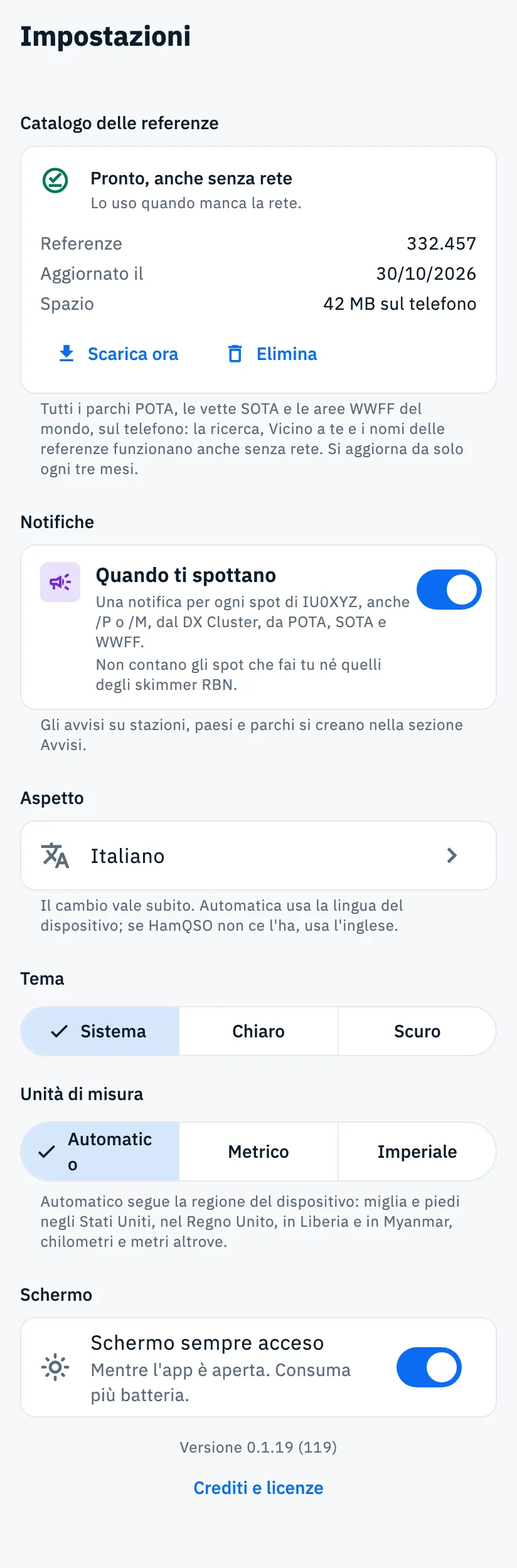
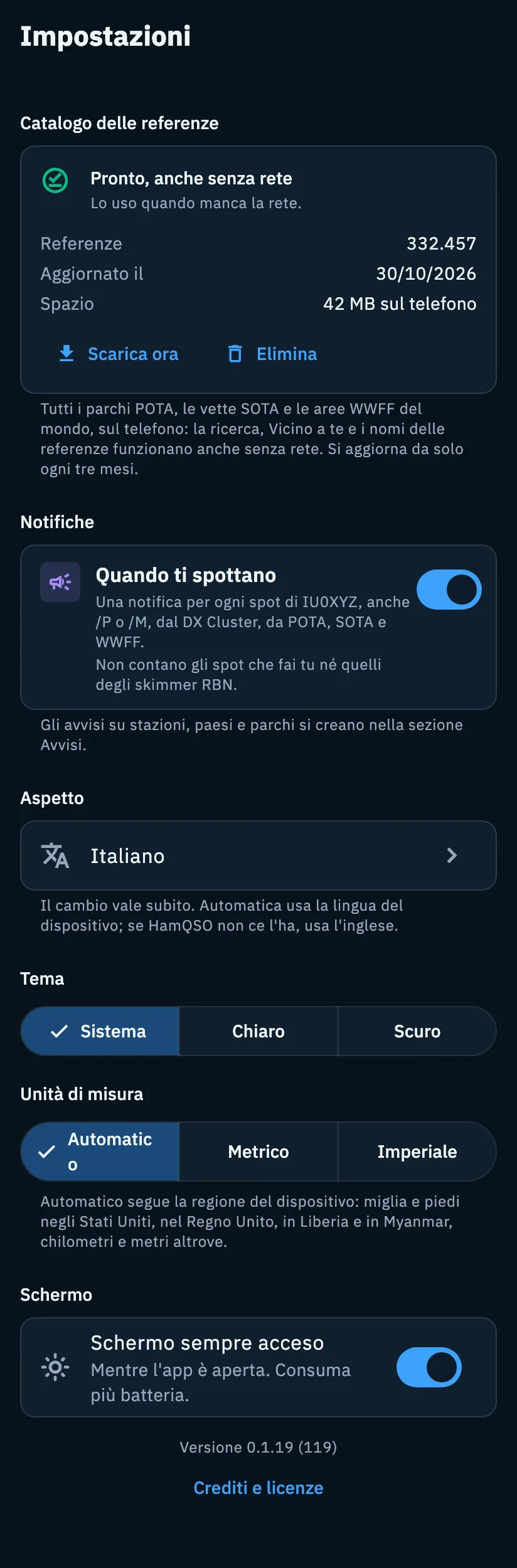
| Sezione | Cosa cambia | Predefinito |
|---|---|---|
| Catalogo delle referenze | Tutti i parchi POTA, le vette SOTA e le aree WWFF del mondo sul dispositivo, per cercare referenze anche senza rete. Scarica ora ed Elimina. | si scarica da solo |
| Notifiche › Quando ti spottano | Una notifica per ogni spot del tuo nominativo (Pro). | spento |
| Aspetto › lingua | Automatica o una delle 16 lingue dell'app. | Automatica |
| Tema | Sistema, Chiaro o Scuro. | Sistema |
| Unità di misura | Automatico, Metrico o Imperiale, per distanze e altezze. | Automatico |
| Schermo › Schermo sempre acceso | Lo schermo non si spegne mentre l'app è aperta. | acceso |
| Scorciatoie da tastiera › Tutte le scorciatoie | Al posto di Schermo, sul web in una finestra larga: apre l'elenco delle scorciatoie. | - |
| Versione e Crediti e licenze | In fondo, la versione dell'app (per esempio «Versione 0.1.19 (119)») e il pulsante che apre i crediti. | - |
Lingua, tema, unità di misura e schermo sempre acceso restano su quel dispositivo: su un altro telefono o browser li scegli di nuovo.
Catalogo delle referenze
La scheda dice in che stato è il catalogo:
- Non ancora scaricato: «Si scarica da solo appena c'è rete.» Se lo scaricamento supera i 10 MB, aspetta il Wi-Fi e lo dice.
- Scarico il catalogo… e poi Preparo la ricerca…: puoi usare l'app intanto.
- Pronto, anche senza rete: con il numero di Referenze, la data di aggiornamento (Aggiornato il) e lo Spazio che occupa.
- Aggiornamento non riuscito: l'app tiene il catalogo che hai e riprova da sola.
- Download non riuscito: il primo scaricamento non è andato; finché non c'è il catalogo, la ricerca delle referenze usa la rete. L'app riprova da sola.
- Eliminato: non si scarica più da solo finché non tocchi Scarica ora.
Il catalogo si aggiorna da solo ogni tre mesi. Scarica ora lo scarica subito; senza rete non si può toccare e accanto c'è scritto «Serve la rete». Elimina chiede conferma, «Eliminare il catalogo?», con Tienilo ed Elimina: dopo, senza rete la ricerca delle referenze, Vicino a te e i nomi delle referenze non funzionano, e un messaggio dice quanto spazio hai liberato. Vedi anche Cercare e scegliere le referenze e Usare HamQSO senza rete.
Notifiche
Nella sezione Notifiche c'è la scheda Quando ti spottano: la stessa della sezione Avvisi, con lo stesso valore (cambiarlo in un posto lo cambia anche nell'altro). Acceso, ti arriva una notifica per ogni spot del tuo nominativo, anche /P o /M, dal DX Cluster, da POTA, SOTA e WWFF. Non contano gli spot che fai tu né quelli degli skimmer RBN.
- In Impostazioni › Notifiche accendi l'interruttore di Quando ti spottano.
- La prima volta il dispositivo chiede il permesso per le notifiche: concedilo.
- Senza nominativo nel profilo l'interruttore resta spento e la scheda dice «Serve il tuo nominativo.»: tocca Imposta il nominativo per scriverlo in Il tuo profilo.
- Se le notifiche del dispositivo sono spente, la scheda lo dice («Le notifiche sono spente nelle impostazioni del telefono. Riattivale, altrimenti non arrivano.») e, dove si può, offre Apri le impostazioni.
Sotto la scheda l'app ricorda: «Gli avvisi su stazioni, paesi e parchi si creano nella sezione Avvisi.» Tutto su questa scheda in Sapere quando ti spottano; sulle notifiche in generale, Ricevere le notifiche.
Aspetto, tema e unità di misura
- Lingua: la riga mostra la lingua in uso, oppure Automatica con la lingua del dispositivo; toccala per sceglierne un'altra. Con Automatica, se HamQSO non ha la lingua del dispositivo, usa l'inglese.
- Tema: Sistema segue il dispositivo o il browser e cambia da solo con lui; Chiaro e Scuro restano fissi. Vale subito in tutta l'app.
- Unità di misura: Automatico segue la regione del dispositivo (miglia e piedi negli Stati Uniti, nel Regno Unito, in Liberia e in Myanmar, chilometri e metri altrove). Cambia solo come vedi distanze e altezze: nel log restano salvate in chilometri e metri.
I dettagli sono in Lingua, tema e unità di misura.
Schermo sempre acceso
Schermo › Schermo sempre acceso impedisce allo schermo di spegnersi: «Mentre l'app è aperta. Consuma più batteria.» È acceso di serie. Vale solo con l'app in primo piano, e l'app lo rimette ogni volta che ci torni.
Impostazioni del logbook
Valgono per tutto il log e, se hai fatto l'accesso, sono uguali su tutti i tuoi dispositivi.
- Apri Profilo e tocca Impostazioni del logbook («Profili stazione, valori predefiniti, doppioni»).
- Oppure apri Log, tocca ⋮ (Menu del log) e scegli Impostazioni del logbook.
| Sezione | Cosa contiene | Predefinito |
|---|---|---|
| Profili stazione | Quanti profili hai e qual è il predefinito; tocca per aprirli. | - |
| Valori predefiniti | RST predefinito per modo (CW, SSB, FM, AM, FT8, FT4, RTTY); Banda iniziale e Modo iniziale del primo QSO. | RST standard del modo; Nessuna preferenza |
| Inserimento | Campi nella barra di inserimento e Altri campi: quali vedere quando registri. Un campo nascosto resta nei QSO e negli export. | i campi standard |
| Inserimento › Controllo doppioni nelle nuove operazioni | Nessun controllo, Una volta su tutte le bande, Una volta per banda, Una volta per banda e modo. | Una volta per banda e modo |
| Import ed export | QSO già presenti nel log: Completa, Lascia il log com’è, Vince il file; Ricalcola paese e zone dal nominativo. | Completa; spento |
Data e ora dei QSO sono sempre in UTC. Ogni voce è spiegata in Impostazioni del logbook; i profili in Profili stazione.
Impostazioni della eQSL
Stanno sul server, quindi sono uguali su tutti i tuoi dispositivi.
- Apri eQSL HamQSO dal Profilo.
- Tocca l'ingranaggio in alto (Impostazioni della eQSL).
| Gruppo | Impostazione | Predefinito |
|---|---|---|
| Invio | Invio automatico: dopo ogni QSO la eQSL parte da sola dopo 5 minuti, una sola per nominativo, banda e modo in ogni operazione. | acceso |
| La cartolina | Prendi QTH e stazione dal log: QTH, radio, antenna e potenza vengono dal QSO. | acceso |
| La cartolina | QTH, Radio, Antenna, Potenza, ognuno con il suo interruttore per metterlo sulla cartolina. | il QTH è la città del tuo profilo stazione predefinito, gli altri vuoti; tutti sulla cartolina |
| La cartolina | Messaggio predefinito e Mostra la mia email. | vuoto; acceso |
| Quando ne ricevi una | Notifica quando ne ricevi una: «Con la cartolina e il QSO confermato.» | acceso |
I campi di testo si salvano quando lasci il campo o chiudi la tastiera. Il retro della cartolina e l'email sono sempre in inglese. Tutto in Impostazioni della eQSL.
Free e Pro
Tutte le impostazioni di questa pagina sono gratuite, tranne Quando ti spottano.
Telefono, tablet e computer
Su telefono e tablet, e sul web in una finestra stretta, le Impostazioni hanno la sezione Schermo. Sul web, in una finestra larga, al posto di Schermo c'è Scorciatoie da tastiera con la riga Tutte le scorciatoie (vedi Scorciatoie da tastiera); la pagina non ha la freccia indietro, perché esci dalla barra laterale. Sul tablet e sul computer la pagina resta una colonna di larghezza comoda da leggere.
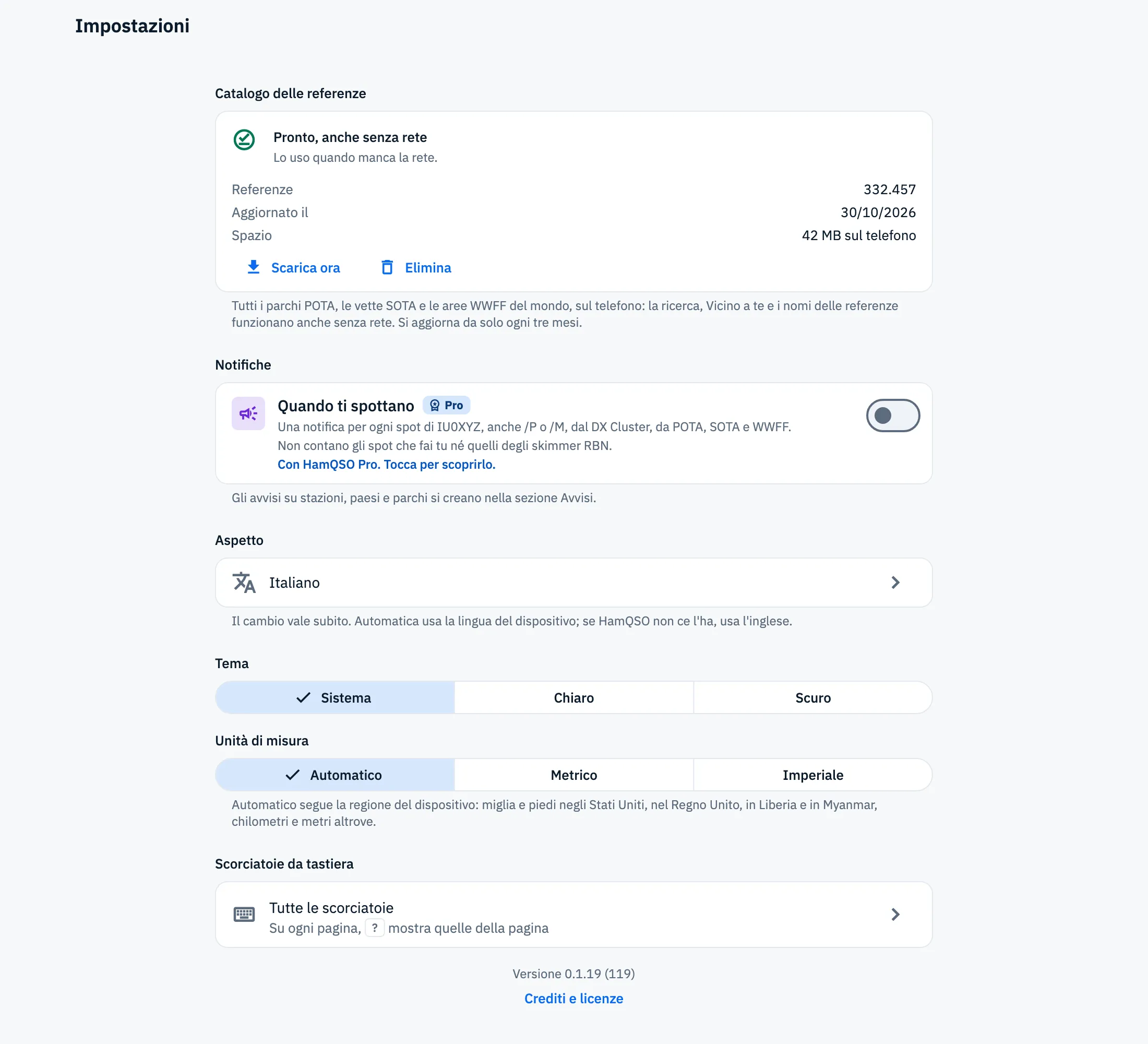
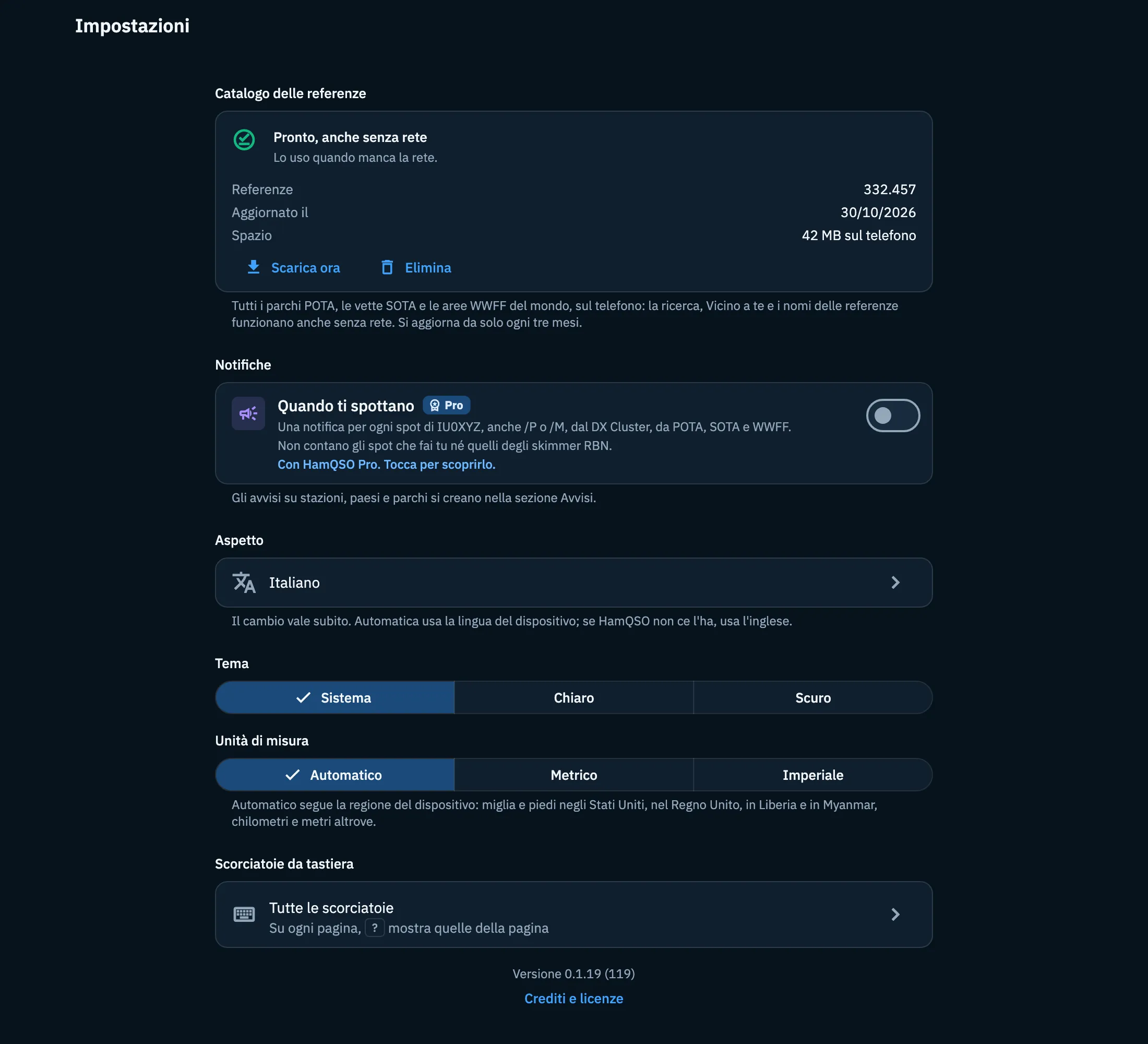
Sul web c'è anche il pulsante del tema nella barra in alto: ogni clic passa da Sistema a Chiaro, a Scuro e di nuovo a Sistema. È la stessa impostazione di Tema. Il testo sotto il catalogo dice «nel browser» invece di «sul telefono»: il catalogo è salvato nel browser.
Problemi comuni
Non trovi nominativo o locatore nelle Impostazioni. Stanno in Il tuo profilo: in Profilo tocca la scheda in alto con il tuo nominativo.
L'interruttore di «Quando ti spottano» non si accende. Senza Pro toccarlo apre il paywall. Con Pro serve il tuo nominativo: tocca Imposta il nominativo.
«Impossibile raggiungere il servizio. Controlla la connessione.» dopo aver toccato «Quando ti spottano». La scelta si salva nel tuo profilo e non è passata: l'interruttore torna com'era. Riprova quando sei in rete.
Hai acceso «Quando ti spottano» ma le notifiche non arrivano. Se la scheda dice che le notifiche sono spente, riattivale nelle impostazioni del telefono (o dal lucchetto accanto all'indirizzo, nel browser).
«Non riesco a leggere le impostazioni del logbook». Tocca Riprova. Se una modifica non passa leggi «Impostazione non salvata. Riprova.» e torna il valore salvato: rifalla.
«Non riesco a caricare le impostazioni.» nella eQSL. Le impostazioni della eQSL stanno sul server: controlla la rete e tocca Riprova. Se un salvataggio non riesce compare in alto, in rosso, «Non riesco a salvare. Riprova.».
Su un altro dispositivo la lingua, il tema o le unità sono diversi. Queste scelte restano sul dispositivo dove le fai: ripetile anche lì. Le impostazioni del logbook e della eQSL invece ti seguono.