
Novità, versione e crediti
Leggi cosa è cambiato in ogni versione di HamQSO, scopri quale versione hai installato e apri i crediti e le licenze open source.
FreeAggiornato per HamQSO 0.1.19
In questa pagina
Dopo un aggiornamento HamQSO ti dice cosa è cambiato, nella lingua dell'app. Qui trovi anche dove leggere la versione che hai installato e la pagina dei crediti, con le fonti dei dati e le licenze open source.
Leggere le novità
- Apri Profilo.
- Tocca Novità.
- Leggi le versioni, dalla più recente alla più vecchia.
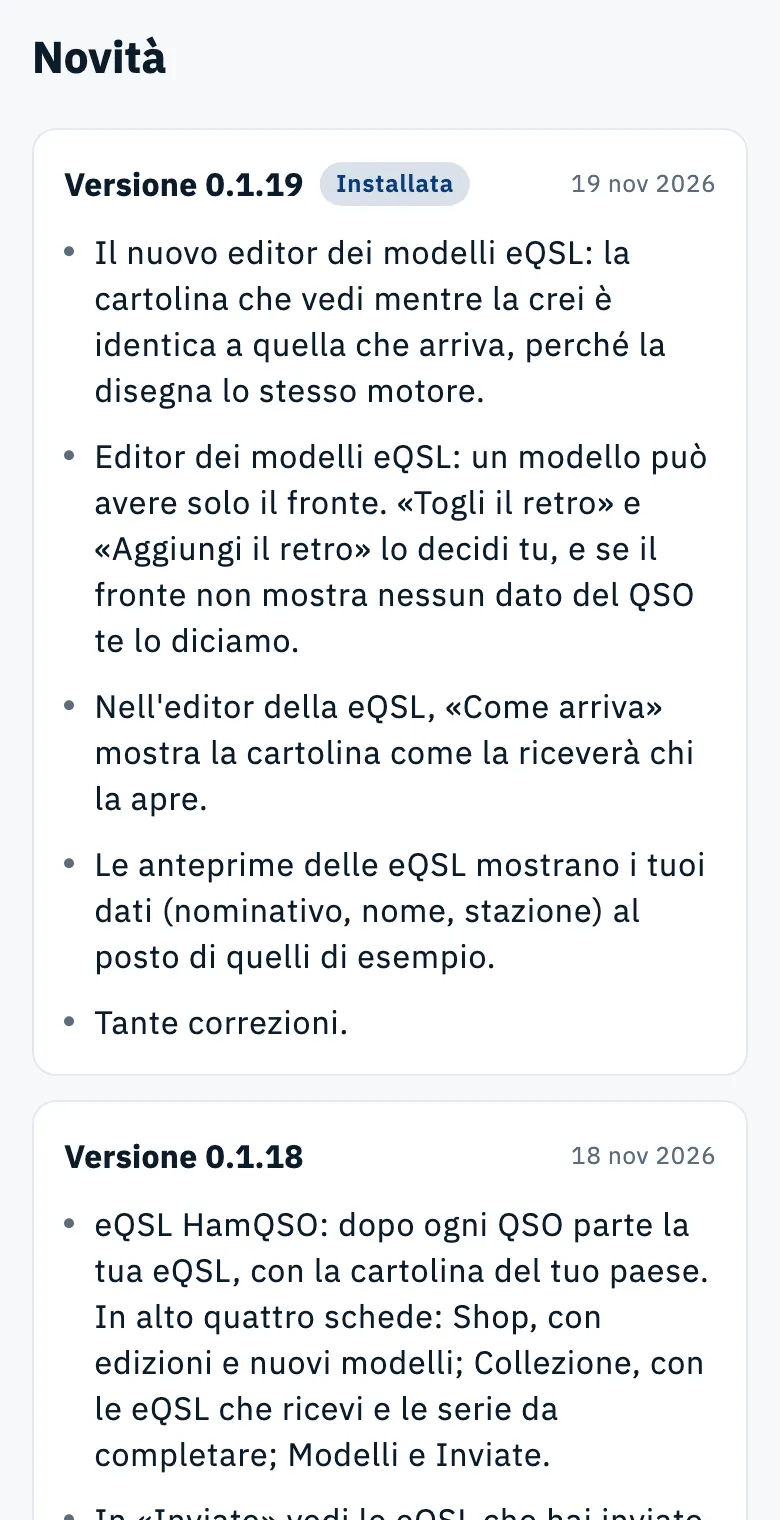
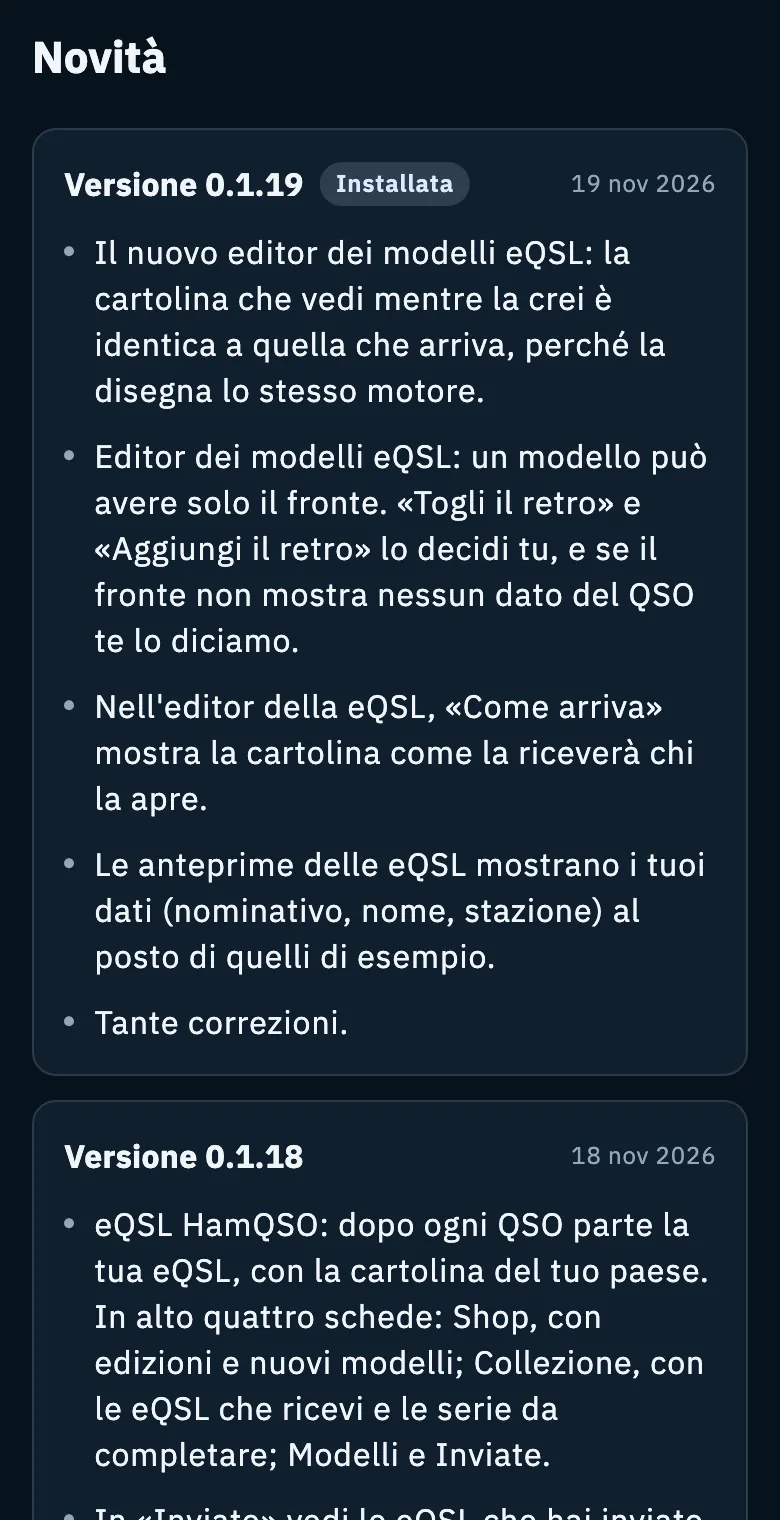
Ogni versione può apparire in tre modi:
| Come appare | Cosa vuol dire |
|---|---|
| Una card con Versione e numero, la data in alto a destra e un elenco di punti | La versione ha portato novità che ti riguardano |
| Una riga con il numero e Correzioni e piccoli miglioramenti | La versione ha solo correzioni: il testo è lo stesso per tutte |
| Il numero da solo | La versione che hai installato non ha un testo delle novità |
- La versione che stai usando ha l'etichetta Installata.
- La pagina mostra solo le versioni fino a quella installata: le novità di una versione che non hai ancora non compaiono. Per vederle aggiorna l'app; sul web, quando esce una versione nuova, compare «Versione nuova disponibile.» con il pulsante Ricarica.
- I testi sono dentro l'app: la pagina si legge anche senza rete.
- Puoi selezionare e copiare il testo dei punti.
- Per chiudere la pagina usa indietro; con una tastiera anche Esc.
Il pallino delle novità
Quando un aggiornamento porta novità che non hai ancora letto, HamQSO te lo segnala con un pallino.
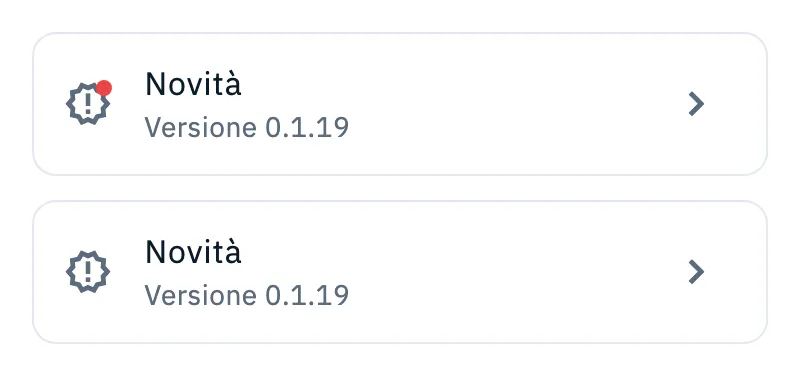
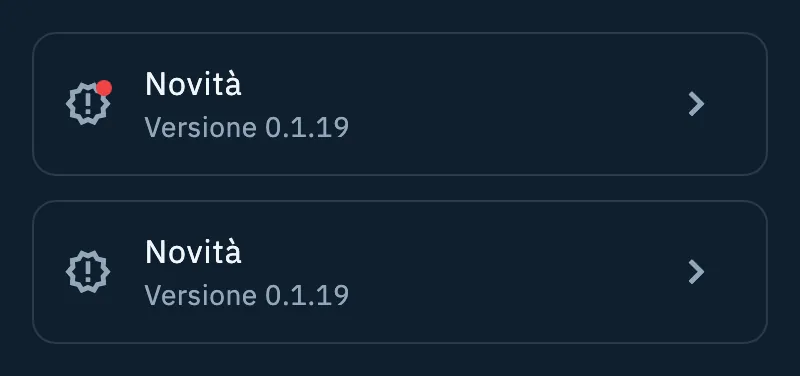
- Il pallino compare sull'icona del Profilo nella barra di navigazione (in basso, o di lato su computer e web) e sull'icona della riga Novità.
- Finché ci sono novità da leggere, la riga Novità sta in alto nel Profilo, subito sotto la riga Pagina live.
- Quando apri Novità tutto, fino alla versione installata, conta come letto: il pallino si spegne e la riga torna al suo posto nel gruppo App, dopo Impostazioni.
- Le versioni di sole correzioni non accendono il pallino.
- Se installi HamQSO da zero non vedi il pallino: quando finisci la configurazione iniziale le novità già uscite contano come lette.
- Con un lettore di schermo la riga dice «ci sono novità da leggere» finché il pallino è acceso.
Sapere quale versione hai
La versione installata ti serve, per esempio, quando mandi un feedback. La trovi in tre posti:
| Dove | Cosa leggi |
|---|---|
| Profilo, riga Novità | Versione 0.1.19, sotto il titolo |
| Profilo › Impostazioni, in fondo alla pagina | Versione 0.1.19 (22): il numero tra parentesi è la build |
| Crediti e licenze, sezione Informazioni | La stessa versione con la build, sotto il nome HamQSO |
Vedi anche Tutte le impostazioni.
Crediti e licenze
La pagina dice chi e cosa HamQSO ringrazia e da dove arrivano i dati che vedi.
- Apri Profilo.
- Nel gruppo Aiuto tocca Crediti e licenze. In alternativa apri Impostazioni, scorri in fondo e tocca Crediti e licenze.
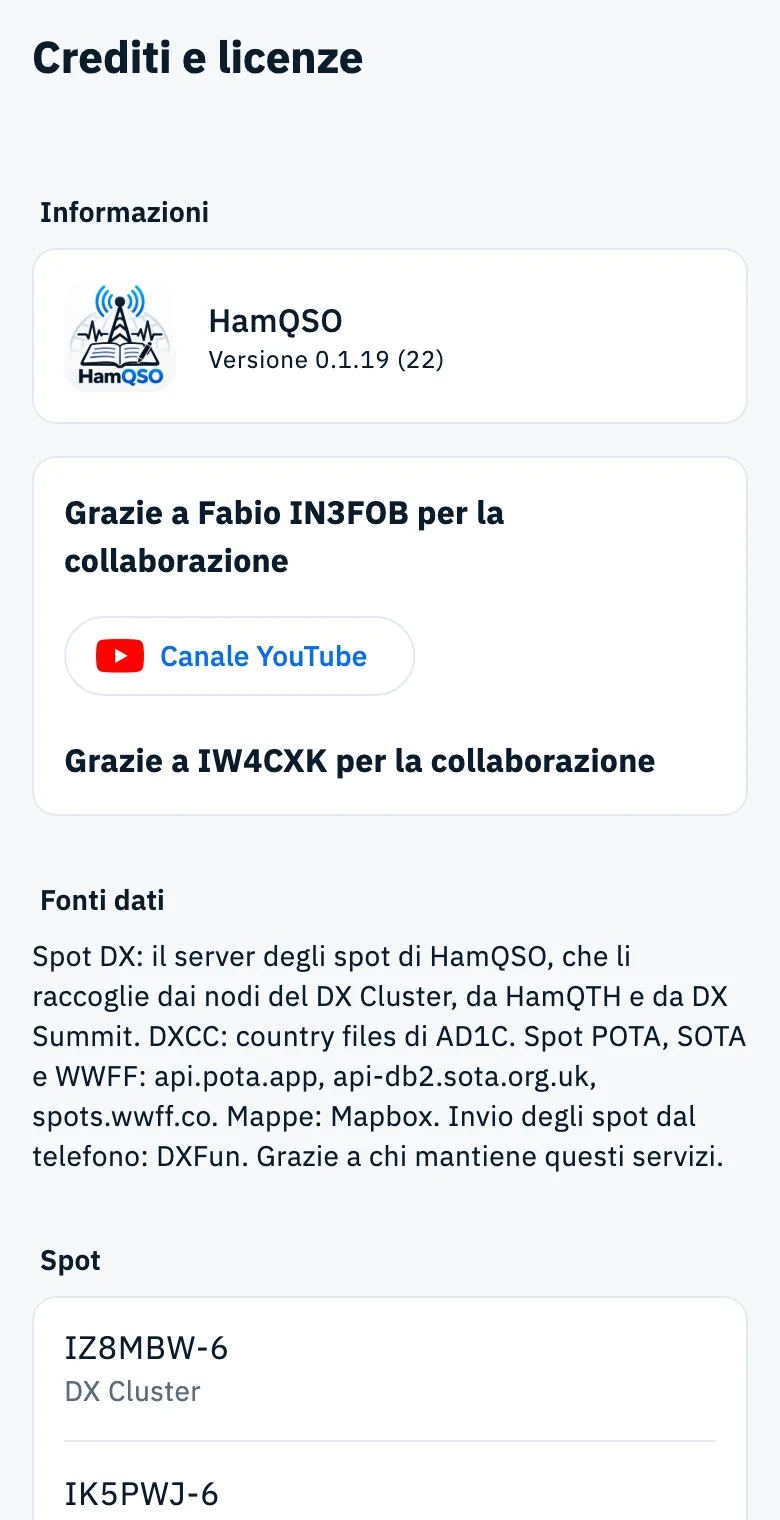
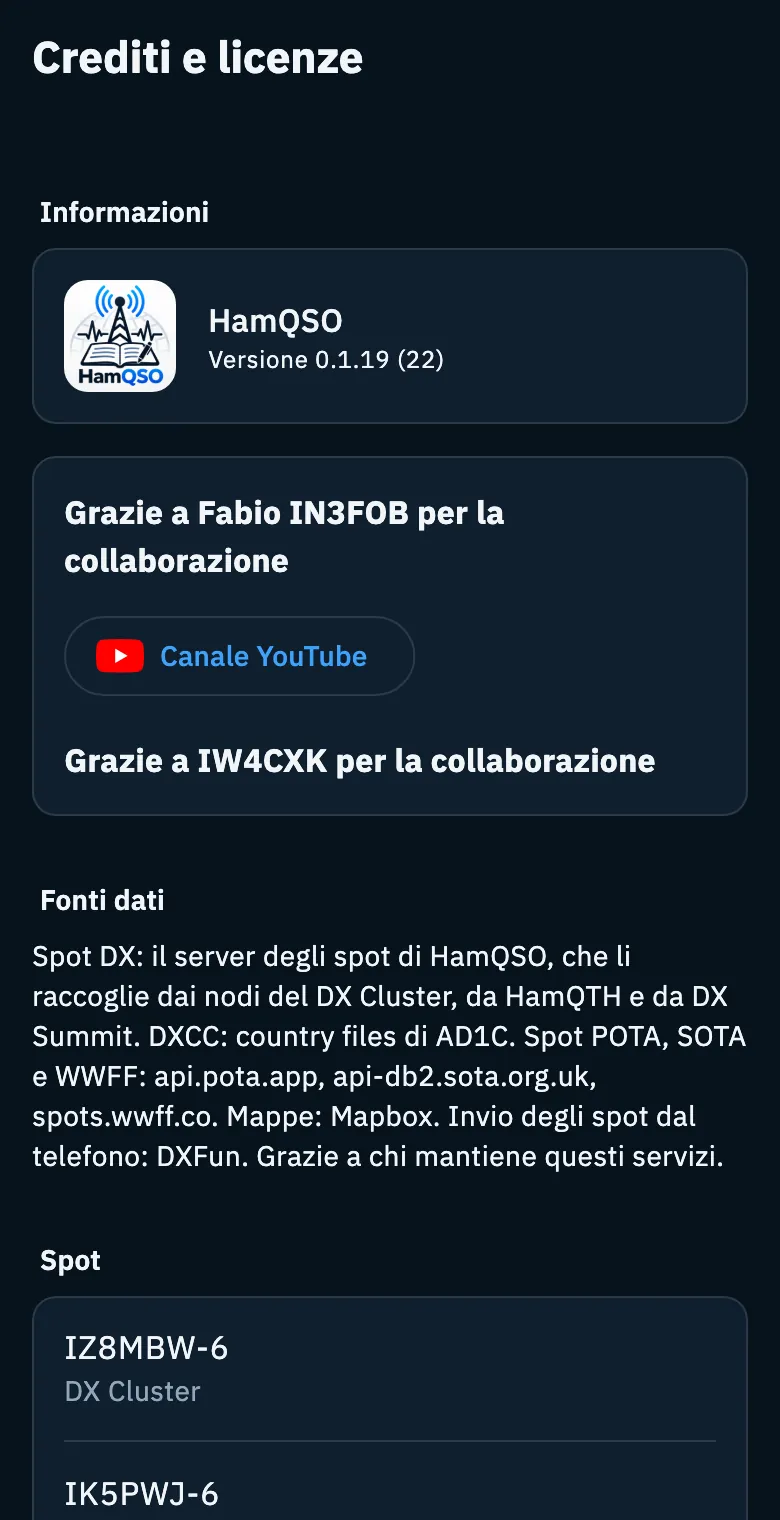
Dall'alto in basso trovi:
| Sezione | Cosa contiene |
|---|---|
| Informazioni | L'icona, il nome HamQSO e la versione installata con la build |
| Ringraziamenti | Il grazie ai radioamatori che hanno collaborato all'app, con il pulsante Canale YouTube che apre il canale di uno di loro |
| Fonti dati | In breve da dove arrivano spot DX, dati DXCC, spot POTA, SOTA e WWFF, mappe e invio degli spot dal telefono |
| Spot | I nodi del DX Cluster, DX Summit, HamQTH, Reverse Beacon Network, POTA, SOTA e WWFF |
| Callbook | QRZ.com, HamQTH, HamDB e Callook |
| Logbook | LoTW, TrustedQSL, eQSL, HRDLog e QRZ Logbook |
| Dati radioamatoriali | Country file, indici solari e meteo spaziale, previsioni di propagazione, ionosonde, calendari dei contest e serie di nominativi ITU |
| Mappe e bandiere | Mapbox, OpenStreetMap, NASA, Natural Earth e le fonti di confini e bandiere |
| Software | HamQSO, Flutter, Supabase, Firebase, RevenueCat e il font IBM Plex Sans, poi Licenze open source |
- Tocca una voce con l'icona del link esterno per aprire il suo sito nel browser. I nodi del DX Cluster raggiunti solo via telnet non hanno un sito, quindi non si aprono.
- Nomi e attribuzioni restano nella loro lingua originale, per esempio «Data provided by HamQTH.com».
- Licenze open source («Tutti i pacchetti usati dall'app») apre l'elenco dei pacchetti usati da HamQSO con le loro licenze, compreso il font IBM Plex Sans.
- Su tablet e web il testo resta su una colonna di larghezza comoda da leggere; con una tastiera Esc chiude la pagina.
Problemi comuni
La pagina Novità dice «Non riesco a leggere le novità.» I testi delle novità sono dentro l'app e non li ha potuti leggere. Chiudi la pagina e riaprila; se il messaggio resta, aggiorna o reinstalla l'app e mandaci un feedback.
Il sito o lo store parlano di una novità che nella pagina non c'è La pagina mostra solo le versioni fino a quella installata. Aggiorna l'app; sul web tocca Ricarica quando compare «Versione nuova disponibile.».
La riga Novità non mostra la versione L'app non è riuscita a leggere il numero di versione del dispositivo. In questo caso la pagina mostra tutte le versioni che conosce e il pallino non si accende.