
Frequenza, banda e modo del QSO
Scrivi la frequenza in kHz, scegli banda e modo, fai seguire la radio al QSO e capisci i controlli su frequenza e modo.
Free e ProAggiornato per HamQSO 0.1.19
In questa pagina
Frequenza, banda e modo del QSO stanno in un chip della barra del log. Li cambi sul posto, senza fogli da confermare: la banda e il modo seguono la frequenza che scrivi e, con una radio collegata, il QSO segue la radio da solo.
Il chip della frequenza
Nella riga dei chip della barra, subito dopo l'ora, c'è il chip della frequenza. Mostra:
- la frequenza in MHz, con tutte le cifre e senza arrotondare (per esempio
14.074o14.025.5). Senza frequenza mostra la banda (20m) o Scegli banda; - il modo (SSB, CW, FT8…). Per la fonia, quando il modo viene dalla radio o dalla frequenza, vedi la banda laterale: USB o LSB;
- un'icona che dice da dove viene la frequenza: un'antenna se viene dalla radio collegata, una radio negli altri casi, un punto di domanda se un valore è stimato.
Il chip diventa arancione quando mancano sia la banda sia la frequenza, quando un valore è stimato o quando c'è un messaggio su frequenza e modo (vedi più sotto).
Quando inizi un nuovo QSO, frequenza e modo si compilano da soli: prima dalla radio collegata, poi dallo spot da cui sei partito, poi dall'ultimo QSO, poi dalla banda e dal modo delle impostazioni dell'operazione e infine da quelli di partenza delle impostazioni del logbook.
Cambiare frequenza, banda e modo
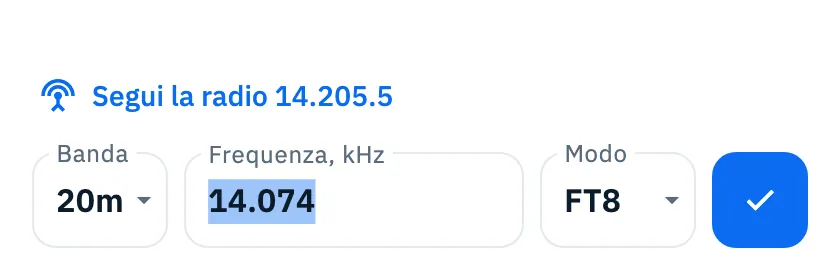
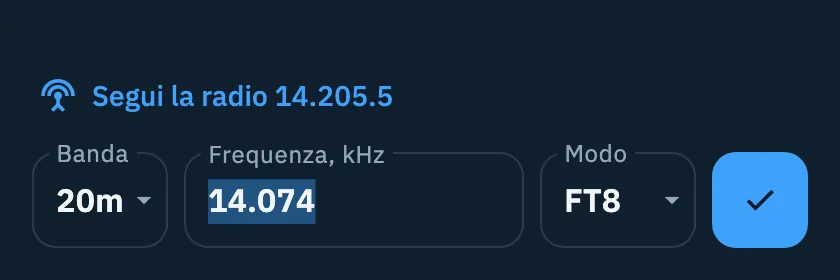
- Tocca il chip della frequenza. Si apre la riga della frequenza, con il cursore già nel campo e il valore selezionato: la prima cifra lo sostituisce.
- Scrivi la frequenza nel campo Frequenza, kHz. Ogni cifra aggiorna subito il QSO: la banda segue la frequenza e, dove il band plan lo dice, anche il modo (CW nel tratto CW, FT8, FT4 o JS8 sulle loro frequenze di chiamata, USB, LSB o FM nel tratto fonia).
- In alternativa tocca Banda e scegli la banda dal menu, se non conosci la frequenza precisa.
- Tocca Modo e scegli il modo, se serve.
- Tocca Fatto (su uno schermo stretto è un segno di spunta), tocca di nuovo il chip o tocca fuori dalla riga per chiuderla. Se hai già scritto un nominativo, Invio salva anche il QSO; senza nominativo chiude solo la riga.
Le bande del menu sono 160m, 80m, 60m, 40m, 30m, 20m, 17m, 15m, 12m, 10m, 6m, 4m, 2m, 70cm e 23cm. I modi sono SSB, CW, FT8, FT4, FM, AM, RTTY, PSK31, JS8 e SSTV. Una banda o un modo che non sono nella lista (per esempio i 630m di una frequenza scritta) compaiono in cima al menu, già scelti; con USB o LSB è segnato SSB.
| Cosa fai | Cosa succede |
|---|---|
| Scrivi una frequenza | Banda e modo seguono la frequenza. Il modo cambia solo dove il band plan è chiaro; nei tratti misti resta quello di prima |
| Scegli una banda diversa da quella della frequenza | La frequenza si toglie e il QSO resta con la sola banda. Una frequenza fuori da tutte le bande invece resta |
| Scegli un modo | Cambia il modo; i rapporti RST che non hai scritto a mano passano a quelli del nuovo modo |
| Svuoti il campo | Tornano i valori di partenza: chiudere la riga non perde mai una frequenza |
| Premi Esc | Tornano i valori di quando hai aperto la riga e la riga si chiude (con un menu aperto, Esc chiude solo il menu) |
Il modo segue il band plan della regione IARU della stazione dell'operazione (il nominativo con cui trasmetti). Se la regione non si conosce, l'app riconosce solo i tratti che tutte le regioni condividono.
Come si scrivono le frequenze
Nei campi la frequenza si scrive in kHz e nelle liste e nei dettagli si legge in MHz, nel formato della radio: 14.025.5 è 14.025,5 kHz. L'app non arrotonda mai una frequenza.
- Usa la virgola per i decimali dei kHz, con una sola cifra dopo la virgola:
14025,5. Mentre scrivi l'app aggiunge da sola i punti delle migliaia (14.025,5); anche un punto appena digitato vale come virgola, perché alcuni tastierini mostrano solo uno dei due. - Un numero sotto 1000 vale come MHz:
14è 14.000 kHz,7,1è 7.100 kHz, così la banda è già giusta alla seconda cifra. Fanno eccezione i 2200 m e i 630 m, che restano in kHz (136,475). - La frequenza della radio entra con tutte le sue cifre: una radio su 14.205.520 Hz si legge
14.205,52nel campo.
Seguire la radio
Con una radio collegata via CAT e un QSO all'ora attuale, frequenza, banda e modo del QSO seguono la radio: giri la manopola e il chip cambia, con l'icona dell'antenna. Se la radio è in un modo dati fuori dalle frequenze FT8 e FT4, l'app non sa quale sia e il QSO tiene il suo modo.
Appena cambi a mano la frequenza, la banda o il modo, la barra smette di seguire la radio, così la radio non cancella quello che hai scritto. Per riprendere:
- Tocca il chip della frequenza.
- Tocca Segui la radio. Quando la riga è stretta (sul telefono) è un pulsante sopra la riga che mostra la frequenza della radio, per esempio Segui la radio 14.205.5; quando la riga è larga è l'icona dell'antenna dentro il campo.
In un QSO passato, con data e ora scelte a mano, la radio non cambia i valori: li scrivi tu. Quando torni all'ora attuale la barra riprende a seguire la radio, se non avevi cambiato i valori a mano.
Per collegare la radio vedi Collegare la radio e Usare la radio collegata.
I controlli su frequenza e modo
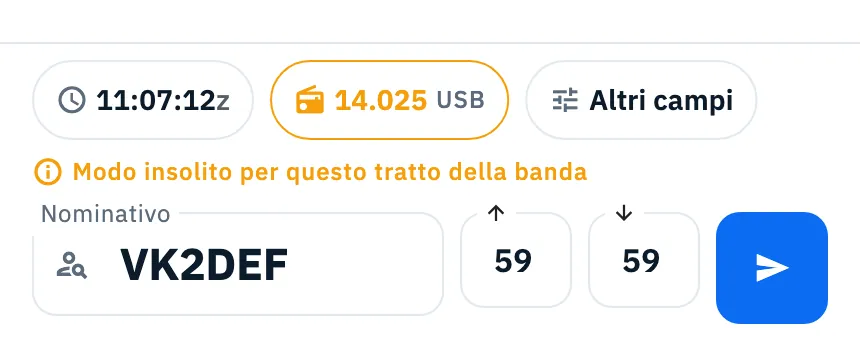
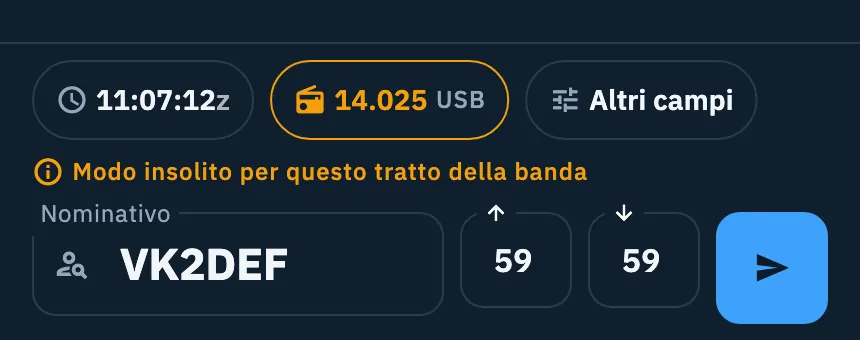
Tra i chip e il nominativo possono comparire due messaggi in arancione. Nessuno dei due blocca il salvataggio: correggi la frequenza o il modo, oppure salva lo stesso.
| Messaggio | Quando |
|---|---|
| «Frequenza fuori dalle bande radioamatoriali: controlla o scegli la banda» | La frequenza non sta in nessuna banda radioamatoriale. Compare quando chiudi la riga della frequenza, non mentre scrivi |
| «Modo insolito per questo tratto della banda» | Fonia o dati nel tratto solo CW, oppure dati nel tratto fonia, secondo il band plan della regione della stazione. I tratti misti e le frequenze di chiamata non danno messaggi |
Un QSO con una frequenza fuori da tutte le bande si salva senza banda, con la sola frequenza, e nell'ADIF esce senza banda.
Senza banda e senza frequenza
Se tocchi invio con un nominativo ma senza banda né frequenza, il QSO non si perde: si apre la riga della frequenza con il messaggio «Scegli il modo se serve, poi la banda: il QSO viene salvato subito.»
- Scegli il modo, se serve.
- Scegli la banda dal menu Banda: il QSO si salva subito. Se invece scrivi la frequenza, tocca Fatto o premi Invio per salvarlo.
Modo da confermare
Quando il modo viene da uno spot che non lo dice, l'app lo stima dal band plan. Il chip mostra il punto di domanda e con la riga compare «Modo da confermare». Scegli il modo dal menu Modo, oppure scrivi una frequenza che il band plan riconosce, e il modo smette di essere stimato. Se salvi lo stesso, il QSO resta segnato con il modo stimato: vedi Termini e convenzioni.


Nel modulo completo
Anche in Altri campi la frequenza è in cima, sotto il nominativo, con la banda e il modo e, sotto, da dove viene la frequenza (la radio, lo spot o l'ultimo QSO). Toccala: la stessa riga si apre subito sotto, con il solo segno di spunta al posto di Fatto; Segui la radio, quando serve, è sotto la riga o nel campo. Qui Invio chiude solo la riga: il QSO lo salvi dalla barra. Per gli altri campi vedi Registrare un QSO.
Telefono, tablet e desktop
- Telefono e tablet: la riga si apre sopra i chip, verso il log; il chip non si sposta. Su uno schermo stretto Fatto è solo un segno di spunta e Segui la radio è un pulsante sopra la riga.
- Finestra desktop: la barra sta in alto e la riga si apre sotto i chip. Premi Alt+F per aprirla o chiuderla ovunque sia il cursore, se nessuna finestra copre la barra; il tasto vale per posizione, quindi su Mac è Option+F. Vedi Scorciatoie da tastiera.
Problemi comuni
- Il chip è arancione: mancano banda e frequenza, il modo è da confermare o c'è un messaggio sopra il nominativo. Apri la riga e controlla frequenza e modo.
- «Frequenza fuori dalle bande radioamatoriali: controlla o scegli la banda»: controlla le cifre (in kHz:
14074, non140740). Se la frequenza è giusta, salva: il QSO resta senza banda. - «Modo insolito per questo tratto della banda»: di solito è un modo rimasto dal QSO di prima. Scegli il modo giusto, oppure salva se è davvero quello.
- «Manca la banda: inserisci la frequenza o scegli la banda»: scrivi la frequenza o scegli la banda nella riga, poi salva di nuovo.
- Il QSO non segue più la radio: hai cambiato a mano frequenza, banda o modo. Apri la riga e tocca Segui la radio. Se il pulsante non c'è, la barra sta già seguendo la radio oppure la radio non è collegata: vedi Quando la radio non risponde.
- La radio non cambia i valori di un QSO passato: è voluto; torna all'ora attuale per seguirla.