
Mandare un feedback
Proponi una funzionalità o segnala un problema agli sviluppatori, con immagini e, per un problema, i dati tecnici che aiutano a riprodurlo.
FreeAggiornato per HamQSO 0.1.19
In questa pagina
Dal Profilo puoi scrivere direttamente agli sviluppatori di HamQSO: proporre un'idea per l'app o segnalare qualcosa che non funziona, con screenshot e, per i problemi, i dati tecnici che servono a riprodurlo. Il feedback è gratuito per tutti. Nell'app non c'è una risposta da seguire: il messaggio arriva agli sviluppatori, che leggono ogni proposta anche se non possono rispondere a tutte.
Aprire il feedback
- Apri Profilo.
- Nel gruppo Aiuto tocca Feedback («Proponi una funzionalità o segnala un problema»).
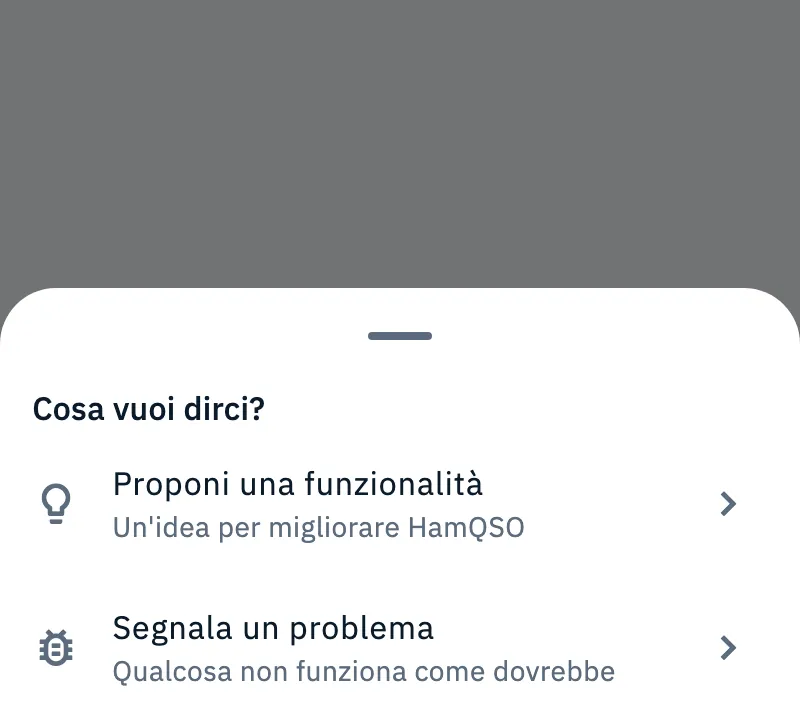
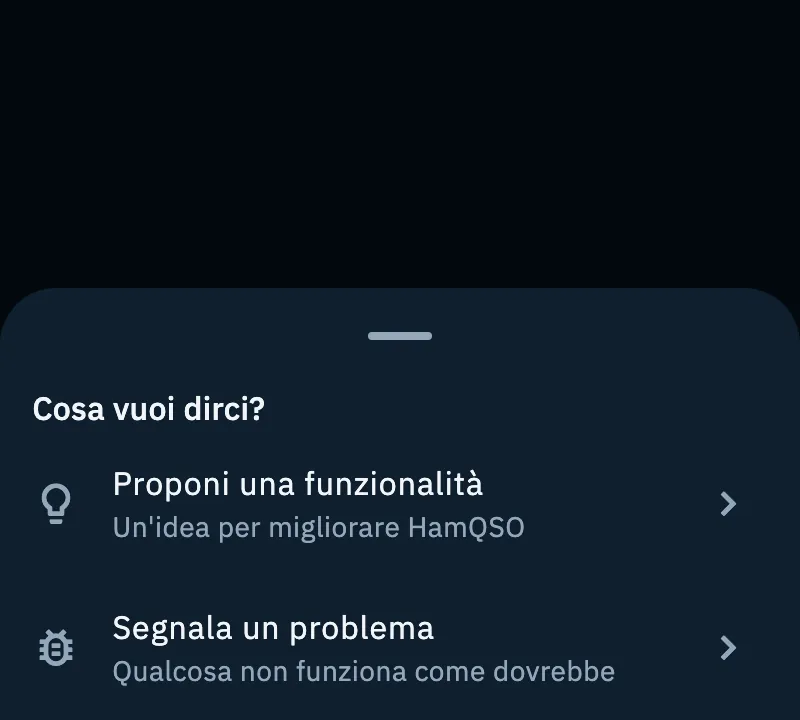
- Nel foglio Cosa vuoi dirci? scegli:
- Proponi una funzionalità («Un'idea per migliorare HamQSO»);
- Segnala un problema («Qualcosa non funziona come dovrebbe»).
Proporre una funzionalità
Il modulo si apre con «Cosa ti piacerebbe trovare in HamQSO? Leggiamo ogni proposta, anche se non possiamo rispondere a tutte.»
- Scrivi il Titolo: in breve, la tua idea.
- Scegli la Categoria.
- Scrivi la Descrizione: come funzionerebbe, in quale situazione ti servirebbe.
- Se vuoi, controlla Il tuo nominativo e aggiungi Immagini (vedi «Le immagini» più sotto).
- Tocca Invia proposta.
| Campo | Cosa contiene | Limiti |
|---|---|---|
| Titolo | La tua idea in poche parole. | Obbligatorio, da 5 a 80 caratteri. |
| Categoria | Una tra DX cluster, xOTA, Radio, Logbook, Avvisi, Contest, eQSL, Test di copertura, Stazione, Altro. | Obbligatoria. |
| Descrizione | Come funzionerebbe e quando la useresti. | Obbligatoria, da 20 a 2000 caratteri. |
| Il tuo nominativo | Già compilato con il nominativo del tuo profilo. | Opzionale, fino a 15 caratteri. |
| Immagini | «Screenshot, un disegno o la foto di un'altra app o della radio.» | Opzionali, fino a 5. |
Sotto i campi di testo un contatore come «12 / 80» dice quanti caratteri hai scritto; finché non arrivi al minimo, sotto il campo leggi per esempio «ancora 8 caratteri (min 20)». Per il minimo non contano gli spazi all'inizio e alla fine; un'emoji vale un carattere.
Con una proposta partono solo la versione dell'app e il sistema operativo, come dice la nota in fondo al modulo: «Insieme alla proposta inviamo la versione dell'app e il sistema operativo.»
Segnalare un problema
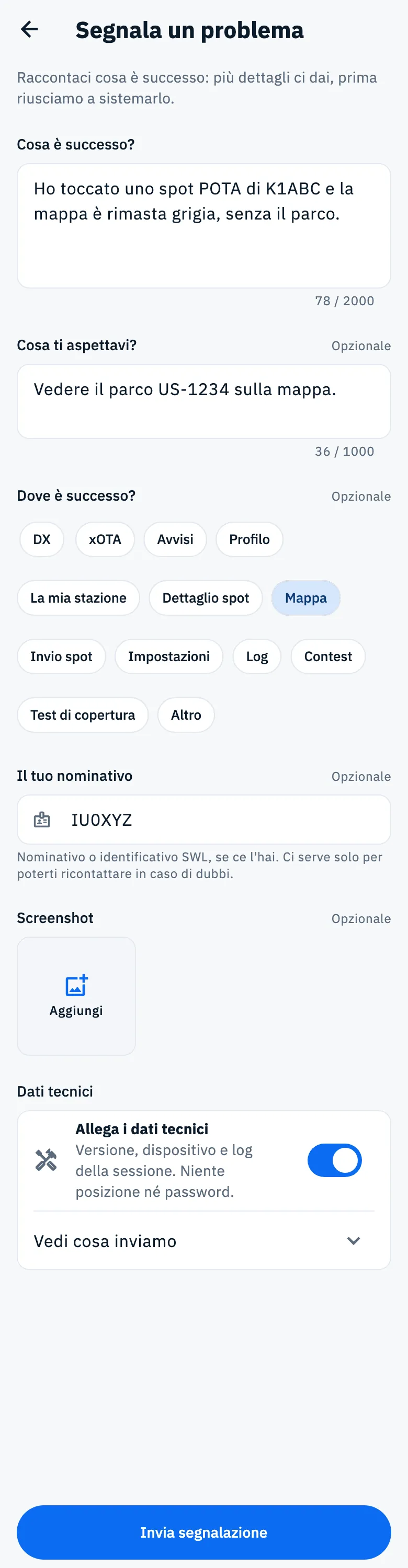
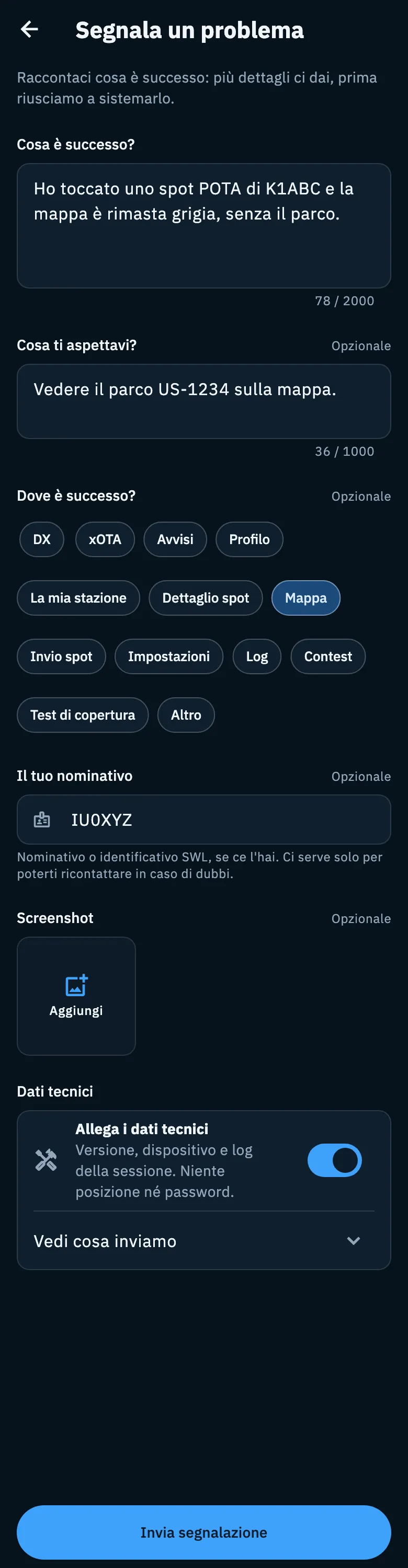
Il modulo si apre con «Raccontaci cosa è successo: più dettagli ci dai, prima riusciamo a sistemarlo.»
- Scrivi Cosa è successo?, per esempio «Es. ho toccato uno spot POTA e la mappa è rimasta grigia».
- Se vuoi, scrivi Cosa ti aspettavi?.
- Se vuoi, scegli Dove è successo?.
- Controlla Il tuo nominativo e aggiungi uno o più Screenshot.
- Controlla i Dati tecnici (vedi «I dati tecnici» più sotto).
- Tocca Invia segnalazione.
| Campo | Cosa contiene | Limiti |
|---|---|---|
| Cosa è successo? | Cosa hai fatto e cosa hai visto. | Obbligatorio, da 20 a 2000 caratteri. |
| Cosa ti aspettavi? | Cosa doveva succedere. | Opzionale, fino a 1000 caratteri. |
| Dove è successo? | Una tra DX, xOTA, Avvisi, Profilo, La mia stazione, Dettaglio spot, Mappa, Invio spot, Impostazioni, Log, Contest, Test di copertura, Altro. Tocca di nuovo la scelta per toglierla. | Opzionale. |
| Il tuo nominativo | «Nominativo o identificativo SWL, se ce l'hai. Ci serve solo per poterti ricontattare in caso di dubbi.» Già compilato con il nominativo del tuo profilo. | Opzionale, fino a 15 caratteri. |
| Screenshot | Le immagini del problema. | Opzionali, fino a 5. |
| Dati tecnici | Versione, dispositivo e log della sessione. | Acceso di default. |
Le immagini
In entrambi i moduli puoi allegare fino a 5 immagini: screenshot, un disegno, la foto della radio.
- Tocca Aggiungi nella sezione Immagini o Screenshot.
- Se il dispositivo ha la fotocamera, scegli Scegli dalla galleria o Scatta una foto; altrimenti si apre subito la scelta delle immagini. Dalla galleria puoi sceglierne più di una.
- Tocca una miniatura per vederla in grande.
- Per toglierne una tocca la × sulla miniatura (Togli immagine): compare «Immagine tolta» con Annulla per rimetterla al suo posto.
Sotto le miniature leggi quante ne hai, per esempio «2 di 5»; al limite «5 di 5, massimo raggiunto» e il riquadro Aggiungi sparisce. Se ne scegli più di quante ne entrano, quelle in più non vengono aggiunte e lo dice un messaggio come «1 immagine non aggiunta: puoi allegarne al massimo 5.»
Prima dell'invio ogni immagine viene ridotta (lato lungo al massimo 1920 pixel) e salvata in JPEG senza i dati EXIF: la posizione GPS di una foto non parte mai.
I dati tecnici
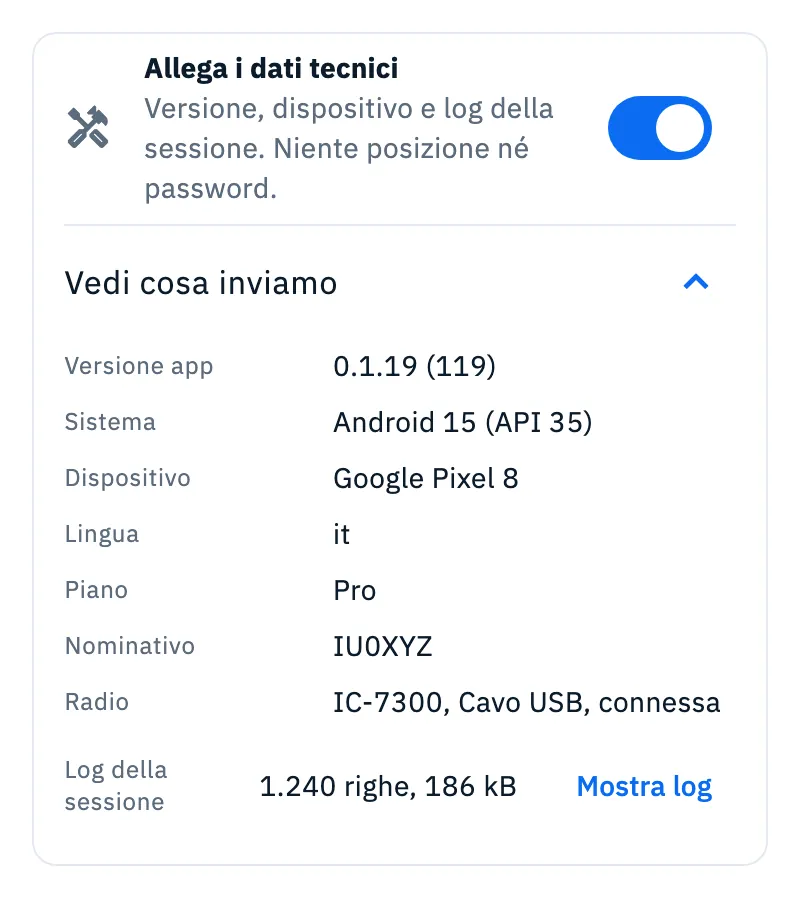
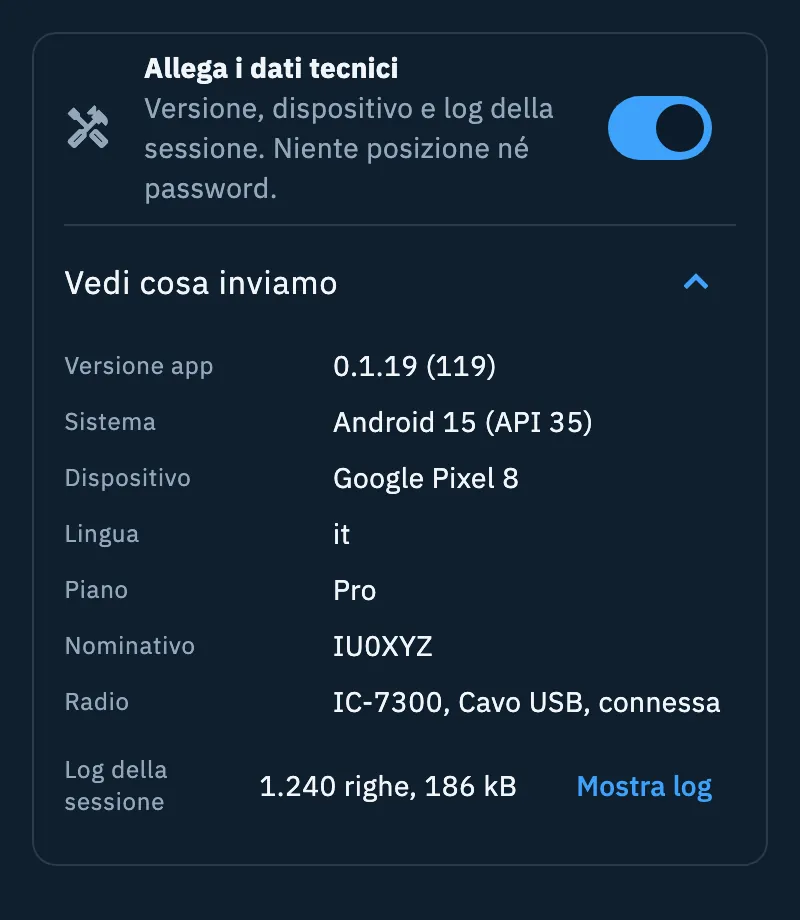
Solo in Segnala un problema. Con i dati tecnici gli sviluppatori possono riprodurre il problema; prima di inviare vedi cosa parte.
- Lascia acceso Allega i dati tecnici («Versione, dispositivo e log della sessione. Niente posizione né password.»), oppure spegnilo. Spento, leggi «Senza questi dati potremmo non riuscire a riprodurre il problema.»
- Tocca Vedi cosa inviamo per l'elenco.
- Nella riga Log della sessione tocca Mostra log per leggere il log.
| Riga | Cosa mostra |
|---|---|
| Versione app | La versione di HamQSO e il numero di build. |
| Sistema | Il sistema operativo e la sua versione. |
| Dispositivo | Il modello del telefono o del tablet (solo su iOS e Android). |
| Lingua | La lingua dell'app. |
| Piano | Pro, Pro (prova) o Gratuito. |
| Nominativo | Quello del campo Il tuo nominativo, o Non indicato. |
| Radio | Modello, collegamento e connessa o non connessa; Nessuna radio se non ne hai configurata una. |
| Log della sessione | Quante righe e quanto pesa il log, con Mostra log. |
Con i dati tecnici partono anche i codici degli ultimi errori registrati sul dispositivo: non hanno una riga nell'elenco perché rimandano a errori già presenti nel log della sessione.
Il log della sessione
Il log copre la sessione dall'avvio dell'app («Dall'avvio dell'app, oggi alle 10:42»). Il foglio Log della sessione ti dice: «Già ripulito: password, token, email, posizione e locatori non ci sono. Prima dell'invio viene compresso. Le righe scritte da adesso all'invio si aggiungono in fondo.» Gli avvertimenti e gli errori hanno un'icona e il livello in grassetto; Inizio e Fine ti portano all'inizio o alla fine del log.
- Sul telefono e sul tablet il log è salvato in un file, fino a 20 MB; sul web resta in memoria, solo per la sessione corrente, fino a 5 MB.
- Oltre il limite il log tiene l'inizio della sessione e la parte più recente: la riga dice per esempio «Tagliato a 20 MB», il foglio lo spiega («Il log ha superato i 20 MB: ci sono l'inizio della sessione e la parte più recente.») e «N righe tolte qui» segna dove mancano le righe.
- Se la sessione non ha ancora righe, la riga dice Nessuna riga e Mostra log non c'è.
Inviare
- Tocca Invia proposta o Invia segnalazione.
- Se manca qualcosa, sopra il pulsante compare il riquadro Proposta non ancora inviata o Segnalazione non ancora inviata, con cosa manca: per un solo campo una riga come «Mancano 13 caratteri in «Cosa è successo?»», per più campi «Completa 2 campi» e una riga per campo. Sotto i campi compaiono gli errori: Campo obbligatorio, «Scrivi almeno 20 caratteri», Scegli una categoria.
- Tocca una riga del riquadro: il cursore va in quel campo. Quando è tutto a posto il riquadro sparisce.
- Tocca di nuovo il pulsante: mentre parte leggi Invio in corso… e il modulo resta fermo; con le immagini una barra sotto il titolo segue il caricamento.
- Alla fine compare Grazie! con «Abbiamo ricevuto la segnalazione. Ci aiuta a rendere HamQSO più affidabile.» o «Abbiamo ricevuto la tua proposta. Le idee di chi usa HamQSO guidano le prossime versioni.» Tocca Fatto per chiudere.
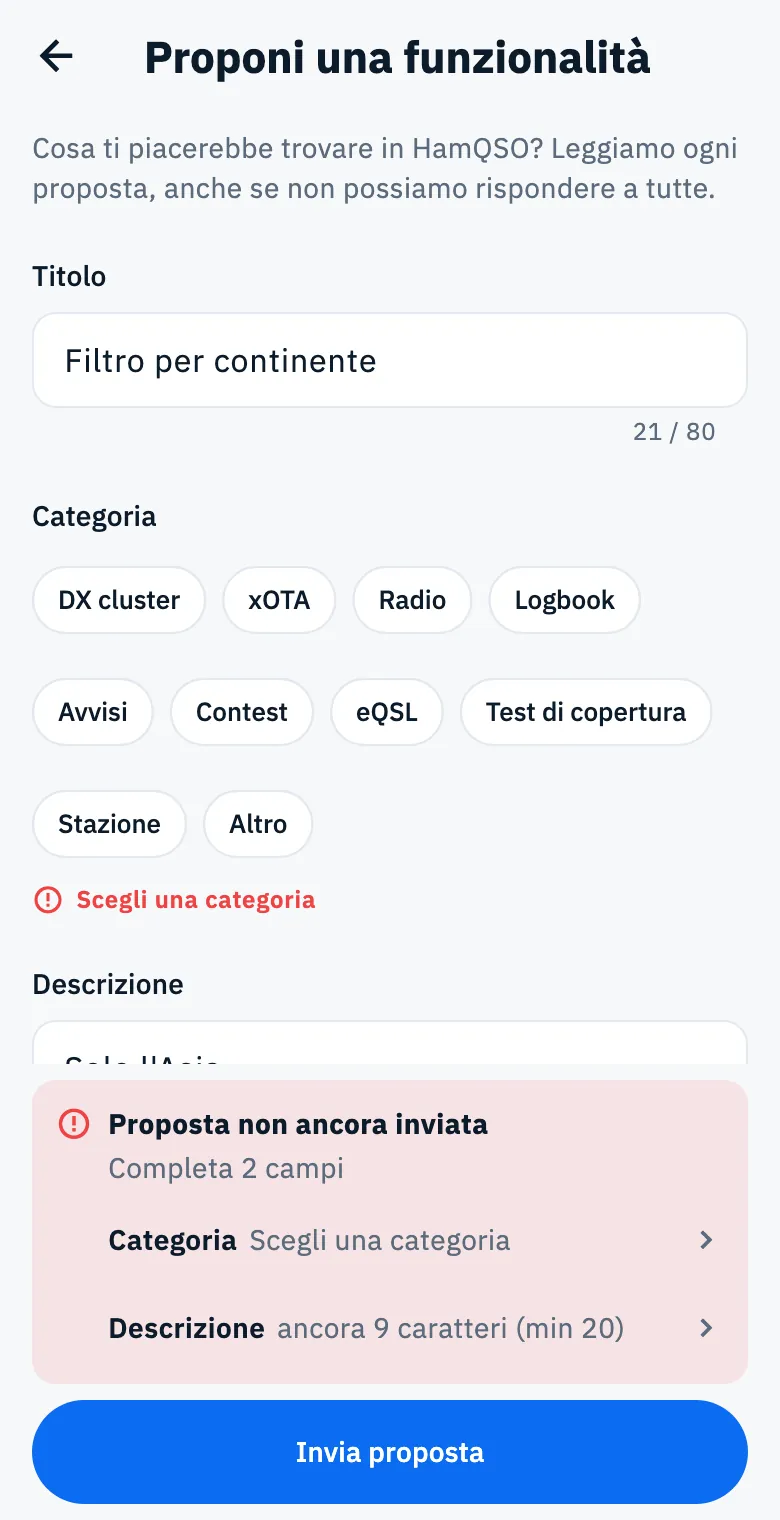
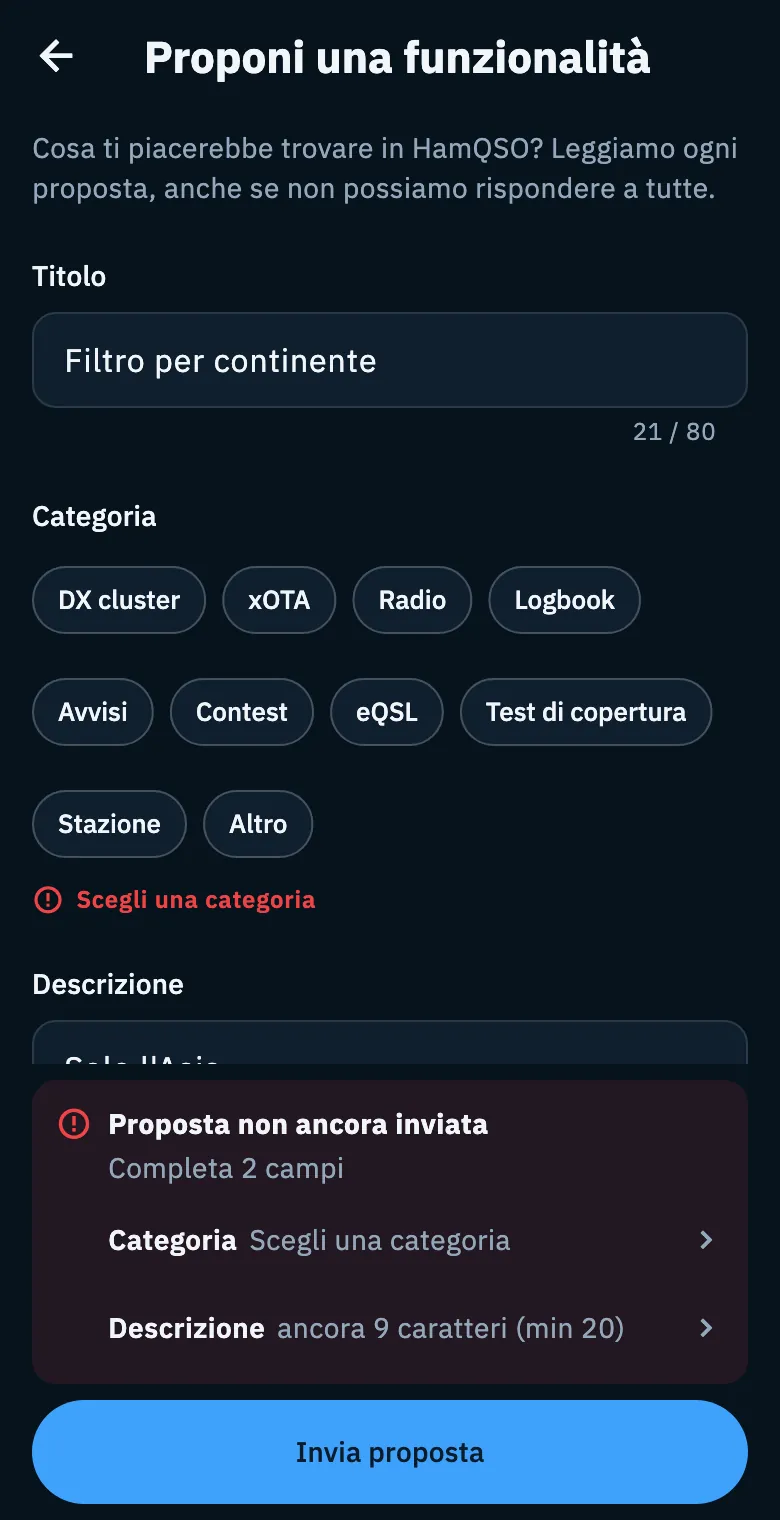
Al tocco del pulsante la pagina scorre fino al primo campo da completare. Con mouse e tastiera il campo prende anche il cursore; sul telefono e sul tablet no, così la tastiera non copre il riquadro.
Un secondo tocco durante l'invio non manda il messaggio due volte. Se l'invio non riesce, quello che hai scritto resta nel modulo e un nuovo tentativo non ricarica le immagini già caricate.
Senza rete
Senza connessione il pulsante diventa Invia quando torna la rete.
- Compila il modulo come sempre.
- Tocca Invia quando torna la rete.
- Leggi «Messaggio in coda: lo invio appena torna la rete.» e il modulo si chiude.
Il messaggio resta in coda sul dispositivo, anche se chiudi l'app, e parte da solo quando torna la rete, senza limiti di tempo. Finché aspetta, nell'elenco In attesa del log lo vedi come «Messaggio per HamQSO». Lo stesso succede se la rete cade durante l'invio. Vedi anche Usare HamQSO senza rete.
Scartare una bozza
Se torni indietro da un modulo in cui hai scritto qualcosa, scelto una categoria o un punto dell'app, cambiato il nominativo o aggiunto immagini, HamQSO chiede Scartare la bozza?: «Se esci, il testo e le immagini che hai aggiunto andranno persi.»
- Continua a scrivere ti riporta al modulo.
- Scarta chiude il modulo senza inviare.
L'interruttore dei dati tecnici da solo non conta come modifica. Durante l'invio non puoi uscire dal modulo.
La recensione nello store
Sul telefono e sul tablet (iOS e Android) HamQSO può chiederti una recensione con la finestra di sistema dell'App Store o di Google Play. Non c'è un menu per aprirla: compare da sola, e solo dopo un momento in cui un avviso ha fatto il suo lavoro.
- Contano come momenti positivi: aprire la notifica di un avviso e tornare indietro da uno spot aperto dalla cronologia degli avvisi. Ogni notifica conta una volta sola, anche se poi riapri lo stesso spot dalla cronologia. Le notifiche della protezione del nominativo non contano.
- Dopo una notifica la richiesta arriva solo se sei ancora nell'app 30 secondi dopo.
- Mai nella prima sessione: arriva al terzo momento positivo, oppure a un momento positivo dopo 7 giorni d'uso e almeno 5 avvii; al massimo una volta ogni 120 giorni.
- Il sistema decide se mostrarla davvero (iOS al massimo tre volte l'anno) e l'app non sa se hai votato. Sul web non c'è.
Per raccontare un problema usa Segnala un problema: la recensione nello store non arriva agli sviluppatori come una segnalazione.
Telefono, tablet e web
- Su tablet e web il modulo resta a una larghezza comoda da leggere, al centro della pagina.
- Sul web il log della sessione resta in memoria e copre solo la sessione corrente; nei dati tecnici non c'è la riga Dispositivo.
- La richiesta di recensione esiste solo nelle app per iOS e Android.
Problemi comuni
| Messaggio | Cosa fare |
|---|---|
| «Immagine troppo grande: il massimo è 20 MB.» | Scegli un'immagine più leggera, o fai uno screenshot. |
| «Non riusciamo ad aprire questa immagine. Prova con un JPEG o un PNG.» | Salva l'immagine in JPEG o PNG e riprova. |
| «HamQSO non ha accesso alle foto. Puoi abilitarlo dalle impostazioni del telefono.» o «HamQSO non ha accesso alla fotocamera…» | Tocca Impostazioni nel messaggio e consenti l'accesso a HamQSO. |
| «Hai inviato molti messaggi in poco tempo. Riprova tra qualche minuto.» | Aspetta qualche minuto: il modulo resta compilato. |
| «Invio non riuscito. Riprova tra poco.» | Tocca Riprova nel messaggio. |
| Log non leggibile: «Se invii adesso, la segnalazione parte senza log.» (nel foglio del log: «Non riusciamo a leggere il log.») | Puoi inviare lo stesso; se il problema dipende da qualcosa che è successo prima, descrivilo bene in Cosa è successo?. |