
Il dettaglio di un parco, una vetta o un'area
Apri un'attivazione POTA, SOTA o WWFF: i dati della referenza, se è già nel tuo log, dove puntare l'antenna e le azioni per il QSO.
Free e ProAggiornato per HamQSO 0.1.19
In questa pagina
Il dettaglio di un'attivazione ti dice tutto quello che l'app sa del parco POTA, della vetta SOTA o dell'area WWFF e di chi la sta attivando: dov'è la referenza, se l'hai già collegata, se conosci l'attivatore e dove puntare l'antenna. Da qui registri il QSO, rispotti l'attivatore o crei un avviso.
Aprire il dettaglio
- Apri la sezione xOTA (vedi Seguire le attivazioni in aria).
- Tocca la scheda di un'attivazione nella lista, oppure un'attivazione sulla mappa o sul globo (vedi Le attivazioni sulla mappa e sul globo).
- Sul telefono il dettaglio si apre come pagina, con la barra del programma: Parks on the Air, Summits on the Air o World Wide Flora & Fauna. Torna indietro per rivedere la lista. Sul tablet e nella finestra del computer (anche sul web) il dettaglio compare accanto alla lista: tocca un'altra scheda per cambiarlo.
Lo stesso dettaglio si apre anche dalle notifiche dei tuoi avvisi su un parco, una vetta o un'area (vedi Ricevere le notifiche) e dal link di uno spot condiviso (vedi Condividere uno spot).
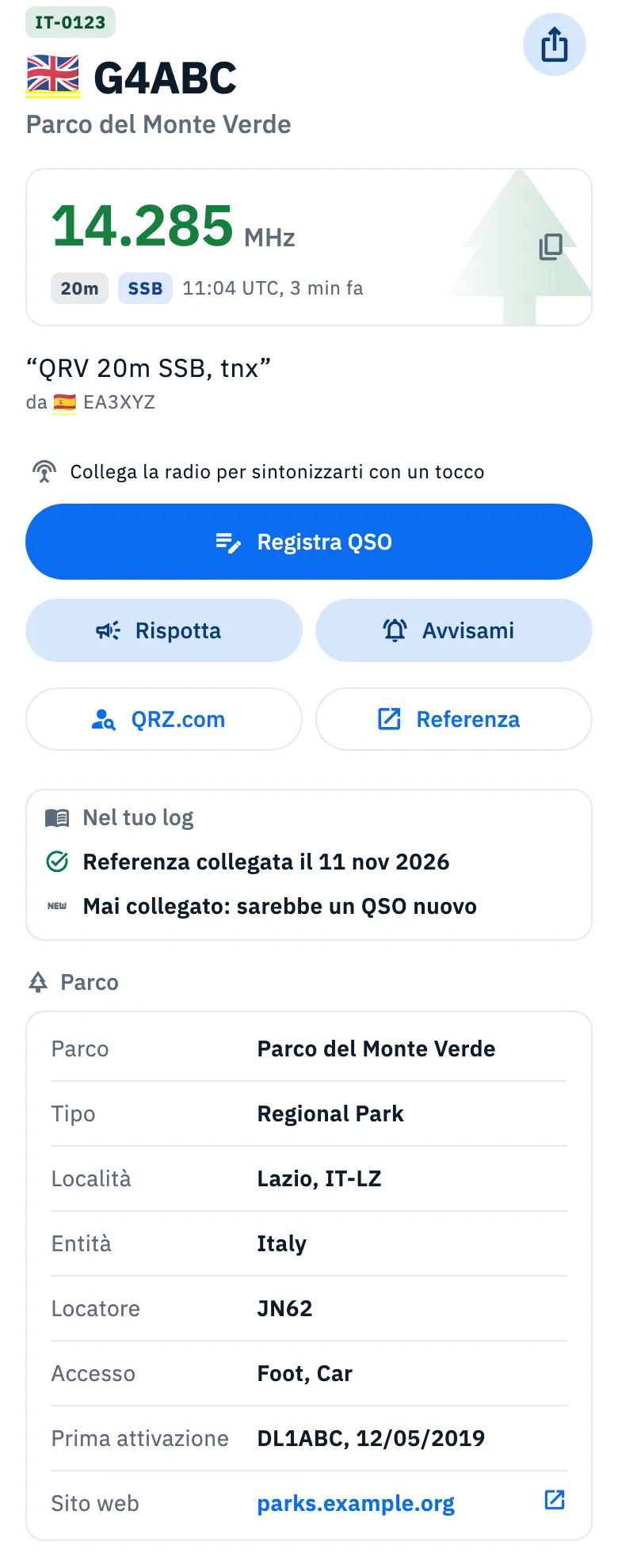
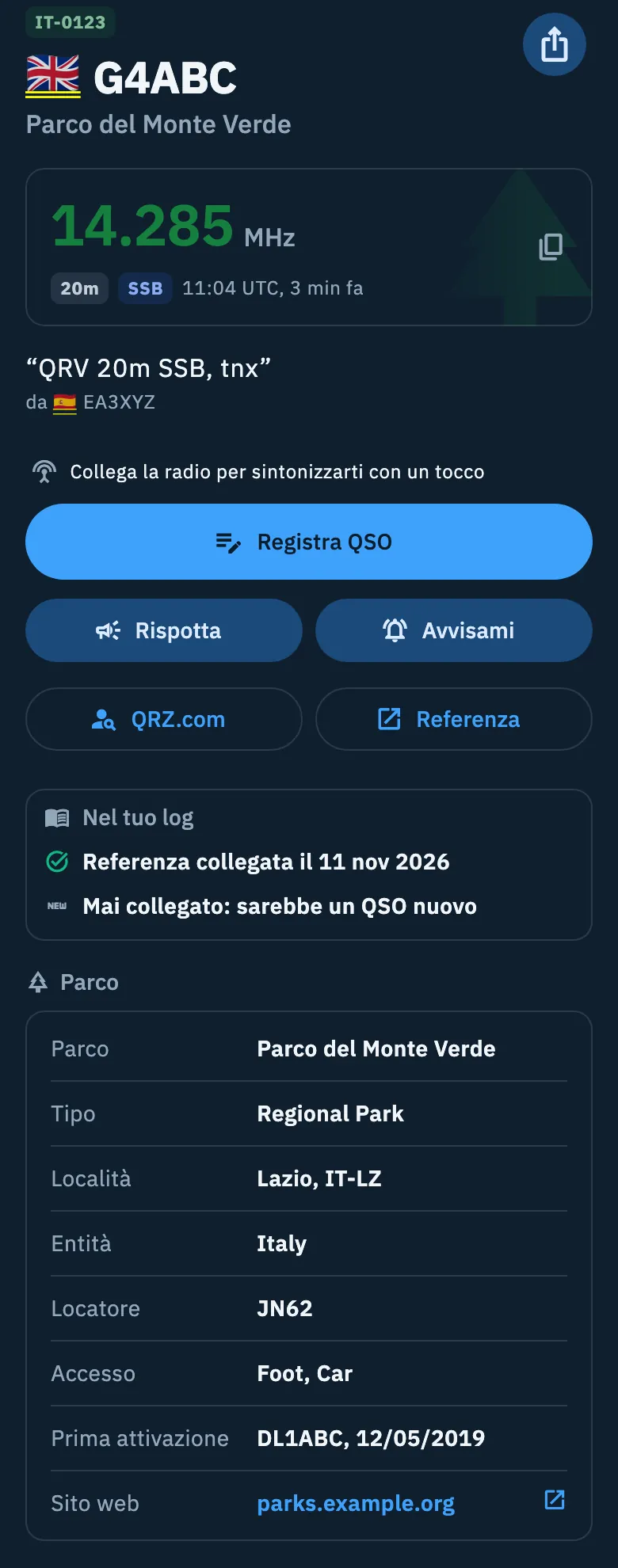
In alto: chi chiamare e dove
-
Il codice della referenza (per esempio IT-0123) nel colore del programma, e sotto il nominativo dell'attivatore, grande.
-
Sotto il nominativo compaiono (alcune righe arrivano un attimo dopo, con i dettagli):
- il nome dell'attivatore: prima dal tuo callbook (QRZ.com o HamQTH) se è collegato e lo conosce, altrimenti dal profilo POTA dell'operatore o dal nome che SOTAwatch dà con lo spot. Per WWFF il nome viene solo dal callbook;
- il nome della referenza (il parco, la vetta o l'area);
- lo stato USA con la sua bandiera, quando la referenza è negli Stati Uniti.
La città dell'attivatore non c'è: durante un'attivazione l'operatore è alla referenza, non a casa.
-
Il pulsante di condivisione (Condividi spot) in alto a destra: vedi Condividere uno spot.
-
Il riquadro della frequenza, con l'icona del programma sbiadita dietro: la frequenza in MHz così come l'ha data lo spot, mai arrotondata, la banda, il modo e l'ora dello spot in UTC con l'età («10:42 UTC, 3 min fa»), che si aggiorna da sola. Se l'attivatore ha chiuso, accanto c'è il segno rosso QRT.
-
Il commento dello spot tra virgolette, e sotto da con il nominativo di chi l'ha spottato.
Per copiare la frequenza tocca il riquadro della frequenza: compare Frequenza copiata e la frequenza è negli appunti, in MHz, pronta da incollare in un altro programma.
Le azioni
Sotto il riquadro della frequenza trovi i pulsanti:
| Pulsante | Cosa fa |
|---|---|
| Sintonizza la radio | Porta la radio collegata sulla frequenza e sul modo dell'attivazione. C'è solo con una radio collegata; senza, al suo posto c'è la riga Collega la radio per sintonizzarti con un tocco, che apre la guida al collegamento. Se la tua radio non riceve quella frequenza il pulsante è spento con Fuori dalla copertura della tua radio. Vedi Sintonizzare la radio dagli spot. |
| Registra QSO | Apre l'inserimento del QSO già compilato con nominativo, frequenza, modo, la referenza con il suo nome, il nome dell'attivatore quando l'app lo conosce e, per un parco POTA in un solo stato USA, lo stato. Vedi Registrare un QSO. |
| Rispotta | Manda di nuovo lo spot dell'attivatore. Vedi Rispottare uno spot o un QSO. |
| Avvisami | Apre un nuovo avviso per l'attivatore (il nominativo base, senza /P o prefissi). Vedi Avvisami da uno spot o da un link. |
| QRZ.com | Apre la pagina QRZ.com dell'attivatore (nominativo base) in un foglio dentro l'app. |
| Referenza | Apre la pagina ufficiale della referenza in un foglio dentro l'app: il parco su pota.app, la vetta su sotadata.org.uk, l'area su wwff.co. |
Con una radio collegata Registra QSO diventa un pulsante più tenue, perché la prima cosa da fare è sintonizzarsi. Il modo che Registra QSO mette nel QSO è quello riportato dal programma, non una stima.
Per uno spot con più referenze (un n-fer), Registra QSO mette la prima come referenza del QSO e le altre insieme a lei.
Nel tuo log
Sotto le azioni, il riquadro Nel tuo log ti dice cosa sa il tuo log di questa attivazione:
- Referenza collegata il e la data dell'ultimo QSO con quella referenza, oppure Referenza collegata oggi alle e l'ora UTC se l'hai collegata oggi. Conta qualsiasi QSO con quella referenza, con qualunque attivatore. Se lo spot ha più referenze, guarda la prima.
- Mai collegato: sarebbe un QSO nuovo, se non hai mai collegato l'attivatore;
- oppure Collegato 2 volte (o Collegato 1 volta), con sotto gli ultimi QSO con lui (fino a cinque): data, ora UTC, banda e modo. Tocca una riga per aprire quel QSO.
La stazione è riconosciuta per nominativo base: G4ABC/P e G4ABC sono la stessa. Il riquadro legge il log sul dispositivo, esclude il cestino e si aggiorna da solo quando registri un QSO. Finché l'app non sa niente né della referenza né della stazione, il riquadro non c'è. Vedi anche Riconoscere gli spot già collegati.
Mappa e puntamento d'antenna
Sotto Nel tuo log c'è una piccola mappa centrata sulla referenza, con il marchio del programma. La posizione viene dallo spot e, se lo spot non ce l'ha, dai dati del parco o della vetta, o dal catalogo delle referenze per un'area WWFF. Se nessuno di loro la conosce, la mappa non c'è.
- Tocca la mappa (o Apri mappa) per aprirla a tutto schermo, con la tua posizione e la linea che va da te alla referenza.
- Chiudi la mappa con la ✕ in alto.
La mappa è chiara o scura secondo il tema dell'app.
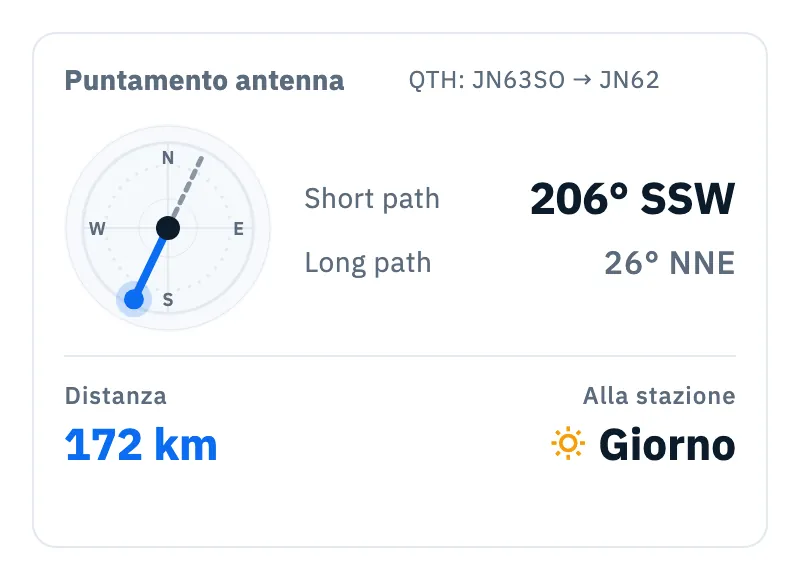
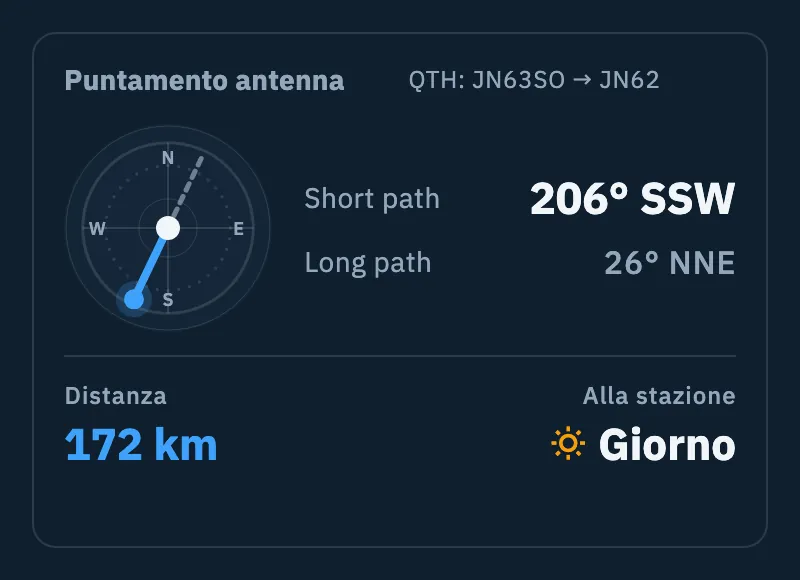
Se l'app conosce la tua posizione (quella del dispositivo o, senza, il centro del locatore salvato nel tuo profilo), sotto la mappa compare il riquadro Puntamento antenna:
| Parte | Cosa mostra |
|---|---|
| QTH | Il tuo locatore e quello della referenza (quattro caratteri). |
| Bussola | La direzione short path (linea piena) e long path (tratteggiata). |
| Short path / Long path | Le due direzioni in gradi e punto cardinale. |
| Distanza | In km o in miglia, secondo le unità scelte (vedi Lingua, tema e unità di misura). |
| Alla stazione | Giorno o Notte alla referenza, secondo il sole. |
Le sezioni del parco, della vetta o dell'area
Sotto la mappa (sul tablet e sul computer nella colonna di destra) arrivano le sezioni con i dati del programma. Una riga senza valore non compare. Se il tuo callbook è collegato e conosce l'attivatore, in cima c'è anche la sezione Operatore con i suoi dati (vedi Aprire il dettaglio di uno spot).
Parco (POTA)
I dati arrivano da pota.app.
| Sezione | Righe |
|---|---|
| Parco | Parco (il nome), Tipo, Località (regione e codice, per esempio Lazio, IT-LZ), Entità, Locatore, Accesso, Modalità di attivazione, Prima attivazione (nominativo e data), Note, Sito web (mostra il dominio: toccalo per aprire il sito del parco nel browser). |
| Statistiche del parco | Attivazioni, Tentativi, QSO totali. |
| Attivatore | Le statistiche POTA dell'operatore: Operatore, QTH, Attivazioni, Parchi attivati, QSO da attivatore, Parchi cacciati, QSO da hunter, Award. Sono per nominativo base (G4ABC/P conta come G4ABC). |
| Spot precedenti (3) | Gli spot di questa attivazione, il più recente in alto (fino a 30): ora UTC, frequenza, modo, chi l'ha spottata con il suo commento e, a destra, la fonte (per esempio RBN). Gli spot doppi dello skimmer RBN compaiono una volta sola. |
I dati del parco restano in memoria finché l'app è aperta: riaprire lo stesso parco è immediato.
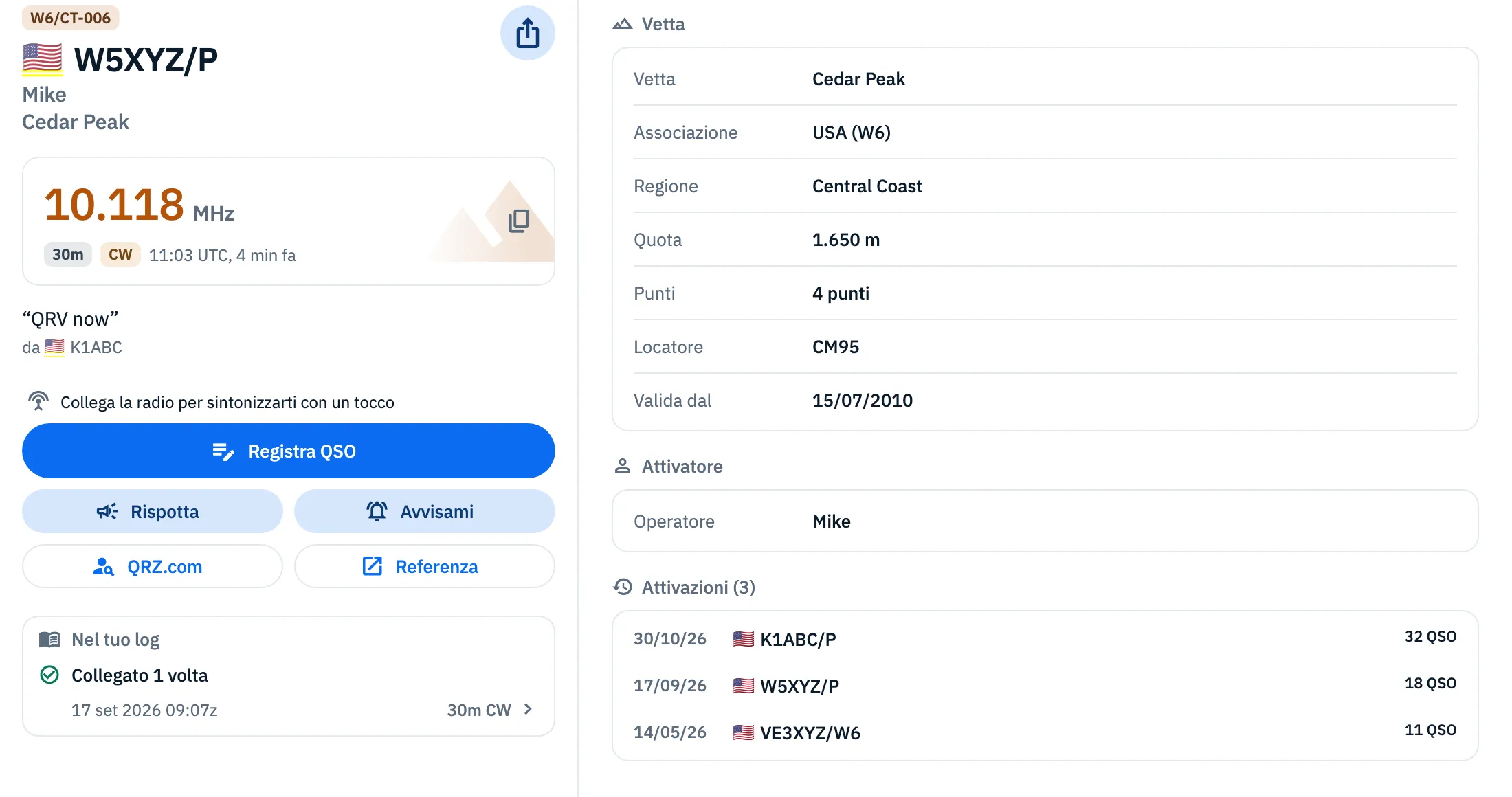
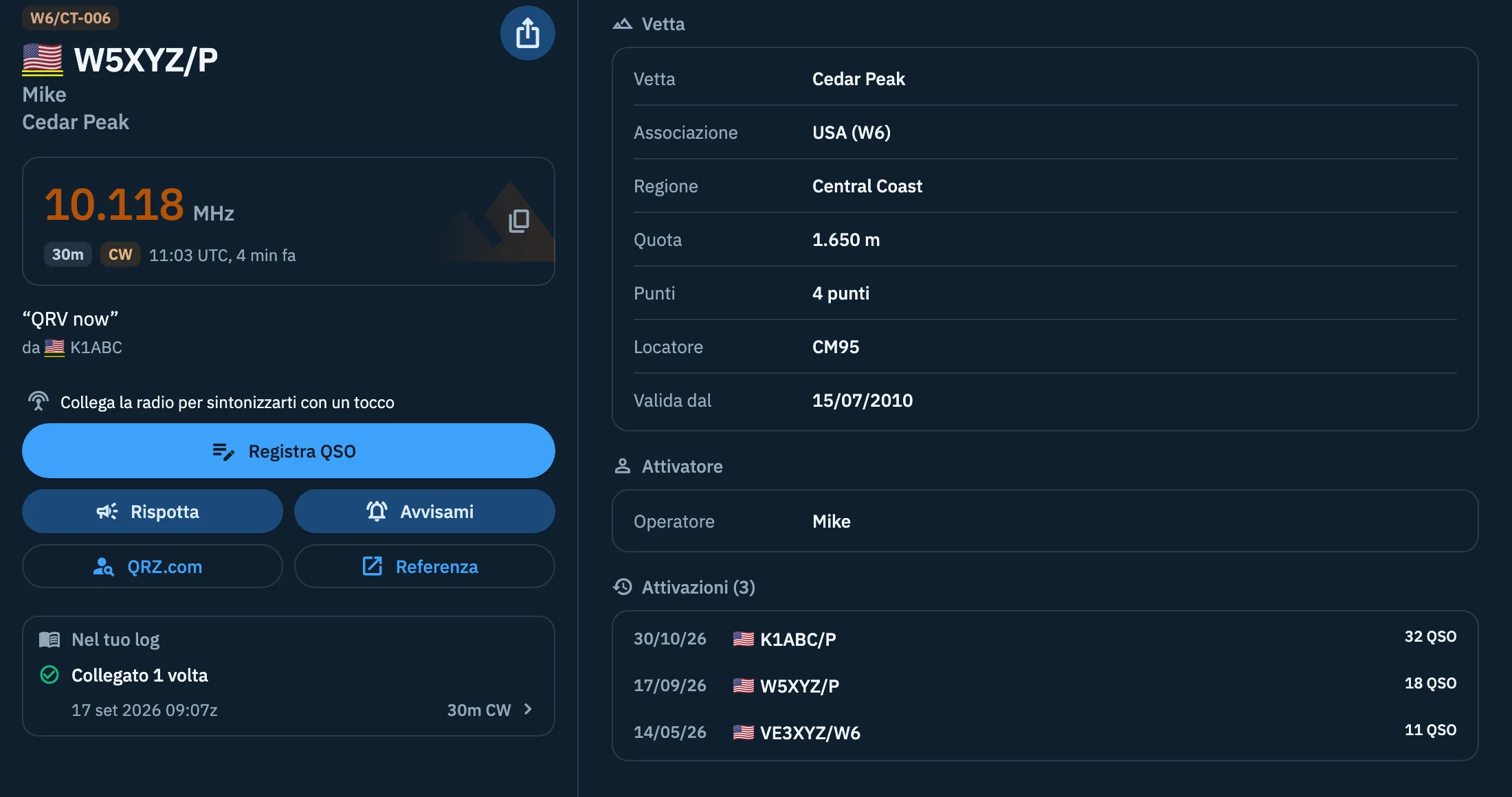
Vetta (SOTA)
I dati arrivano dal database SOTA.
| Sezione | Righe |
|---|---|
| Vetta | Vetta (il nome), Associazione, Regione, Quota (in metri o piedi secondo le unità scelte), Punti (per esempio «4 punti»), Locatore, Valida dal, Restrizioni, Note. |
| Attivatore | Operatore: il nome che SOTAwatch dà con lo spot. |
| Attivazioni (3) | Le attivazioni passate della vetta, fino a 20: data, nominativo e numero di QSO. |
Area protetta (WWFF)
WWFF non ha un servizio pubblico con i dati delle aree: l'app li prende dal catalogo delle referenze di HamQSO (vedi Cercare e scegliere le referenze).
| Sezione | Righe |
|---|---|
| Area protetta | Nome, Località (non compare se è uguale al paese), Paese con la bandiera, Locatore e, per un'area ritirata, Stato: Non più valida. |
| Spot precedenti | Gli spot di questa attivazione dal feed di WWFF, fino a 30: ora UTC, frequenza, modo, chi l'ha spottata e il commento. Compare solo quando ci sono almeno due spot. |
Se il catalogo non conosce l'area, la sezione mostra solo il nome dato dallo spot, senza errori.
Senza rete
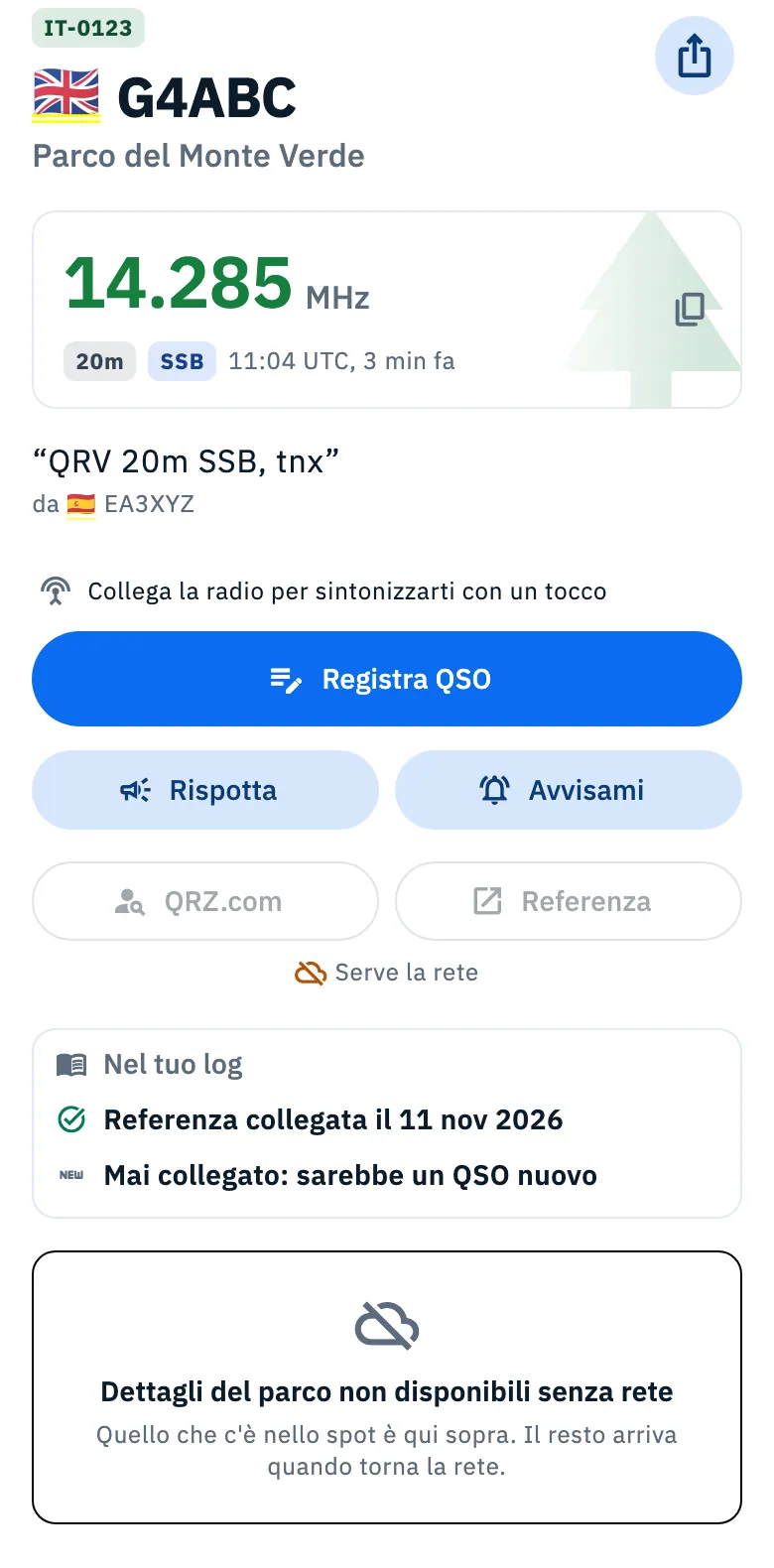
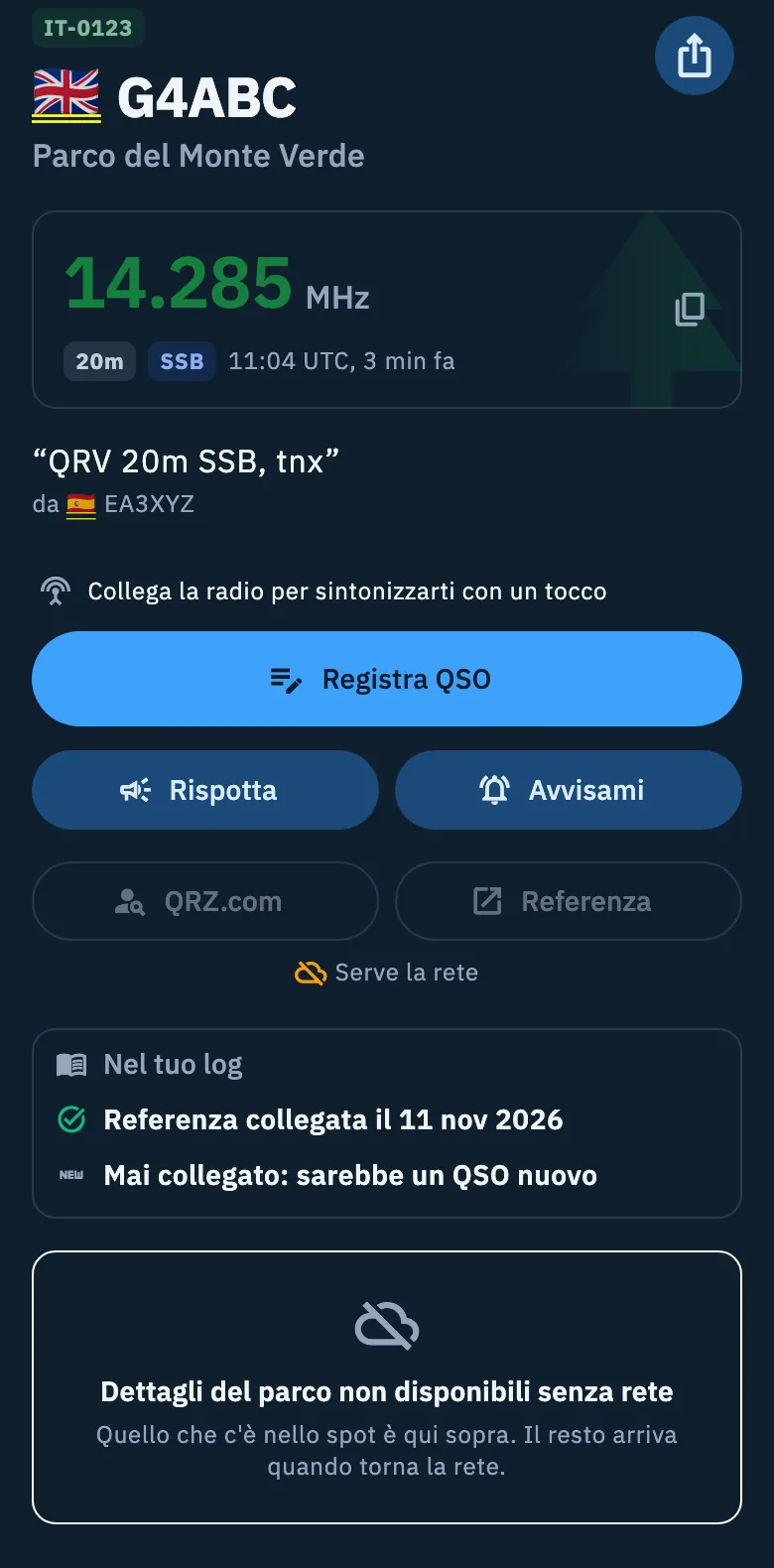
Senza rete il dettaglio mostra comunque tutto quello che c'è nello spot: intestazione, frequenza, azioni e Nel tuo log.
- Al posto delle sezioni compare il riquadro Dettagli del parco non disponibili senza rete (per SOTA Dettagli della vetta non disponibili senza rete, per gli altri Dettagli non disponibili senza rete) con «Quello che c'è nello spot è qui sopra. Il resto arriva quando torna la rete.».
- Quando la rete torna la pagina ricarica tutto da sola, anche la sezione Operatore del callbook: non serve fare niente.
- QRZ.com e Referenza restano visibili ma spenti, con Serve la rete sotto.
- Al posto della mappa leggi Mappa non disponibile senza rete; distanza e puntamento restano.
- Per un'area WWFF, se hai scaricato il catalogo delle referenze sul dispositivo, i dati dell'area ci sono anche senza rete.
Vedi anche Usare HamQSO senza rete.
Free e Pro
Il dettaglio, la copia della frequenza, Registra QSO, Rispotta, QRZ.com, Referenza, Nel tuo log, le sezioni del programma e il puntamento d'antenna sono gratis.
Telefono, tablet e computer
- Telefono: una sola colonna che scorre: intestazione, azioni, Nel tuo log, mappa e poi le sezioni.
- Tablet e computer (anche sul web): il dettaglio sta accanto alla lista, in due colonne che scorrono ognuna per conto suo: a sinistra intestazione, azioni, Nel tuo log e mappa, a destra le sezioni. Nella finestra del computer la colonna delle sezioni ha una larghezza massima, per lasciare spazio alla lista.
Problemi comuni
- «Il servizio ha risposto con un errore. Riprova tra poco.», «Impossibile raggiungere il servizio. Controlla la connessione.» o «Dati ricevuti non validi.» con Riprova, al posto delle sezioni: c'è rete ma il servizio del programma non ha risposto bene. I dati dello spot restano: tocca Riprova.
- Manca la sezione Statistiche del parco, Attivatore, Spot precedenti o Attivazioni: sono parti facoltative; se il programma non le dà o non risponde, la sezione semplicemente non c'è.
- Non vedo il nome dell'attivatore in alto: per WWFF il nome viene solo dal callbook. Collega QRZ.com o HamQTH (vedi QRZ.com e la ricerca nominativi).
- Non vedo la mappa: né lo spot né i dati del programma hanno la posizione della referenza.
- Non vedo il riquadro Puntamento antenna: l'app non conosce la tua posizione. Dai il permesso di posizione all'app, oppure salva il tuo locatore nel profilo (vedi Il tuo profilo: nome, nominativo e locatore).
- QRZ.com e Referenza sono spenti con «Serve la rete»: le pagine web hanno bisogno della rete.
- Sintonizza la radio è spento con «Fuori dalla copertura della tua radio»: la tua radio non riceve la frequenza dell'attivazione; l'app non manda niente alla radio.