
Aprire e modificare un QSO
Apri un QSO, leggi percorso e dettagli, correggi i campi, conferma i valori stimati e scopri cosa resta bloccato in un QSO confermato in HamQSO.
FreeAggiornato per HamQSO 0.1.19
In questa pagina
Ogni QSO del log ha la sua scheda: il percorso sulla mappa, chi hai collegato, frequenza, ora e rapporti, e tutti gli altri campi. Da lì correggi qualsiasi valore, confermi quelli che l'app ha solo stimato e vedi se il QSO è confermato in HamQSO, cioè bloccato.
Aprire un QSO
- Apri il log di un'operazione nella sezione Log (vedi La sezione Log), oppure Tutti i QSO (vedi Leggere e cercare nel log).
- Tocca la riga del QSO.
Il dettaglio si apre anche toccando un QSO sulla mappa dell'operazione o del riepilogo del log, e dai QSO precedenti con la stessa stazione mostrati nel dettaglio di uno spot.
- Telefono: il QSO si apre come pagina; torni indietro con la freccia.
- Tablet: il QSO si apre a destra dell'elenco, nel log dell'operazione e in Tutti i QSO; nel log dell'operazione la X (Chiudi il QSO) lo chiude. Quando il dettaglio ha spazio (da 840 punti di larghezza) le sezioni vanno su due colonne.
- Computer: il QSO si apre accanto alla tabella del log. In alto le frecce QSO precedente e QSO successivo scorrono i QSO senza tornare alla tabella, la scritta «3 di 42» dice a che punto sei e la X (Chiudi il QSO) chiude il dettaglio.
Cosa trovi nel dettaglio
Il percorso sulla mappa
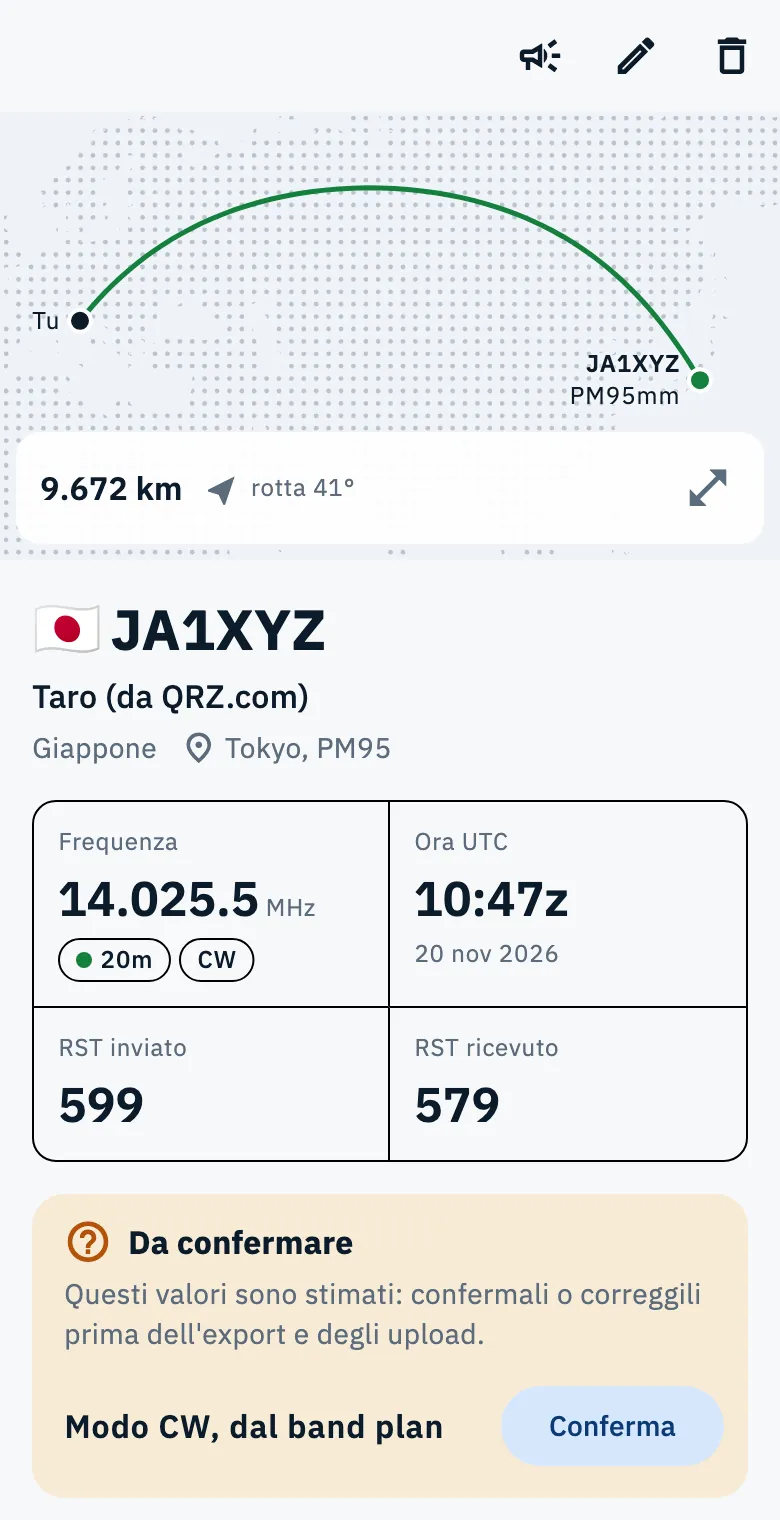
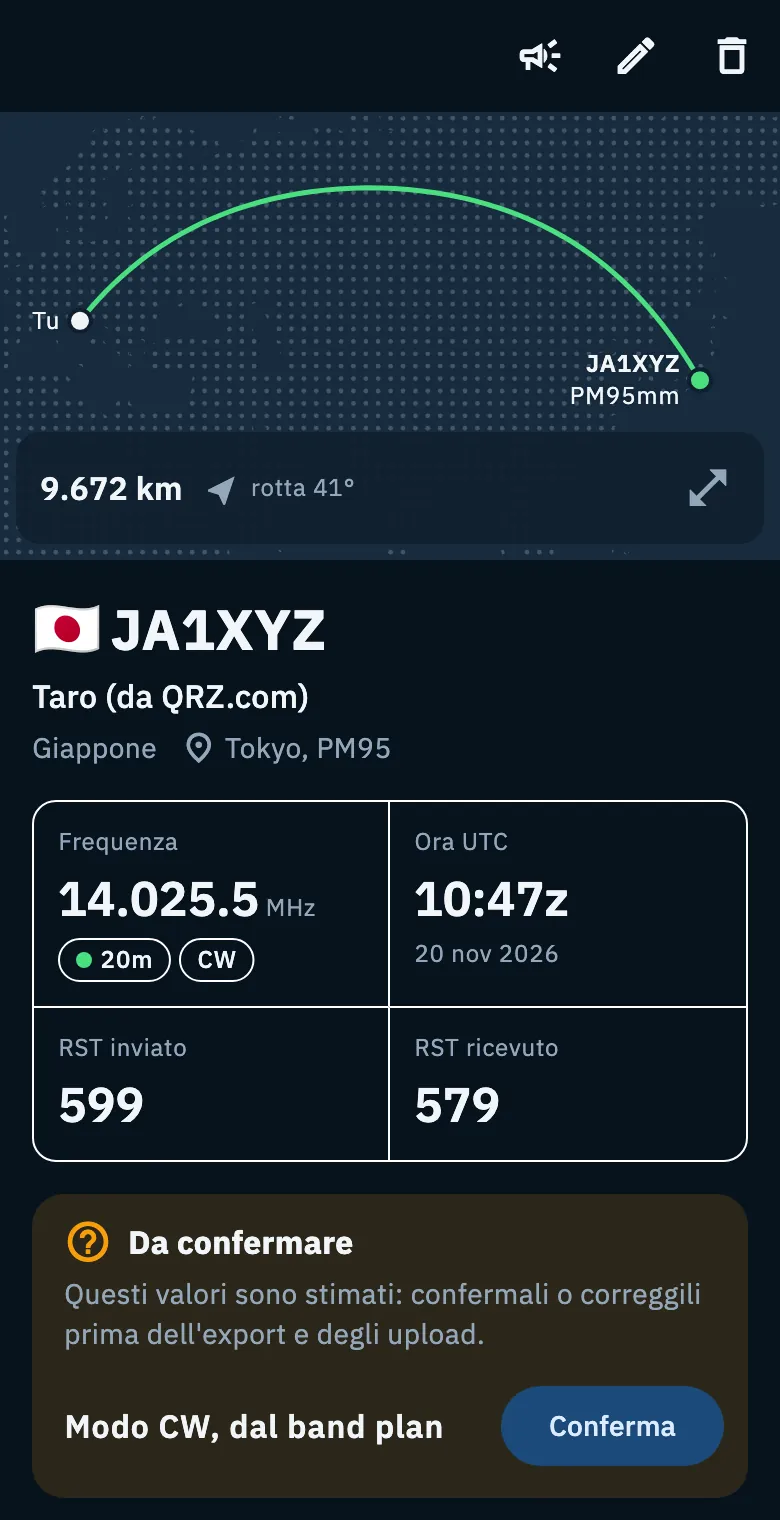
In cima c'è una piccola mappa con la linea dalla tua stazione (Tu) a quella del corrispondente, e sotto la distanza e la rotta («rotta 41°»): quello che ti serve per puntare l'antenna. L'icona Apri sul globo apre il percorso sul globo a tutto schermo.
Se la posizione del corrispondente non viene dal suo locatore o dalla sua referenza, la sua stazione è un'area con una linea tratteggiata: distanza e rotta sono stime, arrotondate ai 100 km e ai 5°, e la distanza si legge «circa …». Tocca Posizione approssimata per sapere da dove viene la posizione:
| Da dove viene | Cosa vuol dire |
|---|---|
| Casa dal callbook | La casa della stazione, presa dal callbook: durante il QSO poteva essere altrove |
| Centro dello stato | Il centro dello stato della stazione, non la sua posizione |
| Centro del paese | Il centro del paese, ricavato dal nominativo |
Senza un callbook collegato la spiegazione aggiunge «Collega QRZ.com o HamQTH per vedere dove si trova la stazione.» con il pulsante Collega un account (vedi QRZ.com e la ricerca nominativi). Se l'operazione non ha un locatore, sotto la mappa leggi «Aggiungi il locatore dell'operazione per vedere le linee dalla tua stazione.». Un QSO senza nessuna posizione non ha la mappa.
Chi hai collegato e i quattro valori
Sotto la mappa:
- il nominativo con la bandiera del paese;
- il nome, con la sua fonte tra parentesi (per esempio «da QRZ.com» o «inserito da te»). Un nome lungo si apre con Mostra tutto e si richiude con Mostra meno. Se il nome manca leggi Nome non trovato con Aggiungi;
- il paese, il QTH e il locatore;
- le referenze del corrispondente (POTA, SOTA, WWFF…), come etichette;
- quattro valori grandi: Frequenza (in MHz, con banda e modo), Ora UTC (con la data), RST inviato e RST ricevuto.
Un valore che manca dice Non registrato e ha Aggiungi: lo tocchi e si apre la modifica.
Quando scorri la pagina e la testata esce dallo schermo, il nominativo passa nel titolo in alto.
Le sezioni
Sotto i quattro valori c'è il riquadro Da confermare, se il QSO ha valori stimati (vedi più avanti), poi le sezioni, chiuse: ognuna mostra i primi valori che contiene, e la apri con un tocco. Una sezione senza valori non compare, tranne Upload e conferme, che c'è sempre.
| Sezione | Cosa contiene |
|---|---|
| eQSL HamQSO | La cartolina del QSO (vedi Mandare le eQSL) |
| Corrispondente | Nome (con la fonte), QTH, Locatore, Paese (DXCC), Zone («CQ 25, ITU 45»), Stato o provincia, Contea, Distanza con la rotta |
| Ora e frequenza | Inizio (UTC), Fine (UTC), Frequenza RX (split), Potenza (W) |
| Contest | Progressivo inviato e ricevuto, Scambio inviato e ricevuto (solo se ci sono) |
| Note | Commento, Note personali, Messaggio eQSL.cc |
| La mia stazione | Nominativo di stazione, Operatore, Il mio locatore, Le mie referenze |
| Upload e conferme | Lo stato del QSO su QRZ.com, eQSL.cc, HRDLog e LoTW e le conferme ricevute (vedi Lo stato di un QSO sui servizi) |
| Altri campi ADIF | I campi ADIF importati che l'app non gestisce: li conserva e li riscrive quando esporti (solo se ci sono) |
| Registrato da | L'origine del QSO e l'Ultima modifica |
L'origine è una di queste: Inserimento a mano, Uno spot, La radio, Import ADIF, Import da QRZ.com, Recuperato da HamQSO.
Le azioni in alto
| Icona | Cosa fa |
|---|---|
| Rispotta | Manda di nuovo il QSO come spot (vedi Rispottare uno spot o un QSO). C'è solo se il QSO ha una frequenza vera, non stimata |
| Modifica | Apre il modulo con tutti i campi |
| Elimina QSO | Sposta il QSO nel cestino, con Annulla (vedi Eliminare QSO e usare il cestino) |
Il dettaglio resta aggiornato: se cambi il QSO su un altro dispositivo, la modifica arriva qui da sola, purché tu non stia modificando il QSO in quel momento.
Valori stimati da confermare
A volte l'app non conosce un valore e lo deduce. Succede soprattutto con il modo:
- registri un QSO da uno spot che non dice il modo: l'app lo prende dal band plan della frequenza o dagli spot recenti della stessa stazione;
- importi un file ADIF con un QSO senza modo: l'app lo ricava dalla frequenza.
Anche banda e frequenza possono essere stimate. Un valore stimato non è mai trattato come vero: è segnato nell'app, e un QSO con valori stimati non viene caricato sui servizi e resta fuori dall'esportazione finché non li confermi o li correggi.
Dove lo riconosci:
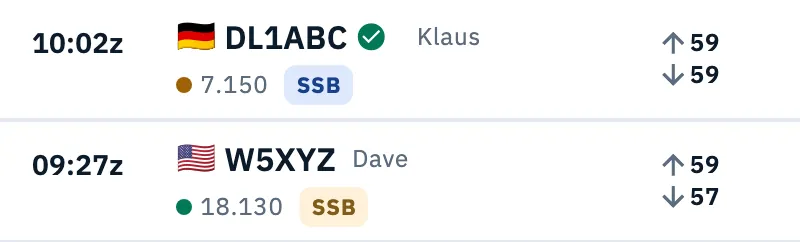
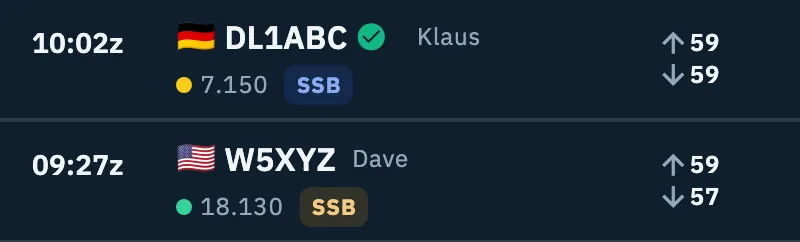
- nella riga del log, l'etichetta del modo ha il colore di avviso (lo screen reader dice «Modo da confermare»);
- nel dettaglio, il riquadro Da confermare: «Questi valori sono stimati: confermali o correggili prima dell'export e degli upload.», con una riga per valore, per esempio «Modo CW, dal band plan», «Banda 20m, stimata» o «Frequenza 14.025.5 MHz, stimata»;
- nel modulo di modifica, il campo ha l'etichetta Da confermare.
Per confermare:
- Apri il QSO.
- Se il valore è giusto tocca Conferma sulla sua riga. Con più valori da confermare c'è anche Conferma in alto nel riquadro, che li conferma tutti insieme.
- Se il valore è sbagliato tocca Modifica e correggilo: cambiare un valore stimato lo conferma.
Dopo la conferma leggi «Modifiche salvate» e il riquadro sparisce.
Modificare un QSO
- Apri il QSO e tocca Modifica (la matita). Il titolo diventa «Modifica» e la pagina diventa il modulo di tutti i campi.
- Cambia i campi che ti servono.
- Tocca Salva. Il pulsante si accende solo dopo una modifica.
Leggi «Modifiche salvate» e il dettaglio torna in lettura.
Per uscire senza salvare tocca la X (Esci senza salvare). Se hai cambiato qualcosa l'app chiede «Uscire senza salvare?» («Le modifiche non salvate andranno perse.»): Continua a modificare ti riporta al modulo, Esci senza salvare butta le modifiche. Lo stesso succede se torni indietro con la freccia.
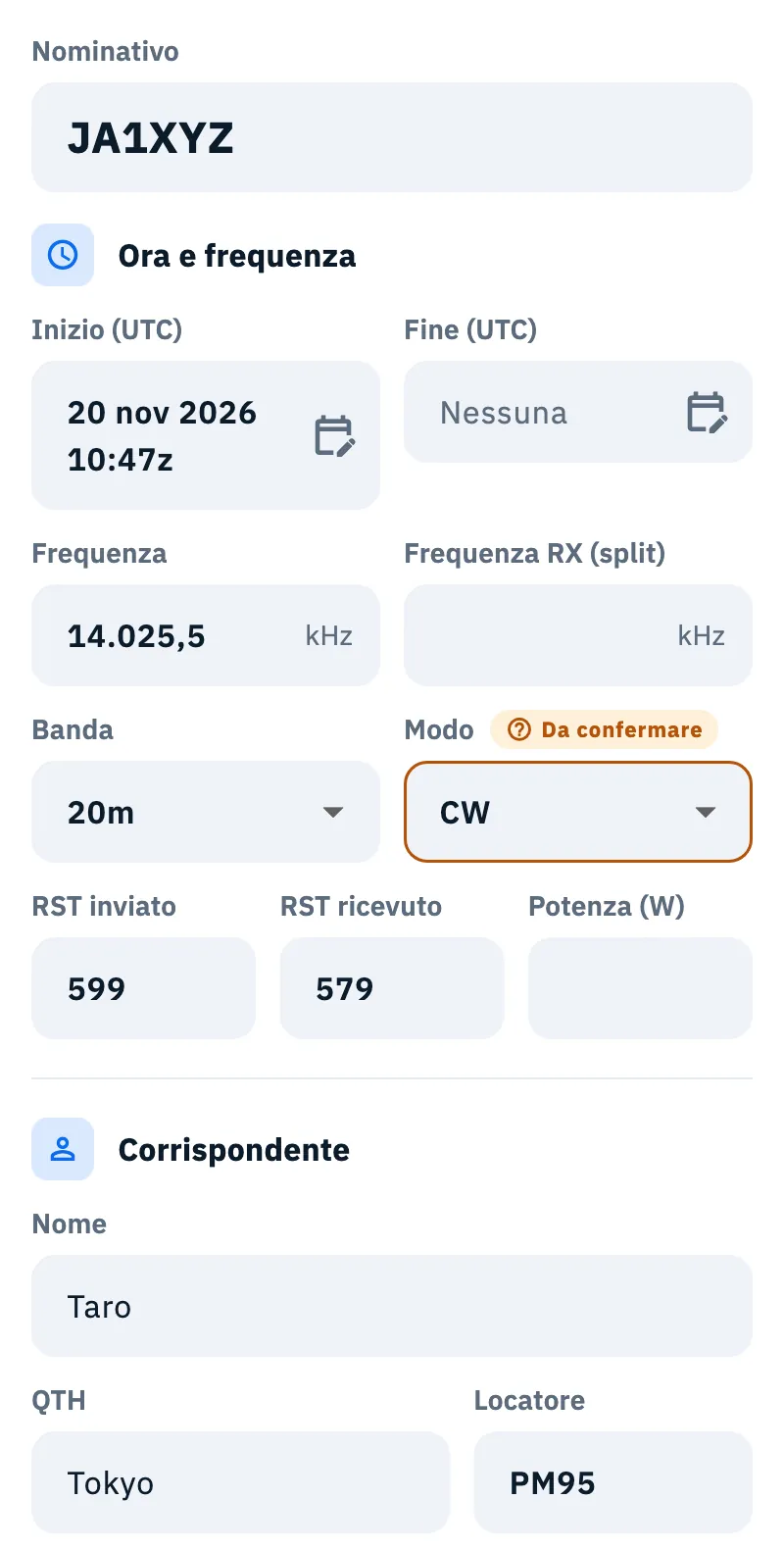
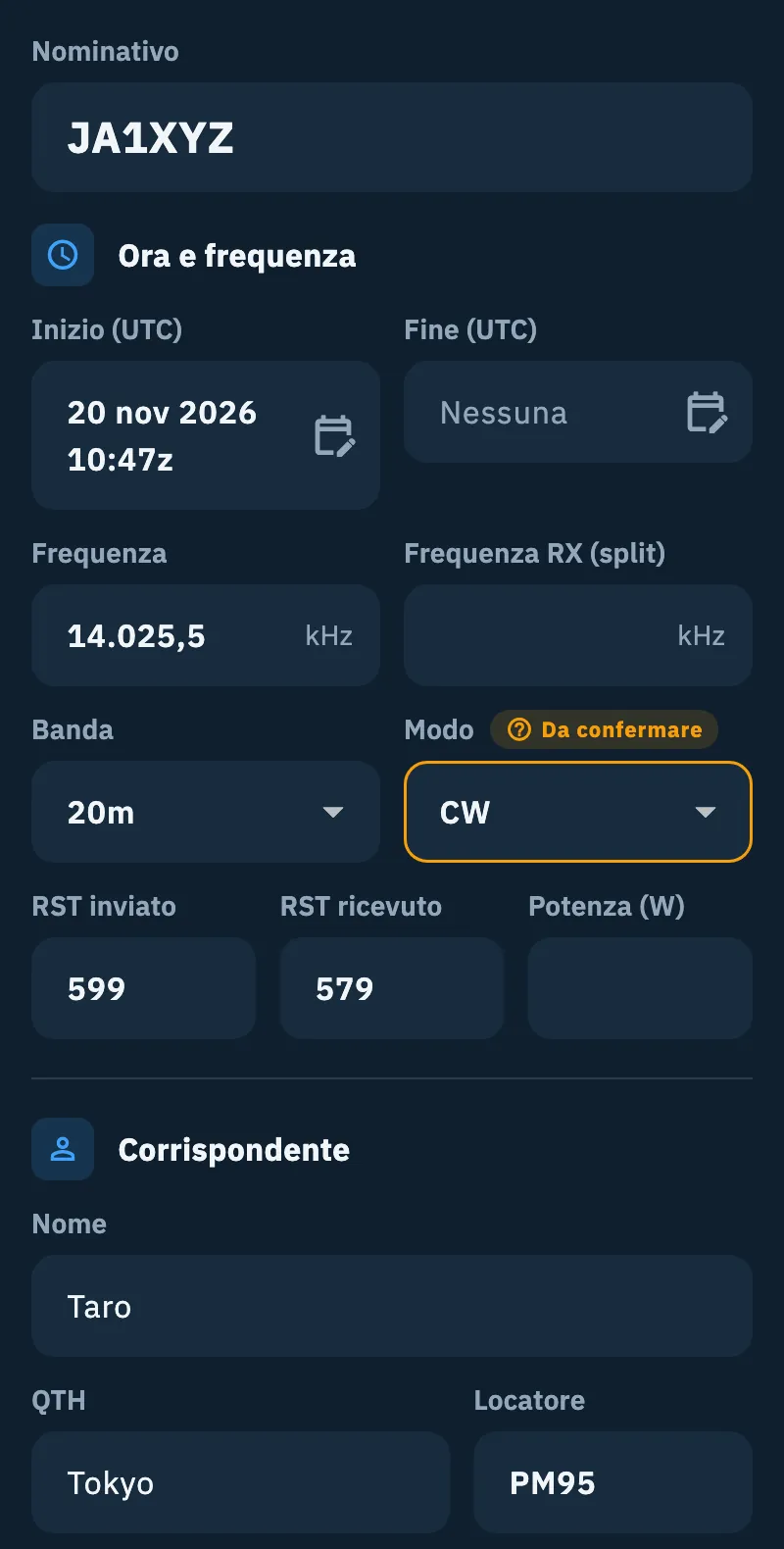
I campi del modulo
| Gruppo | Campi |
|---|---|
| In alto | Nominativo, in grande |
| Ora e frequenza | Inizio (UTC) e Fine (UTC) (si scelgono da calendario e orologio, in UTC; la fine si toglie con Cancella), Frequenza e Frequenza RX (split) in kHz, Banda, Modo, RST inviato, RST ricevuto, Potenza (W) |
| Corrispondente | Nome, QTH, Locatore, Stato o provincia, Contea. Paese e zone sono «Ricavati dal nominativo»: tocca Modifica per scriverli tu (Paese, Entità DXCC, Zona CQ, Zona ITU) |
| Referenza del corrispondente | Le referenze POTA, SOTA, WWFF… del corrispondente (vedi Cercare e scegliere le referenze) |
| Contest | Progressivo e scambio, inviati e ricevuti. Chiuso finché è vuoto |
| Note | Commento («Va nel log esportato e negli upload»), Note personali («Solo per te: restano nel tuo log»), Messaggio eQSL.cc. Chiuso finché è vuoto |
I valori della tua stazione (nominativo di stazione, operatore, il tuo locatore e le tue referenze) restano quelli registrati e non si cambiano qui.
Cosa si aggiorna da solo al salvataggio
- Un nuovo nominativo porta il suo paese, la sua entità DXCC e le sue zone, a meno che tu non abbia cambiato a mano anche l'entità DXCC.
- Una nuova frequenza porta la sua banda, a meno che tu non abbia cambiato anche la banda.
- Un nuovo locatore del corrispondente ricalcola distanza e rotta.
- Un nome scritto da te diventa «inserito da te».
- Ora di inizio e di fine restano in UTC.
Un QSO già caricato sui servizi
Se il QSO era già stato caricato, la modifica lo segna come modificato sui servizi:
- QRZ.com e HRDLog ricevono la correzione al prossimo caricamento;
- eQSL.cc e LoTW non accettano correzioni dall'app: dopo il salvataggio leggi per 10 secondi «Modifiche salvate. Correggi il QSO anche su …: non si aggiorna da solo.», con il nome del servizio. Correggilo direttamente sul sito del servizio.
Vedi Caricamenti automatici e QSO in attesa.
Un QSO confermato in HamQSO
Quando anche il corrispondente usa HamQSO e registra lo stesso QSO, il QSO è confermato in tutti e due i log. Lo riconosci dalla spunta verde accanto al nominativo nelle righe del log (tieni il dito o passa sopra con il mouse per leggere «Confermato in HamQSO»).
Da quel momento alcuni valori sono bloccati:
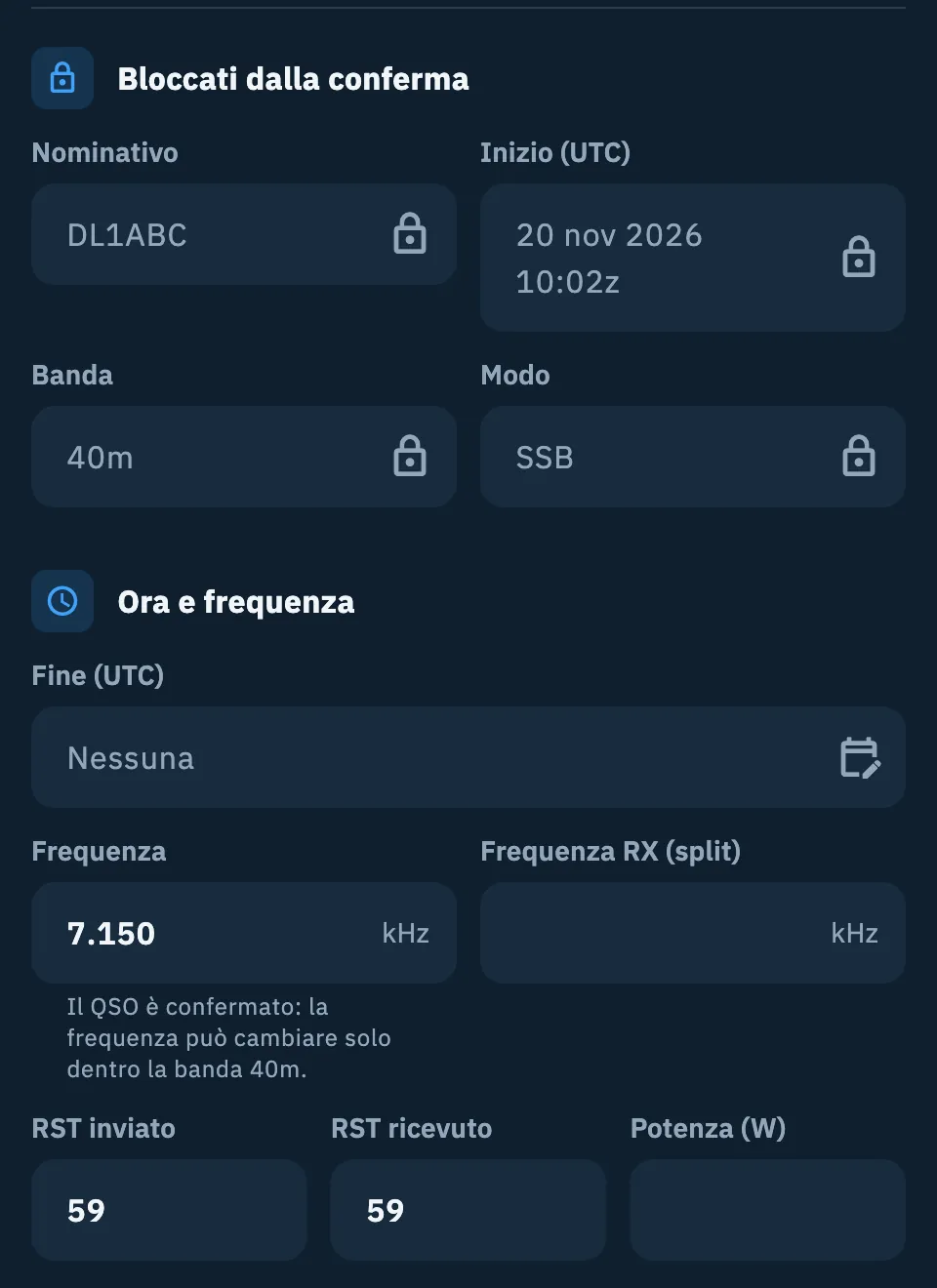
- nominativo, data, ora, banda e modo non si cambiano: nel dettaglio hanno un piccolo lucchetto, e Upload e conferme è già aperta, con la prima riga che dice «Confermato in HamQSO» e «Lo ha registrato anche … con HamQSO: è confermato in tutti e due i log.»;
- la frequenza si può cambiare solo dentro la stessa banda;
- il QSO non si può eliminare: l'icona Elimina QSO è spenta e spiega «Non si può eliminare: il QSO è confermato in HamQSO.».
Rapporti, nome, locatore, note e tutto il resto si modificano normalmente. Nel modulo di modifica i valori bloccati sono in cima, in sola lettura, nel gruppo Bloccati dalla conferma. Anche il server rifiuta le modifiche ai valori bloccati, da qualsiasi dispositivo.
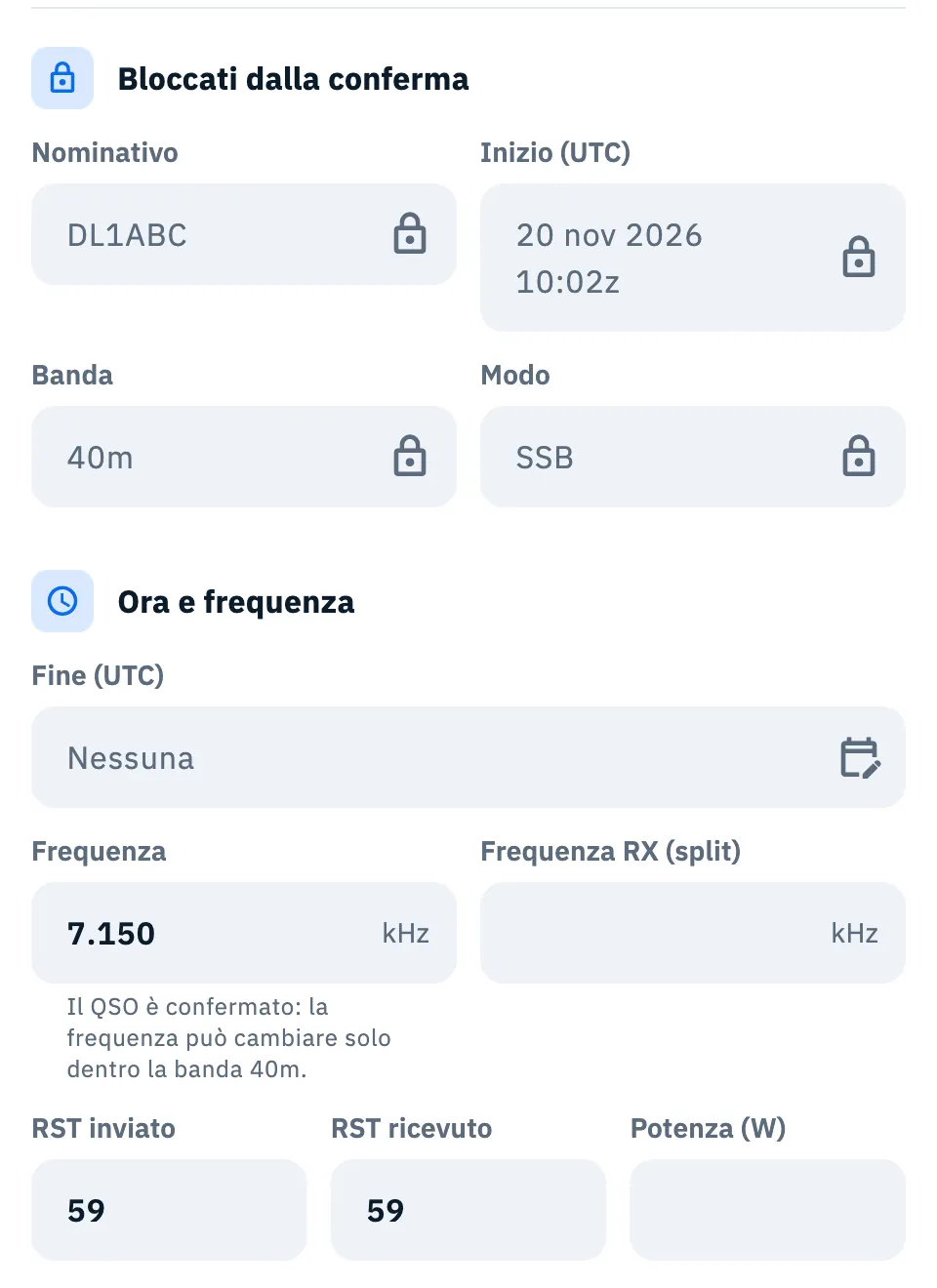
Per i QSO che altri utenti di HamQSO hanno registrato con il tuo nominativo vedi Recuperare i QSO che ti aspettano.
Free e Pro
Aprire, modificare e confermare un QSO è gratuito, senza limiti.
Problemi comuni
| Messaggio | Cosa fare |
|---|---|
| «Non riesco ad aprire questo QSO.» | Il QSO non si è caricato dal dispositivo. Torna indietro e riaprilo |
| «Questo QSO non è più nel log.» | Il QSO è stato eliminato, anche da un altro dispositivo. Se è ancora nel cestino puoi ripristinarlo (vedi Eliminare QSO e usare il cestino) |
| «Scrivi il nominativo» | Il nominativo è vuoto: scrivilo prima di salvare |
| «Questo nominativo non sembra valido» | Controlla di aver scritto bene il nominativo |
| «Manca la banda: inserisci la frequenza o scegli la banda» | Il QSO non ha né frequenza né banda: scrivi la frequenza o scegli la banda |
| «Locatore non valido (es. JN55)» | Scrivi il locatore con 4, 6, 8 o 10 caratteri, per esempio JN63 o JN63AB |
| «Il QSO è confermato: la frequenza può cambiare solo dentro la banda 40m.» | Il QSO è confermato in HamQSO: scegli una frequenza nella stessa banda |
| «Non sono riuscito a salvare le modifiche. Riprova.» | Tocca di nuovo Salva. Le modifiche restano nel modulo finché non esci |
| L'icona Elimina QSO è spenta | Il QSO è confermato in HamQSO e non si può eliminare |
| Non vedo Rispotta | Il QSO non ha una frequenza, o la frequenza è stimata: confermala o correggila |