
Il tuo profilo: nome, nominativo e locatore
Imposta nome e cognome, nominativo e locatore del QTH, e scopri come HamQSO usa la tua posizione per distanze e referenze vicine.
Free e ProAggiornato per HamQSO 0.1.19
In questa pagina
Il tuo profilo raccoglie quello che riguarda te, non l'app: nome e cognome, il tuo nominativo e il locatore del QTH, poi l'account e l'abbonamento. Qui trovi anche come HamQSO usa la posizione del dispositivo e cosa succede se non la concedi.
Aprire Il tuo profilo
- Apri Profilo.
- Tocca la scheda in alto con il tuo nominativo (o «Nominativo non impostato»), il locatore e l'email dell'account.
Si apre la pagina Il tuo profilo, con le sezioni in quest'ordine: Su di te, Stazione, Account, Abbonamento e, in fondo, Elimina account.
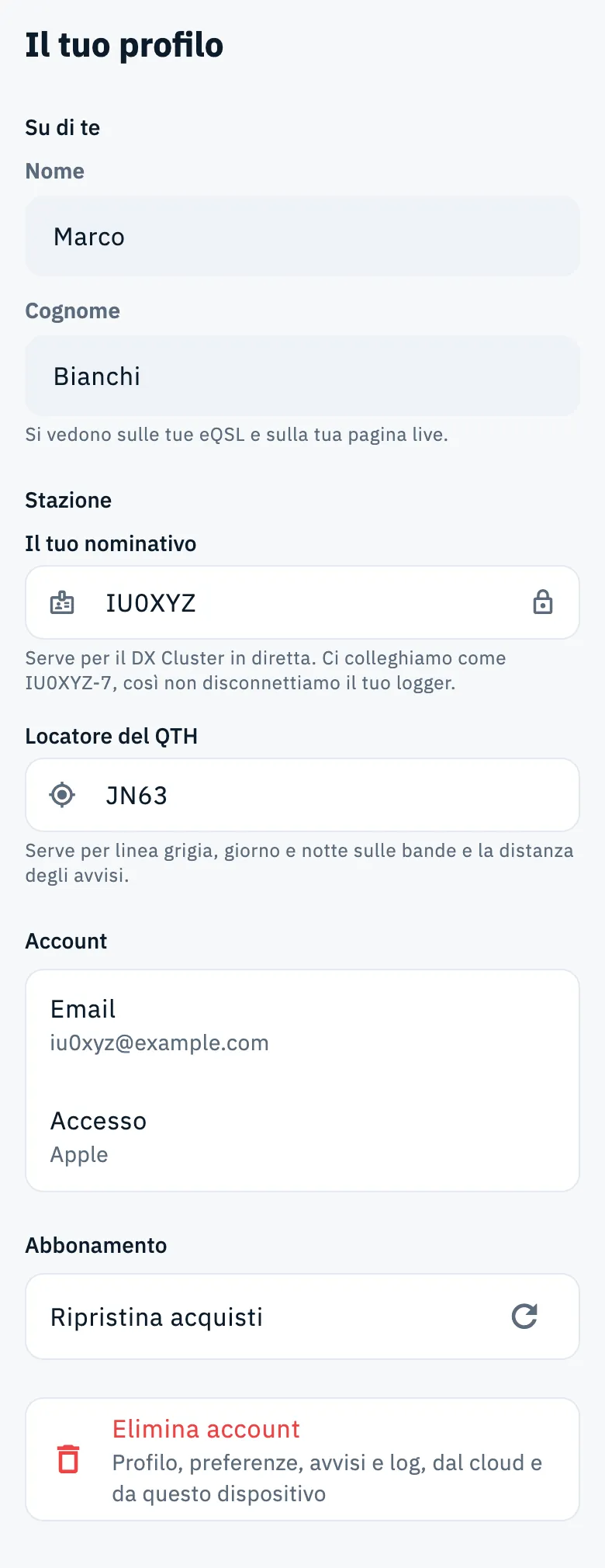
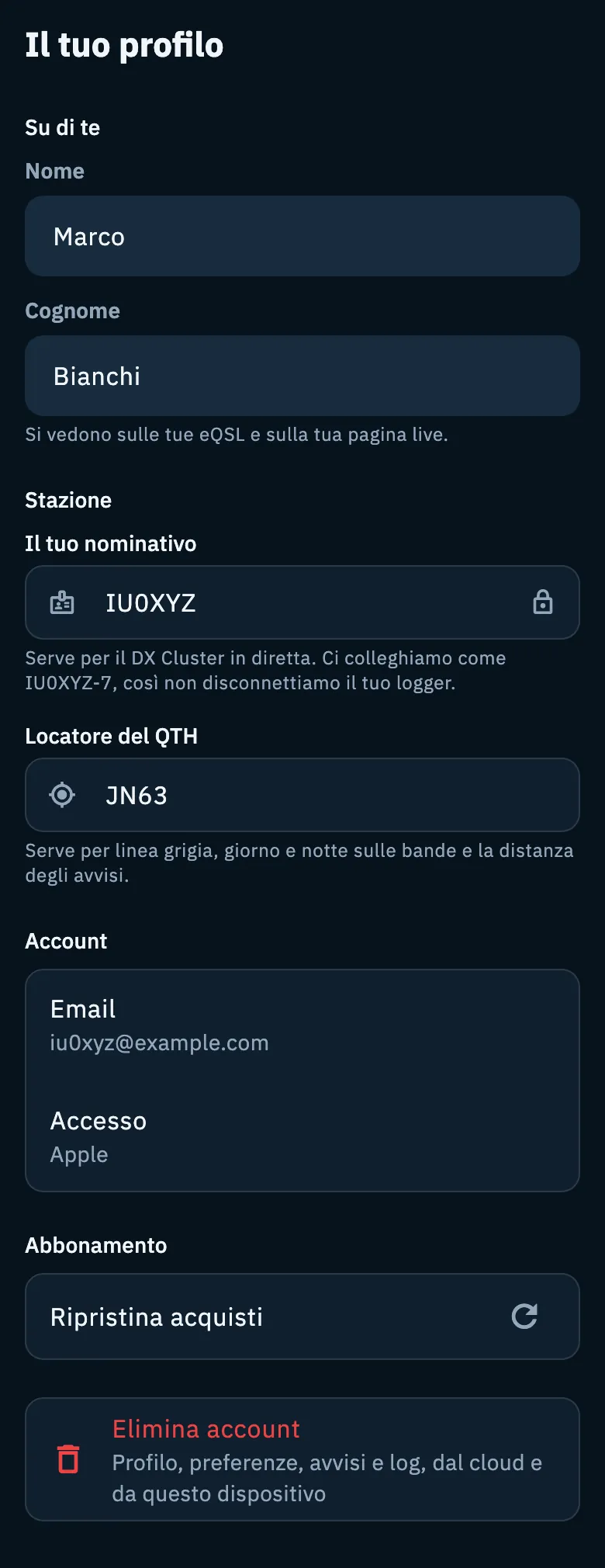
Ci arrivi anche da altre parti dell'app, con il campo giusto già attivo:
- Imposta il nominativo, dove serve il tuo nominativo: la pagina live, Quando ti spottano in Impostazioni › Notifiche, le impostazioni dell'operazione e il test di copertura. Anche il pulsante Il tuo profilo nel foglio per spottare una stazione, accanto a «Per spottare serve il tuo nominativo.». La pagina si apre con il campo del nominativo attivo.
- Imposta il locatore in Propagazione, sotto la linea grigia quando manca il locatore: la pagina si apre con il campo del locatore attivo.
- La palette dei comandi: scrivi e scegli Vai a: Il tuo profilo.
Non ci sono pulsanti Salva: ogni campo si salva da solo quando premi Invio o quando esci dal campo (con Tab, toccando altrove o tornando indietro).
Su di te: nome e cognome
Nome e cognome compaiono sulle tue eQSL e sulla tua pagina live. Si salvano nel tuo account: per salvarli devi aver fatto l'accesso (vedi Accedere e salvare il tuo log).
- Nella sezione Su di te scrivi Nome e Cognome.
- Premi Invio sul cognome, oppure esci dai campi.
- Sotto i campi compare «Salvato».
Regole, le stesse del server:
- al massimo 50 caratteri per campo;
- solo lettere, spazi, apostrofi e trattini, e almeno una lettera;
- la prima volta il nome si salva solo quando hai scritto sia il nome sia il cognome.
Messaggi che puoi vedere sotto i campi:
| Messaggio | Cosa vuol dire |
|---|---|
| «Si vedono sulle tue eQSL e sulla tua pagina live.» | Il testo d'aiuto, quando non c'è altro da dire. |
| «Salvato» | Il nome è sul server. |
| «Il nome non può restare vuoto.» / «Il cognome non può restare vuoto.» | Hai svuotato un campo dopo averlo salvato: un nome salvato non si cancella. |
| «Massimo 50 caratteri.» | Il testo è troppo lungo. |
| «Usa solo lettere, spazi, apostrofi e trattini.» | Ci sono numeri o simboli. |
| «Serve la rete» (in rosso) | Il salvataggio non è riuscito: il testo resta nei campi, riprova quando sei connesso. |
Mentre il nome si carica o si salva i campi sono spenti. Se HamQSO non riesce a leggere il nome dal server (per esempio senza rete), i campi restano spenti con «Serve la rete» e il pulsante Riprova: così non salvi per sbaglio un nome vuoto sopra quello vero.
Arricchisci il tuo profilo
Le eQSL HamQSO ora portano nome e cognome di chi le manda. Se il tuo account ha un nominativo ma non ha ancora nome e cognome, quando arrivi nella schermata principale HamQSO te li chiede con il dialogo Arricchisci il tuo profilo. Una volta salvati non te li chiede più.
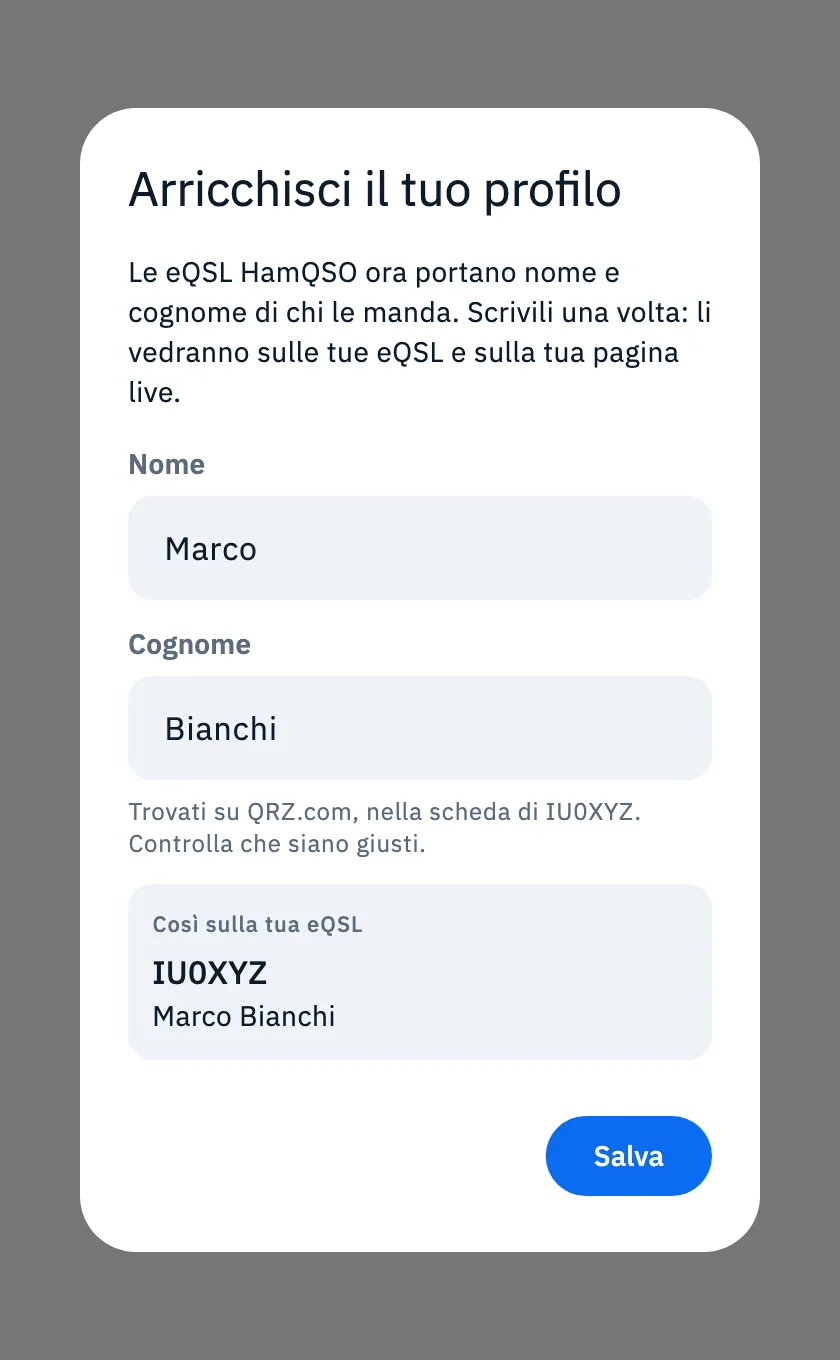
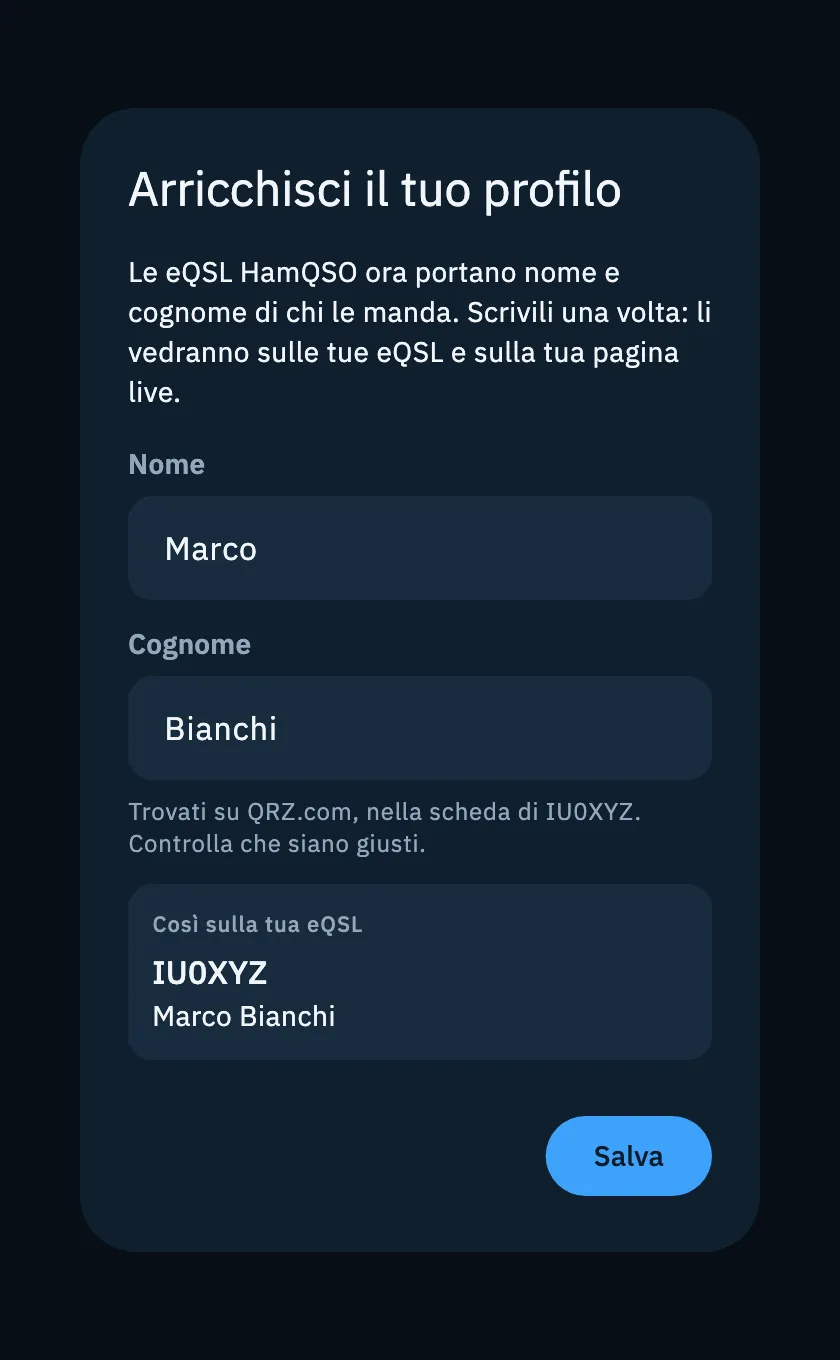
- Controlla Nome e Cognome. Se HamQSO li ha trovati su QRZ.com, su HamQTH o nell'account Apple o Google con cui accedi, sono già nei campi e la riga sotto dice da dove vengono, per esempio «Trovati su QRZ.com, nella scheda di IU0XYZ. Controlla che siano giusti.». Se una fonte ha solo il nome (o solo il cognome), la riga ti chiede di scrivere la parte che manca. Se non ha trovato nulla, i campi sono vuoti e la riga dice «Una volta sola. Poi li cambi quando vuoi dal Profilo.».
- Guarda l'anteprima Così sulla tua eQSL: si aggiorna mentre scrivi.
- Tocca Salva. Compare «Profilo aggiornato» con il tuo nome, per esempio «Profilo aggiornato, Marco».
Il dialogo non si chiude con una X, con Esc o con Indietro: si chiude solo salvando. Salva resta spento finché nome e cognome non sono entrambi scritti e validi («Scrivi nome e cognome per salvare.»). Se il salvataggio non riesce compare «Serve la rete» e puoi riprovare. Senza rete all'avvio il dialogo non si apre e HamQSO riprova quando la rete torna. Se è aperto il dialogo dei QSO che ti aspettano, aspetta che si chiuda. Dopo, nome e cognome li cambi quando vuoi da Su di te.
Il tuo nominativo
Il campo Il tuo nominativo è nella sezione Stazione e scrive sempre in maiuscolo. Il nominativo serve per spottare, per la pagina live, per Quando ti spottano e per il DX Cluster in diretta.
Sotto il campo il testo d'aiuto dice con che nome HamQSO si collega al DX Cluster: il tuo nominativo con un numero dopo il trattino, per esempio «Serve per il DX Cluster in diretta. Ci colleghiamo come IU0XYZ-7, così non disconnettiamo il tuo logger.». Il numero è scelto a caso una volta per ogni installazione, ed è diverso su ogni dispositivo del tuo account: così puoi restare collegato al cluster anche con il tuo logger.
Come si salva dipende da come usi l'app.
Senza account
- Scrivi il nominativo (il campo vuoto mostra «es. IU2ABC»).
- Premi Invio o esci dal campo.
Il nominativo resta su questo dispositivo e puoi cambiarlo quando vuoi. Per salvarlo con il tuo log vedi Accedere e salvare il tuo log.
Con un account
Un account ha un solo nominativo, e lo scrivi una volta sola.
- Scrivi il nominativo e premi Invio o esci dal campo.
- Si apre È il tuo nominativo?, con il nominativo in grande e «Controlla che sia giusto: dopo la conferma non potrai più cambiarlo da solo. Per correggerlo dovrai scrivere al supporto.».
- Tocca Sì, è il mio nominativo per salvarlo, oppure Correggi per tornare al campo con il testo ancora lì.
- Compare «Nominativo salvato».
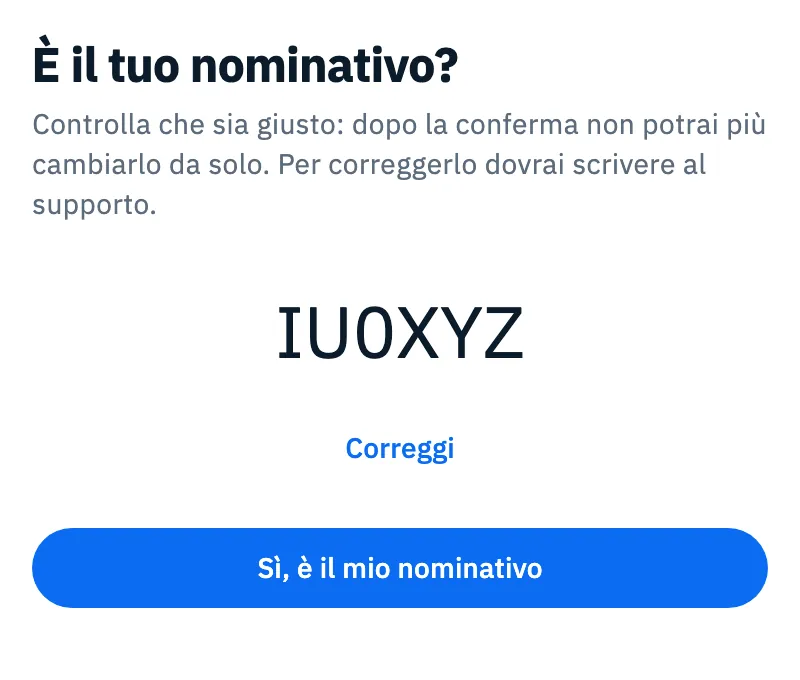
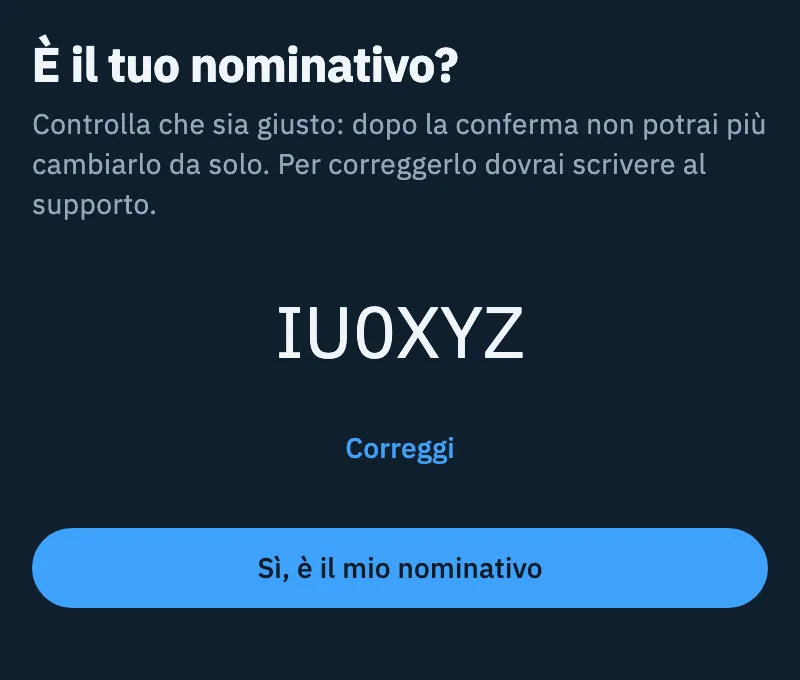
Dopo la conferma il campo è in sola lettura, con il lucchetto. Per correggere un nominativo sbagliato devi scrivere al supporto: puoi scrivere agli sviluppatori con un feedback.
Il locatore del QTH
Il Locatore del QTH è il locatore Maidenhead della tua stazione. Come dice il testo sotto il campo, «Serve per linea grigia, giorno e notte sulle bande e la distanza degli avvisi.». Prende anche il posto della posizione del dispositivo quando non la concedi.
- Nella sezione Stazione scrivi il locatore nel campo Locatore del QTH (il campo vuoto mostra «JN45 o JN45AB»): 4 o 6 caratteri, in maiuscolo mentre scrivi.
- Premi Invio o esci dal campo per salvarlo.
- Per cancellarlo svuota il campo ed esci.
Se il locatore non è valido compare «Locatore non valido: usa 4 o 6 caratteri, es. JN45 o JN45AB» e non viene salvato. Il locatore compare anche nella scheda in cima a Profilo, sotto il nominativo.
Come HamQSO usa la posizione
HamQSO usa la posizione del dispositivo per:
- le distanze nel dettaglio degli spot (DX Cluster, POTA, SOTA e WWFF);
- le referenze Vicino a te quando scegli una referenza;
- ricavare il tuo locatore del QTH.
Linea grigia, giorno e notte sulle bande e distanza degli avvisi usano invece il locatore del QTH.
Il permesso lo chiede al primo avvio, nel passo Rendila tua, nella scheda Posizione («Distanze, linea grigia e avvisi vicino a te. Ricaviamo il tuo locatore.»):
- Tocca Sì: il sistema ti chiede il permesso.
- Se lo concedi, la scheda mostra «Posizione attiva: sei in …» con il tuo locatore. Se non lo concedi, o se tocchi Non ora, mostra «Va bene. La attivi quando vuoi da Impostazioni.».
- Finché sei in quel passo, Cambia ti fa scegliere di nuovo.
Se non hai concesso il permesso, il sistema può chiedertelo di nuovo quando una funzione ne ha bisogno, per esempio quando apri il dettaglio di uno spot. Per toglierlo o ridarlo usa le impostazioni del sistema: nelle Impostazioni di HamQSO non c'è un'opzione per la posizione.
Come funziona:
- Il locatore dalla posizione. Se non hai scritto un locatore e il permesso c'è, HamQSO lo ricava da solo all'avvio, senza chiederti nulla, a 6 caratteri. Un locatore scritto a mano non viene mai sostituito dalla posizione.
- Precisione. Per una distanza DX basta una posizione approssimativa: HamQSO usa l'ultima posizione nota del dispositivo o ne chiede una a bassa precisione, aspettando al massimo 10 secondi. La posizione resta in memoria finché l'app è aperta.
- Senza permesso. Se il permesso è negato o la localizzazione è spenta, HamQSO non mostra errori e usa il centro del tuo locatore del QTH. Senza locatore e senza posizione le distanze non ci sono.
Quando crei un avviso con una distanza e manca il locatore, compare «Serve il tuo QTH per la distanza.» con Usa la mia posizione, che salva il locatore ricavato dalla posizione. Vedi Creare un avviso.
Account e abbonamento
Sotto Stazione trovi Account, con l'email e il modo in cui accedi (Accesso), e Abbonamento, con Ripristina acquisti per tutti. In fondo c'è Elimina account. Li trovi spiegati in Account: email, uscita ed eliminazione e Gestire l'abbonamento.
Telefono, tablet e web
La pagina è la stessa ovunque. Su tablet, desktop e web il contenuto resta in una colonna di larghezza leggibile al centro. Con la tastiera, Tab passa da un campo all'altro e salva il campo che lasci.
Problemi comuni
- Il nominativo ha il lucchetto e non riesco a cambiarlo. È normale: un account con un nominativo confermato non può cambiarlo da solo. Scrivi al supporto per correggerlo (vedi Mandare un feedback).
- «IU0XYZ ha già un account» (o «… Il tuo nominativo resta …»). Quel nominativo appartiene a un altro account: il campo torna al nominativo di prima. Se è il tuo, accedi con quell'account (vedi Accedere e salvare il tuo log).
- «Serve la rete per cambiare nominativo. Riprova quando sei connesso.» Il nominativo di un account si salva sul server: riprova con la rete.
- «Serve la rete» sotto nome e cognome. Il nome non è stato letto o salvato. Se i campi sono spenti, tocca Riprova quando sei connesso. Se il salvataggio non è riuscito, il testo resta nei campi: esci di nuovo dal campo quando sei connesso. Nome e cognome si salvano solo con un account.
- «Locatore non valido: usa 4 o 6 caratteri, es. JN45 o JN45AB». Controlla le lettere e i numeri: due lettere da A a R, due cifre e, se vuoi, due lettere da A a X (per esempio JN63 o JN63GU).
- Il locatore non si riempie da solo. HamQSO lo ricava solo se il permesso della posizione è concesso e il campo è vuoto. Concedi il permesso dalle impostazioni del sistema o scrivi il locatore a mano.
- Le distanze non compaiono. Mancano sia la posizione sia il locatore: scrivi il locatore in Il tuo profilo.