
Creare un avviso
Costruisci un avviso su nominativi, paesi, referenze, bande, modi, stati USA o distanza e vedi quali spot catturerebbe prima di salvarlo.
Free e ProAggiornato per HamQSO 0.1.19
In questa pagina
Un avviso è un filtro che crei tu: una stazione, un paese, una referenza, magari solo su certe bande e modi. Quando lo salvi, il server confronta ogni nuovo spot con l'avviso e ti manda una notifica appena qualcosa corrisponde, anche ad app chiusa.
Aprire l'editor
- Apri la sezione Avvisi, la quarta della barra (icona a campanella). Sul web, con la finestra larga, puoi anche premere 4.
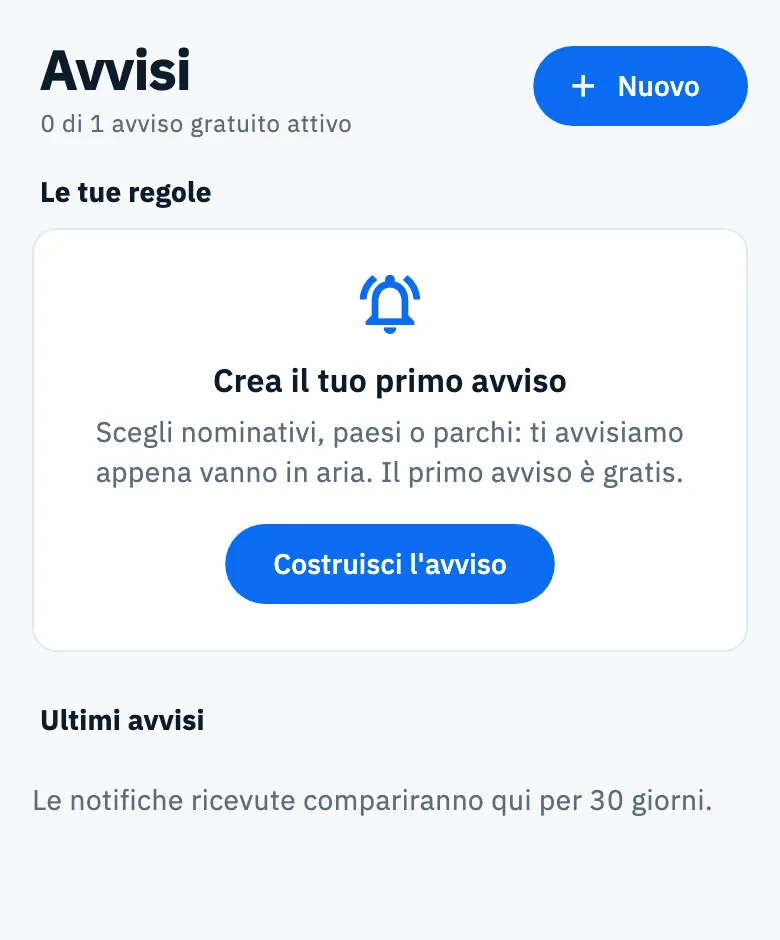
- Tocca Nuovo in alto a destra. Se non hai ancora nessun avviso, puoi toccare anche Costruisci l'avviso nella card Crea il tuo primo avviso.
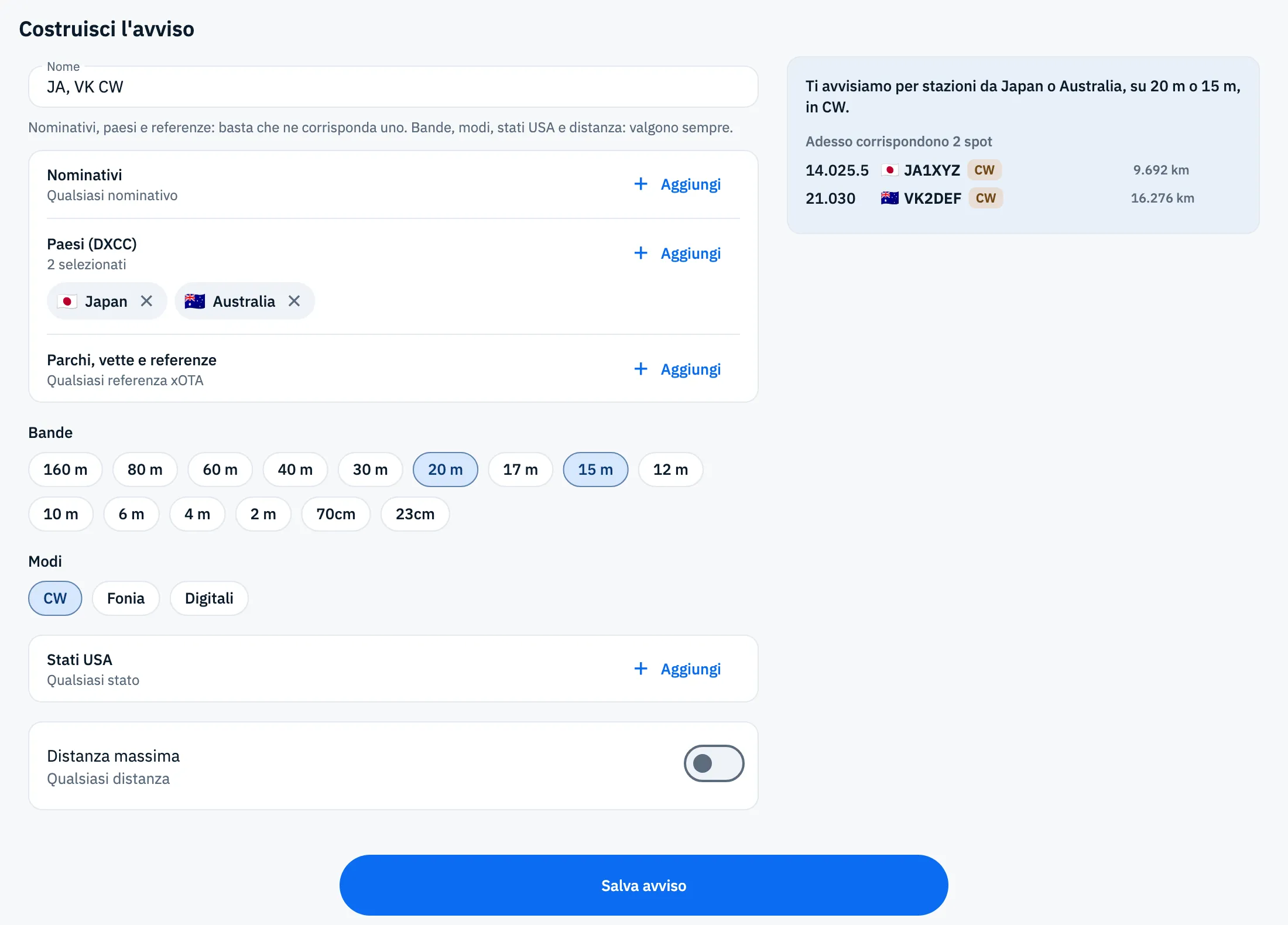
- Si apre la pagina Costruisci l'avviso, con tutti i criteri in una sola schermata.
In cima alla sezione Avvisi leggi quanti avvisi sono attivi: nel piano gratuito «0 di 1 avviso gratuito attivo», con Pro per esempio «3 avvisi attivi su 4». Senza rete la sezione dice «Gli avvisi non si vedono senza rete. Quelli attivi continuano a funzionare: li controlla il server.» e torna da sola quando torna la rete.
Lo stesso editor si apre anche, già compilato:
- da Avvisami nel dettaglio di uno spot o da un link del sito: vedi Avvisami da uno spot o da un link;
- dalla palette dei comandi: scrivi un nominativo o una referenza e scegli Crea un avviso per … (vedi Trovare tutto con la palette dei comandi).
Come si combinano i criteri
Sotto il nome l'app lo ricorda così: «Nominativi, paesi e referenze: basta che ne corrisponda uno. Bande, modi, stati USA e distanza: valgono sempre.»
- Chi (nominativi, paesi, referenze): basta che lo spot corrisponda a uno qualsiasi dei valori, anche di gruppi diversi. Un avviso con JA1XYZ e il paese Australia scatta per JA1XYZ oppure per una stazione australiana.
- Filtri (bande, modi, stati USA, distanza): restringono sempre. Con 20 m e CW, lo spot deve essere su 20 m e in CW.
- Un criterio lasciato vuoto vuol dire «qualsiasi» (Qualsiasi nominativo, Qualsiasi banda e modo, Qualsiasi stato, Qualsiasi distanza).
- Serve almeno un criterio. Senza nessuno la frase di riepilogo dice «Aggiungi almeno un criterio: senza filtri riceveresti ogni spot.» e Salva avviso resta disattivato.
Il nome
- Scrivi un nome nel campo Nome (per esempio «DX dall'Asia in CW»), al massimo 60 caratteri.
- Oppure lascialo vuoto: al salvataggio l'avviso prende un nome dai criteri, i primi tre tra nominativi, paesi e referenze (per esempio «JA1XYZ, VK2DEF»), oppure le bande e i modi se non ce ne sono (per esempio «Su 20 m, in CW»).
Il nome distingue l'avviso nella lista Le tue regole e nella cronologia Ultimi avvisi.
Chi: nominativi, paesi e referenze
I tre gruppi stanno nella stessa card. Ognuno ha il pulsante Aggiungi, sotto il titolo dice quanti valori hai scelto («2 selezionati») e mostra i valori come chip: tocca la X di un chip per toglierlo.
Nominativi
- Tocca Aggiungi nella riga Nominativi: si apre un foglio con il campo «Nominativo, es. 3Y0J o IU4VRB/P».
- Scrivi il nominativo: le lettere diventano maiuscole da sole.
- Tocca Aggiungi seguito dal nominativo, oppure premi Invio. Puoi aggiungerne altri di seguito.
- Tocca Fatto: ogni nominativo compare come chip con la bandiera del paese.
Un nominativo base vale anche per le sue varianti in portatile (/P, /M, EA8/…): con VK2DEF ricevi anche VK2DEF/P. Una variante scritta per intero, per esempio VK2DEF/P, vale solo per quella variante. Se il testo non è un nominativo, o è già nella lista, la riga dice «Non sembra un nominativo valido» e non si può aggiungere.
Paesi (DXCC)
- Tocca Aggiungi nella riga Paesi (DXCC).
- Cerca per nome o prefisso («Cerca per nome o prefisso»). Ogni riga mostra bandiera, nome e prefisso, continente e zona CQ, per esempio «JA, AS, zona CQ 25».
- Spunta una o più entità. Con il campo vuoto, quelle già scelte stanno in cima alla lista.
- Tocca Fatto: le entità compaiono come chip con la bandiera.
Il paese di uno spot si ricava dal nominativo con la tabella DXCC: un prefisso insolito può finire nel paese sbagliato.
Parchi, vette e referenze
- Tocca Aggiungi nella riga Parchi, vette e referenze.
- Scegli tra le referenze Vicino a te e quelle In aria adesso (le referenze degli spot in aria), oppure cerca per codice o nome («Codice o nome: IT-1271, Stelvio»).
- Tocca una referenza per sceglierla; puoi sceglierne più di una. Poi tocca Fatto.
Un codice che il catalogo non conosce si aggiunge lo stesso, con la nota «Non trovata nel catalogo POTA: l'avviso funziona lo stesso». Nell'avviso la referenza compare come chip con il logo del programma e, se il catalogo lo conosce, il nome. Il confronto è sul codice esatto della referenza. Il foglio di scelta è spiegato in Cercare e scegliere le referenze.
Bande e modi
- Sotto Bande tocca le bande che ti interessano: 160, 80, 60, 40, 30, 20, 17, 15, 12, 10, 6, 4 e 2 m, 70 cm e 23 cm.
- Sotto Modi tocca CW, Fonia o Digitali.
- Tocca di nuovo un chip per toglierlo.
La banda si ricava dalla frequenza dello spot: uno spot fuori dalle bande non corrisponde a un avviso con bande. Il modo di uno spot può essere stimato dalla frequenza quando lo spot non lo dice (vedi Leggere la lista del DX Cluster).
Nel piano gratuito accanto ai due titoli leggi «1 gratis, di più con Pro»: una banda e un modo sono gratis; toccando una seconda banda o un secondo modo si apre il paywall. Se diventi Pro il chip si accende, altrimenti resta com'era.
Stati USA
La card Stati USA ti avvisa solo per stazioni o attivazioni di certi stati, utile per il Worked All States o per i parchi di uno stato.
- Tocca Aggiungi nella card Stati USA.
- Cerca uno stato o la sigla («Cerca uno stato o la sigla (CA, OH…)»).
- Spunta gli stati e tocca Fatto: compaiono come chip con la bandiera dello stato.
Il foglio spiega da dove viene lo stato: «POTA: lo stato del parco. SOTA: quello della vetta. DX Cluster: quello della licenza FCC della stazione.» Uno spot di cui lo stato non è noto non corrisponde. Vedi anche Paesi e stati USA collegati.
Distanza massima
La card Distanza massima limita l'avviso alle stazioni entro un raggio dal tuo QTH, per esempio le attivazioni vicine da lavorare in VHF.
- Accendi l'interruttore della card.
- Sposta il cursore fino al raggio voluto. Il sottotitolo dice per esempio «Entro 3.000 km da JN63».
- Spegni l'interruttore per tornare a Qualsiasi distanza.
| Unità | Raggio | Passo | Proposto all'accensione |
|---|---|---|---|
| Metrico | da 250 a 15.000 km | 250 km | 3.000 km |
| Imperiale | da 150 a 9.300 mi | 150 mi | 1.800 mi |
Le unità seguono la tua impostazione (vedi Lingua, tema e unità di misura); il server conserva sempre il raggio in km.
La distanza si misura dal locatore impostato nell'app (vedi Il tuo profilo: nome, nominativo e locatore). Se manca, compare in rosso «Serve il tuo QTH per la distanza.» con Usa la mia posizione: tocca il pulsante e l'app ricava il locatore dalla posizione del dispositivo (chiede il permesso di posizione) e lo imposta come tuo locatore.
Per gli spot del DX Cluster la posizione della stazione è stimata: è il centro del suo paese DXCC, non la stazione vera. Uno spot senza posizione non corrisponde.
Riepilogo e anteprima degli spot in aria
Sotto il modulo, o nella colonna destra quando lo schermo è largo, una card ti dice cosa catturerà l'avviso prima di salvarlo.
- La frase di riepilogo traduce i criteri in parole semplici, per esempio «Ti avvisiamo per JA1XYZ, su 20 m, in CW.». Si aggiorna a ogni cambio.
- Il conteggio: «Nessuno spot corrisponde in questo momento», «Adesso corrisponde 1 spot» o «Adesso corrispondono 5 spot». Mentre carica leggi «Cerco gli spot in aria adesso…».
- I primi cinque spot che corrispondono, con frequenza, nominativo, modo (un modo stimato è segnato come tale), referenza e distanza dal tuo locatore.
L'anteprima guarda gli spot in aria adesso nel DX Cluster, su tutte le bande, e nei programmi che segui tra POTA, SOTA e WWFF (vedi Scegliere i programmi da seguire), senza quelli in QRT. Usa le stesse regole del server, ma non prevede gli spot futuri: serve a capire se l'avviso è troppo largo o troppo stretto. Se una fonte non risponde, l'anteprima mostra semplicemente meno spot.
Salvare l'avviso
- Tocca Salva avviso in fondo alla pagina. Mentre salva, il pulsante mostra una rotellina.
- Salvato l'avviso, l'app chiede il permesso di mandarti notifiche: consentile, perché è così che arrivano gli avvisi. Il sistema o il browser mostra la richiesta solo la prima volta; se rifiuti, l'avviso resta salvato e la cronologia Ultimi avvisi funziona lo stesso.
- L'editor si chiude e il nuovo avviso compare in Le tue regole, nella sezione Avvisi.
Per riattivare le notifiche e scegliere su quali dispositivi riceverle leggi Ricevere le notifiche. Se sei stato invitato da un amico, il primo avviso salvato con le notifiche accese può sbloccare il premio di benvenuto (vedi Invitare amici e sconti).
Gratis e Pro
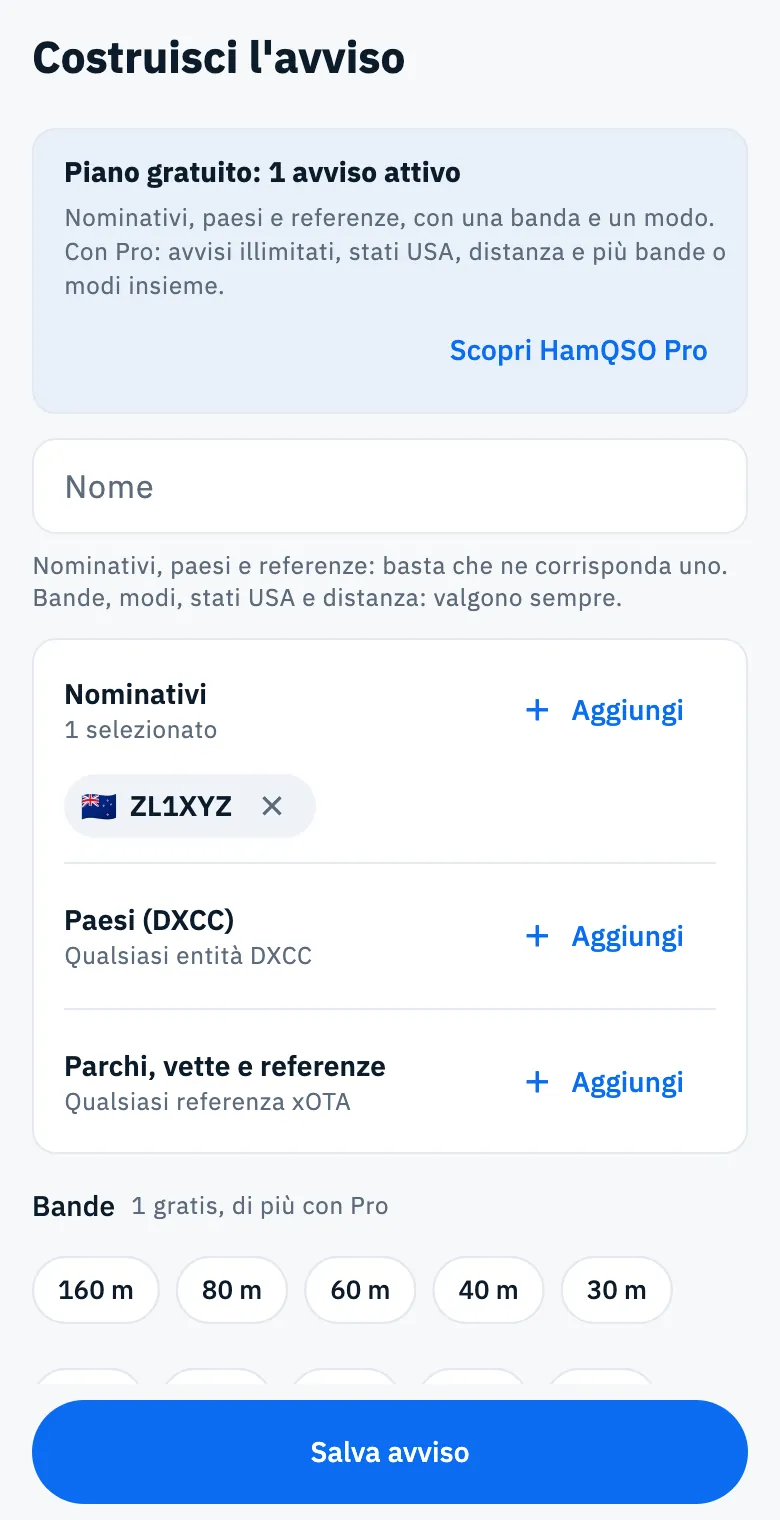
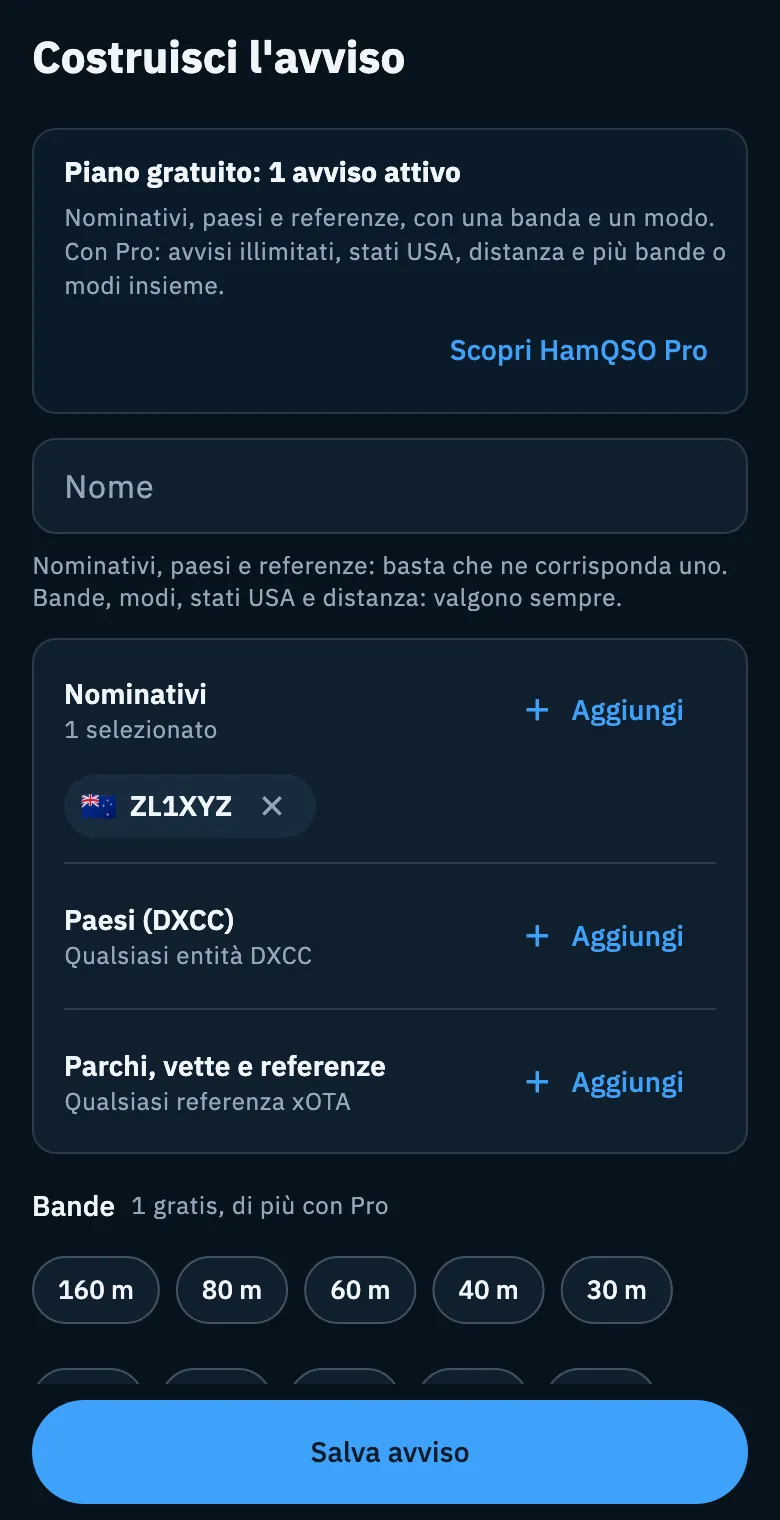
Nel piano gratuito in cima all'editor c'è la nota Piano gratuito: 1 avviso attivo: «Nominativi, paesi e referenze, con una banda e un modo. Con Pro: avvisi illimitati, stati USA, distanza e più bande o modi insieme.» Il pulsante Scopri HamQSO Pro apre il paywall. Anche con Pro puoi salvare al massimo 20 avvisi.
| Cosa | Gratis | Pro |
|---|---|---|
| Avvisi attivi | 1 | tutti quelli salvati |
| Avvisi salvati in tutto, attivi o in pausa | fino a 20 | fino a 20 |
| Nominativi, paesi, referenze | quanti vuoi | quanti vuoi |
| Bande | 1 | più bande insieme |
| Modi | 1 | più modi insieme |
| Stati USA | no | sì |
| Distanza massima | no | sì |
Telefono, tablet e web
- Telefono (o finestra stretta): il modulo e, sotto, la card del riepilogo e dell'anteprima, da scorrere.
- Tablet e finestre larghe del web: due colonne, il modulo a sinistra e il riepilogo con l'anteprima a destra, visibili mentre cambi i criteri.
In tutti i casi Salva avviso resta fisso in fondo.
Problemi comuni
| Messaggio | Cosa fare |
|---|---|
| «Aggiungi almeno un criterio: senza filtri riceveresti ogni spot.» | Aggiungi un nominativo, un paese, una referenza o un filtro: Salva avviso si attiva. |
| «Non sembra un nominativo valido» | Controlla il nominativo nel foglio; se è già nella lista non serve aggiungerlo di nuovo. |
| «Nel piano gratuito puoi avere un avviso attivo. Con Pro sono illimitati.» | Metti in pausa l'avviso attivo (Gestire i tuoi avvisi) oppure passa a Pro. |
| «Questi criteri sono una funzione HamQSO Pro.» | Togli stati USA, distanza e le bande o i modi in più, oppure passa a Pro. |
| «Hai raggiunto il limite di 20 avvisi.» | Elimina un avviso che non usi più: il limite conta anche quelli in pausa. |
| «Uno dei nominativi non è valido.» | Togli il nominativo sbagliato e salva di nuovo. |
| «Controlla i criteri dell'avviso.» | Il server non ha accettato i criteri: controllali e riprova. |
| «Impossibile raggiungere il servizio. Controlla la connessione.» | Senza rete l'avviso non si salva: riprova quando torni in linea. Gli avvisi già attivi continuano a funzionare sul server. |
| «Serve il tuo QTH per la distanza.» | Tocca Usa la mia posizione o imposta il locatore nel profilo. |
| L'anteprima dice «Nessuno spot corrisponde in questo momento» | Non è un errore: nessuno spot in aria adesso corrisponde. Allarga i criteri se ti aspettavi qualcosa, oppure salva e aspetta. |
Se l'avviso è salvato ma le notifiche non arrivano, vedi Ricevere le notifiche.