
Gli spot sulla mappa e sul globo
Vedi dove sono le stazioni spottate su un globo o una mappa accanto alla lista DX, su tablet e computer, e apri il globo a schermo intero.
FreeAggiornato per HamQSO 0.1.19
In questa pagina
Sul tablet e nella finestra del computer la lista del DX Cluster ha accanto il dettaglio dello spot scelto, e sopra il dettaglio puoi aprire un globo o una mappa con tutti gli spot della lista. Segue i tuoi filtri e si aggiorna in diretta, così vedi a colpo d'occhio dove sono le stazioni e su che banda.
Lista e dettaglio affiancati
Quando la lista ha almeno 840 px di larghezza (tablet, o browser del computer) la sezione DX si divide in due: la lista a sinistra e il dettaglio a destra. Finché non scegli uno spot, a destra leggi «Seleziona uno spot per vederne il dettaglio qui».
- Apri la sezione DX.
- Tocca (o fai clic su) uno spot: si evidenzia nella lista e il suo dettaglio compare a destra.
- Tocca un altro spot per passare a quello.
Cosa c'è nel dettaglio lo trovi in Aprire il dettaglio di uno spot. Se nelle preferenze della radio Al tocco di uno spot è su Automatico, la radio collegata va sulla frequenza dello spot che scegli: vedi Sintonizzare la radio dagli spot.
| Dove | Come sono disposti |
|---|---|
| Tablet (iPad, tablet Android) | Lista larga 440 px con gli spot su schede, dettaglio nel resto dello schermo. |
| Browser, finestra da 840 a 1200 px | Come sul tablet, se accanto alla barra laterale restano almeno 840 px; altrimenti la lista è quella del telefono. |
| Browser, finestra da 1200 px | Disposizione del computer: righe di una sola linea e un separatore tra lista e dettaglio (vedi sotto). |
Aprire il globo o la mappa
All'inizio non c'è nessun pannello aperto: lo apri tu quando ti serve.
- In fondo alla riga dei modi, a destra, tocca l'icona del globo, Mostra il globo (o quella della mappa, Mostra la mappa, se l'ultima volta avevi la mappa).
- Il pannello si apre sopra il dettaglio, alto poco più di metà della colonna di destra.
- Per cambiare vista usa le tre icone nell'angolo in alto a destra del pannello: Mappa, Globo e Nessuna (l'icona del pannello laterale). Quella aperta è piena. Le icone non hanno scritte: i nomi li legge il lettore di schermo.
- Per chiudere il pannello scegli Nessuna: torna l'icona in fondo alla riga dei modi, che riapre l'ultima vista che avevi.
La scelta resta salvata nelle impostazioni dell'app: la lista DX si riapre con la vista che hai lasciato, e la lista delle attivazioni ha la sua scelta separata. La prima volta l'icona apre il globo nella lista DX.
Tra il pannello e il dettaglio c'è un separatore: trascinalo per dare più spazio al globo o al dettaglio (da un quarto a quattro quinti della colonna). L'altezza scelta viene ricordata; un doppio clic sul separatore la riporta a quella iniziale.
Il globo degli spot
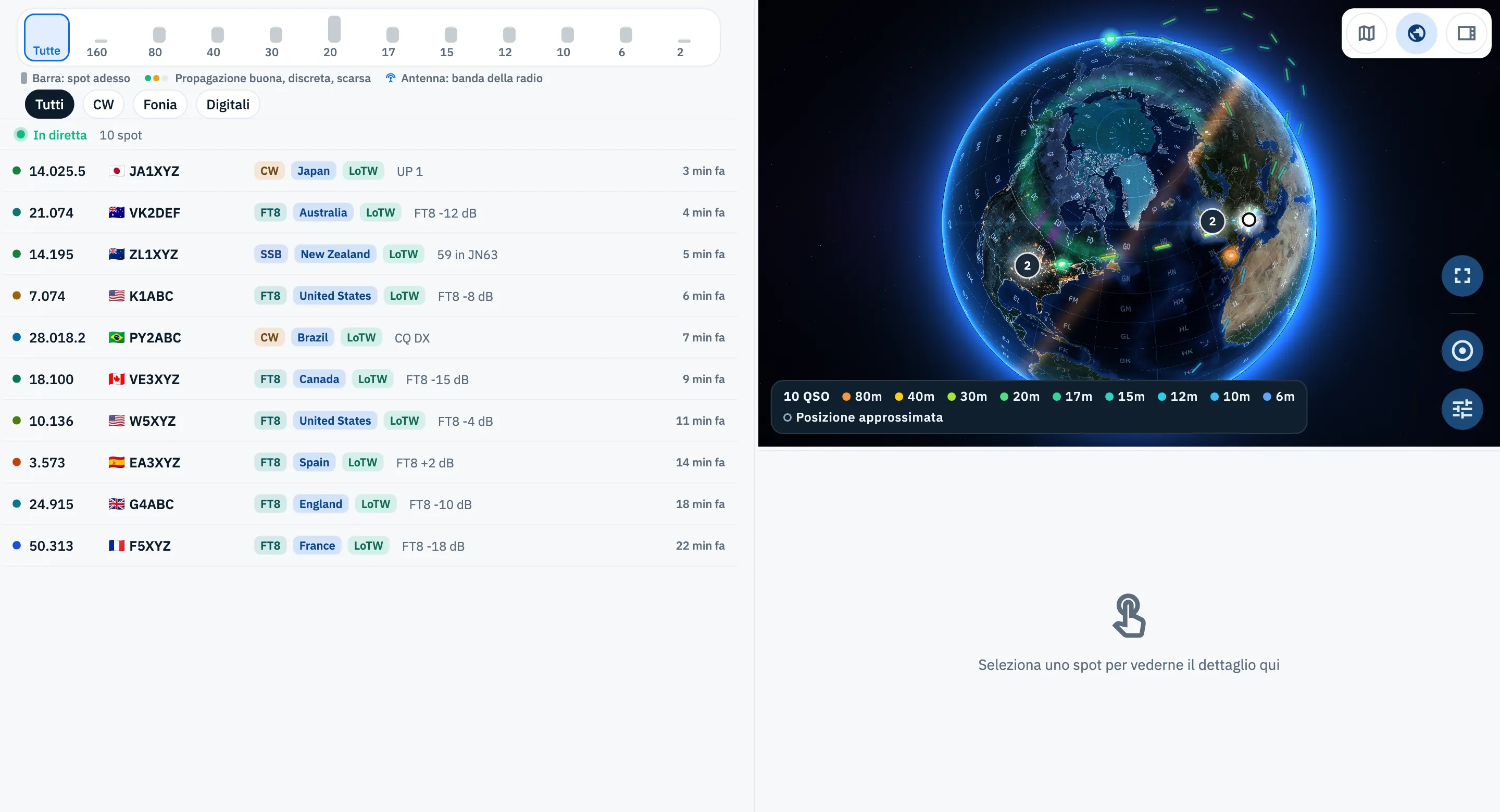
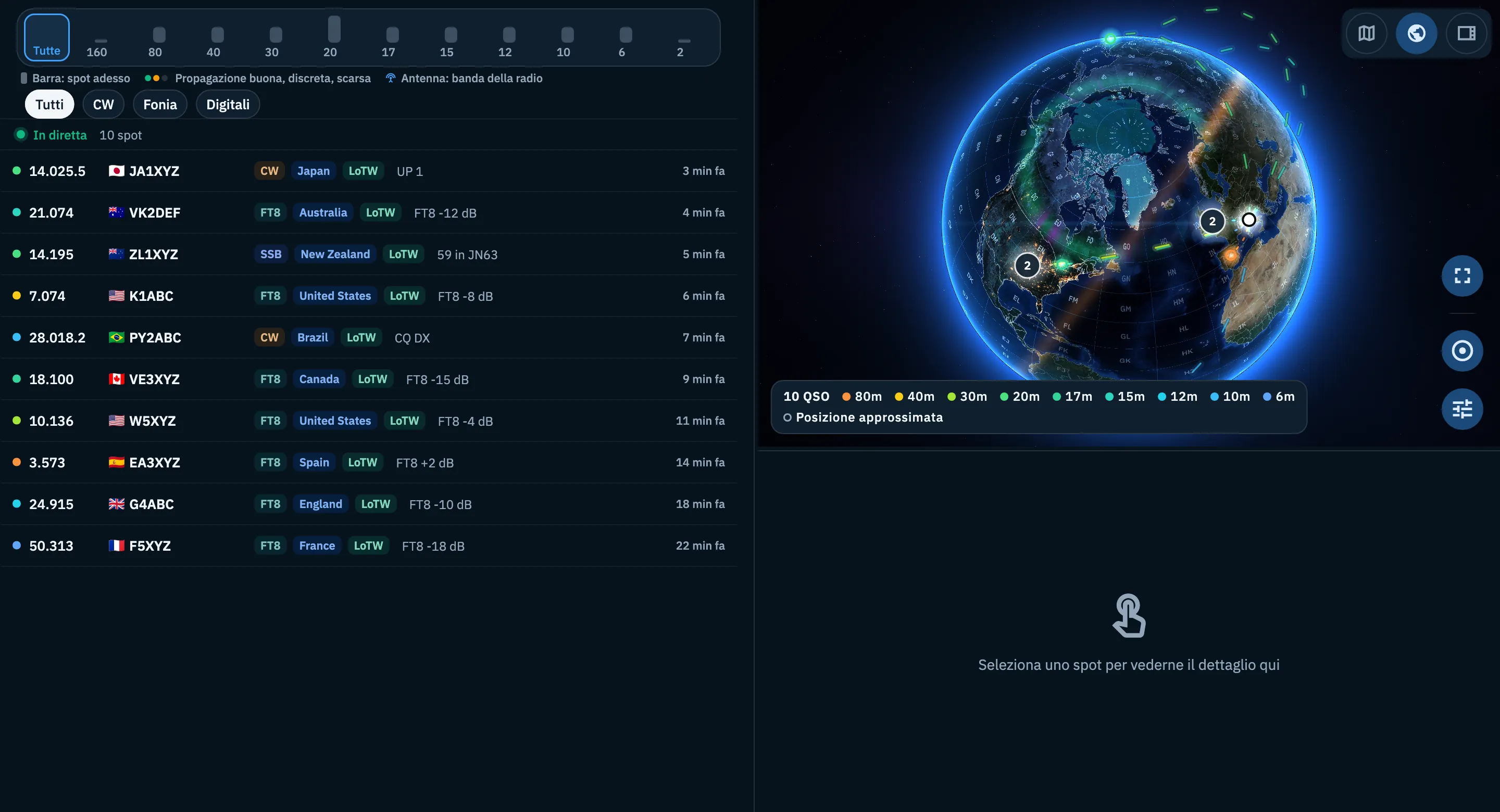
Ogni spot visibile nella lista è un punto sul globo, con un arco dalla tua stazione colorato in base alla banda. La legenda in basso a sinistra dice il colore di ogni banda. Il globo inquadra tutti gli spot e la tua stazione quando si apre e quando arrivano i primi spot.
- Girare: trascina con un dito o con il mouse.
- Avvicinare e allontanare: due dita, la rotella del mouse, oppure + e − quando il globo ha il focus.
- Scegliere uno spot: toccalo sul globo. Si evidenzia e il suo dettaglio compare sotto, come se lo avessi scelto nella lista. Lo spot scelto nella lista si accende anche sul globo.
- Spot sovrapposti: gli spot vicini sullo schermo diventano una bolla con il numero. Un tocco sulla bolla avvicina il globo: se i suoi spot sono nello stesso punto, la bolla si apre a raggiera. Se sono più di 8 nello stesso punto, si apre invece l'elenco da cui sceglierne uno.
- Inquadra tutti gli spot: il pulsante con il mirino, a destra in basso, rigira e avvicina il globo per vederli tutti.
Con la tastiera, quando il globo ha il focus: ← e → passano da uno spot (o da una bolla) all'altro, Invio o Spazio lo sceglie. Tutti i tasti sono in Scorciatoie da tastiera.
Impostazioni della mappa
Il pulsante Impostazioni della mappa, sotto Inquadra tutti gli spot, apre due scelte:
| Opzione | Cosa fa | Predefinito |
|---|---|---|
| Linee dalla mia stazione | Mostra o nasconde gli archi dal tuo locatore a ogni spot. Senza locatore nel profilo non si può cambiare e sotto leggi «Serve la posizione della stazione». | Accesa |
| Colore | Per banda o Per modo: come si colorano punti e archi, e cosa dice la legenda. | Per banda |
Le impostazioni valgono per il globo di quella lista e restano finché l'app è aperta, anche se chiudi e riapri il pannello. Quando riapri l'app tornano quelle predefinite.
Il globo a schermo intero
- Sul globo del pannello tocca Schermo intero, il pulsante più in alto del gruppo a destra in basso.
- Il globo occupa tutta la pagina, con gli stessi spot, gli stessi filtri e lo stesso spot scelto. In alto a sinistra leggi il nome della lista e quanti spot mostra (per esempio «10 spot»).
- Tocca uno spot: torni al pannello con quello spot scelto e il suo dettaglio aperto.
- Per tornare senza scegliere, tocca Esci da schermo intero (nello stesso punto del pulsante di prima), premi Esc, il pulsante Indietro del browser o, sul tablet Android, il gesto Indietro.
Non è il Globo della barra laterale del web (tasto G), che mostra gli spot di tutte le bande e non ha niente da scegliere: per quello vedi Il Globo in modalità scrivania.
La mappa degli spot
La vista Mappa mostra gli stessi spot su una mappa piana: un punto per spot, con il nominativo accanto, sempre al centro del paese DXCC. All'apertura la mappa inquadra la zona dove ci sono più spot, lasciando fuori i pochi più lontani.
- Scegli Mappa tra le icone del pannello.
- Sposta e avvicina la mappa con le dita o con il mouse.
- Tocca un punto: lo spot si sceglie e il suo dettaglio compare sotto. Con Al tocco di uno spot su Automatico, la radio collegata va anche sulla sua frequenza; un tocco su uno spot del globo invece non la muove.
La mappa segue i filtri e gli aggiornamenti della lista come il globo. A differenza del globo ha bisogno della rete per disegnarsi.
Sul tablet
Sul tablet lista, dettaglio e pannello funzionano come sopra, con il tocco: la lista resta larga 440 px e il pannello si apre sopra il dettaglio.
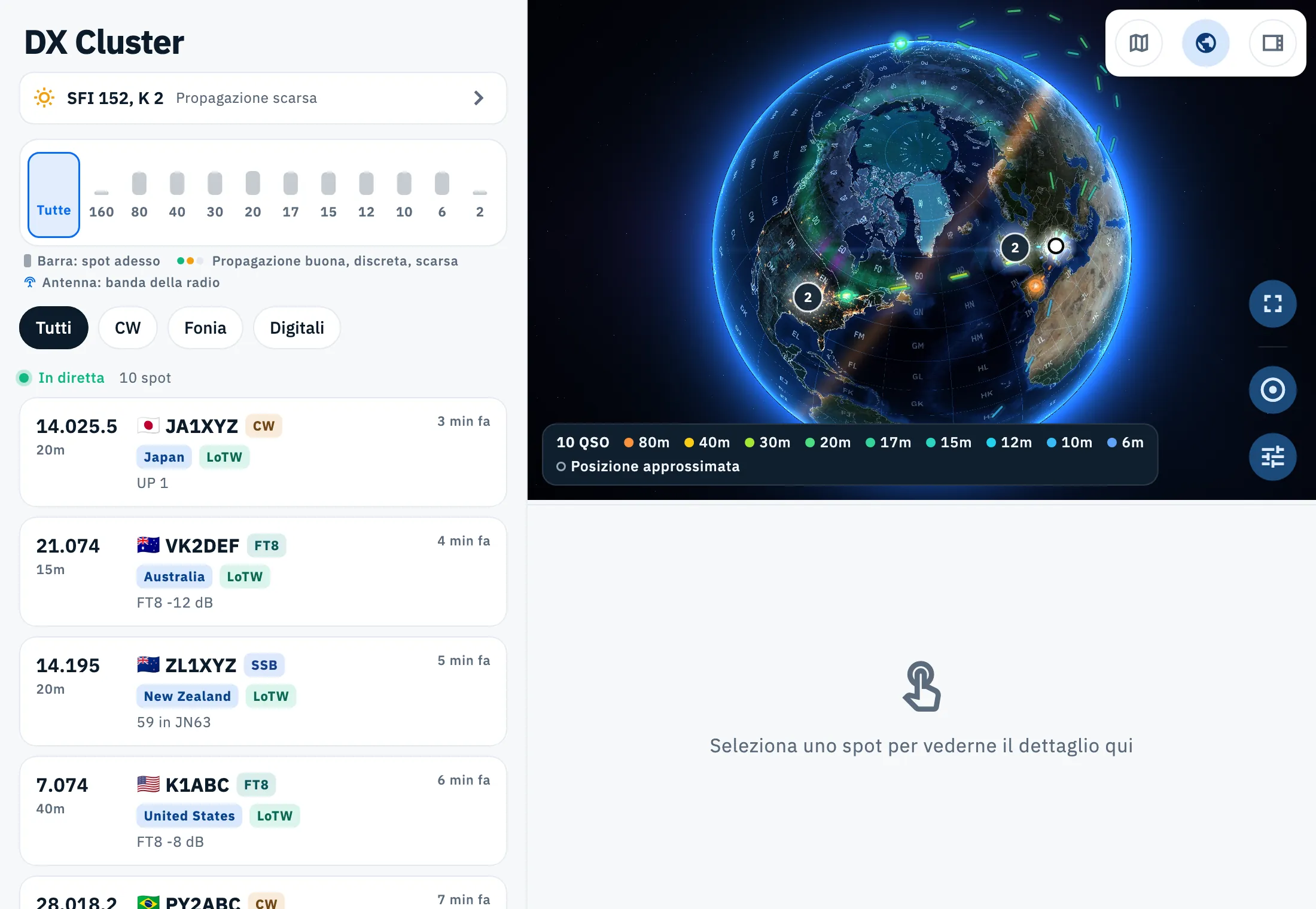
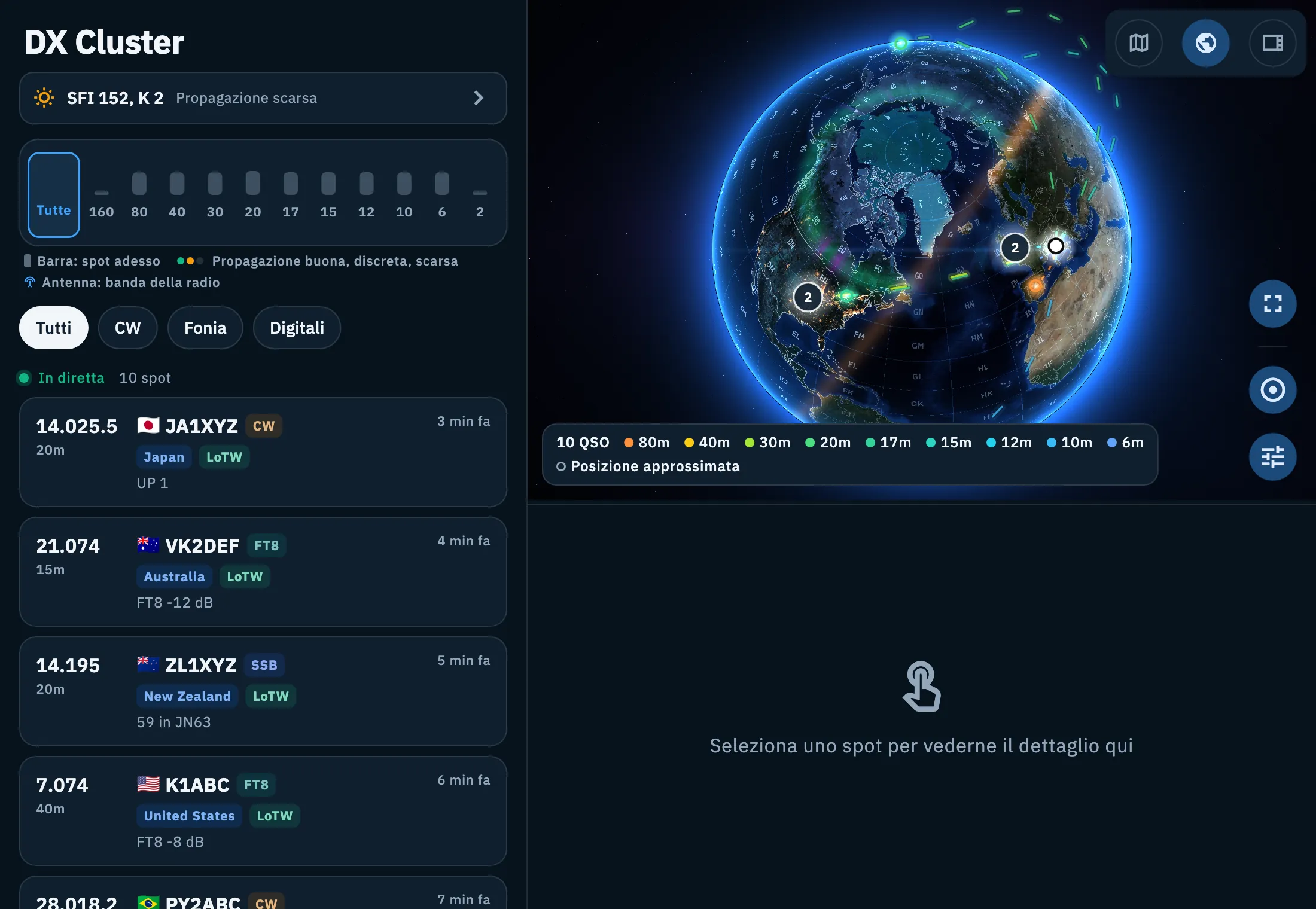
Nella finestra del computer
Nel browser, in una finestra larga almeno 1200 px, la lista DX prende la forma del computer:
- Lista e dettaglio sono separati da una maniglia: trascinala per allargare l'una o l'altro. All'inizio sono a metà; la lista non scende sotto i 400 px e lascia sempre almeno 480 px al dettaglio. La misura viene ricordata nel browser.
- Puoi spostare anche la maniglia con la tastiera: portaci il focus con Tab e usa le frecce (← → tra lista e dettaglio, ↑ ↓ tra pannello e dettaglio). Un doppio clic sulla maniglia la riporta alla misura iniziale.
- Il titolo grande della lista non c'è: il nome della sezione e gli indici solari sono nella barra in alto.
- Gli spot sono righe di una sola linea. La legenda delle bande sta sotto la striscia delle bande, accanto alla riga dei modi; a destra di queste due righe ci sono i pulsanti, compresa l'icona che apre il globo.
- In una finestra alta meno di 700 px la striscia delle bande è più bassa, le righe sono più fitte, la legenda passa nella prima riga della lista e l'indicazione per collegare la radio diventa un pulsante accanto ai filtri.
Il resto della cornice del web è in Telefono, tablet e web.
Gratis e Pro
Lista e dettaglio affiancati, il globo, la mappa e lo schermo intero sono gratuiti.
Problemi comuni
Non vedo l'icona per aprire il globo. Sul telefono, o quando la lista ha meno di 840 px di larghezza (nel browser conta lo spazio accanto alla barra laterale), la lista DX non ha il pannello: allarga la finestra. Se il pannello è già aperto, l'icona in fondo alla riga dei modi non c'è: cambi vista con le icone sopra il pannello.
Uno spot è nella lista ma non sul globo o sulla mappa. HamQSO non ha riconosciuto il paese DXCC del nominativo, quindi non sa dove metterlo. Controlla anche i filtri: globo e mappa mostrano solo gli spot visibili nella lista (vedi Filtrare gli spot per banda e modo).
Molti spot nello stesso punto. Sono stazioni dello stesso paese, messe tutte al suo centro. Tocca la bolla per aprirla, o scegli lo spot dalla lista.
Il globo non ha gli archi. Manca il locatore nel profilo, oppure hai spento Linee dalla mia stazione. Imposta il locatore come spiegato in Il tuo profilo: nome, nominativo e locatore.
«Mappa non disponibile senza rete». Hai aperto la mappa senza connessione. La mappa torna da sola quando c'è rete; una mappa già aperta resta visibile se la rete cade. Il globo invece funziona anche senza rete. Vedi Usare HamQSO senza rete.
Non trovo le impostazioni del globo. Il pannello è troppo basso: trascina il separatore verso il basso.