
Collegare eQSL.cc e HRDLog
Collega eQSL.cc con utente e QTH, scegli QTH e messaggio della cartolina per ogni profilo stazione, e collega HRDLog con il codice di upload.
FreeAggiornato per HamQSO 0.1.19
In questa pagina
Collegando eQSL.cc i tuoi QSO vengono caricati sul tuo account e le conferme tornano nel log con le loro cartoline. Collegando HRDLog i QSO vanno sul tuo log di HRDLog.net. Qui trovi anche come scegliere la QTH di eQSL.cc e il messaggio della cartolina. Collegarli è gratuito.
Le istruzioni comuni a tutti i servizi (la pagina Servizi collegati, gli esiti del collegamento, come scollegare) sono in Collegare QRZ.com, LoTW, eQSL.cc e HRDLog.
Collegare eQSL.cc
- Apri Profilo e tocca Servizi collegati.
- Tocca la scheda eQSL.cc.
- Nella sezione Account scrivi l'Utente eQSL.cc e la Password.
- Se sul tuo utente eQSL.cc hai più QTH e sai già quale usare, scrivi il Nickname della QTH eQSL.cc (facoltativo). L'aiuto sotto il campo lo ricorda: «Obbligatorio se sul tuo utente eQSL.cc hai più QTH».
- Tocca Collega.
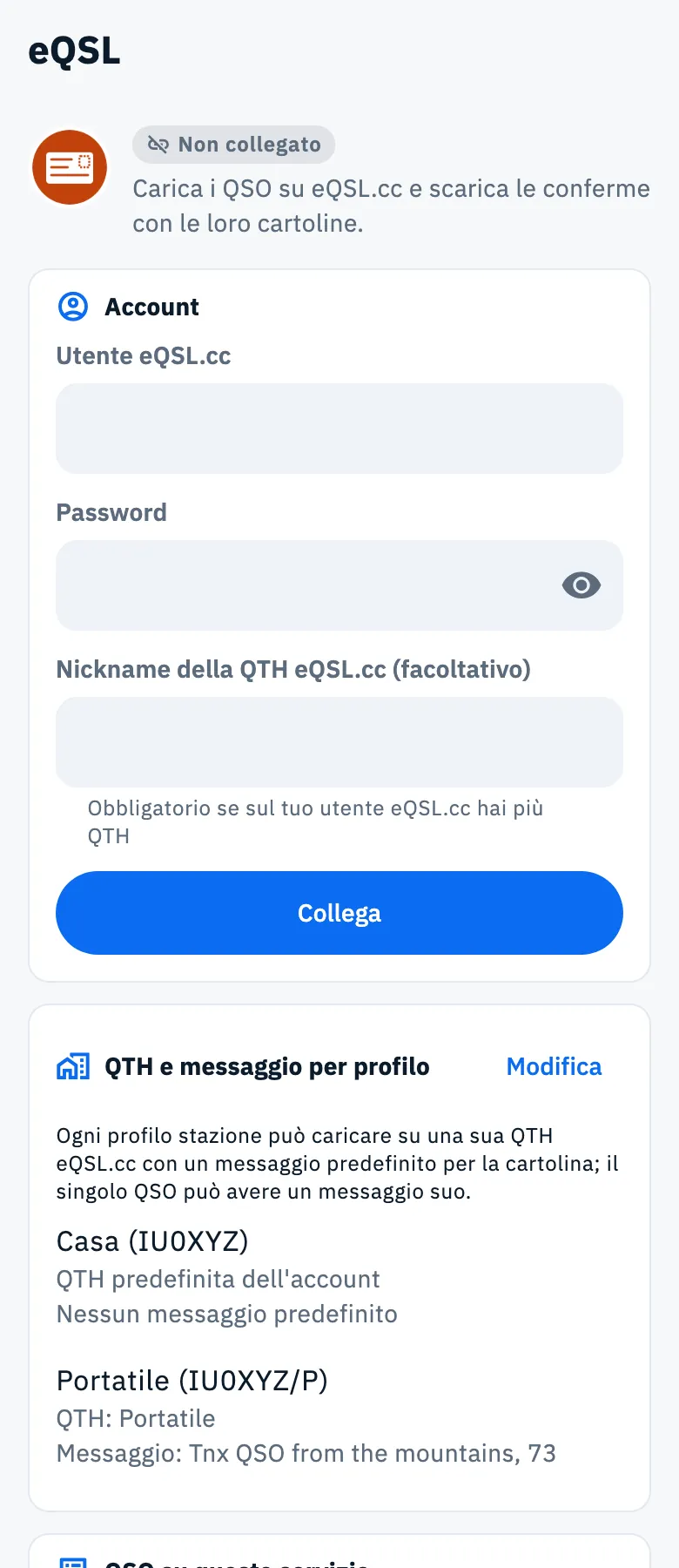
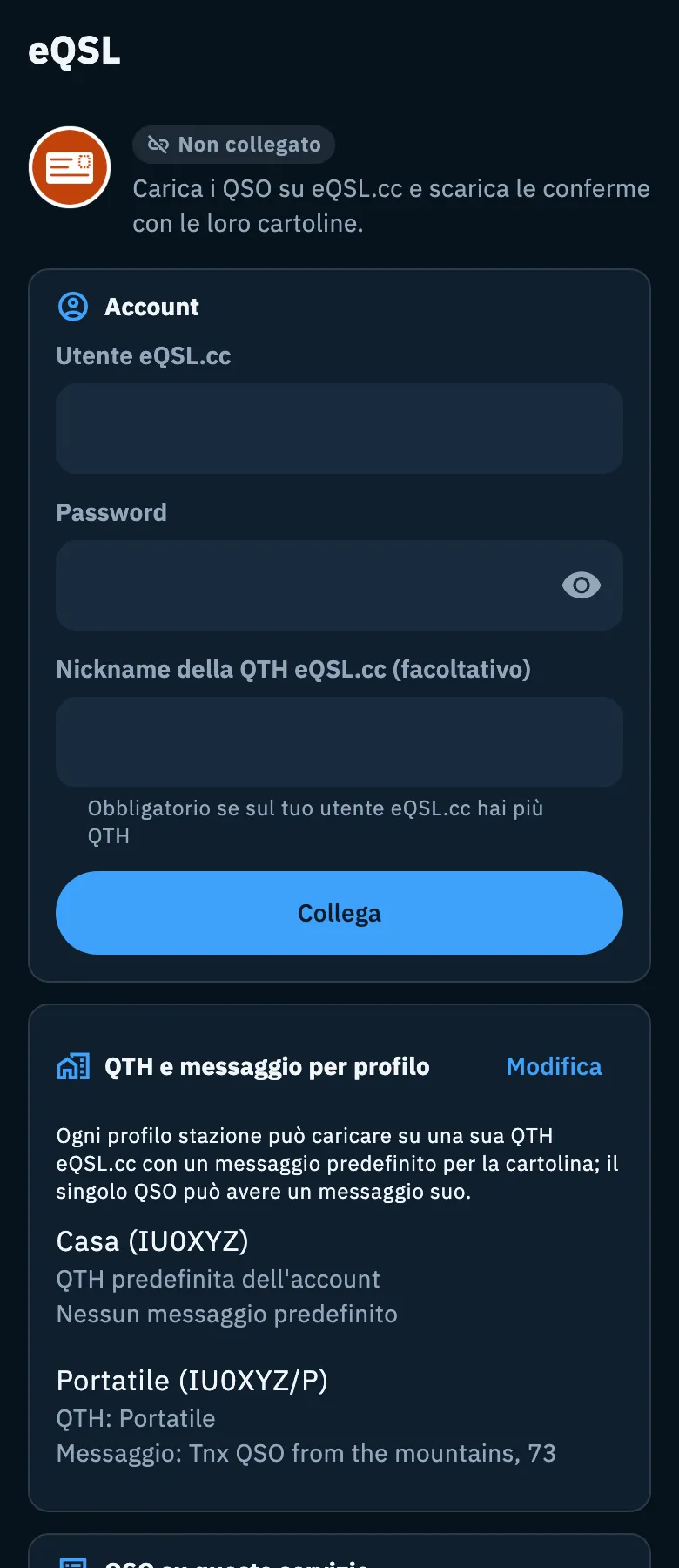
Se eQSL.cc accetta le credenziali, la sezione Account mostra «Collegato come» seguito dal tuo utente e il pulsante Scollega. Le credenziali restano solo su questo dispositivo.
Se hai più QTH su eQSL.cc
eQSL.cc tiene sotto lo stesso utente più QTH (per esempio casa e portatile, o periodi diversi) e senza il nickname della QTH non accetta i caricamenti. Se non hai scritto il nickname ed eQSL.cc lo chiede, HamQSO legge da eQSL.cc le tue QTH attive in questo momento:
- Una sola QTH attiva: l'app la usa da sola e la scrive nel campo Nickname della QTH predefinita.
- Due o più QTH attive: si apre Scegli la QTH eQSL.cc, con il testo «Sul tuo utente eQSL.cc ci sono più QTH attive. Scegli quella da collegare.». Ogni riga mostra il nickname, il luogo e il locatore, e il periodo («Dal … al …»). Tocca la QTH giusta: il collegamento riparte da solo con quella QTH, che diventa la QTH predefinita. Annulla chiude senza cambiare nulla.
- Le QTH non si possono leggere, o nessuna è attiva: compare il messaggio «Il tuo utente eQSL.cc ha più QTH: scrivi il nickname della QTH da usare (lo trovi su eqsl.cc in My Profile)» e il cursore va nel campo del nickname. Scrivilo come su eqsl.cc e tocca di nuovo Collega.
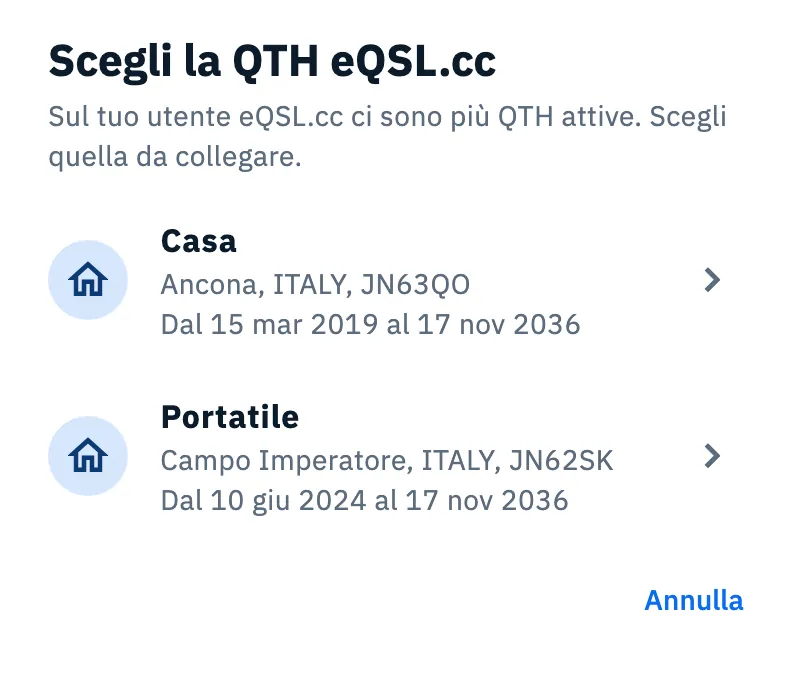
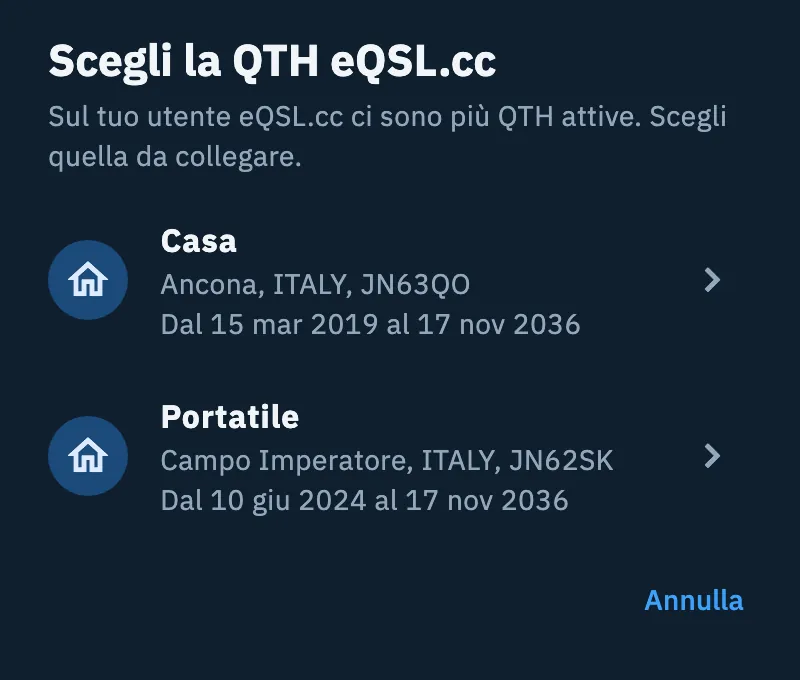
Sul telefono la scelta si apre in un foglio dal basso; su tablet, desktop e web, quando lo schermo è abbastanza grande, in una finestra al centro.
La QTH predefinita
Con eQSL.cc collegato, la sezione Account ha il campo Nickname della QTH predefinita: «Usato quando il profilo stazione non ne indica uno.». Per cambiarlo scrivi il nuovo nickname, esattamente come su eqsl.cc, e premi Invio.
QTH e messaggio per ogni profilo stazione
Ogni profilo stazione può caricare su una sua QTH di eQSL.cc e avere un messaggio predefinito per la cartolina. Nella pagina di eQSL.cc la sezione QTH e messaggio per profilo mostra, per ogni profilo (nome e nominativo):
- «QTH: …» con il nickname del profilo, oppure «QTH predefinita dell'account» se il profilo non ne indica una;
- «Messaggio: …» con il messaggio del profilo, oppure «Nessun messaggio predefinito».
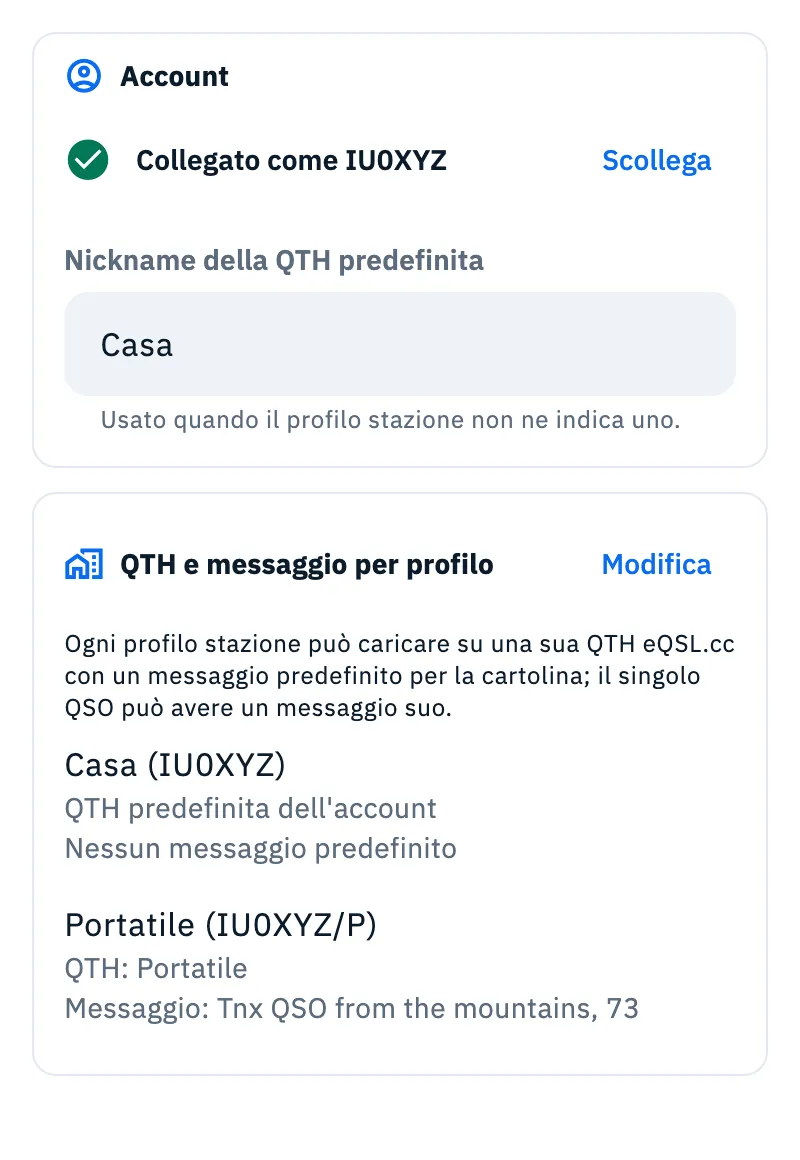
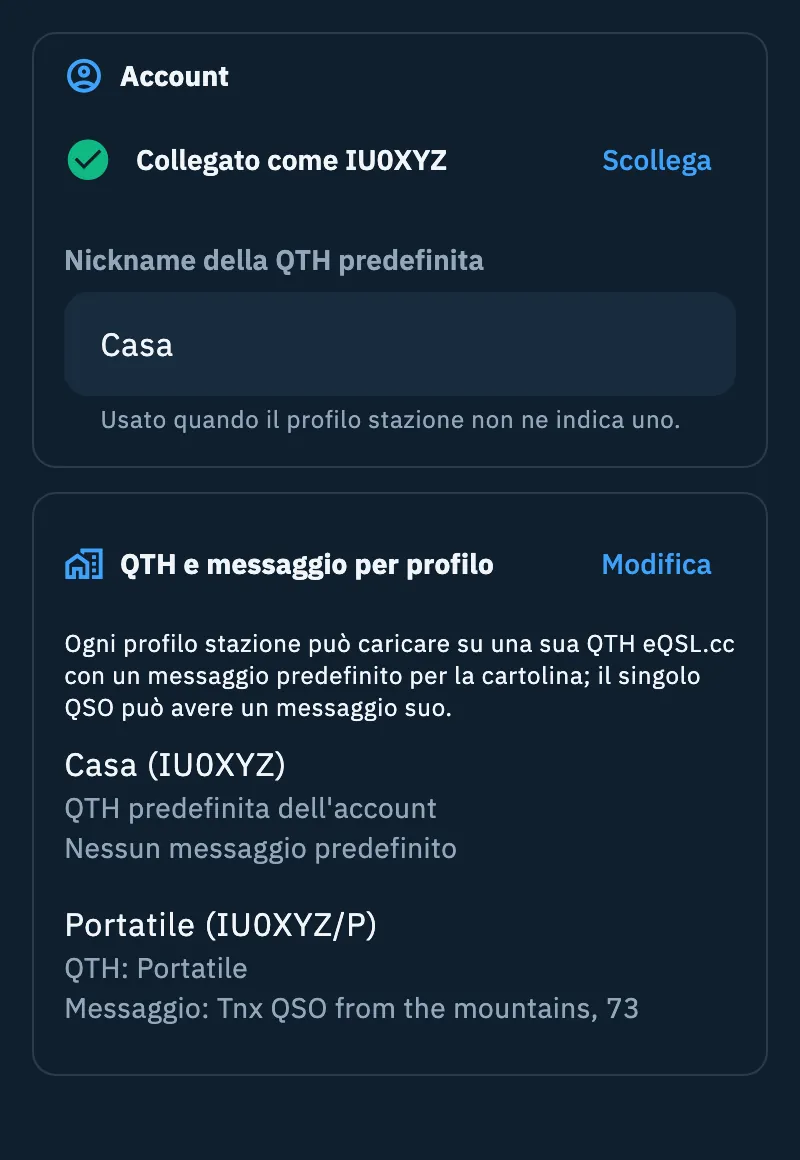
Per cambiarli:
- Nella sezione QTH e messaggio per profilo tocca Modifica. Si aprono i Profili stazione.
- Apri il profilo e, nella sezione eQSL, scrivi il Nickname della QTH eQSL.cc (vuoto: «Vuoto: quello predefinito del tuo account eQSL.cc») e il Messaggio sulla cartolina eQSL.cc.
- Tocca Salva.
Quando registri un QSO, il messaggio del profilo viene copiato nel QSO. Puoi cambiarlo per un singolo QSO: nel modulo di modifica del QSO, sezione Note, cambia il campo Messaggio eQSL.cc. Se non hai ancora nessun profilo, la sezione dice «Crea prima un profilo stazione.». I profili sono spiegati in Profili stazione, la modifica di un QSO in Aprire e modificare un QSO.
Collegare HRDLog
HRDLog si collega con il tuo nominativo e il codice di upload, non con la password.
- Apri Profilo, tocca Servizi collegati e poi la scheda HRDLog.
- Nella sezione Account scrivi il Nominativo con cui sei registrato su hrdlog.net. Le lettere diventano maiuscole da sole.
- Scrivi il Codice di upload. «HRDLog te lo manda per email quando ti iscrivi. Non è la password di HRDLog.»
- Tocca Collega.
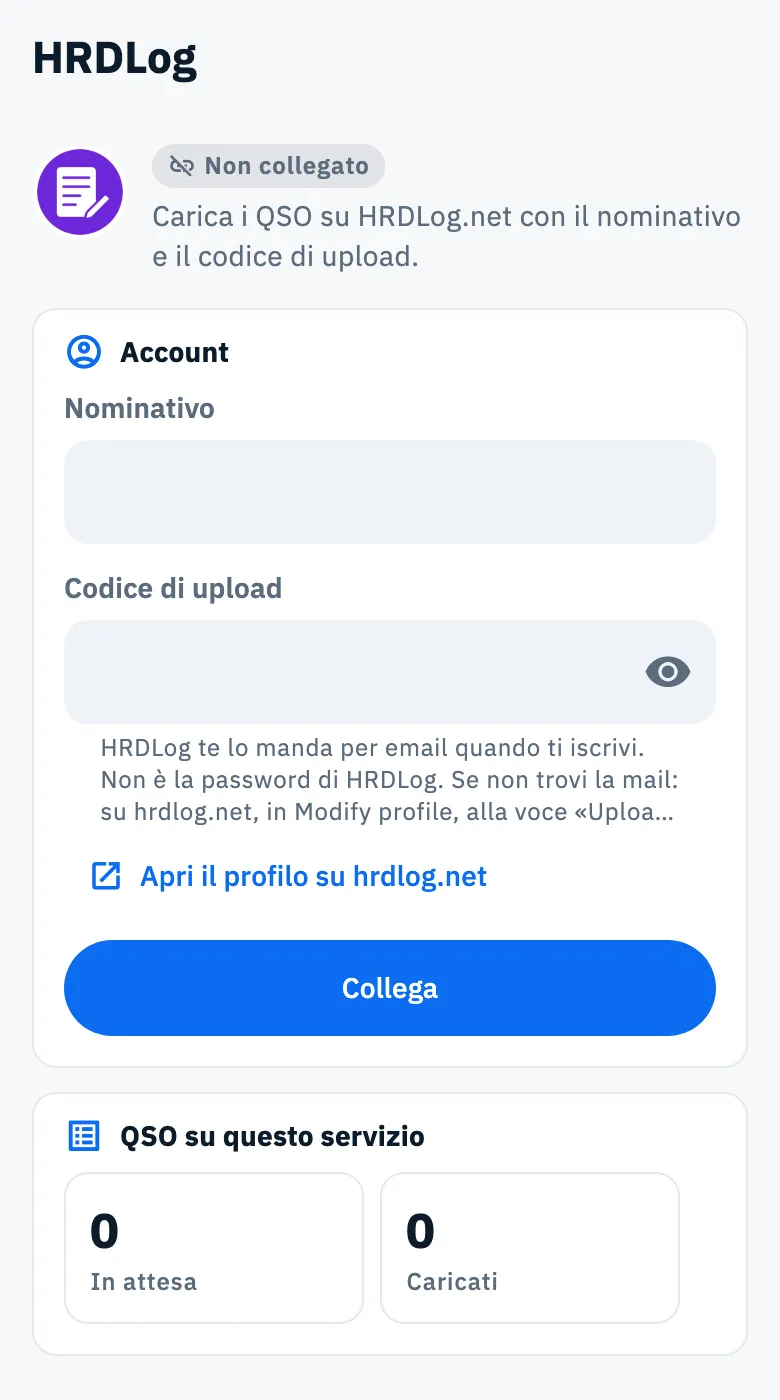
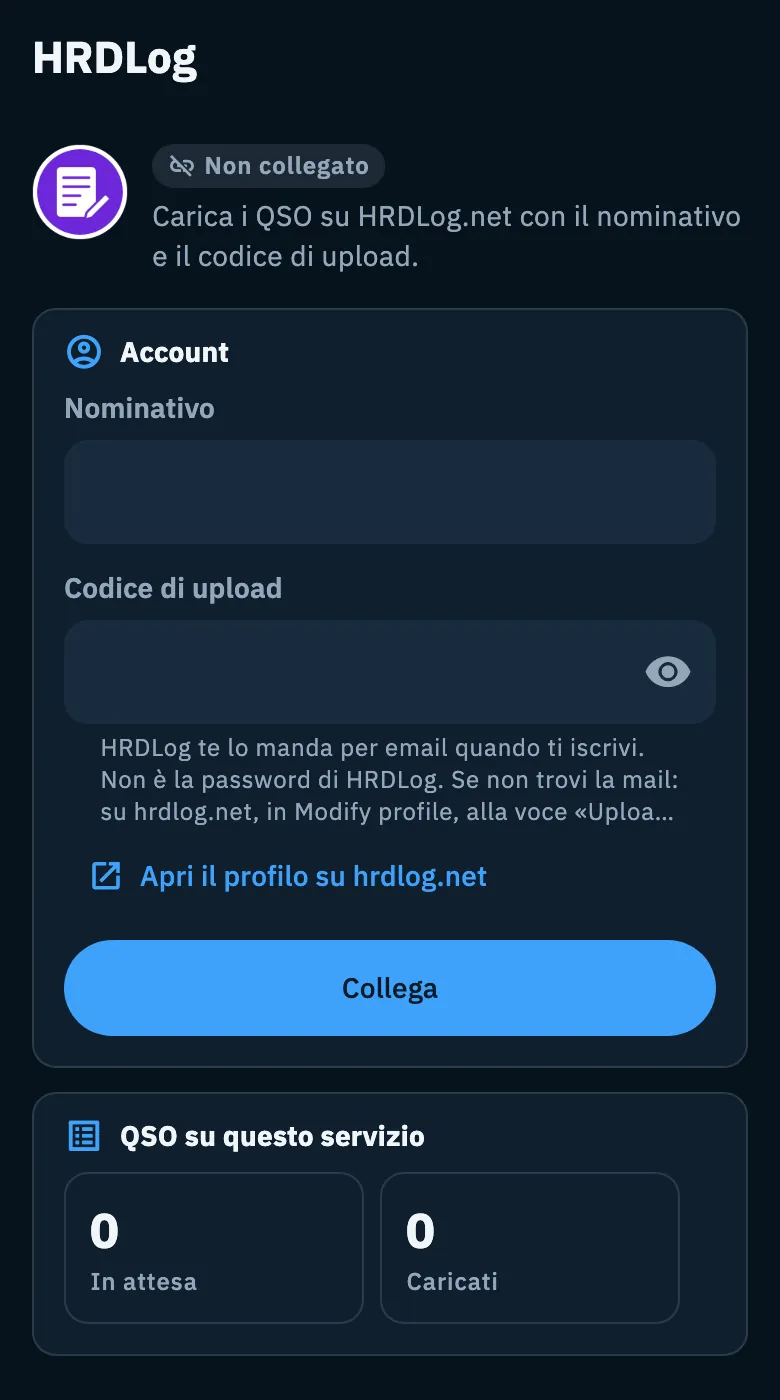
Se non trovi la mail con il codice, tocca Apri il profilo su hrdlog.net: su hrdlog.net, in Modify profile, alla voce «Upload code» scegli «Resend my code» e premi Send.
Se HRDLog rifiuta il collegamento, i campi restano come li hai scritti: correggi solo quello sbagliato e tocca di nuovo Collega. Una volta collegato, la sezione mostra «Collegato come» con il tuo nominativo e il pulsante Scollega.
Cosa fa ogni servizio
| eQSL.cc | HRDLog | |
|---|---|---|
| Carica i nuovi QSO | Sì | Sì |
| Aggiorna un QSO modificato o eliminato dopo il caricamento | No: va corretto a mano su eqsl.cc | Sì |
| Scarica le conferme | Sì, con le cartoline | No |
Un QSO senza banda non viene caricato su eQSL.cc.
Quando parte un caricamento, i QSO in attesa e come sbloccarli: Caricamenti automatici e QSO in attesa. Le cartoline ricevute: Le cartoline ricevute da eQSL.cc.
Problemi comuni
«eQSL.cc è fermo: manca la QTH». Lo stato del servizio è «Manca la QTH»: la password è giusta, ma sul tuo utente eQSL.cc ora ci sono più QTH e l'account non ha un nickname. Tocca Scegli la QTH: l'app legge di nuovo le QTH; se ce n'è una sola attiva la usa da sola, se sono di più ti propone la scelta, se non riesce a leggerle ti porta nel campo Nickname della QTH predefinita. Puoi anche scrivere lì il nickname e premere Invio: il servizio viene verificato di nuovo con quella QTH.
«Il tuo utente eQSL.cc ha più QTH: scrivi il nickname della QTH da usare (lo trovi su eqsl.cc in My Profile)». L'app non è riuscita a leggere le tue QTH. Copia il nickname da eqsl.cc (My Profile) nel campo del nickname e tocca Collega.
«HRDLog non conosce questo nominativo. Controlla di aver scritto quello con cui sei registrato su hrdlog.net.» Il nominativo non corrisponde a un account di HRDLog: correggilo.
«Il codice di upload non è giusto. HRDLog ha trovato il nominativo ma non il codice. …» Hai scritto la password di HRDLog o un codice sbagliato. Usa il codice che HRDLog ti ha mandato per email; se non lo trovi, chiedilo di nuovo dal tuo profilo su hrdlog.net («Resend my code»).
«HRDLog non risponde. Riprova tra poco.» (lo stesso messaggio per eQSL.cc). È un problema di rete o del servizio, non delle credenziali: riprova più tardi.
Le altre risposte (credenziali rifiutate, servizio che si ferma dopo il collegamento) sono in Collegare QRZ.com, LoTW, eQSL.cc e HRDLog.