
Eliminare QSO e usare il cestino
Elimina un QSO o tutti i QSO di un filtro, annulla subito e ripristina i QSO eliminati dal cestino entro 30 giorni.
FreeAggiornato per HamQSO 0.1.19
In questa pagina
Un QSO eliminato non sparisce subito: va nel Cestino, dove resta per 30 giorni. Puoi annullare l'eliminazione appena fatta con Annulla, oppure ripristinare il QSO più tardi dal cestino, su tutti i tuoi dispositivi. Eliminare e ripristinare sono gratuiti.
Eliminare un QSO
Lo puoi fare dalle righe del log (nella sezione Log di un'operazione e in Tutti i QSO) oppure dal QSO aperto.
Scorrendo la riga
- Scorri la riga del QSO verso sinistra: compare lo sfondo rosso Elimina QSO.
- Lascia andare: la riga sparisce dall'elenco e in basso compare «QSO con DL1ABC eliminato» con Annulla.
Dal menu della riga
- Tieni premuta la riga: si apre un menu con il QSO in cima (nominativo, ora UTC, banda e modo).
- Tocca Elimina QSO («Resta nel cestino per 30 giorni»).
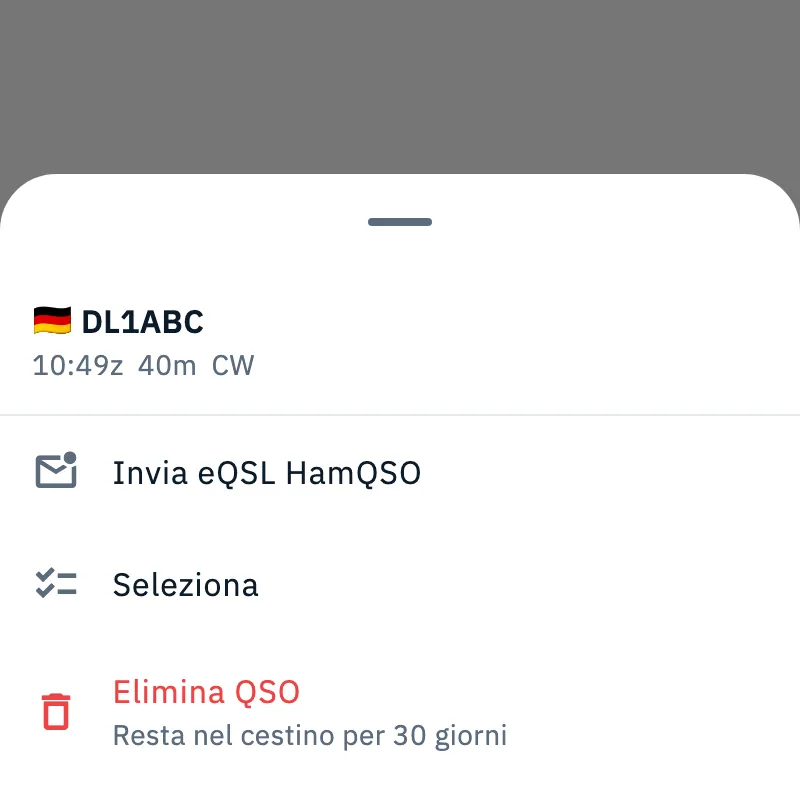
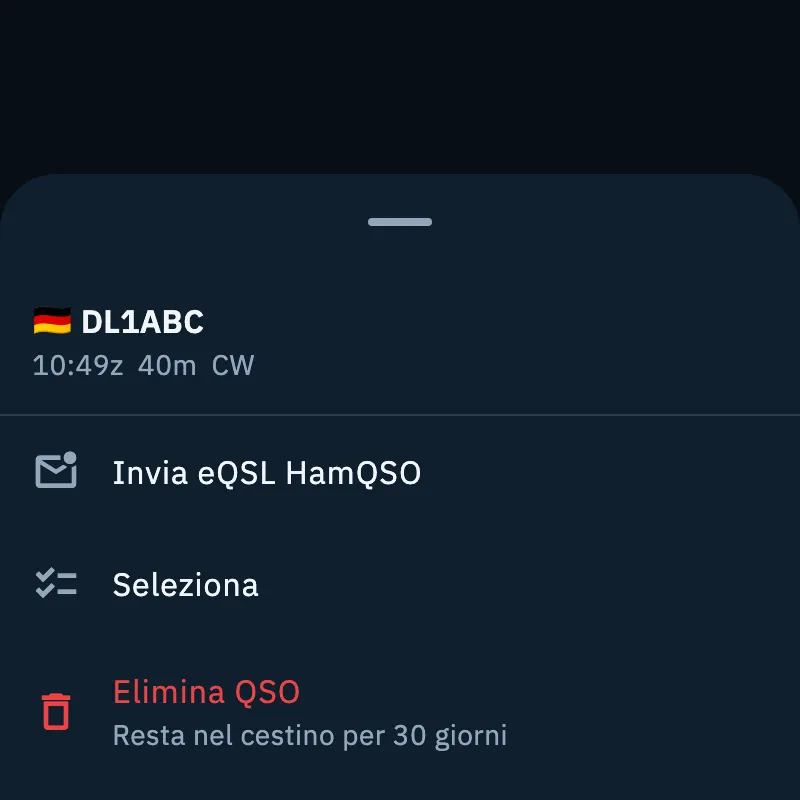
Nello stesso menu trovi anche:
| Voce | Cosa fa |
|---|---|
| Invia eQSL HamQSO | Manda la eQSL HamQSO di questo QSO: vedi Mandare le eQSL. |
| Seleziona | Fa partire la scelta di più QSO, con questo già spuntato (vedi «Scegliere più QSO» più in basso). |
| Elimina QSO | Sposta il QSO nel cestino. |
Dal QSO aperto
- Apri il QSO (vedi Aprire e modificare un QSO).
- Tocca l'icona del cestino (Elimina QSO) in alto: il QSO si chiude e compare «QSO con … eliminato» con Annulla.
Annullare subito
Tocca Annulla nella barra in basso finché è visibile: il QSO torna al suo posto. Se l'annullamento non riesce, l'app dice «Non è stato possibile. Riprova.»; in questo caso ripristinalo dal cestino.
Su computer
Nella tabella dei QSO di un'operazione, nella finestra larga da computer:
- Clicca una riga, o spostati con le frecce, per selezionarla.
- Premi Canc o Backspace (su Mac ⌫): il QSO va nel cestino, con Annulla in basso. La selezione passa alla riga vicina.
- Per ripensarci premi Ctrl + Z (su Mac ⌘ + Z): torna l'ultimo QSO eliminato.
I tasti funzionano mentre la tabella è attiva. Tutte le scorciatoie sono in Scorciatoie da tastiera.
Eliminare tutti i QSO di un filtro
Per togliere molti QSO in una volta, per esempio un file importato per errore, usa la ricerca e i filtri di Tutti i QSO (vedi Leggere e cercare nel log).
- Apri Log e tocca Tutti i QSO.
- Scrivi un nominativo o attiva i filtri che trovano solo i QSO da togliere, per esempio Origine → «Importati da file» e il Periodo dell'import.
- In fondo compare una barra con quanti QSO corrispondono e il pulsante Elimina questi N QSO (con un solo QSO, Elimina questo QSO). Contano tutti i QSO trovati, anche quelli che non hai ancora visto scorrendo.
- Toccalo. L'app chiede «Eliminare N QSO?»: «I N QSO vanno nel cestino per 30 giorni. Su QRZ.com e sugli altri servizi restano.»
- Tocca Elimina questi N QSO per confermare, oppure Annulla per lasciar stare. In basso compare «N QSO nel cestino» con Annulla, che li rimette tutti nel log.
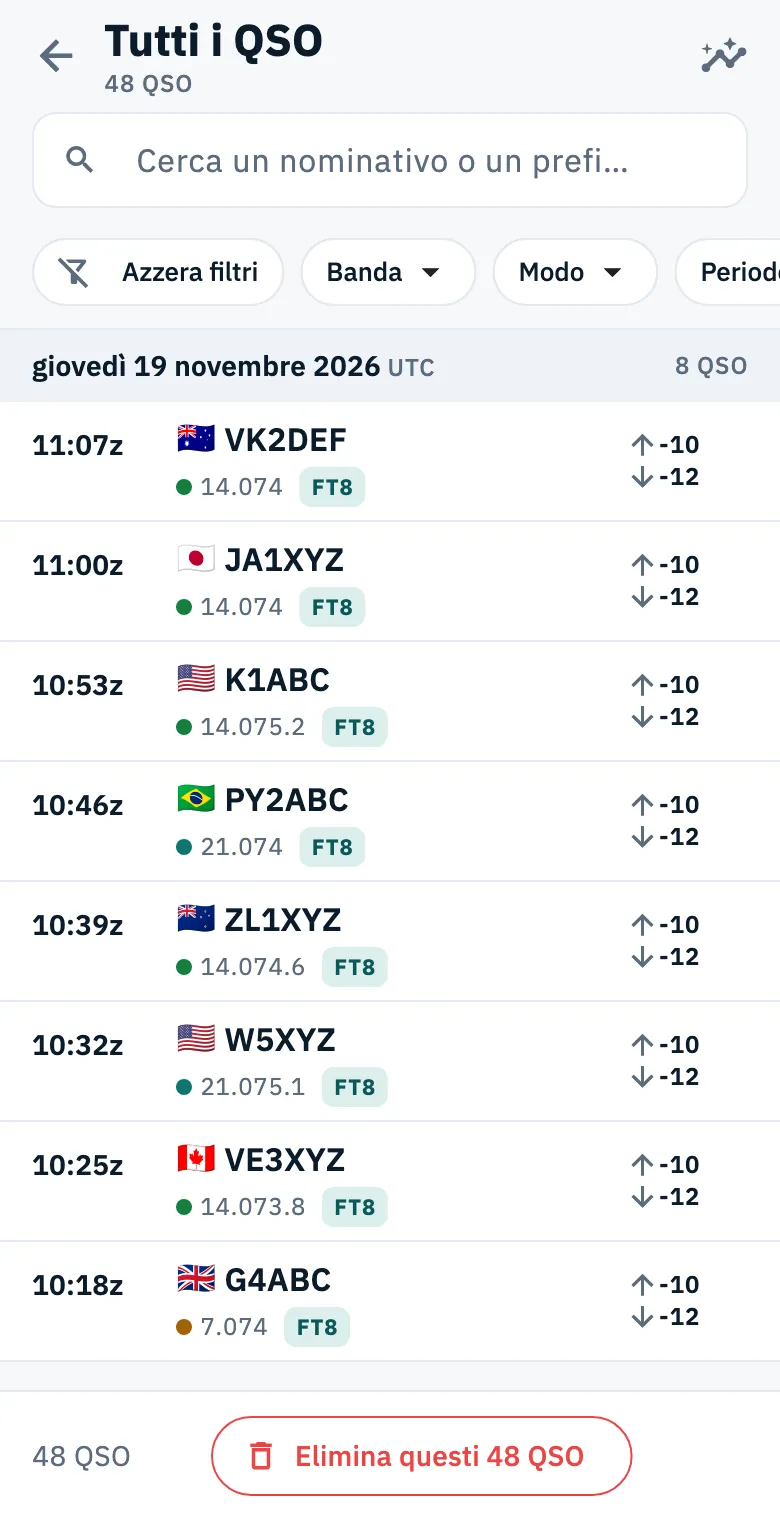
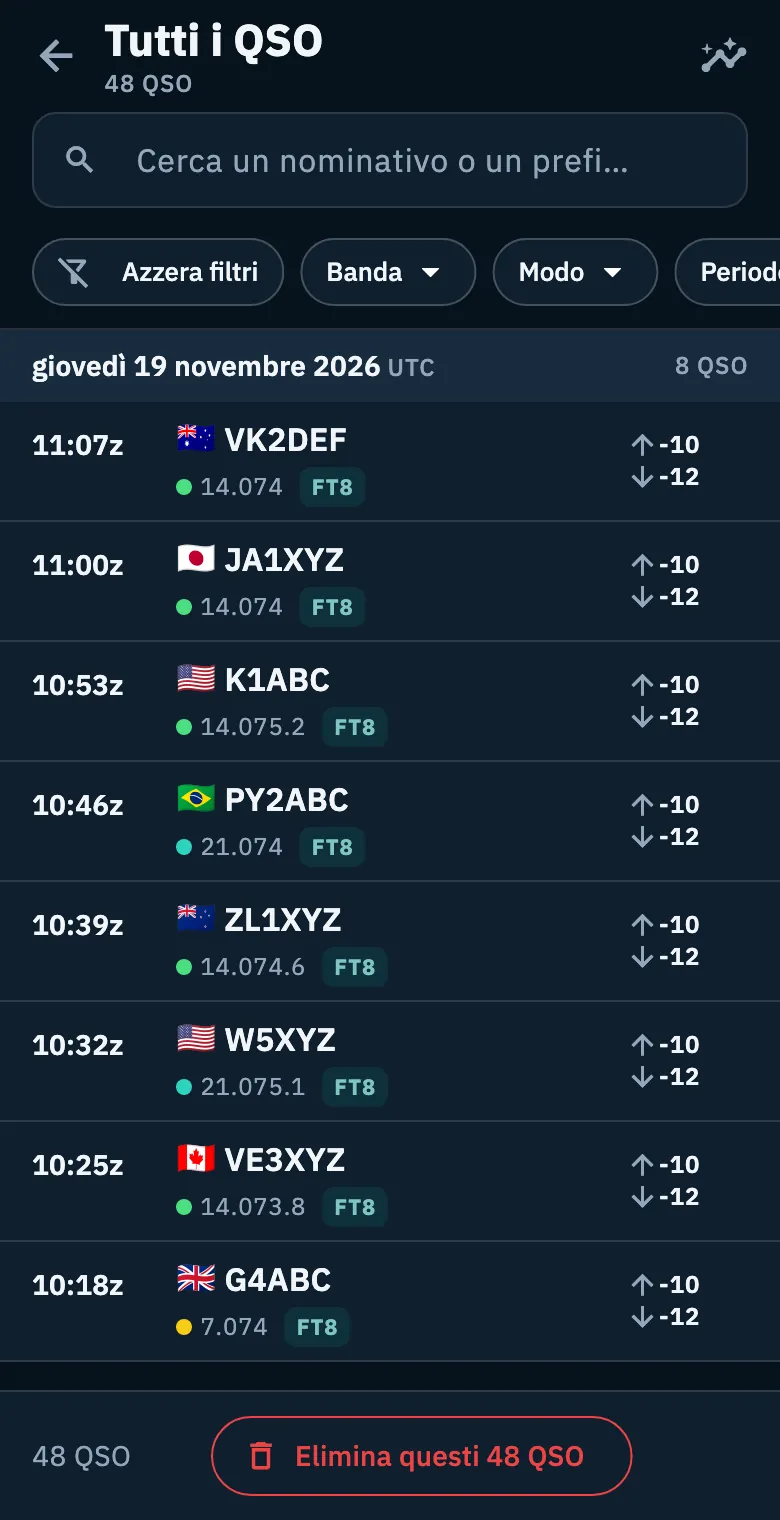
Senza ricerca né filtri la barra non c'è: da qui non si può eliminare tutto il log in una volta.
Scegliere più QSO
La scelta di più QSO serve a mandare le eQSL HamQSO di un gruppo di QSO insieme; non elimina.
- In Tutti i QSO tocca Seleziona (icona elenco con spunte) in alto, oppure, in Tutti i QSO o nella sezione Log di un'operazione, tieni premuta una riga e scegli Seleziona.
- Su ogni riga compare una casella: tocca le righe per spuntarle o togliere la spunta.
- In alto vedi «N QSO scelti». Seleziona tutti spunta tutti i QSO dell'elenco; in Tutti i QSO prende tutti quelli della ricerca e dei filtri, anche quelli non ancora caricati.
- Usa la barra in basso per mandare le eQSL HamQSO (vedi Mandare le eQSL).
- Tocca Fine per uscire: le spunte si azzerano.
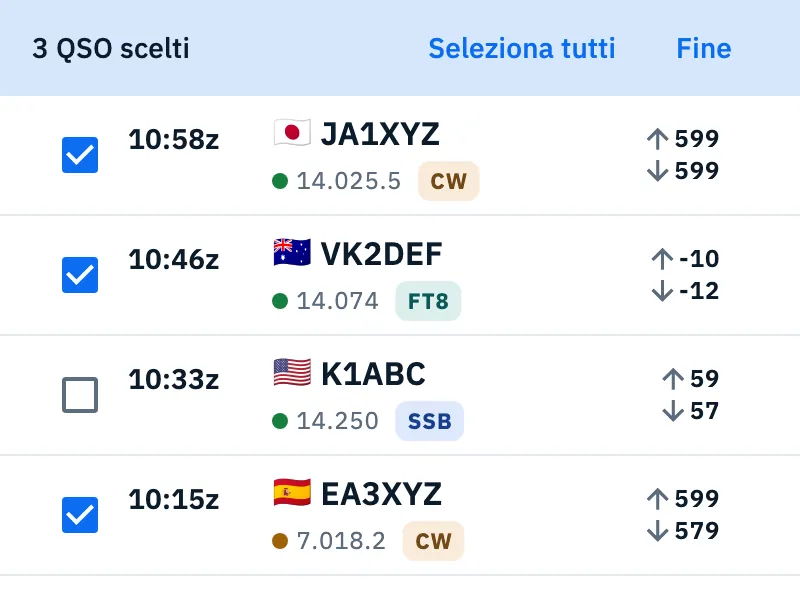
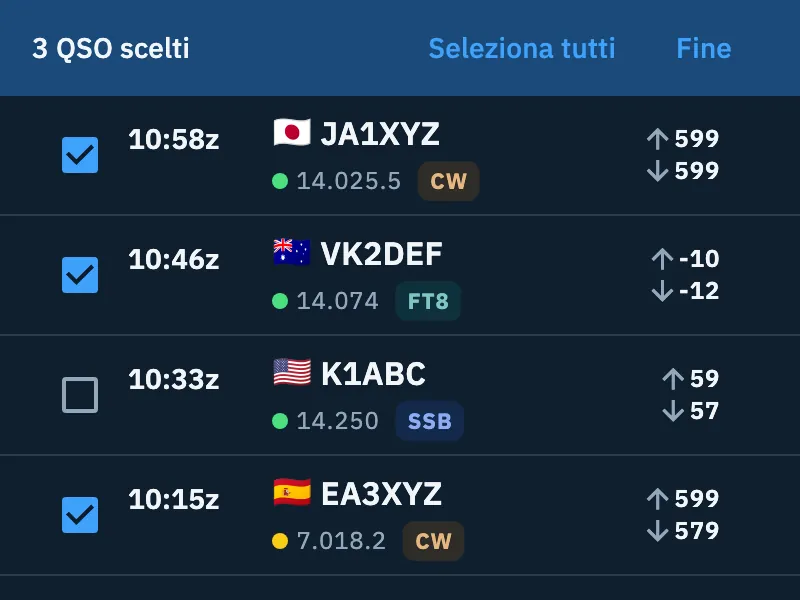
Mentre scegli, scorrere una riga o tenerla premuta non elimina. Se cambi un filtro e un QSO spuntato non è più nell'elenco, la spunta si toglie.
Il cestino
- Apri Log.
- Tocca il menu ⋮ (Menu del log) in alto.
- Tocca Cestino.
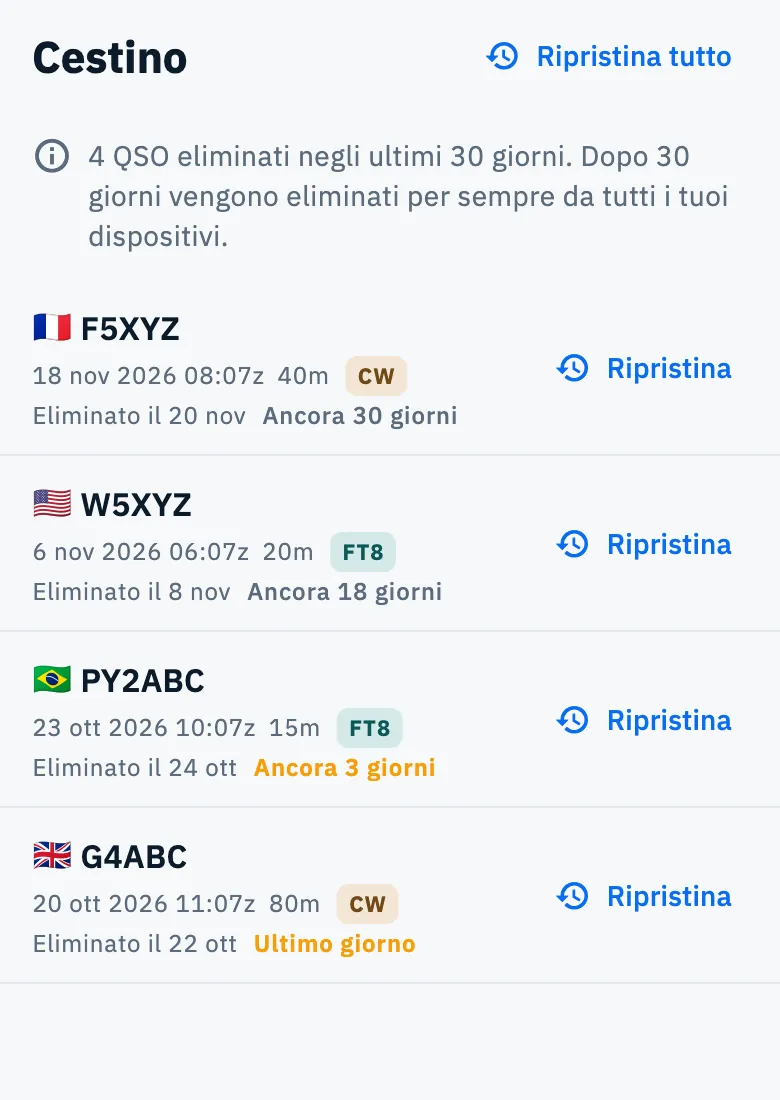
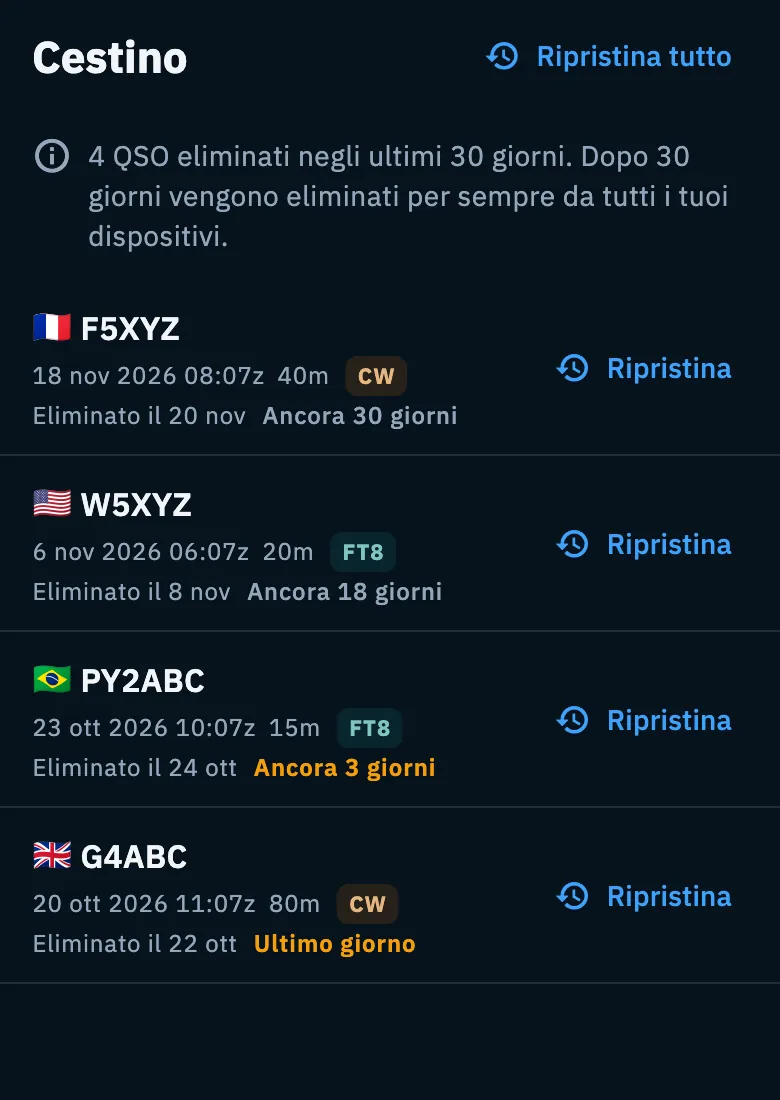
In cima leggi quanti QSO hai eliminato negli ultimi 30 giorni: «Dopo 30 giorni vengono eliminati per sempre da tutti i tuoi dispositivi.» L'elenco parte dal QSO eliminato più di recente. Ogni riga mostra:
| Nella riga | Cosa vuol dire |
|---|---|
| Nominativo, data e ora UTC, banda e modo | Il QSO eliminato. |
| «Eliminato il …» | Il giorno in cui l'hai eliminato. |
| «Ancora N giorni» | Quanti giorni resta nel cestino. Negli ultimi 3 giorni è color ambra, e l'ultimo giorno dice «Ultimo giorno». |
| Ripristina | Rimette il QSO nel log. |
Ripristinare
- Tocca Ripristina sulla riga del QSO, oppure Ripristina tutto in alto per tutti i QSO del cestino.
- In basso compare «QSO ripristinato» (o «N QSO ripristinati») con Annulla.
- Se tocchi Annulla, i QSO tornano nel cestino e l'app dice «Di nuovo nel cestino».
Il QSO ripristinato torna nella sua operazione; se l'operazione era stata eliminata insieme ai suoi QSO, torna anche lei (vedi Chiudere, riaprire ed eliminare un'operazione). Il ripristino vale su tutti i tuoi dispositivi.
Non c'è un pulsante per svuotare il cestino: dopo 30 giorni i QSO vengono eliminati per sempre da soli.
Su tablet il cestino è una colonna centrata e ogni QSO sta su una sola riga.
QSO che non si possono eliminare
Un QSO «Confermato in HamQSO» (presente anche nel log dell'altra stazione) non si può eliminare:
- la riga non si scorre;
- nel menu della riga Elimina QSO è spento e dice «Non si può eliminare: il QSO è confermato in HamQSO.»;
- nel QSO aperto l'icona del cestino è spenta;
- su computer, Canc mostra lo stesso messaggio.
Quando elimini i QSO di un filtro, quelli confermati in HamQSO restano nel log e il messaggio finale lo dice: «N QSO confermati in HamQSO non sono stati eliminati.»
Gli altri servizi e gli altri dispositivi
- Eliminare un QSO in HamQSO non lo elimina da QRZ.com né dagli altri servizi a cui l'hai caricato: se serve, eliminalo anche lì (vedi Lo stato di un QSO sui servizi).
- Se al QSO avevi mandato una eQSL HamQSO, eliminandolo la eQSL viene ritirata.
- L'eliminazione e il ripristino arrivano sugli altri tuoi dispositivi con la sincronizzazione (vedi Il log su tutti i tuoi dispositivi). Le eliminazioni fatte su un altro dispositivo compaiono nel cestino quando arrivano.
Problemi comuni
| Messaggio | Cosa fare |
|---|---|
| «Non riesco a eliminare il QSO. Riprova.» | L'eliminazione non è riuscita: riprova, il QSO è ancora nel log. In Tutti i QSO lo stesso messaggio compare anche quando Annulla non riesce: in quel caso il QSO è nel cestino e lo ripristini da lì. |
| «Non è stato possibile. Riprova.» | Un annullamento o un ripristino non è riuscito: riprova dal cestino. |
| «Non si può eliminare: il QSO è confermato in HamQSO.» | Il QSO è confermato anche dall'altra stazione e resta nel log. |
| «Impossibile aprire il cestino.» | Tocca Riprova. |
| «Il cestino è vuoto» | Non hai eliminato QSO negli ultimi 30 giorni: un QSO eliminato da più di 30 giorni non si può più recuperare. |
| Non vedo Elimina questi N QSO | Attiva almeno una ricerca o un filtro in Tutti i QSO, e controlla che trovi almeno un QSO. |