
Collegare QRZ.com e la ricerca nominativi
Metti le chiavi API del logbook QRZ.com per caricare i QSO e collega QRZ.com o HamQTH per vedere nome, QTH e locatore delle stazioni.
FreeAggiornato per HamQSO 0.1.19
In questa pagina
QRZ.com in HamQSO fa due cose separate: carica i tuoi QSO nel tuo logbook di QRZ.com, con una chiave API per ogni profilo stazione, e fa da callbook, cioè mostra nome, città e locatore delle stazioni che senti o colleghi. Per la ricerca nominativi c'è anche HamQTH, gratuito. Tutto questo in HamQSO è gratis.
Aprire la pagina di QRZ.com
- Apri Profilo.
- Nel gruppo Stazione e log tocca Servizi collegati (dalla scheda Log c'è anche il menu ⋮ della lista delle operazioni → Servizi collegati).
- Tocca la card QRZ.com.
In cima trovi la sezione Ricerca nominativi, sotto la sezione Chiavi del logbook. Su tablet e desktop la pagina ha due colonne: gli account a sinistra, caricamenti, coda e conferme a destra.
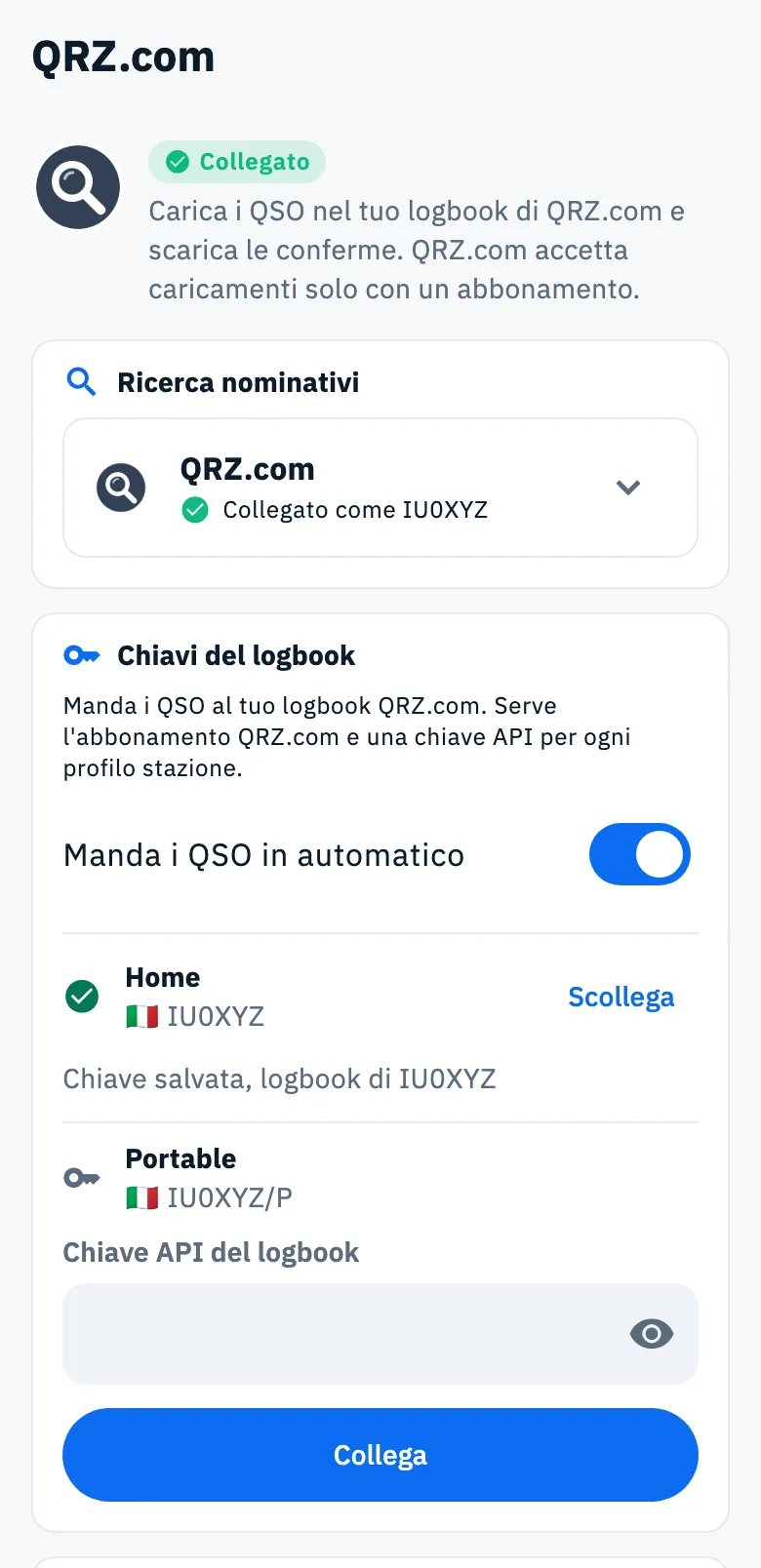
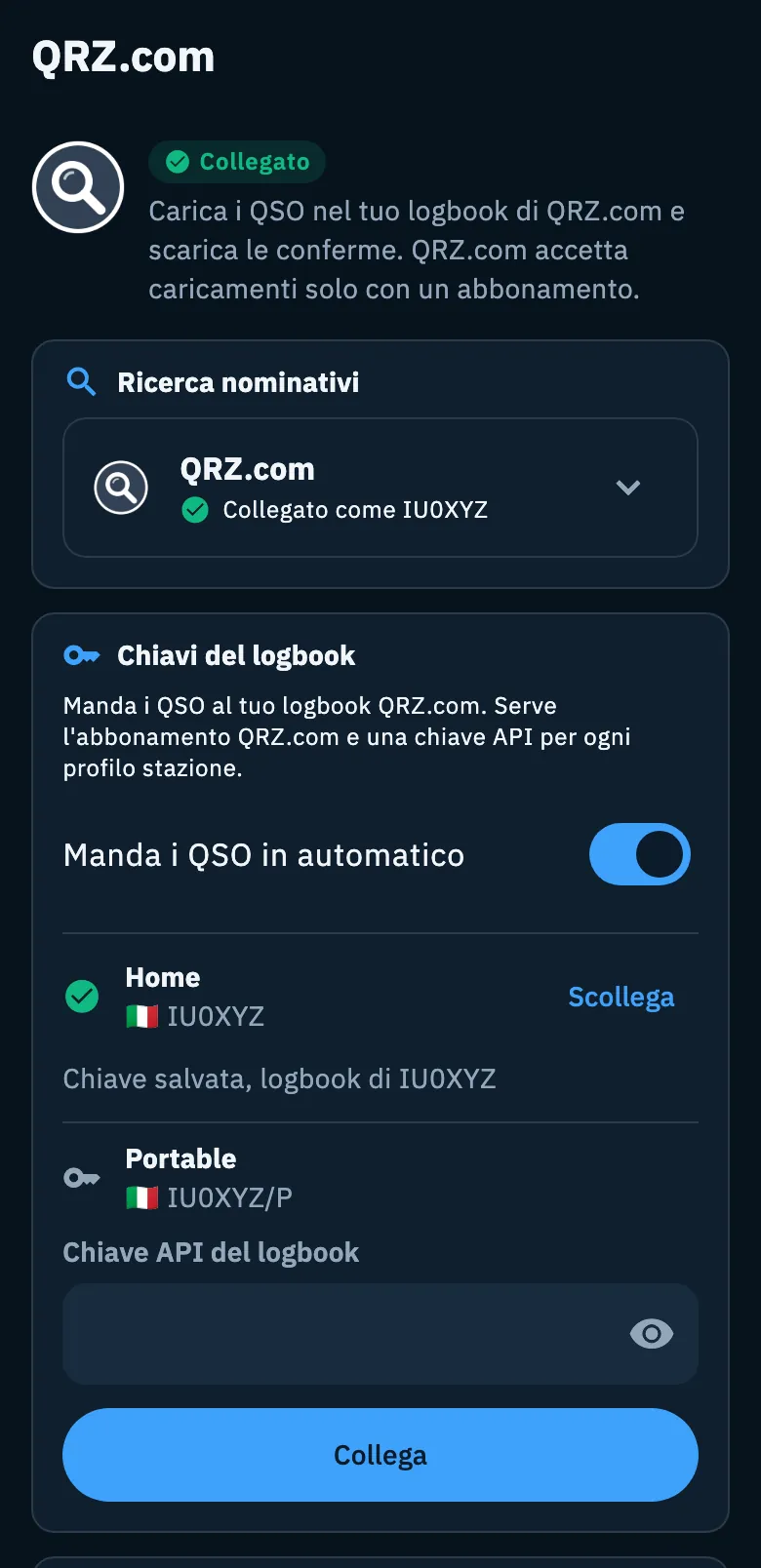
Le altre parti della pagina sono spiegate in Collegare QRZ.com, LoTW, eQSL.cc e HRDLog, Caricamenti automatici e QSO in attesa e Importare da QRZ.com.
Caricare i QSO sul logbook di QRZ.com
QRZ.com dà una chiave API per ogni logbook, e ogni logbook è legato a un nominativo. Per questo in HamQSO metti una chiave per ogni profilo stazione: i QSO di un profilo senza chiave non vanno su QRZ.com.
- Su QRZ.com apri Logbook, poi Settings, e copia la chiave API del logbook. Lo ricorda anche il riquadro Passo successivo della pagina, finché nessun profilo ha la chiave.
- In HamQSO, nella sezione Chiavi del logbook, tocca il campo Chiave API del logbook del profilo stazione (finché nessun profilo ha la chiave, ci porta anche Aggiungi la chiave API nel riquadro Passo successivo).
- Incolla la chiave e tocca Collega.
- HamQSO prova subito la chiave su QRZ.com e in cima alla pagina dice com'è andata, per esempio «Collegato: QRZ.com ha accettato le credenziali.».
- Ripeti per ogni profilo stazione con un altro nominativo (per esempio IU0XYZ/P).
Da collegato, il profilo mostra la spunta verde e «Chiave salvata, logbook di IU0XYZ», con il nominativo del logbook che QRZ.com ha indicato. Il campo della chiave è nascosto: l'occhio Mostra password / Nascondi password la rende leggibile mentre la scrivi.
Se non hai ancora profili stazione la sezione dice «Crea prima un profilo stazione.»: vedi Profili stazione.
Le opzioni
| Opzione | Cosa fa | Predefinito |
|---|---|---|
| Manda i QSO in automatico | Acceso: i QSO partono da soli. Spento: li carichi tu, con Carica ora o in blocco. Finché non c'è una chiave è spento e dice «Si accende quando la chiave API c'è». | Acceso |
| Scollega (accanto al profilo) | Chiede «Scollegare QRZ.com?» e toglie la chiave di quel profilo da questo dispositivo. I QSO già caricati restano su QRZ.com. | — |
Come partono i QSO, la coda e i QSO in attesa sono spiegati in Caricamenti automatici e QSO in attesa.
Ricerca nominativi con QRZ.com
Con il tuo account QRZ.com HamQSO mostra nome, città e locatore degli operatori. I dati completi richiedono l'abbonamento XML di QRZ: senza, QRZ ne dà solo una parte (per esempio niente locatore).
- Nella pagina di QRZ.com, sezione Ricerca nominativi, tocca la card QRZ.com per aprirla.
- Controlla Nominativo o nome utente QRZ: è già compilato con il tuo nominativo, se l'hai messo nel profilo.
- Scrivi la Password del tuo account QRZ.com.
- Tocca Collega.
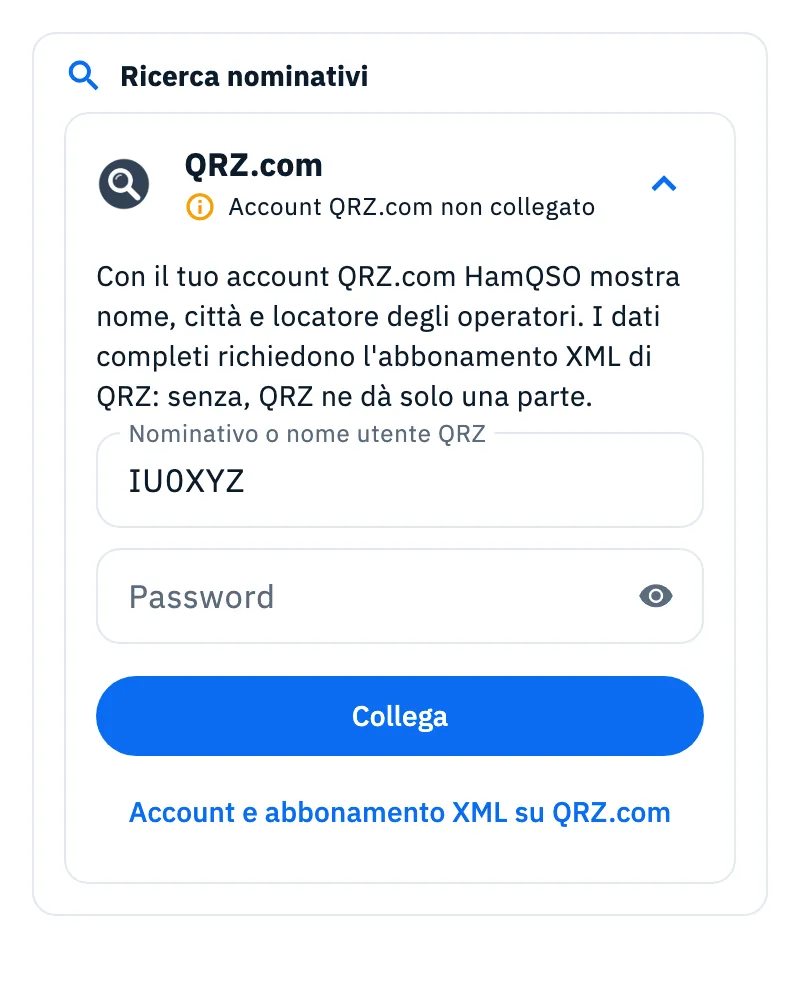
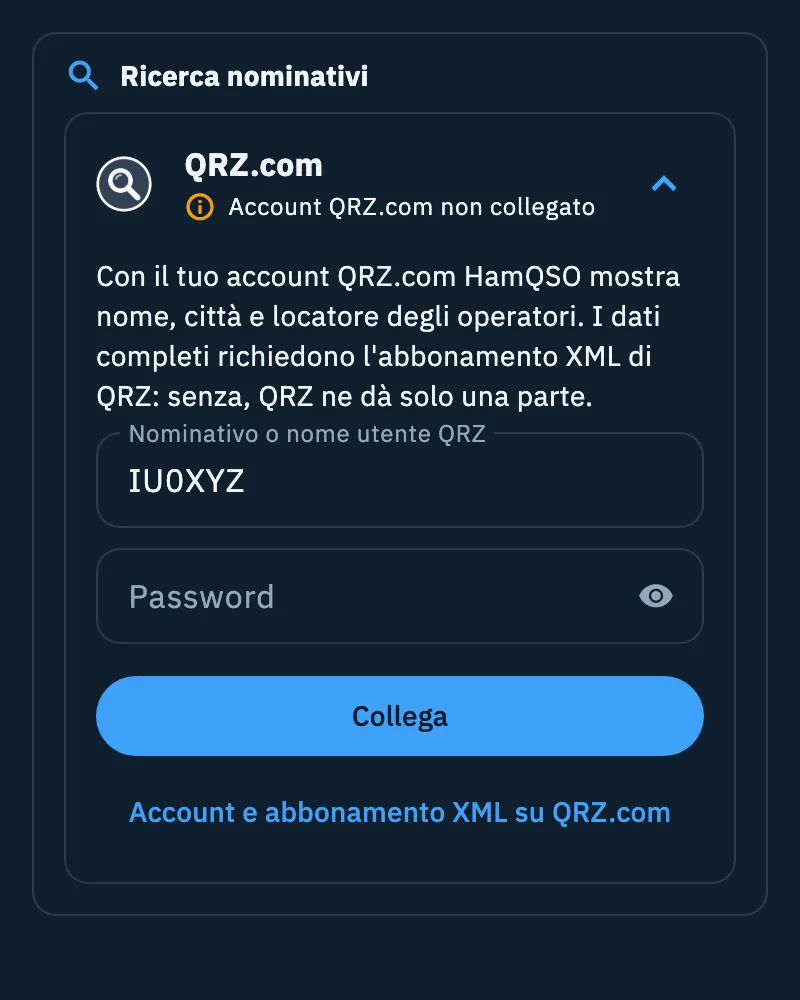
Se non hai l'account o l'abbonamento XML, il link Account e abbonamento XML su QRZ.com apre il sito di QRZ.com.
Da collegato, la card dice «Collegato come IU0XYZ» e sotto, quando QRZ.com lo comunica:
- «Abbonamento XML attivo fino al …» con la data di scadenza, oppure
- «Senza abbonamento XML: QRZ dà solo dati ridotti».
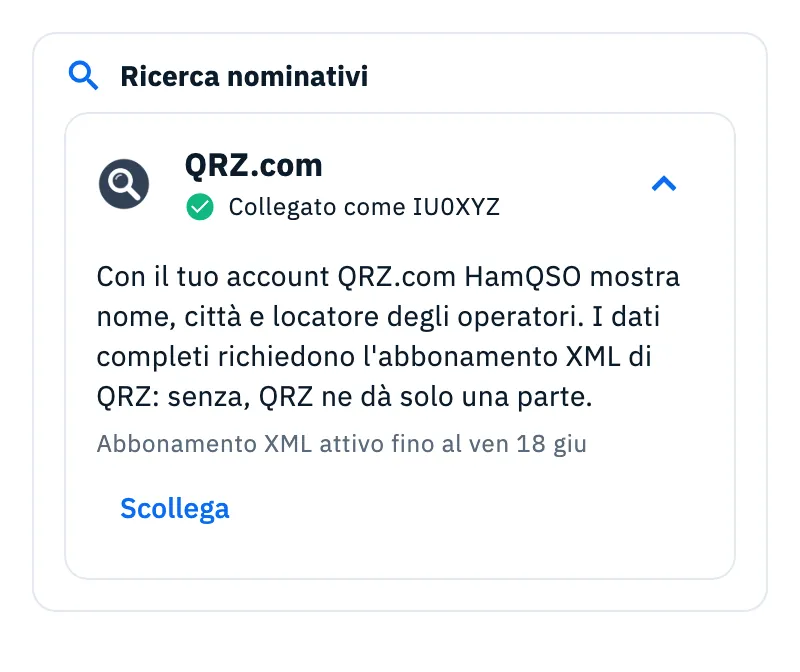
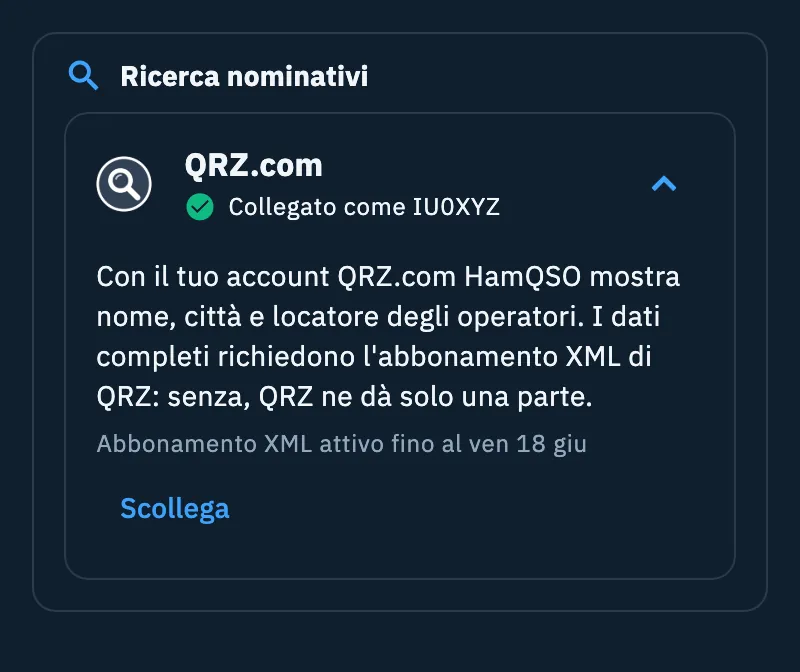
Per togliere l'account tocca Scollega nella card.
Ricerca nominativi con HamQTH (gratis)
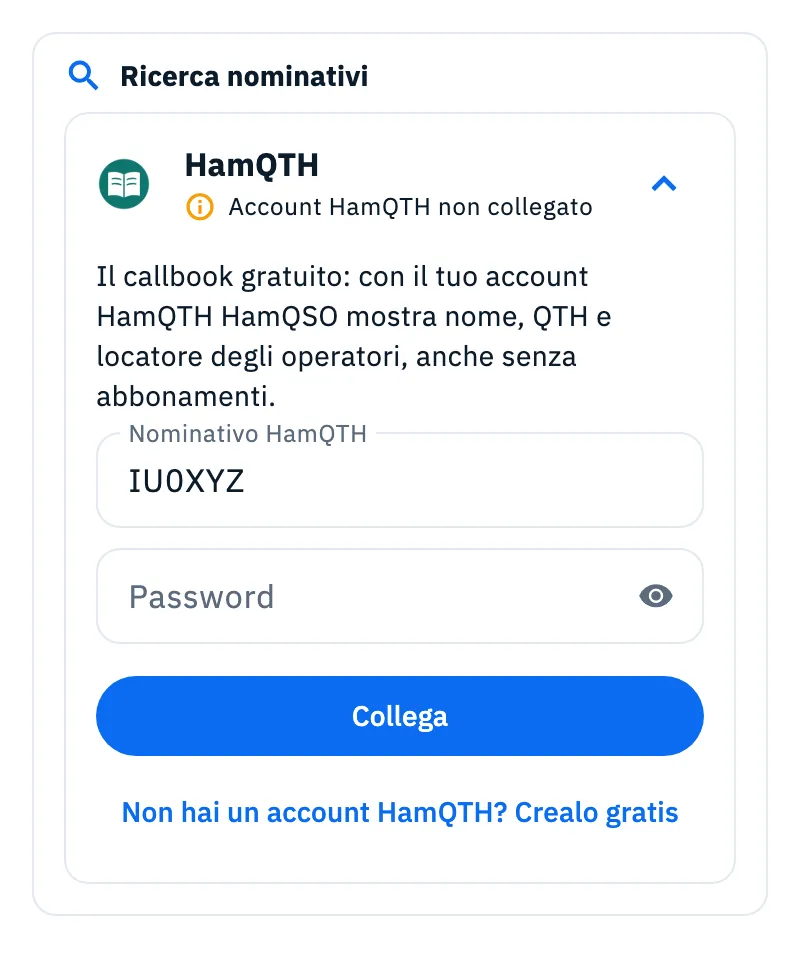
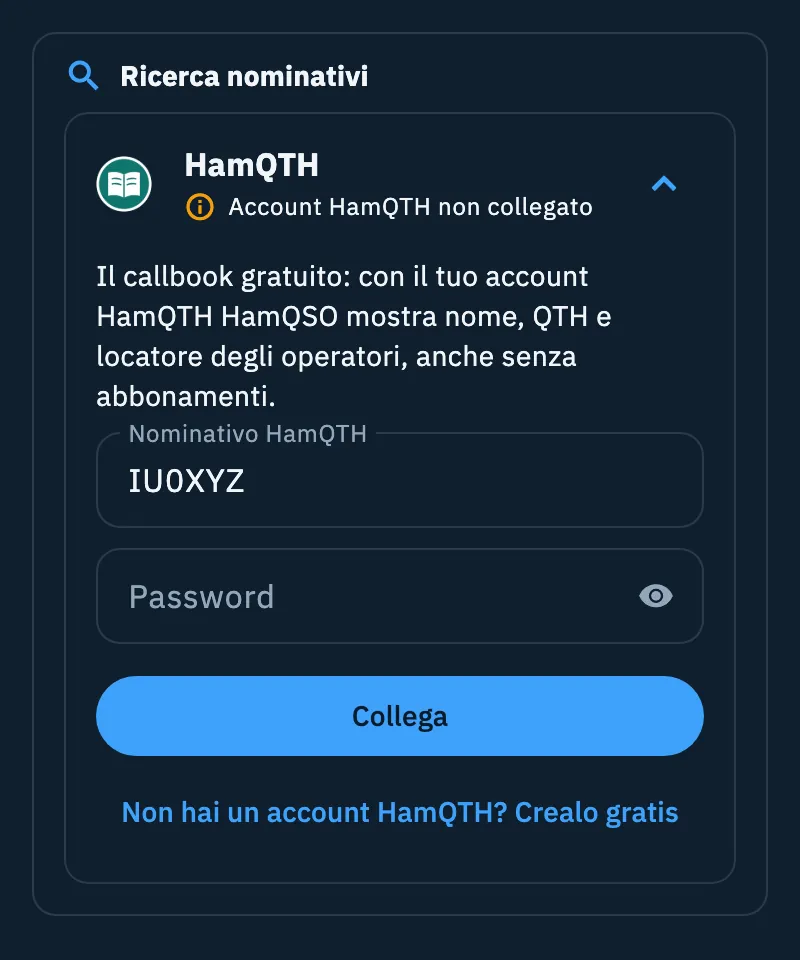
HamQTH è il callbook gratuito: con il tuo account HamQTH HamQSO mostra nome, QTH e locatore degli operatori, anche senza abbonamenti. Serve solo alla ricerca nominativi: non riceve QSO.
- In Servizi collegati tocca la card HamQTH (subito dopo QRZ.com).
- Nella sezione Ricerca nominativi tocca la card HamQTH per aprirla.
- Scrivi Nominativo HamQTH e Password.
- Tocca Collega.
Se non hai un account tocca Non hai un account HamQTH? Crealo gratis. Da collegato la card dice «Collegato come …» e ha Scollega.
Puoi collegare QRZ.com e HamQTH come callbook anche al primo avvio dell'app: vedi Il primo avvio.
Da dove arrivano nome, QTH e locatore
HamQSO chiede direttamente ai callbook che hai collegato, con il tuo account, senza passare dai server di HamQSO:
- prima QRZ.com, che ha i dati più completi;
- poi HamQTH, solo per i dati che QRZ.com non ha dato, campo per campo (con QRZ.com senza abbonamento XML, HamQTH completa per esempio il locatore);
- poi dal tuo log e dagli spot. Senza callbook collegato i nomi arrivano solo da qui.
Le risposte restano sul dispositivo: una stazione trovata non viene richiesta di nuovo per 7 giorni, una non trovata per 1 giorno. I dati compaiono negli spot, mentre scrivi un QSO e nel log: vedi Chi stai collegando e i doppioni e Aprire il dettaglio di uno spot.
In Servizi collegati, sotto le card, la sezione Archivio nominativi riassume quali callbook usi e quale è Usato per primo. Gestisci gli account (o Collega un callbook, se non ne hai) apre la pagina del callbook. L'interruttore Suggerisci di collegare un callbook, acceso di base, decide se l'app ti propone di collegarne uno mentre registri.
Gratis e Pro
Collegare QRZ.com e HamQTH, caricare i QSO e cercare i nominativi è gratis in HamQSO. L'abbonamento di cui parla questa pagina è quello di QRZ.com, sul sito di QRZ.com.
Problemi comuni
| Messaggio | Cosa fare |
|---|---|
| «Nome utente o password non corretti.» | Controlla nome utente e password del callbook (QRZ.com o HamQTH) e tocca di nuovo Collega. |
| «QRZ.com non risponde. Riprova tra poco.» / «HamQTH non risponde. Riprova tra poco.» | Il servizio non ha risposto, al collegamento del callbook o della chiave: controlla la rete e riprova più tardi. |
| «QRZ.com ha rifiutato le credenziali.» (a volte con le parole di QRZ.com) | La chiave API del logbook non è valida: ricopiala da QRZ.com (Logbook → Settings) e incollala di nuovo. |
| «Serve l'abbonamento QRZ.com» | La chiave è giusta ma su QRZ.com manca l'abbonamento XML Logbook Data o superiore. Dopo averlo attivato tocca Ho rinnovato, verifica. |
| La pill Credenziali rifiutate sulla card QRZ.com di Servizi collegati, e «Nome utente o password non corretti.» nella card del callbook | QRZ.com ha rifiutato la password salvata (per esempio l'hai cambiata su qrz.com): le ricerche si fermano, per non farti bloccare l'account con troppi accessi sbagliati. Tocca Scollega e collega di nuovo con la password giusta. |
| «… password rifiutata. Collegalo di nuovo in Servizi collegati per riprendere le ricerche.» in Archivio nominativi | Come sopra, per il callbook indicato: scollegalo e collegalo di nuovo. |
| «Callbook non raggiungibile senza rete. Riprovo da solo.» nel dettaglio di uno spot | Sei senza rete: la ricerca riparte da sola quando torna. Vedi Usare HamQSO senza rete. |