
Gestire i tuoi avvisi
Metti in pausa, riattiva, modifica o elimina un avviso, scopri cosa permettono il piano gratuito e Pro e ritrova gli ultimi avvisi arrivati.
Free e ProAggiornato per HamQSO 0.1.19
In questa pagina
Nella sezione Avvisi trovi tutti i tuoi avvisi in Le tue regole e le notifiche che ti sono arrivate in Ultimi avvisi. Da qui metti in pausa un avviso senza perderlo, lo riattivi, lo modifichi o lo elimini. Per crearne uno nuovo vedi Creare un avviso.
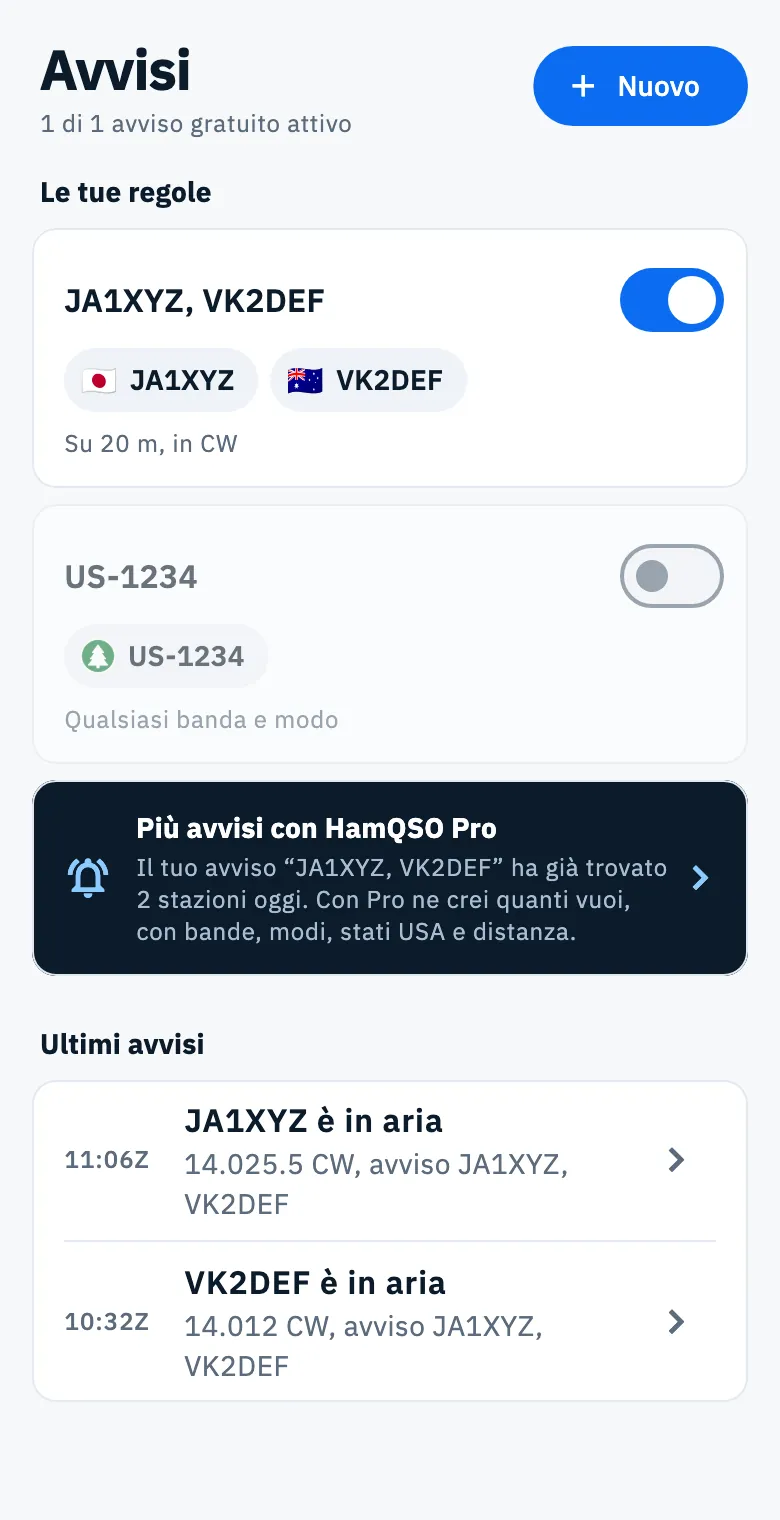
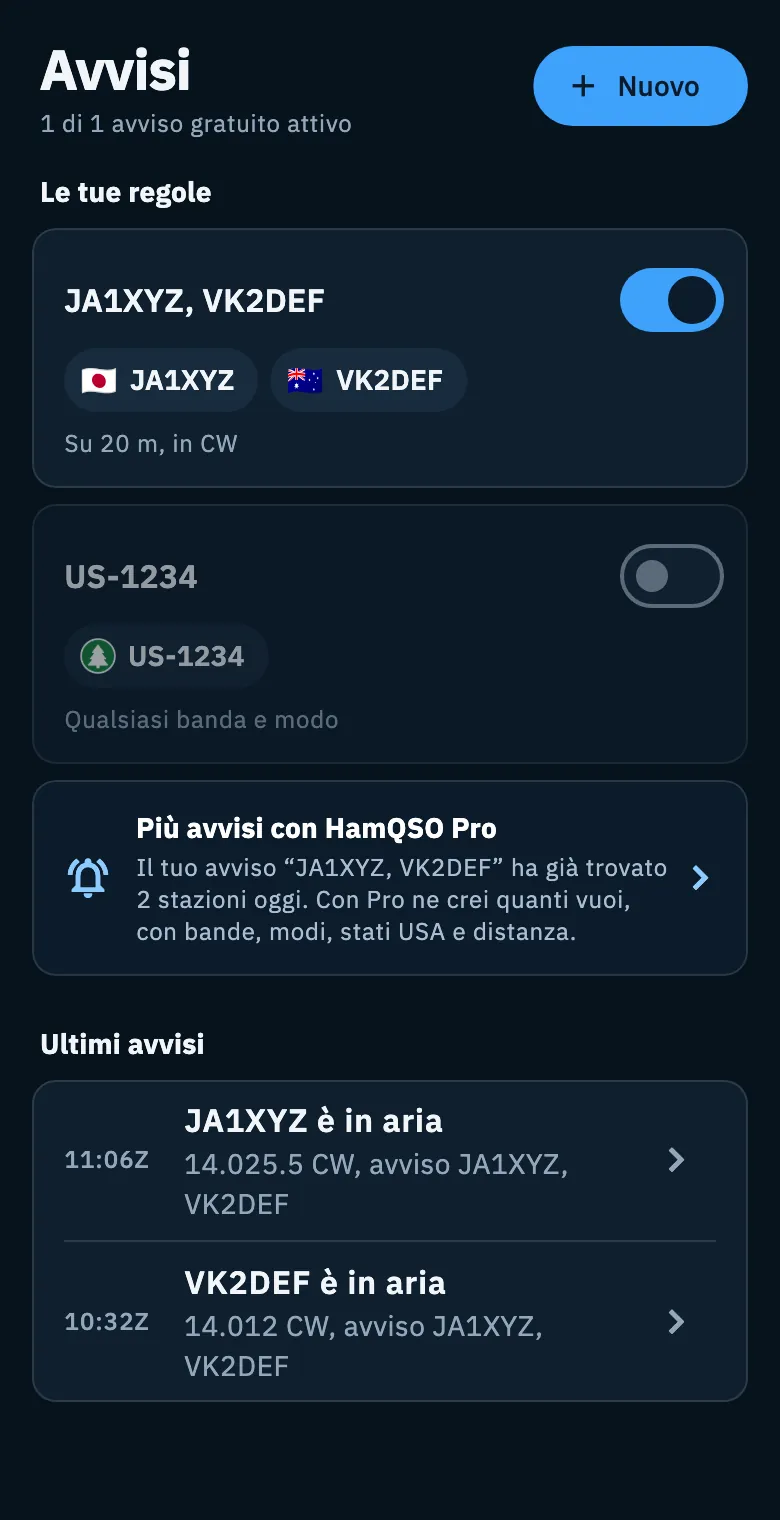
Le tue regole
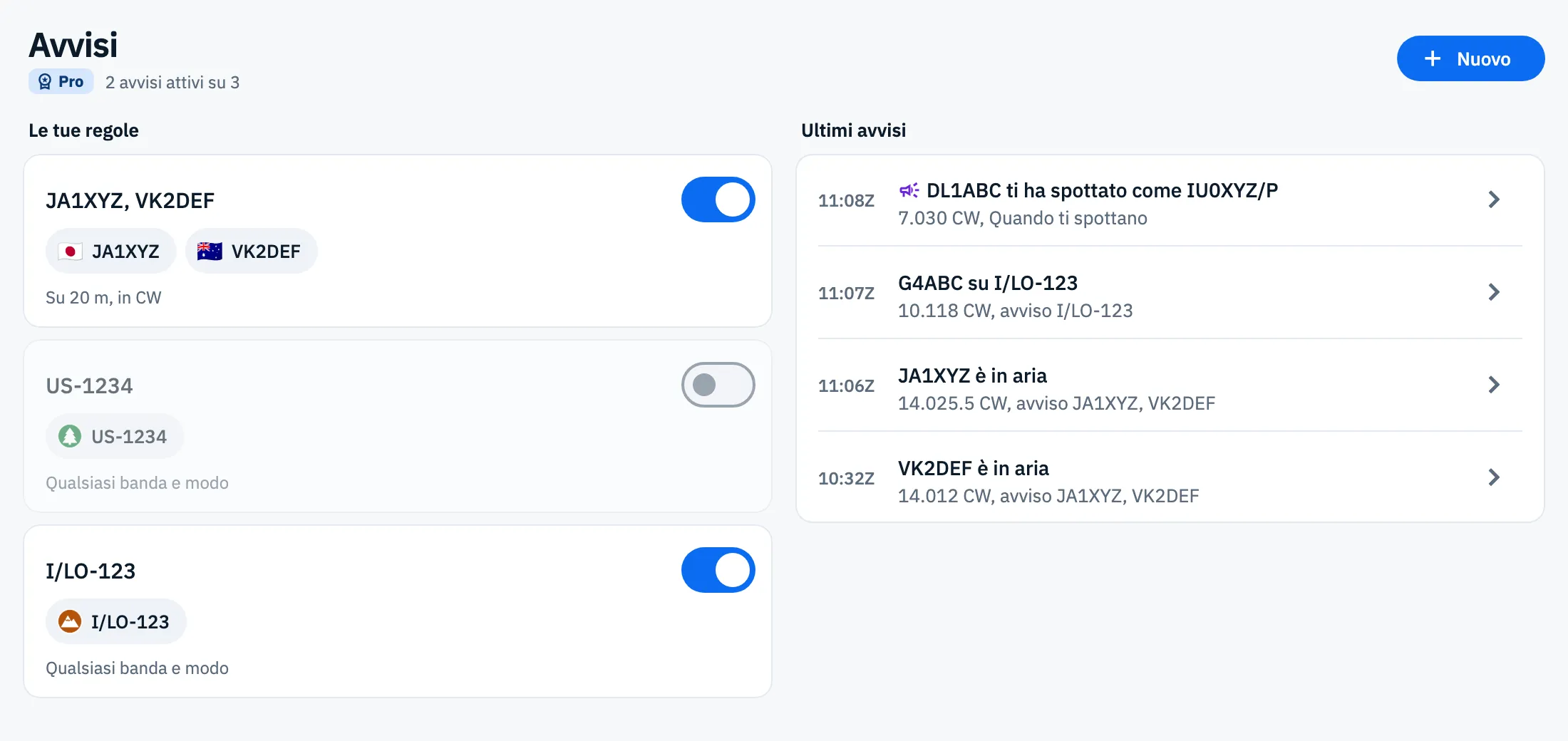
Ogni avviso è una card con:
- il nome dell'avviso e, a destra, l'interruttore che lo tiene attivo o in pausa;
- i nominativi, i paesi e le referenze che cerca, come chip (con la bandiera o il logo del programma);
- una riga con bande, modi, stati USA e distanza, per esempio «Su 20 m, in CW». Se l'avviso non ha filtri leggi «Qualsiasi banda e modo».
Sotto il titolo Avvisi c'è il contatore: senza Pro «1 di 1 avviso gratuito attivo», con Pro per esempio «2 avvisi attivi su 3», con il segno Pro accanto.
Per aggiornare la lista trascina la pagina verso il basso.
Mettere in pausa e riattivare un avviso
- Apri Avvisi.
- In Le tue regole tocca l'interruttore dell'avviso.
Un avviso in pausa resta salvato con tutti i suoi criteri, ma non ti manda notifiche: la sua card diventa più chiara. Tocca di nuovo l'interruttore per riattivarlo.
L'interruttore cambia subito. Se il server non riesce a salvare il cambio, torna com'era e in basso compare un messaggio che spiega il perché (vedi «Problemi comuni» in fondo alla pagina).
Modificare un avviso
- Apri Avvisi e tocca la card dell'avviso (non l'interruttore).
- Si apre Modifica avviso, con i criteri dell'avviso già compilati.
- Cambia nome, nominativi, paesi, referenze, bande, modi o gli altri criteri.
- Tocca Salva avviso.
L'avviso resta attivo o in pausa come era prima. Se senza Pro aggiungi criteri Pro a un avviso attivo, toccando Salva avviso si apre la pagina di HamQSO Pro; se non ti abboni, l'avviso non viene salvato e compare il messaggio «Questi criteri sono una funzione HamQSO Pro.» L'editor è lo stesso della creazione: trovi tutti i criteri in Creare un avviso.
Eliminare un avviso
- Apri Avvisi e tocca la card dell'avviso.
- In Modifica avviso tocca il cestino in alto a destra (Elimina).
- Alla domanda «Eliminare l'avviso?» tocca Elimina, oppure Annulla per tornare indietro.
L'eliminazione è definitiva: non riceverai più quelle notifiche, e da Ultimi avvisi spariscono anche quelle che quell'avviso ti aveva già mandato. Se vuoi tenerle, metti l'avviso in pausa invece di eliminarlo.
Ultimi avvisi
Ultimi avvisi è l'elenco delle notifiche che hai ricevuto, dai tuoi avvisi e da Quando ti spottano. Ti serve per ritrovare uno spot anche se hai già cancellato la notifica dal telefono.
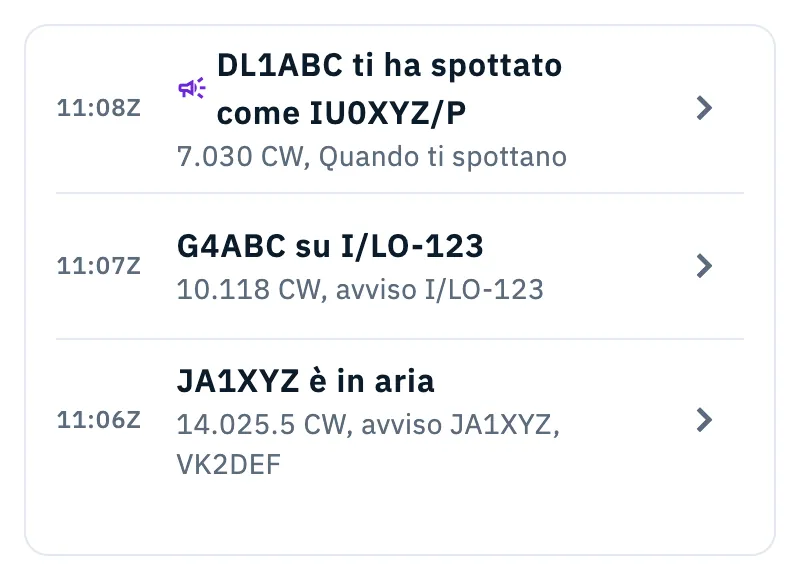
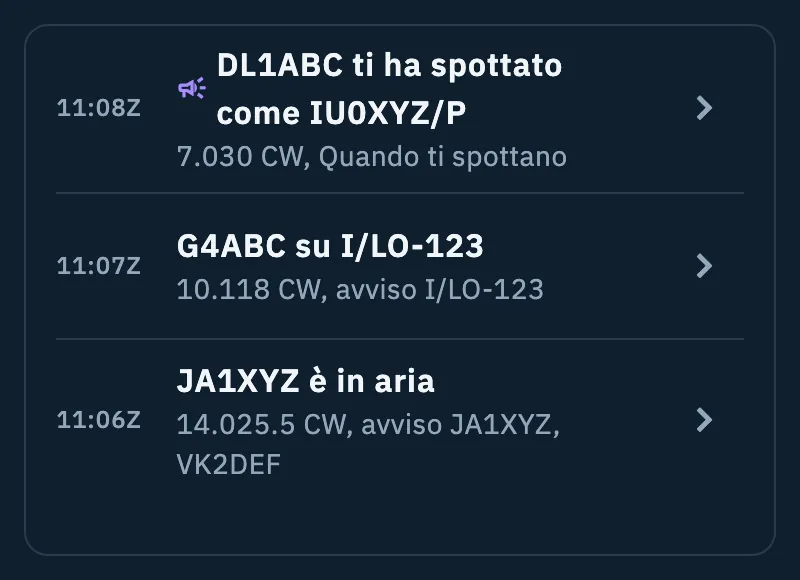
Ogni riga mostra:
| Parte | Cosa dice |
|---|---|
| Ora | L'ora UTC della notifica, per esempio «06:12Z». |
| Titolo | «JA1XYZ è in aria», oppure «G4ABC su I/LO-123» quando la stazione è su una referenza POTA, SOTA o WWFF. Per «Quando ti spottano», con il megafono: «DL1ABC ti ha spottato», «… ti ha spottato su US-1234» o «… ti ha spottato come IU0XYZ/P». |
| Sotto | Frequenza e modo, poi «avviso» con il nome dell'avviso che è scattato, oppure «Quando ti spottano». |
Per aprire uno spot:
- Tocca una riga di Ultimi avvisi.
- Si apre il dettaglio dello spot (DX Cluster, POTA, SOTA o WWFF), lo stesso che apri da uno spot della lista: vedi Aprire il dettaglio di uno spot. Parte dai dati della notifica e carica il resto.
L'elenco mostra le ultime 50 notifiche; il server le conserva per 30 giorni. Se non te n'è ancora arrivata nessuna leggi «Le notifiche ricevute compariranno qui per 30 giorni.» Come arrivano le notifiche sul telefono è spiegato in Ricevere le notifiche.
Piano gratuito e Pro
| Piano gratuito | HamQSO Pro | |
|---|---|---|
| Avvisi attivi | 1 alla volta | Quanti vuoi, fino a 20 avvisi salvati |
| Nominativi, paesi, referenze | Sì | Sì |
| Bande e modi | Una banda e un modo | Più bande e modi insieme |
| Stati USA e distanza | No (segno Pro) | Sì |
| Ultimi avvisi | Sì | Sì |
Il limite di 20 conta tutti gli avvisi salvati, anche quelli in pausa. Mettere in pausa un avviso è sempre possibile, anche senza Pro.
Senza Pro:
- in fondo a Le tue regole c'è la card Più avvisi con HamQSO Pro. Se il tuo avviso ha già trovato stazioni oggi, la card lo dice («Il tuo avviso “…” ha già trovato 2 stazioni oggi…»). Toccala per aprire la pagina di HamQSO Pro;
- se hai già un avviso attivo e tocchi Nuovo, si apre il foglio «Hai già un avviso attivo», con il nome del tuo avviso e, se ne ha trovate, quante stazioni diverse ha trovato oggi;
- se riattivi un secondo avviso, lo stesso foglio ti ricorda che puoi riattivarne uno gratis: metti in pausa quello attivo e riattiva l'altro.
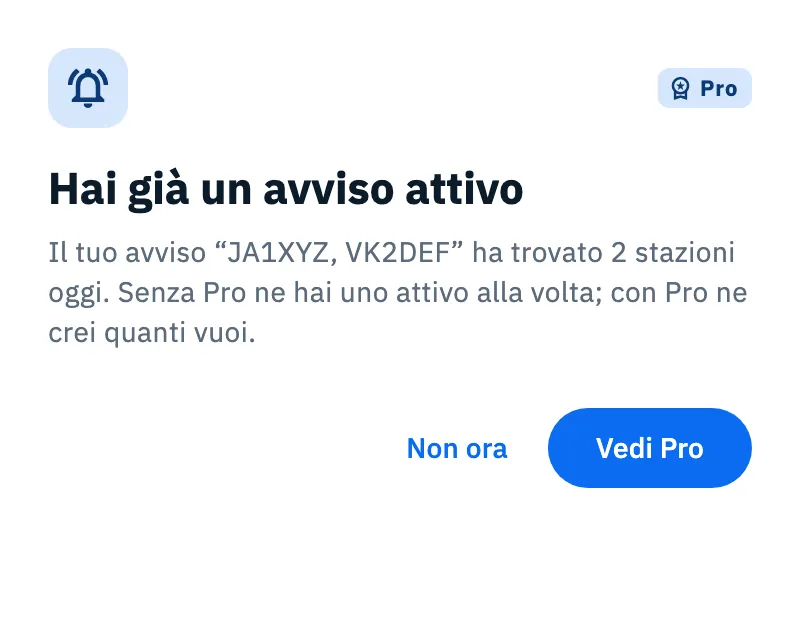
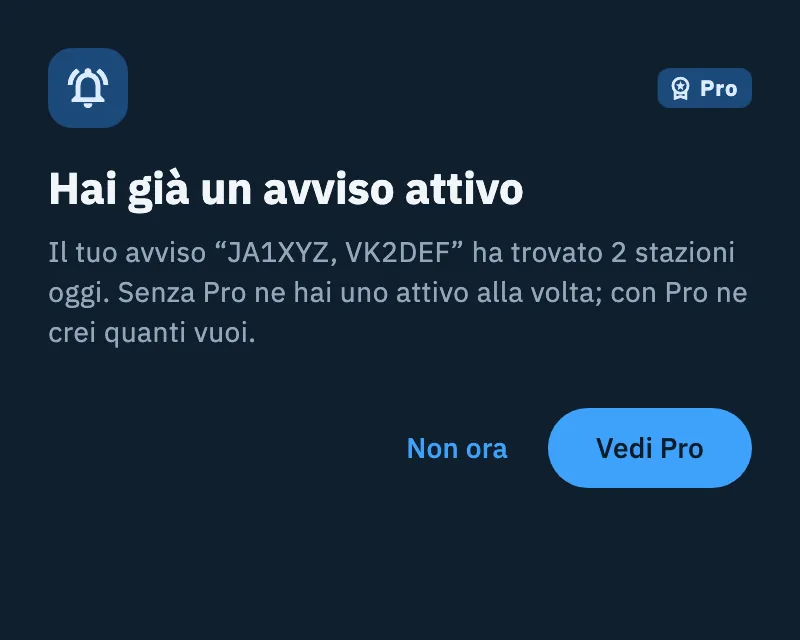
Nel foglio tocca Vedi Pro per aprire la pagina di HamQSO Pro, oppure Non ora per chiuderlo. Se diventi Pro dal foglio, l'app prosegue: si apre l'editor del nuovo avviso, oppure l'avviso che volevi riattivare torna attivo.
Quando HamQSO Pro finisce
Quando l'abbonamento finisce, il server mette in pausa tutti i tuoi avvisi: non li elimina. Se hai più di un avviso, in Le tue regole leggi «HamQSO Pro è terminato e i tuoi avvisi sono in pausa. Puoi riattivarne uno gratis, oppure tornare a Pro per averli tutti.»
- Scegli l'avviso che vuoi tenere e tocca il suo interruttore.
- Se usa solo criteri del piano gratuito (nominativi, paesi, referenze, una banda e un modo) torna attivo. Se usa criteri Pro, prima modificalo togliendoli, poi riattivalo.
Se torni a Pro gli avvisi restano in pausa: li riattivi tu, uno per uno.
Telefono, tablet e computer
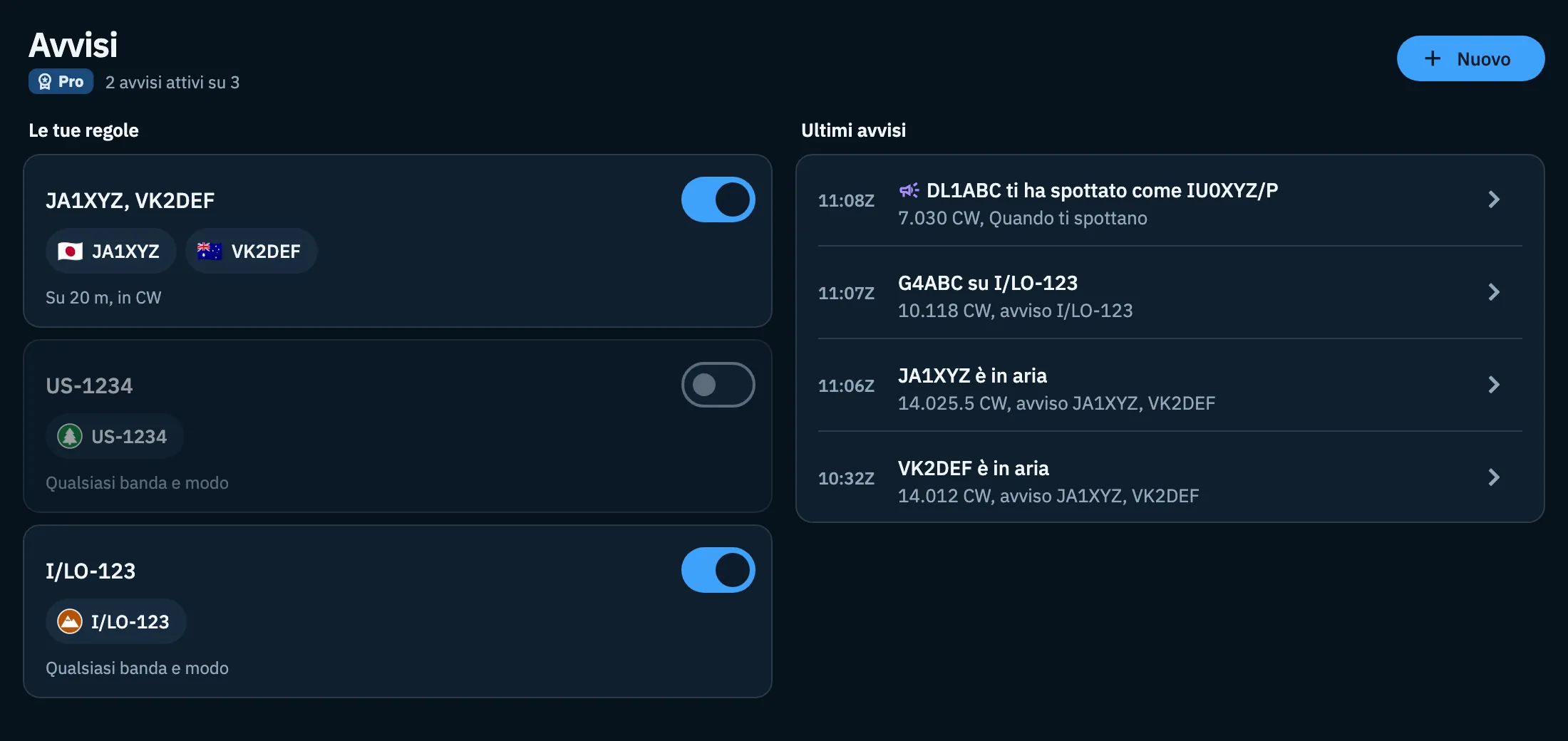
Sul telefono Ultimi avvisi è sotto Le tue regole. Su tablet e sul computer (anche nel browser, con la finestra larga) la pagina ha due colonne: le regole a sinistra, gli ultimi avvisi a destra.
Problemi comuni
| Messaggio | Cosa fare |
|---|---|
| «Nel piano gratuito puoi avere un avviso attivo. Con Pro sono illimitati.» | Hai già un avviso attivo: mettilo in pausa prima di riattivarne un altro, oppure passa a Pro. |
| «Questi criteri sono una funzione HamQSO Pro.» | L'avviso usa criteri Pro (stati USA, distanza, più bande o modi). Modificalo togliendoli, oppure passa a Pro. |
| «Hai raggiunto il limite di 20 avvisi.» | Elimina un avviso che non usi più. |
| «Impossibile raggiungere il servizio. Controlla la connessione.» | Il cambio non è stato salvato: controlla la rete e riprova. Se succede mentre elimini, l'avviso resta. |
| «Gli avvisi non si vedono senza rete. Quelli attivi continuano a funzionare: li controlla il server.» | Sei senza rete. Gli avvisi attivi continuano a mandarti notifiche; la lista ricompare da sola quando torna la rete. Vedi Usare HamQSO senza rete. |
Se la lista non si carica per un altro motivo, tocca Riprova.