
Aggiungere una radio dal catalogo
Scegli la tua radio dal catalogo dei modelli e lascia che l'app compili tipo, bande e potenza, oppure scrivi il modello a mano.
Free e ProAggiornato per HamQSO 0.1.19
In questa pagina
Aggiungi la tua radio a La mia stazione scegliendo il modello dal catalogo: l'app compila da sola i dati che una fonte conferma (marca, tipo, bande, potenza) e tu cambi solo quello che serve. Il modello e la potenza abituale della radio vanno poi nei QSO. Salvare le radio è gratuito; comandarle via CAT fa parte di HamQSO Pro.
Aprire il modulo «Nuova radio»
- Apri Profilo e tocca La mia stazione.
- Nella scheda Radio tocca Aggiungi radio. Se non hai ancora nessuna radio, tocca Aggiungi la prima radio.
Per cambiare una radio già salvata tocca Modifica nel menu ⋮ della sua riga, oppure nella sua pagina (vedi più in basso): si apre lo stesso modulo, con il nome della radio come titolo.
Sul computer e sul web le radio stanno in una colonna: tocca Aggiungi in cima alla colonna, oppure premi N.
Lo stesso modulo si apre anche quando scegli la radio di un'operazione e tocchi Nuova radio (vedi Creare un'operazione), e da Salva nella stazione per una radio scritta solo per un'operazione: in quel caso il modulo arriva già compilato.
Sul telefono il modulo si apre in un foglio dal basso; su tablet e computer in una finestra al centro dello schermo.
Scegliere il modello dal catalogo
Il catalogo raccoglie i modelli di radio da più fonti (RigPix, RigReference, Hamlib e CHIRP). È una copia sul dispositivo: la ricerca non aspetta la rete.
- In cima al modulo tocca Cerca il modello («Compiliamo noi quello che il catalogo conferma»). Si apre Modello della radio.
- Scrivi nel campo «Cerca, per esempio 705 o FT-891». Senza ricerca vedi prima Le più diffuse, poi i modelli divisi per marca.
- Se vuoi, restringi l'elenco con la barra delle marche: Tutte, le marche principali oppure Altre marche.
- Tocca il tuo modello. Il foglio si chiude e i campi si compilano.
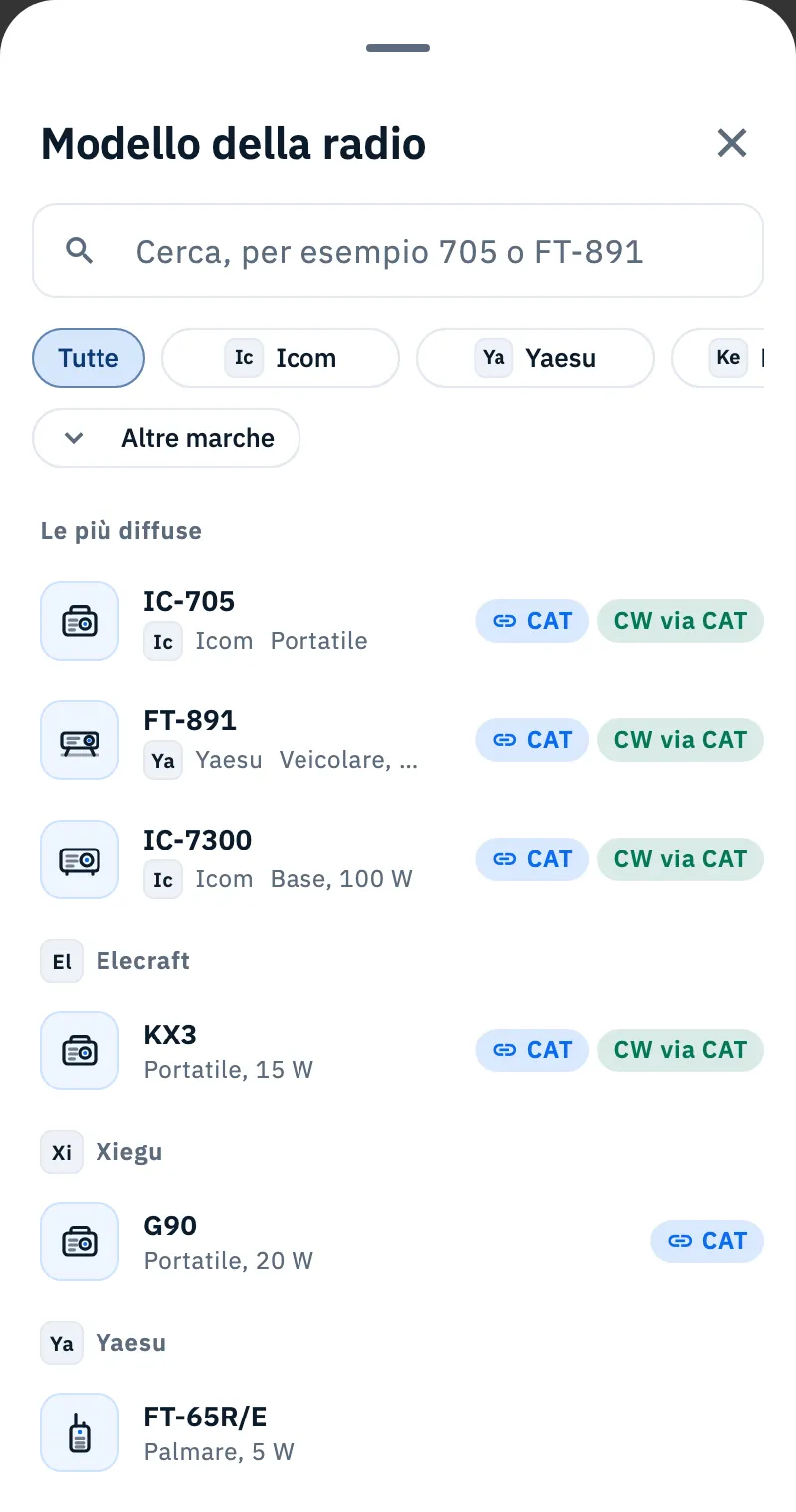
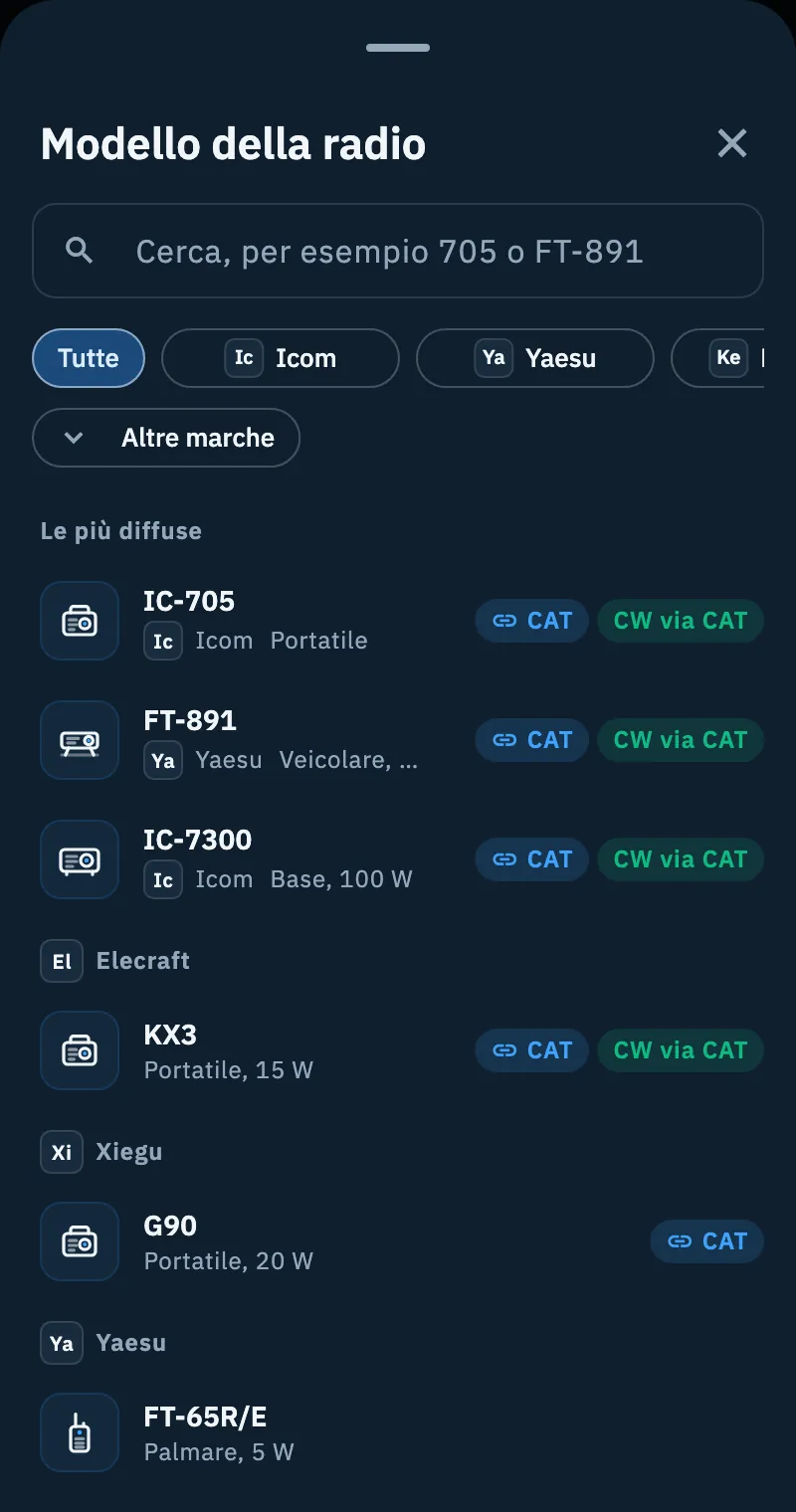
Ogni riga mostra l'icona del tipo, il nome del modello, il tipo e la potenza massima (fra le più diffuse anche la marca). Se hai cercato un altro nome dello stesso modello, la riga dice «trovata come …» (per esempio «trovata come FT-65E»). A destra ci sono i badge di quello che l'app sa fare con quel modello (vedi più in basso). I risultati continuano a caricarsi mentre scorri; sulla tastiera, Invio sceglie il primo risultato.
Altre marche apre il foglio Marca, con la ricerca «Cerca una marca», il logo e il numero di modelli di ogni marca. La marca che scegli compare nella barra e l'elenco mostra solo i suoi modelli.
Il catalogo si aggiorna da solo, al massimo una volta al giorno: poco dopo l'avvio dell'app, quando torna la rete, quando torni nell'app e quando apri questo foglio.
Controllare i campi compilati
Dopo la scelta, in cima al modulo un riquadro dice cosa è successo, per esempio: «Abbiamo compilato 4 campi. Fonte: RigPix, Hamlib. Vuoti perché senza un dato confermato: potenza massima, potenza abituale. Puoi cambiarli tutti: quelli toccati li segniamo come modificato.»
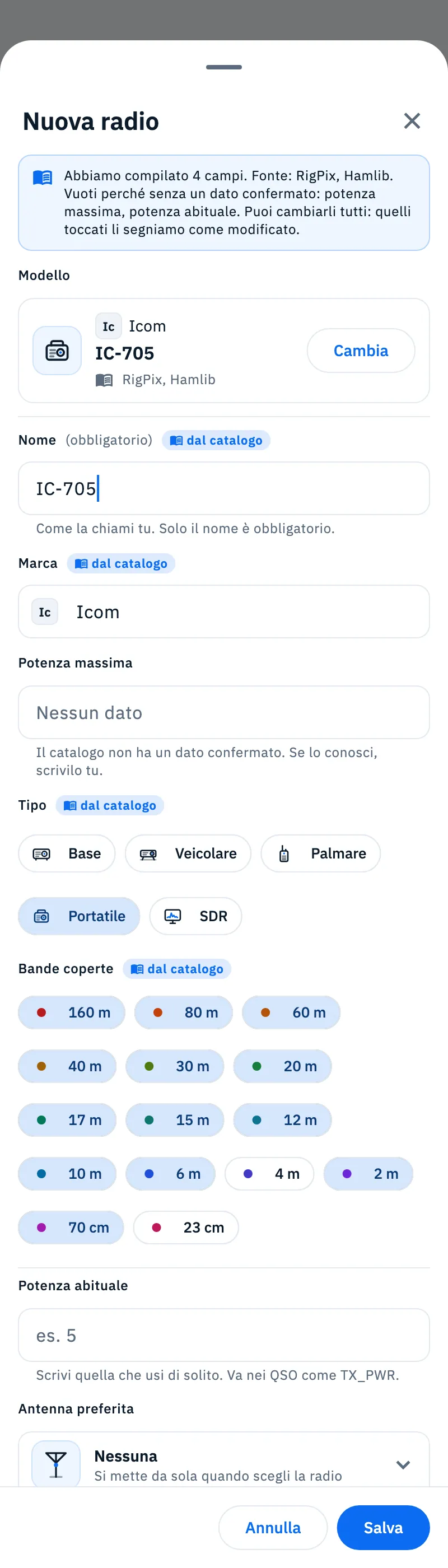
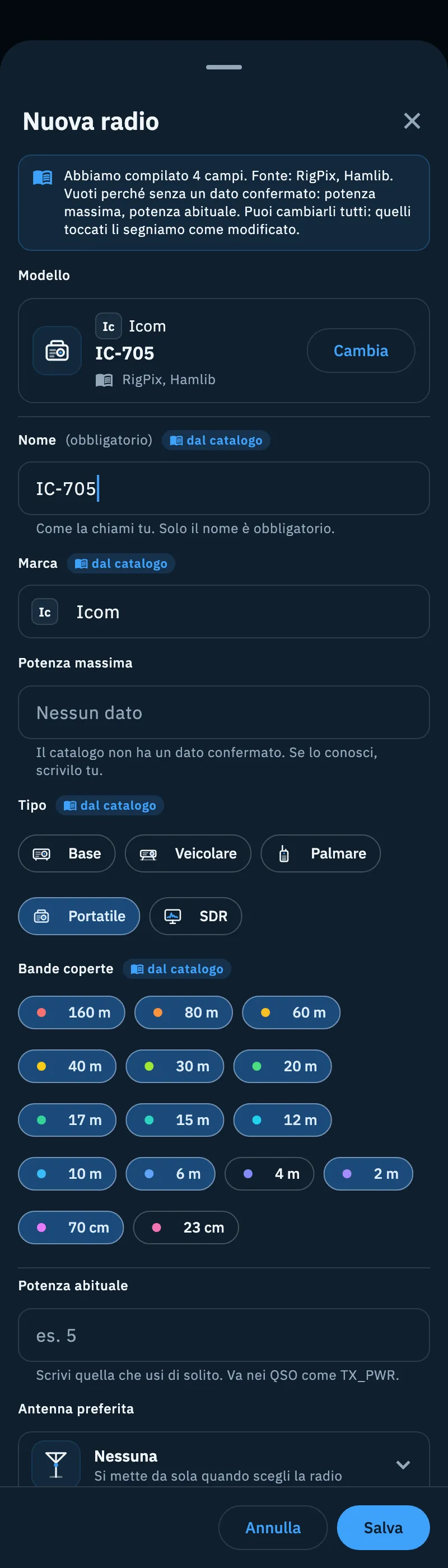
- Ogni campo compilato dal catalogo ha l'etichetta dal catalogo. Se lo cambi diventa modificato, con Ripristina che rimette il valore del catalogo.
- Il catalogo compila solo i dati che hanno una fonte. Quando manca la potenza massima o mancano le bande, il campo resta vuoto con la nota «Il catalogo non ha un dato confermato. Se lo conosci, scrivilo tu.»; sotto la potenza abituale vuota leggi «Scrivi quella che usi di solito. Va nei QSO come TX_PWR.»
- La potenza abituale parte dalla potenza massima del catalogo, quando c'è: cambiala con quella che usi davvero.
- Per una radio nuova il nome diventa quello del modello (per esempio «IC-705»): cambialo pure. Una radio che ha già un nome lo tiene anche se cambi modello.
- L'antenna preferita e il CAT non vengono mai dal catalogo.
Sotto Modello ora c'è la scheda del modello scelto, con marca, nome e fonti dei dati. Per sceglierne un altro tocca Cambia.
Completa il modulo e tocca Salva. In basso compare «IC-705 aggiunta»; se sei senza rete, «IC-705 salvata qui. Arriva sugli altri dispositivi quando torna la rete.» Per uscire senza salvare tocca Annulla o la x in alto. Sul computer Esc chiude e Ctrl+Invio (⌘+Invio sul Mac) salva, come ricorda la riga in fondo al modulo.
I campi della radio
Solo il nome è obbligatorio.
| Campo | Cosa fa |
|---|---|
| Modello | Il modello dal catalogo, oppure scritto a mano. Va nei QSO come MY_RIG. |
| Nome (obbligatorio) | Come la chiami tu, per esempio «IC-705 portatile». È il nome che vedi negli elenchi; senza modello va nei QSO come MY_RIG. |
| Marca | Per esempio «Icom». Mentre scrivi compare il monogramma della marca. |
| Potenza massima | In watt. |
| Tipo | Base, Veicolare, Palmare, Portatile o SDR. Un secondo tocco sul tipo scelto lo toglie. |
| Bande coperte | Le bande da 160 m a 23 cm. Una banda salvata da un'altra versione dell'app resta visibile e puoi toglierla. |
| Potenza abituale | In watt, per esempio 5. Va nei QSO come TX_PWR e nel risultato del test di copertura. |
| Antenna preferita | Apre l'elenco delle tue antenne. Con «Nessuna» il campo ricorda «Si mette da sola quando scegli la radio». Vedi Aggiungere un'antenna. |
In fondo al modulo due note ricordano che il collegamento CAT e le preferenze di sintonia stanno nella pagina della radio, e che le modifiche valgono su tutti i tuoi dispositivi mentre i QSO già salvati restano come sono.
Se il modello non è nel catalogo
Per un autocostruito o un modello raro scrivi tu il modello.
- Tocca Non c'è nell'elenco? Scrivilo a mano sotto Cerca il modello. Lo trovi anche nel catalogo: Scrivilo a mano in fondo all'elenco, oppure Usa «…» scritto a mano quando la ricerca non trova nulla.
- Scrivi nel campo Modello scritto a mano (se arrivi dal catalogo, c'è già quello che avevi cercato), per esempio «Autocostruito 20 m QRP». Va nei QSO come MY_RIG.
- Compila tu nome e gli altri campi, poi tocca Salva.
Un modello scritto a mano non compila nulla e non ha badge. Per tornare al catalogo tocca Cerca nel catalogo. Se scrivi a mano il modello dopo averne scelto uno dal catalogo, i campi tengono i loro valori ma perdono l'etichetta dal catalogo.
I badge CAT, CW via CAT e Senza CAT
I badge dicono cosa l'app sa fare con quel modello. Non vengono dal catalogo ma dall'elenco dei modelli che l'app comanda.
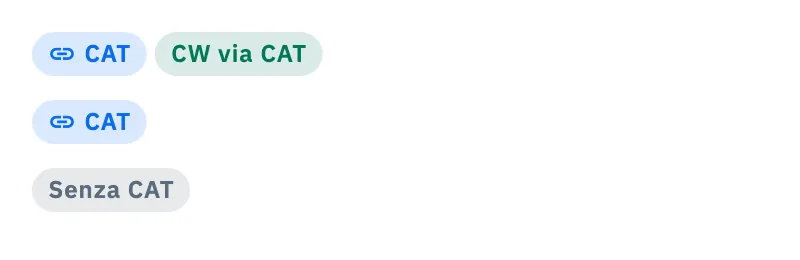
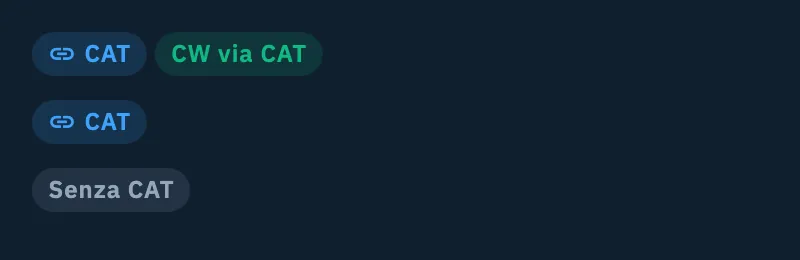
| Badge | Significato |
|---|---|
| CAT | L'app comanda questo modello direttamente via cavo: legge frequenza e modo e sintonizza la radio dagli spot. |
| CW via CAT | La radio sa anche trasmettere da sola il CW del test di copertura. |
| Senza CAT | L'app non comanda questo modello direttamente via cavo; puoi comunque collegarla da un computer con rigctld o flrig. Compare nella pagina della radio, non nei risultati del catalogo. |
Un modello che l'app non comanda non ha badge nei risultati del catalogo e ha Senza CAT nella pagina della radio. Un modello scritto a mano non ha badge. Per gli altri modi di collegare una radio vedi Tipi di collegamento: USB, rigctld e flrig.
Le radio che l'app comanda via cavo
L'app comanda direttamente 114 modelli, con le impostazioni prese da Hamlib:
- Icom: 60 modelli, fra cui IC-705, IC-7300, IC-7610, IC-9700 e IC-905;
- Kenwood: 20 modelli;
- Yaesu: 16 modelli, dai FT-817, FT-857 e FT-897 ai FTDX;
- Elecraft: K2, K3/K3S, K4, KX2/KX3;
- Xiegu: G90, X108G, X5105, X6100, X6200;
- e ancora ELAD FDM-DUO, Hilberling PT-8000A, Lab599 TX-500, QRP Labs QCX, QDX e QMX, BG2FX FX4, DL2MAN TruSDX e M0NKA McHF.
Circa 40 di questi trasmettono il CW via CAT; nell'elenco dei modelli della procedura guidata hanno il segno «CW». Le Xiegu, le Yaesu FT-817/818, FT-857, FT-897 e la Yaesu FTX-1 non lo fanno. Le altre Yaesu lo fanno usando la memoria 1 del keyer, che viene sovrascritta, e serve il break-in attivo.
L'app conosce anche le frequenze che ogni modello riceve: uno spot fuori dalla sua copertura (per esempio 145 MHz con una radio solo HF) non viene mandato alla radio. Per collegarla vedi Collegare la radio.
La pagina della radio
Tocca una radio in La mia stazione: sul telefono si apre la sua pagina, su tablet e computer il dettaglio a lato.
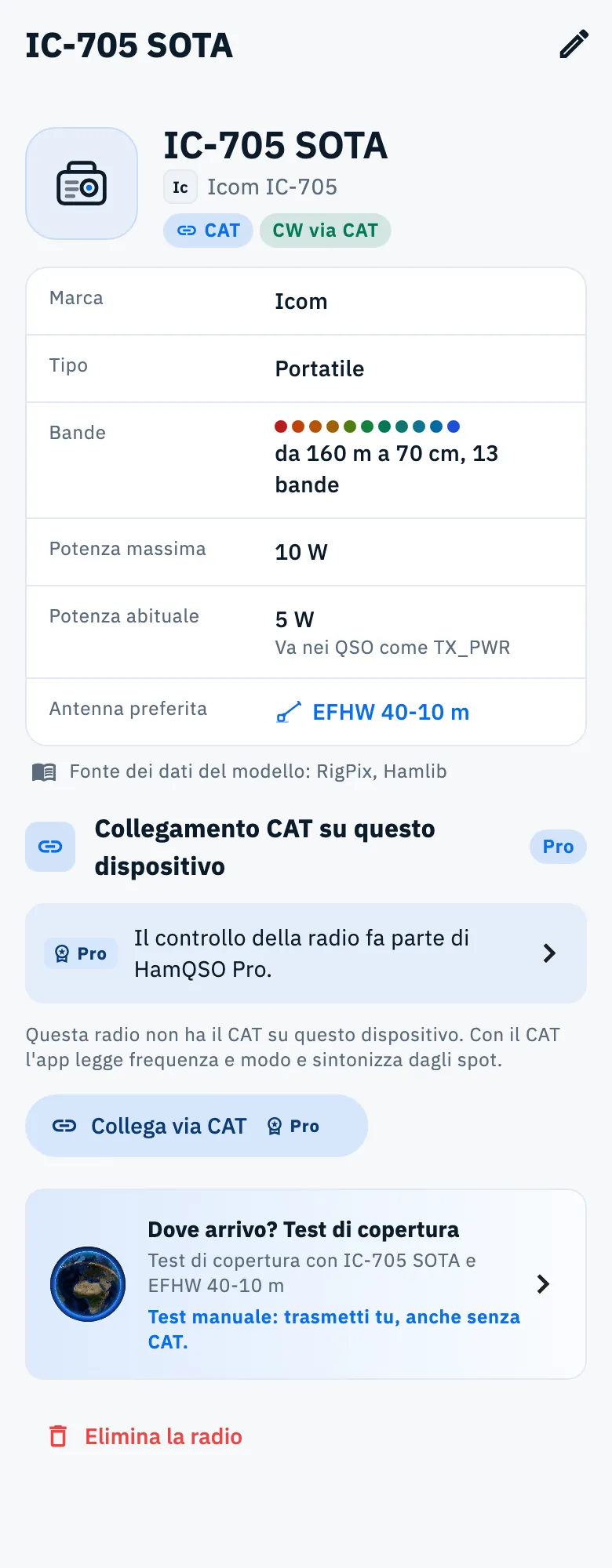
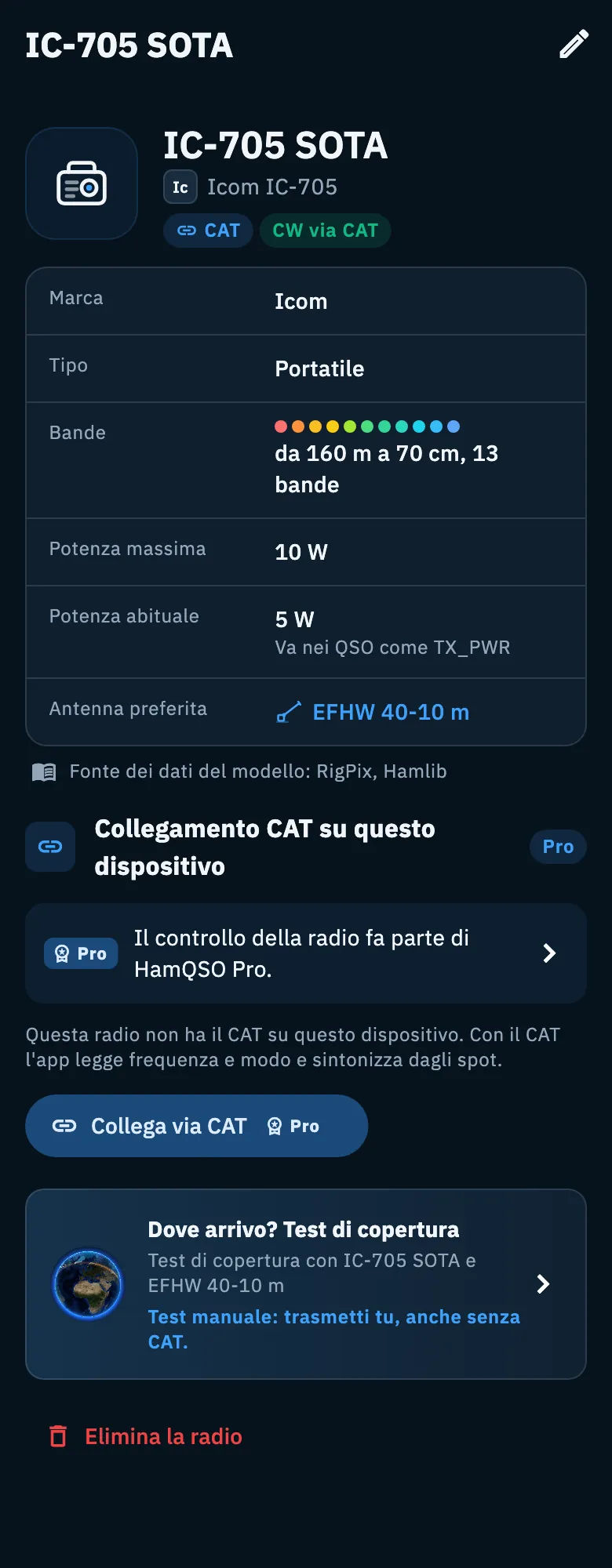
In cima vedi l'icona del tipo, il nome, marca e modello e i badge del modello. Sotto, una tabella con Marca, Tipo, Bande, Potenza massima, Potenza abituale («Va nei QSO come TX_PWR») e Antenna preferita. I dati mancanti dicono «Non indicata», «Non indicato», «Non indicate» o «Nessuna». Per un modello del catalogo c'è anche la riga «Fonte dei dati del modello: …».
- Per cambiare i dati tocca Modifica: sul telefono è la matita in alto, su tablet e computer il pulsante accanto al nome. Si apre lo stesso modulo, con il nome della radio come titolo.
- Tocca l'antenna preferita per aprirla: sul telefono si apre il suo modulo, su tablet e computer passi alla sua scheda.
- Collegamento CAT su questo dispositivo è la sezione per comandare la radio da questo telefono, tablet o computer: vedi Collegare la radio.
- La card Dove arrivo? Test di copertura («Test di copertura con IC-705 SOTA e EFHW 40-10 m») apre il test di copertura: vedi Fare un test di copertura.
- Elimina la radio, in rosso in fondo, la toglie da tutti i tuoi dispositivi. Vedi La mia stazione: radio e antenne.
Problemi comuni
| Messaggio | Cosa fare |
|---|---|
| «Serve un nome per riconoscerla nell'elenco.» | Hai toccato Salva senza nome: il cursore torna sul campo Nome. Scrivilo e salva di nuovo. |
| «Scrivi un numero in watt, per esempio 5.» | La potenza non è un numero valido. Scrivi un valore maggiore di 0 e fino a 100.000 W, oppure lascia vuoto il campo. |
| «Più della potenza massima (10 W). Controlla il valore.» | La potenza abituale supera la massima. È solo un avviso: la radio si salva lo stesso, ma controlla i due valori. |
| «Carico il catalogo dei modelli…» | Il catalogo sta arrivando sul dispositivo. Aspetta, oppure tocca Scrivilo a mano accanto a «Non vuoi aspettare?». |
| «Il catalogo non è ancora sul dispositivo» | Serve la rete per scaricarlo la prima volta. Scrivi il modello nel campo Modello e tocca Usa: la radio si salva lo stesso. Quando torna la rete tocca Riprova a scaricarlo. |
| «Il catalogo non si carica» | Il server non ha risposto. Tocca Riprova tra poco, oppure Scrivilo a mano. |
| «Nessun modello «…»» | La ricerca non trova il modello (o non lo trova per la marca scelta). Prova un altro nome o Tutte, oppure tocca Usa «…» scritto a mano. |
| «Nessuna marca «…»» | La marca non è nel catalogo: tocca Scrivilo a mano. |
| Il riquadro dice che alcuni campi sono vuoti | Il catalogo non ha un dato confermato per quei campi. Se li conosci, scrivili tu. |
| Il modello non ha nessun badge | È un modello scritto a mano. Nei risultati del catalogo, invece, è un modello che l'app non comanda via cavo. |