
Cercare e scegliere le referenze
Trova un parco POTA, una vetta SOTA o un'area WWFF per codice, per nome o tra quelle vicine a te, e aggiungila a un avviso, a uno spot o al log.
FreeAggiornato per HamQSO 0.1.19
In questa pagina
Non serve ricordare a memoria il codice di un parco, di una vetta o di un'area: in tutta l'app le referenze si scelgono con lo stesso selettore. Ti mostra quelle vicine a te, cerca per codice o per nome nel catalogo di POTA, SOTA e WWFF e accetta anche un codice che il catalogo non conosce.
Dove si apre il selettore
| Da dove | Come lo apri | Cosa cambia |
|---|---|---|
| Un avviso | nell'editor dell'avviso, alla riga Parchi, vette e referenze tocca Aggiungi | mostra anche In aria adesso; nessun limite al numero di referenze |
| Sono in aria | nella sezione Referenze (parchi e vette) tocca il campo Cerca per codice o nome, es. IT-1271 | al massimo 6 referenze |
| Il log | nelle impostazioni dell'operazione, o al passo Referenze di Nuova operazione: scegli il programma e tocca Cerca per nome o numero oppure Trova vicino a me | si apre come pagina, titolo Referenze POTA (o SOTA, WWFF), e mostra solo quel programma |
| Un profilo stazione | nella sezione Referenze predefinite tocca Aggiungi referenza e scegli il programma | come dal log, con il titolo Aggiungi referenza |
Per i dettagli di ogni punto di partenza vedi Creare un avviso, Attivare un parco POTA o una vetta SOTA, Creare un'operazione e Profili stazione.
Scegliere una referenza
- Apri il selettore da uno dei punti qui sopra. Il campo di ricerca è già attivo.
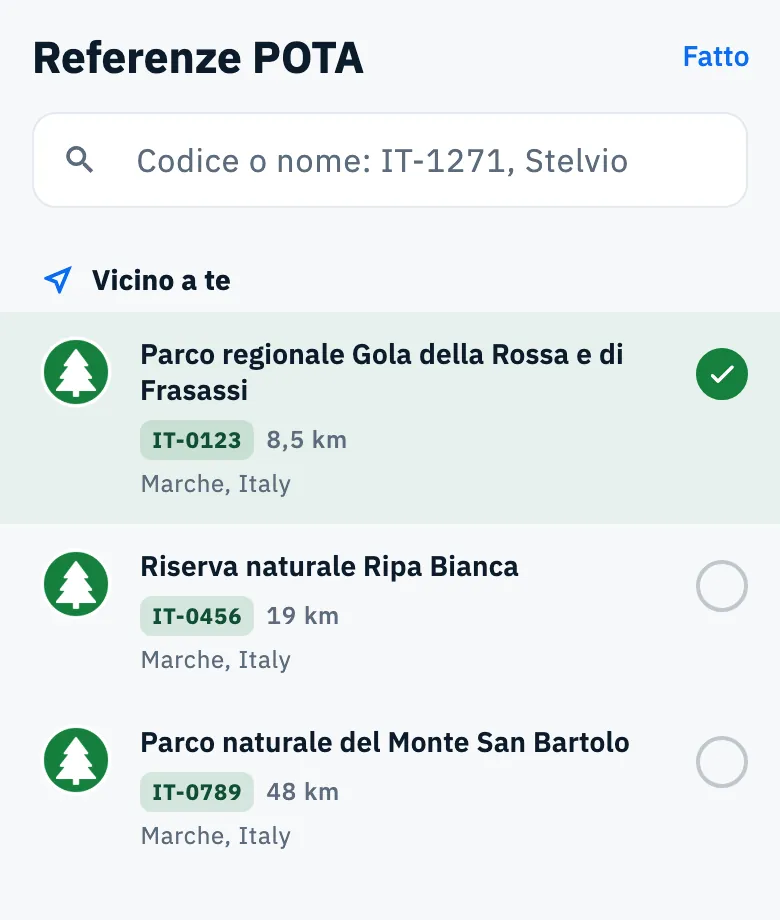
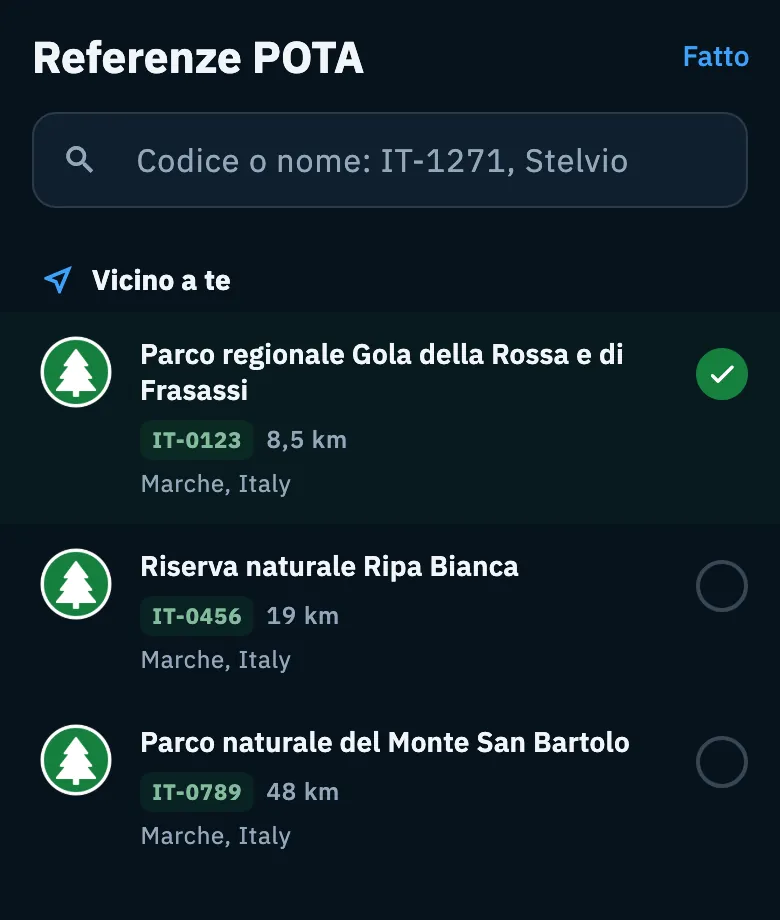
- Prima di scrivere guarda Vicino a te: le referenze entro 50 km dalla tua posizione, le più vicine prima, ciascuna con la distanza.
- Se non c'è quella che cerchi, scrivi nel campo Codice o nome: IT-1271, Stelvio un pezzo del codice o del nome.
- Tocca una riga per sceglierla: il cerchio a destra si riempie nel colore del programma. Toccala di nuovo per toglierla. Puoi sceglierne più di una.
- Tocca Fatto (o torna indietro): le referenze scelte restano.
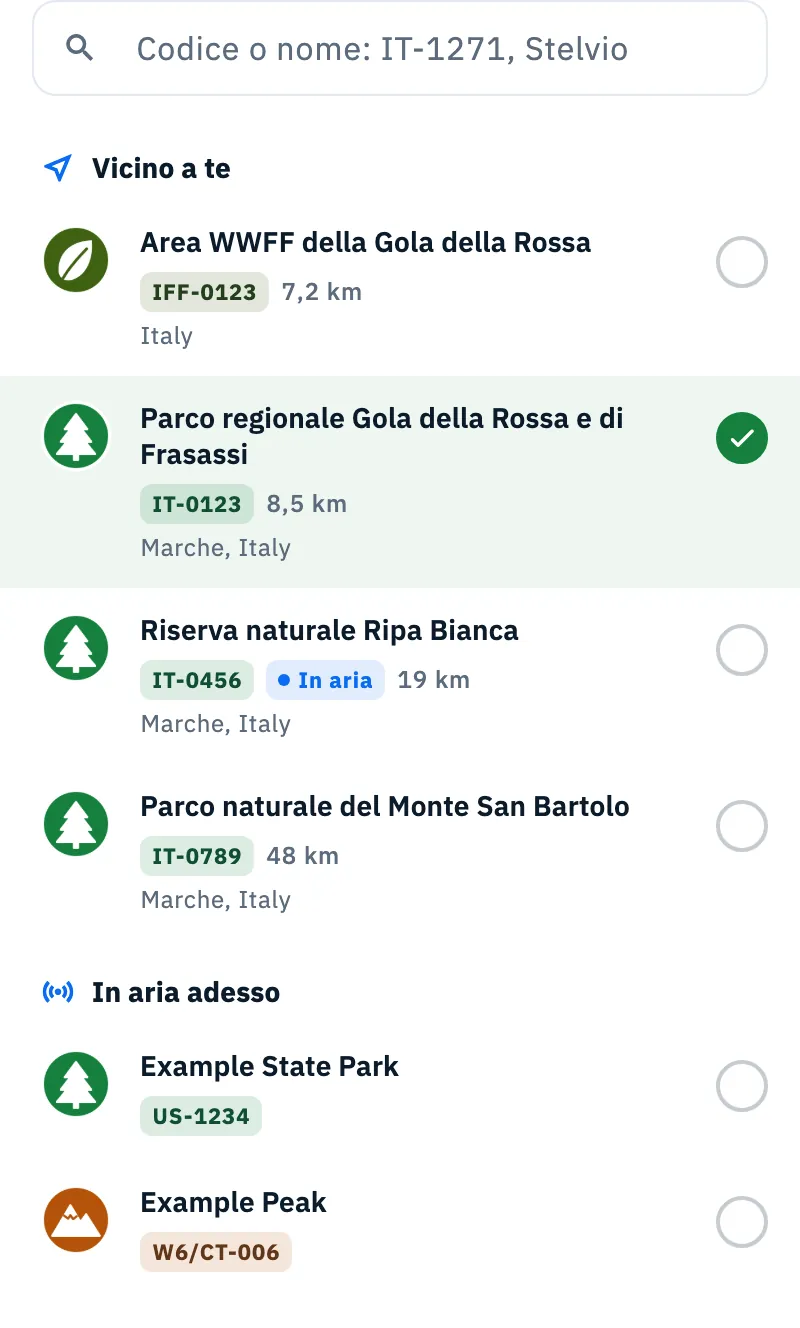
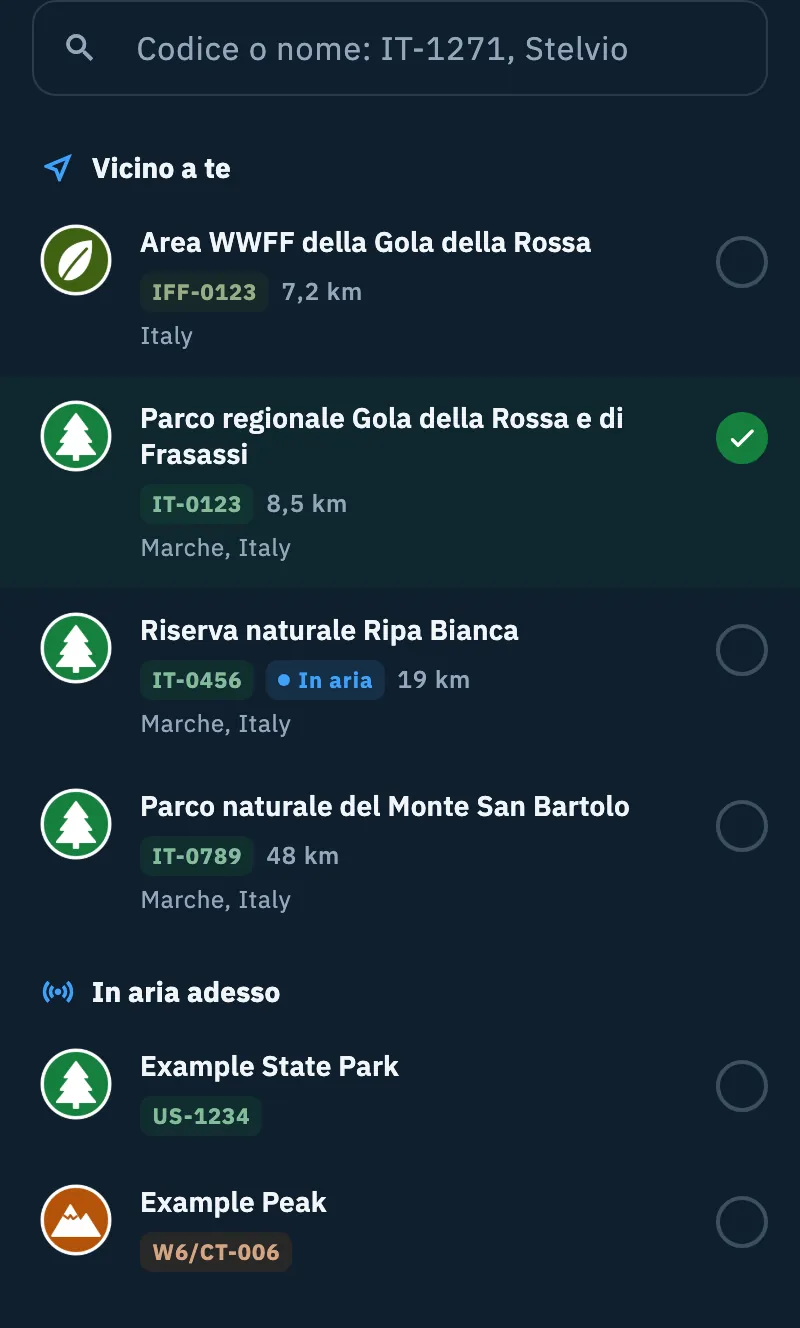
Vicino a te
- La posizione viene dal GPS; se non è disponibile (permesso negato o GPS spento), dal centro del tuo locatore salvato. Senza nessuno dei due la sezione non compare, ma la ricerca funziona.
- Mostra fino a 10 referenze. La posizione esce dal dispositivo arrotondata a circa 1 km; l'ordine per distanza lo calcola l'app con la posizione esatta.
- Se la rete torna mentre il selettore è aperto, la sezione si ricarica da sola.
In aria adesso
Solo negli avvisi: sotto In aria adesso trovi le referenze degli spot attuali che non sono già nell'elenco sopra, filtrate anche da quello che scrivi. Una referenza vicina a te o trovata nella ricerca che è in aria porta il badge In aria.
La ricerca
- Parte poco dopo l'ultimo tasto (circa un quarto di secondo). Da 2 caratteri cerca i codici, da 3 anche i nomi, con il testo trovato colorato nel nome. Durante la ricerca compare una barra sottile sotto il campo e restano visibili i risultati precedenti.
- Mostra fino a 30 risultati: prima il codice esatto, poi i codici che iniziano con quello che hai scritto, poi i nomi. In ogni gruppo vengono prima le più vicine, quando la tua posizione è nota.
- Trova anche le referenze ritirate dal programma, marcate Non più valida: servono per i vecchi avvisi e i vecchi QSO.
Cosa mostra ogni riga
- il marchio del programma (POTA, SOTA, WWFF);
- il nome, e sotto il codice nel colore del programma;
- il badge In aria, se la referenza è in uno spot attuale (negli avvisi);
- la distanza da te, nelle unità che hai scelto (vedi Lingua, tema e unità di misura);
- la regione e, per le vette, la quota e i punti; Non più valida se la referenza è stata ritirata.
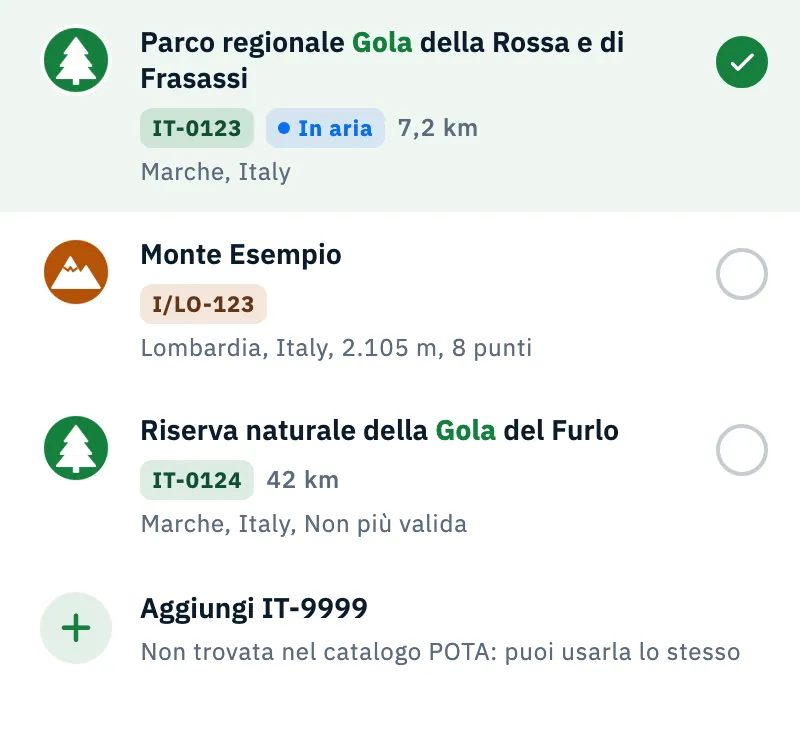
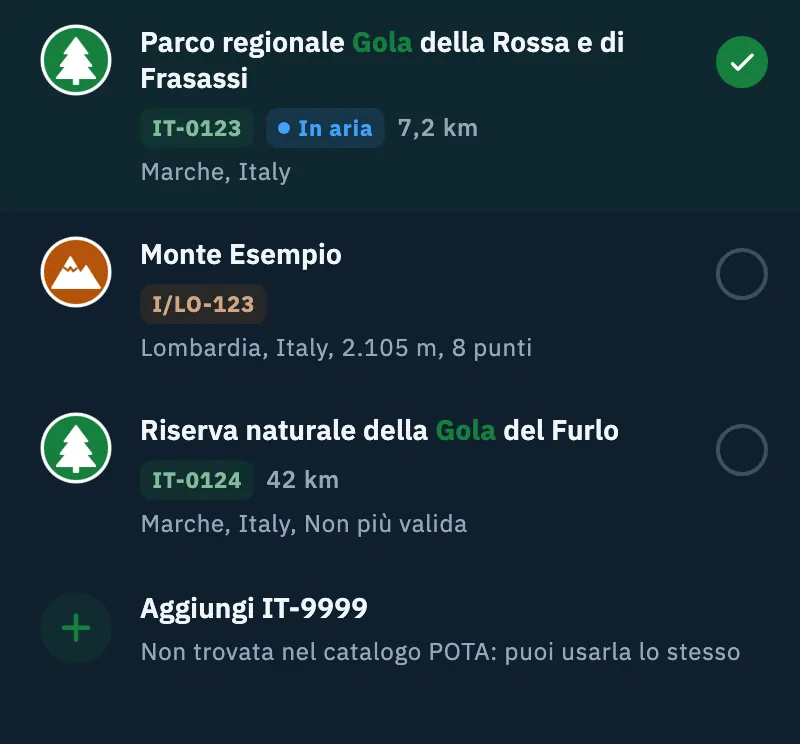
Un codice che non è nel catalogo
Se scrivi un codice che il catalogo non ha (una referenza nuova, o il catalogo non si raggiunge), compare la riga Aggiungi IT-9999:
- Scrivi il codice intero, per esempio
IT-9999. - Tocca Aggiungi IT-9999, oppure premi Invio.
Il testo è accettato solo se ha la forma di un codice: lettere e cifre con un trattino o una barra e almeno una cifra (IT-0123, I/LO-123). Un nome non si può aggiungere così. Il programma del codice si deduce dalla sua forma; dal log, se la forma non basta, vale il programma che hai scelto.
Quando il catalogo ha risposto ma non conosce il codice, sotto la riga compare una nota che dipende da dove sei:
| Da dove | Nota |
|---|---|
| Avviso | «Non trovata nel catalogo POTA: l'avviso funziona lo stesso» |
| Sono in aria | «Non trovata nel catalogo POTA: lo spot parte lo stesso» |
| Log e profilo stazione | «Non trovata nel catalogo POTA: puoi usarla lo stesso» |
Le referenze del log
Dalle impostazioni dell'operazione il selettore si apre come pagina e cerca un solo programma: con Referenze POTA vedi solo parchi POTA, sia in Vicino a te sia nella ricerca, anche se accanto c'è un'area WWFF. Così non mescoli i programmi.
- Nelle impostazioni dell'operazione, sotto Aggiungi referenza, scegli il programma (POTA, SOTA o WWFF).
- Tocca Cerca per nome o numero o Trova vicino a me: aprono la stessa pagina.
- Scegli una o più referenze.
- Tocca Fatto oppure torna indietro: in tutti e due i casi le scelte vengono salvate.
Per IOTA non c'è un catalogo: scegli IOTA e scrivi il codice nel campo, poi tocca il pulsante +.
Il trattino nei codici
Mentre scrivi un codice, l'app mette da sola il trattino alla prima cifra:
| Scrivi | Diventa |
|---|---|
IT1 | IT-1 |
IFF0 | IFF-0 |
W6/NE1 | W6/NE-1 |
Vale per POTA, SOTA, WWFF e IOTA, per ogni codice di un campo (separati da virgola, punto e virgola o spazio) e anche quando incolli. Funziona nel campo di ricerca del selettore, nel campo della referenza dell'altra stazione mentre registri un QSO e nei campi referenza del QSO (vedi Registrare un QSO e Aprire e modificare un QSO). Agisce solo mentre aggiungi testo: se cancelli il trattino, l'app non lo rimette.
Telefono, tablet, desktop e web
- Sul telefono il selettore è un foglio dal basso, con il titolo e Fatto in alto. Su uno schermo alto meno di 600 punti (un telefono in orizzontale) diventa una pagina a tutto schermo, per lasciare spazio ai risultati sopra la tastiera.
- Su tablet e desktop (schermo o finestra con il lato corto di almeno 600 punti) si apre come finestra al centro.
- Mentre scrivi l'altezza resta fissa, così i risultati non fanno saltare il foglio.
- Dal log il selettore è una pagina; su tablet e desktop il contenuto resta di larghezza leggibile.
Problemi comuni
«Nessun parco o vetta con questo nome o codice» Il catalogo ha risposto ma non ha trovato nulla. Controlla il codice o prova con un'altra parte del nome. Se è un codice nuovo, scrivilo intero e aggiungilo con Aggiungi.
«Catalogo dei parchi e delle vette non raggiungibile: puoi aggiungere il codice a mano.» C'è rete ma il catalogo non risponde. Scrivi il codice intero e tocca Aggiungi, oppure riprova più tardi.
«Catalogo non disponibile senza rete: scrivi il codice a mano.» Sei senza rete e il catalogo non è sul dispositivo. Compare anche sotto Vicino a te. Scrivi il codice intero e aggiungilo; quando la rete torna, Vicino a te si riempie da solo. Per non restare senza catalogo in cima a una vetta, tienilo sul dispositivo (vedi Scegliere i programmi da seguire).
«Senza rete: cerco nel catalogo su questo dispositivo (aggiornato il …).» Non è un errore: senza rete la ricerca e Vicino a te usano il catalogo salvato sul dispositivo, aggiornato alla data indicata.
Vicino a te non compare L'app non conosce la tua posizione: dai il permesso della posizione oppure salva il tuo locatore nel profilo (vedi Il tuo profilo: nome, nominativo e locatore). Può anche non esserci nessuna referenza entro 50 km.
Un tocco su una riga non fa nulla in Sono in aria Hai già scelto 6 referenze, il massimo per Sono in aria. Togline una per aggiungerne un'altra.