
Importare un file ADIF
Porta in HamQSO il log di un altro programma: guarda l'anteprima del file, scegli l'operazione e cosa fare con i QSO che hai già.
FreeAggiornato per HamQSO 0.1.19
In questa pagina
- Aprire l'import
- Scegliere il file
- Leggere l'anteprima
- Scegliere dove vanno i QSO
- QSO già presenti nel log
- Ricalcola paese e zone dal nominativo
- Già caricati su
- Importare
- Riprendere un import interrotto
- Il riepilogo
- Mandare la eQSL HamQSO ai QSO importati
- Record scartati
- Condividere un ADIF verso HamQSO (iOS e Android)
- Trascinare i file nella finestra (web)
- Cosa legge HamQSO
- Free e Pro
- Problemi comuni
Se tieni il log in un altro programma, o in LoTW, eQSL.cc o Club Log, puoi portarlo in HamQSO con un file ADIF. Prima di scrivere qualsiasi cosa HamQSO ti mostra cosa contiene il file, poi ti chiede in quale operazione mettere i QSO e cosa fare con quelli che hai già: i QSO già presenti nel log vengono riconosciuti, niente doppioni. L'import funziona anche senza rete.
Aprire l'import
- Apri Log.
- Tocca ⋮ (Menu del log) accanto al titolo Operazioni.
- Scegli Importa ADIF.
Se il log è ancora vuoto trovi anche Importa un log esistente sotto il messaggio iniziale. Puoi arrivare all'import anche condividendo un file da un'altra app (iOS e Android) o trascinandolo nella finestra (web): vedi più sotto.
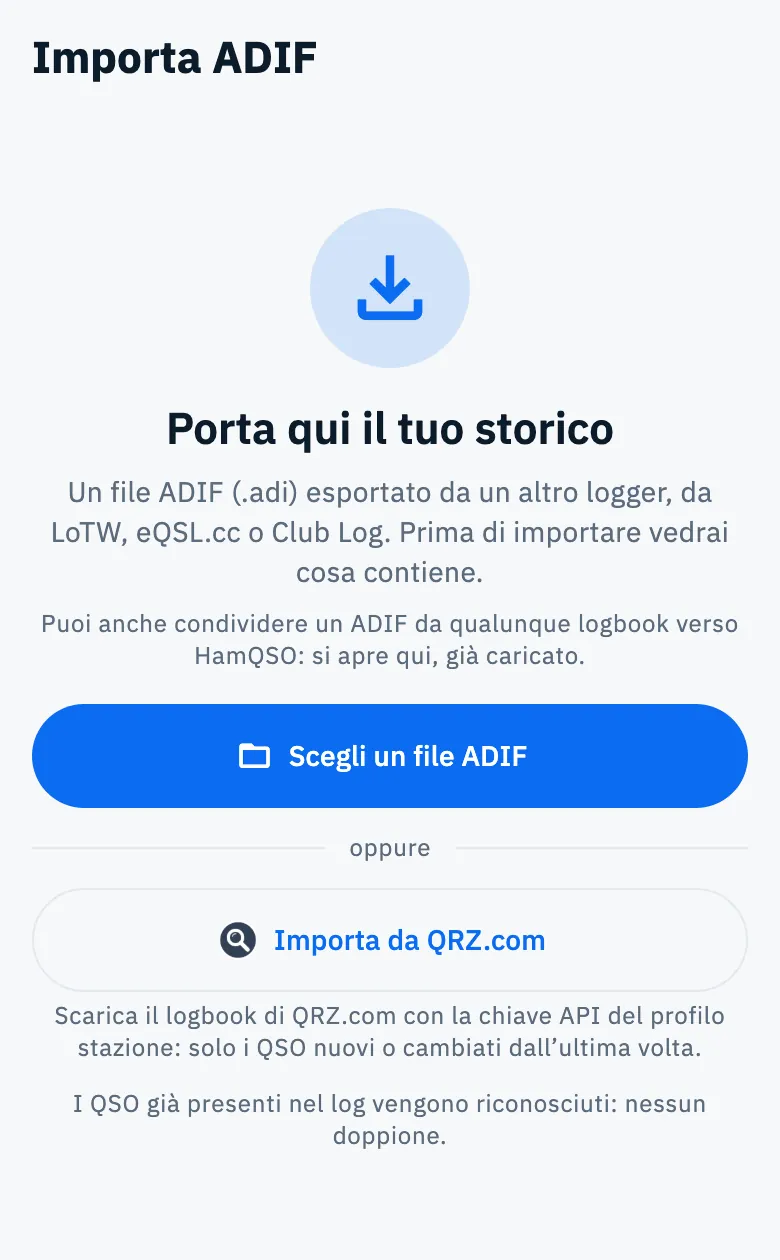
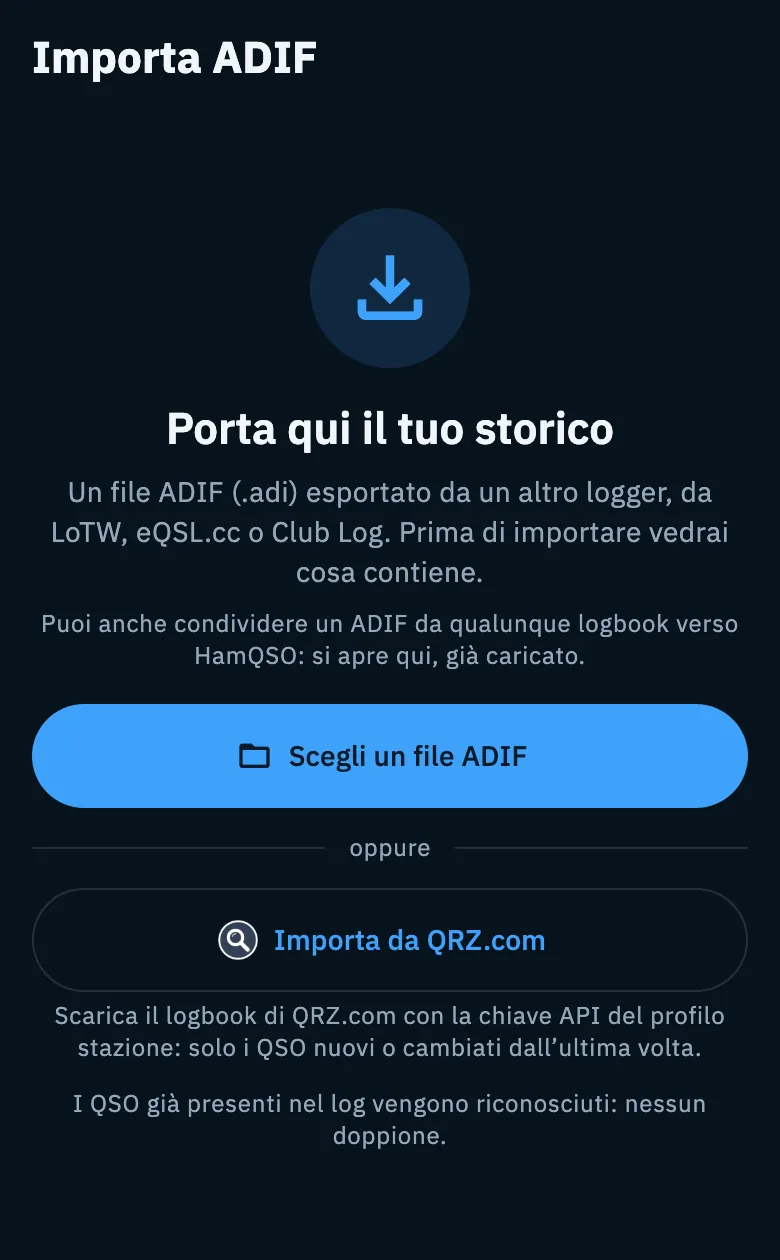
Scegliere il file
- Nella schermata Porta qui il tuo storico tocca Scegli un file ADIF.
- Nel selettore del telefono, del tablet o del browser scegli il file
.adio.adif. Puoi sceglierne anche più di uno insieme. - Mentre HamQSO legge vedi «Leggo il file…», poi compare l'anteprima.
Il selettore mostra tutti i file, perché iOS non conosce il tipo .adi: è il contenuto a dire se un file è un ADIF, non il nome. Un file che non lo è viene lasciato fuori e nominato.
Più file scelti insieme diventano un solo import, con una sola anteprima. Se lo stesso QSO è in più file (per esempio il file normale e quello «Full» che alcuni logger esportano per un'attivazione), HamQSO lo importa una volta sola e tiene le referenze di tutte le copie: un QSO con un cacciatore che era in due parchi resta un QSO. Se due copie hanno valori diversi per lo stesso campo, vale la prima.
Leggere l'anteprima
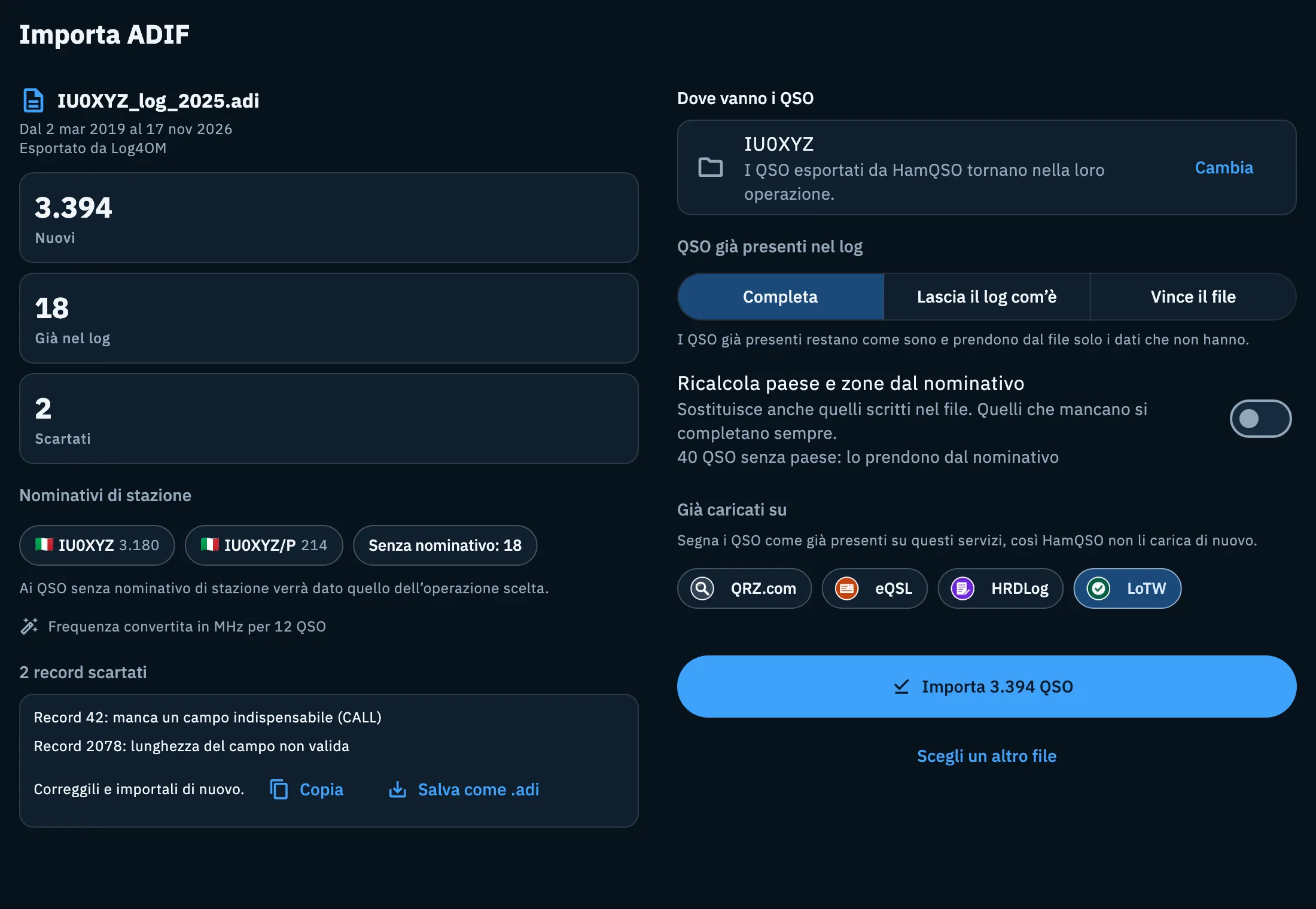
L'anteprima dice cosa succederà prima che tu confermi. Su telefono le scelte sono sotto l'anteprima; su tablet e nella finestra larga del browser stanno a destra, l'anteprima a sinistra.
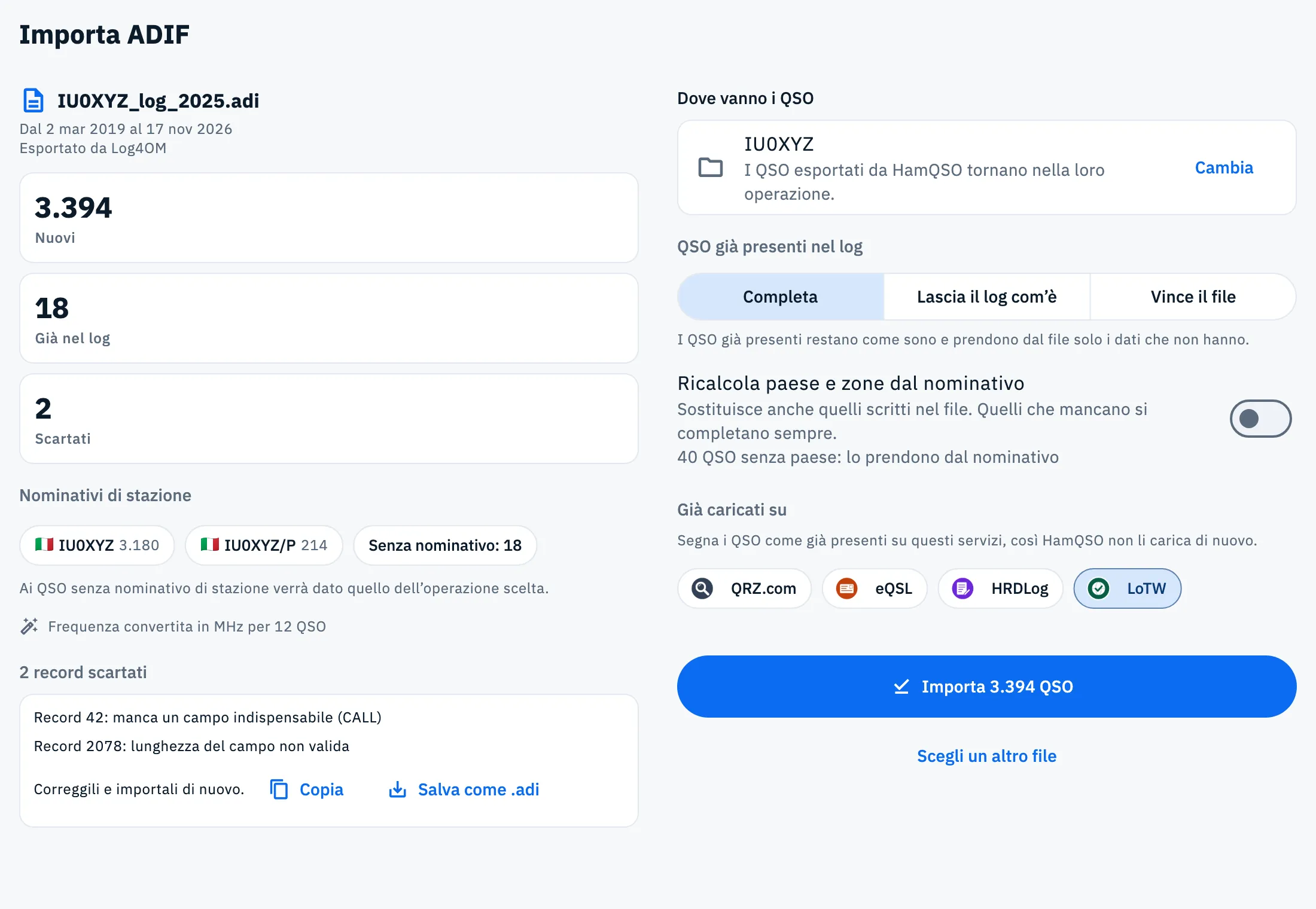
| Voce | Cosa dice |
|---|---|
| Nome del file | Il file scelto; con più file i loro nomi, per un file senza nome File senza nome. |
| Dal … al … | Data del primo e dell'ultimo QSO, in UTC. |
| Esportato da … | Il programma che ha creato il file, se il file lo dice. |
| Nuovi | I QSO che verranno aggiunti. |
| Già nel log | I QSO del file che hai già (vedi «QSO già presenti nel log»). |
| Ripetuti nel file / Ripetuti nei file scelti | Lo stesso QSO più volte nel file o in più file: si importa una volta sola. Compare solo se ce ne sono e non si somma a Già nel log. |
| Scartati | I record che non possono diventare QSO (vedi «Record scartati»). |
| Nominativi di stazione | Ogni nominativo di stazione trovato nel file, con quanti QSO; Senza nominativo: N per i QSO che non lo hanno. Questi prendono il nominativo dell'operazione scelta. |
| Frequenza convertita in MHz per N QSO | Il file aveva frequenze scritte in kHz o in Hz: HamQSO le ha portate in MHz. |
| Lasciato fuori perché non è un file ADIF | Tra più file, quelli che non sono ADIF, con il nome. |
Se il file è sbagliato tocca Scegli un altro file in fondo.
Scegliere dove vanno i QSO
Il riquadro Dove vanno i QSO mostra l'operazione in cui finiranno i QSO nuovi. All'inizio è scelta l'operazione in cui stai registrando; se non ce n'è una, il riquadro dice Scegli un’operazione.
- Tocca Cambia (o il riquadro).
- Cerca per nome, nominativo, referenza o tag, oppure scorri l'elenco: senza ricerca vedi le operazioni fissate e le 10 più recenti in uso, con quanti QSO ha ognuna. Le operazioni archiviate compaiono solo cercando.
- Tocca un'operazione, oppure Nuova operazione per crearne una al momento: diventa la destinazione appena la salvi.
Su telefono la scelta si apre dal basso, su tablet e desktop in una finestra. I QSO esportati da HamQSO tornano invece nella loro operazione, se esiste ancora su questo dispositivo, come ricorda la riga sotto il riquadro. Le operazioni sono spiegate in Organizzare le operazioni.
QSO già presenti nel log
La scelta QSO già presenti nel log compare solo se il file ha QSO che hai già. Un QSO del file è lo stesso di uno del log quando coincidono nominativo di stazione, nominativo, banda e modo principale (il sottomodo non conta) e l'inizio è entro ±10 minuti. Un file senza nominativo di stazione combacia con qualsiasi nominativo di stazione; un QSO esportato da HamQSO combacia solo con sé stesso.
| Scelta | Cosa fa |
|---|---|
| Completa (predefinita) | I QSO già presenti restano come sono e prendono dal file solo i dati che non hanno. |
| Lascia il log com’è | I QSO già presenti restano come sono. |
| Vince il file | Per i QSO già presenti vince il file: restano operazione e servizi, il resto viene dal file. Il pulsante di conferma conta anche questi QSO. |
La scelta con cui parte ogni import si imposta in Impostazioni del logbook, sezione Import ed export; qui la cambi solo per questa volta.
Ricalcola paese e zone dal nominativo
I QSO del file senza paese o zone li ricevono sempre dal nominativo: sotto l'interruttore leggi quanti sono («N QSO senza paese: lo prendono dal nominativo»). Se accendi Ricalcola paese e zone dal nominativo, il paese, le zone CQ e ITU e il continente calcolati dal nominativo sostituiscono anche quelli scritti nel file: utile quando un logger sbaglia il paese. È spento, a meno che tu non l'abbia acceso nelle Impostazioni del logbook.
Già caricati su
Se il file viene da un programma che aveva già caricato i QSO su un servizio, tocca il chip di quel servizio: QRZ.com, eQSL (eQSL.cc), HRDLog, LoTW. I QSO vengono segnati come già presenti lì, così HamQSO non li carica di nuovo. Nessun chip è acceso all'inizio. I campi di caricamento e conferma che il file contiene già vengono letti comunque. I caricamenti sono spiegati in Caricamenti automatici e QSO in attesa.
Importare
- Tocca Importa N QSO. Il pulsante è spento finché non scegli l'operazione in Dove vanno i QSO. Se tutti i QSO del file sono già nel log dice Conferma: nessun QSO nuovo: toccalo lo stesso per applicare la scelta sui QSO già presenti.
- Durante l'import vedi «Importo i QSO…» e «N di N QSO».
- Puoi uscire dalla pagina o toccare Metti in pausa: l'import si ferma alla fine del blocco in corso. Per continuare tocca Riprendi nella scheda Import interrotto (vedi sotto).
HamQSO scrive i QSO a blocchi di 2.000, ognuno tutto o niente: un blocco o è scritto per intero o non è scritto. Le scelte non si cambiano durante l'import.
Riprendere un import interrotto
Quando un import è rimasto a metà, riaprendo Importa ADIF trovi in cima la scheda Import interrotto, con «nome del file: N di N QSO già fatti.».
- Tocca Riprendi: l'import continua dal blocco successivo, con le stesse scelte e nella stessa operazione.
- Se nel frattempo l'app è stata chiusa, dopo Riprendi la scheda dice «Per riprendere scegli di nuovo il file …»: tocca Scegli un file ADIF e scegli lo stesso file. HamQSO lo riconosce dal contenuto, non dal nome; con più file servono gli stessi file, in qualsiasi ordine.
- Per rinunciare tocca Lascia perdere: leggi «Import annullato. I QSO già scritti restano nel log.».
L'import interrotto è ricordato solo su questo dispositivo: non si riprende da un altro.
Il riepilogo
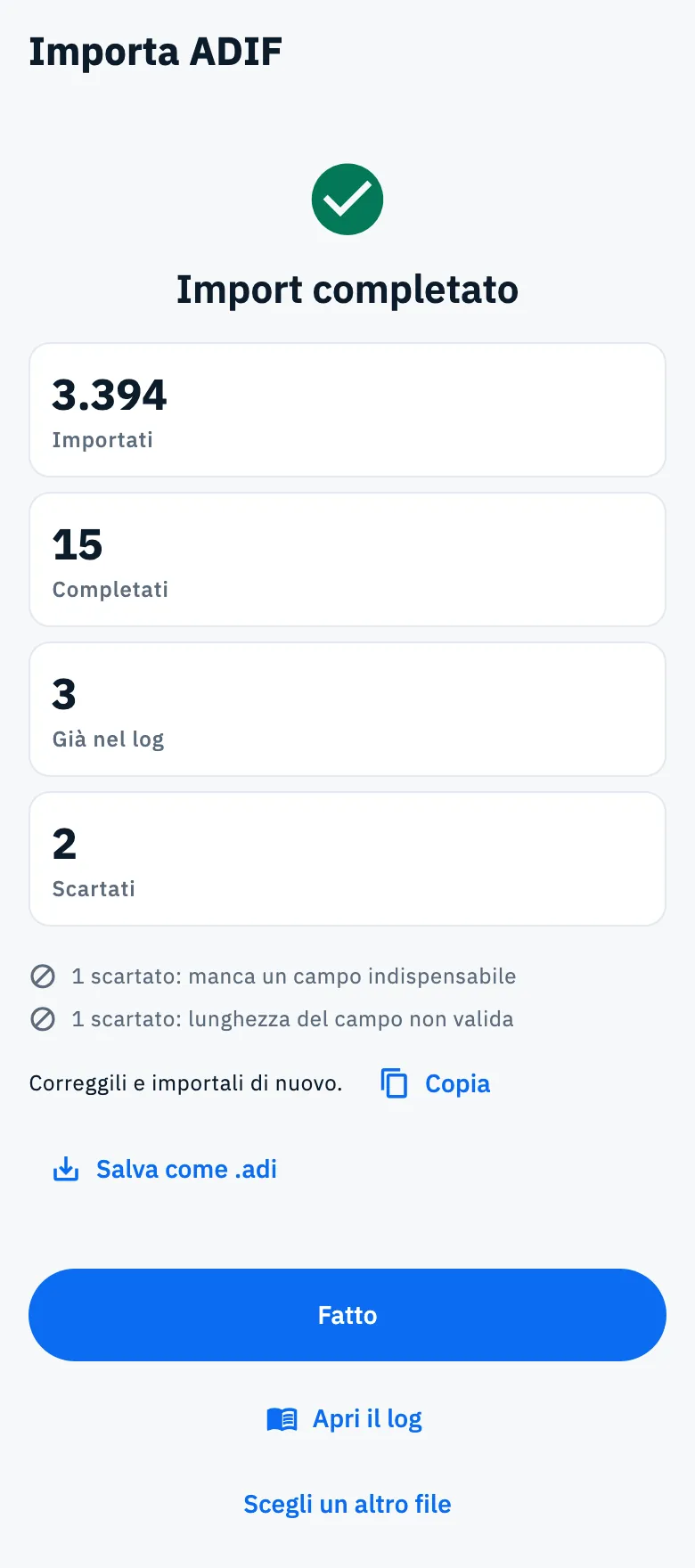
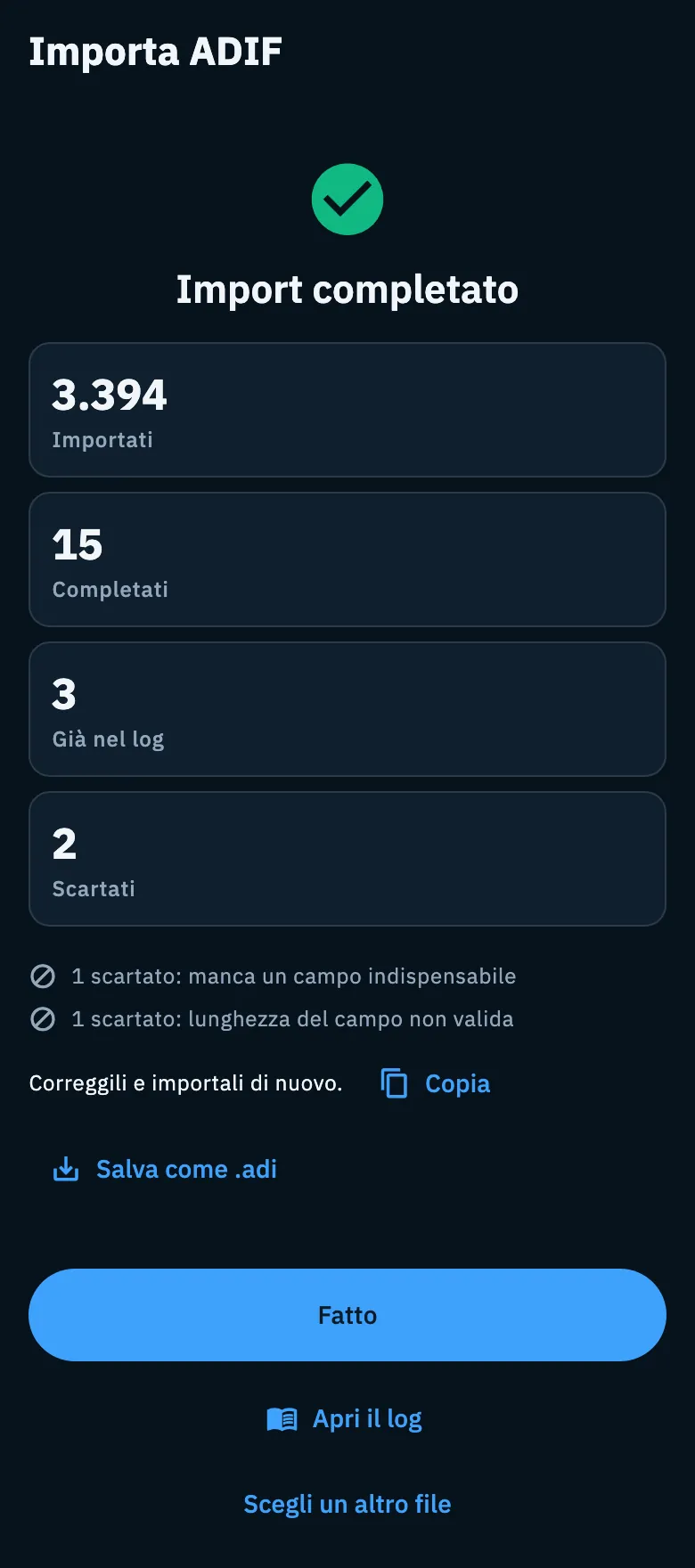
Alla fine leggi Import completato con i conteggi:
- Importati: i QSO nuovi scritti nel log.
- Completati o Sovrascritti: i QSO del log cambiati dal file, secondo la scelta per i QSO già presenti (solo se ce ne sono).
- Già nel log, Ripetuti nel file e Scartati, come nell'anteprima, con il motivo degli scartati («N scartati: motivo»).
Poi:
- Tocca Fatto per tornare dove avevi aperto l'import.
- Oppure Apri il log per vedere l'operazione in cui sono finiti i QSO.
- Oppure Scegli un altro file per un altro import.
Mandare la eQSL HamQSO ai QSO importati
Nel riepilogo può comparire la domanda «Inviare la eQSL HamQSO ai N QSO importati?». Le eQSL dei QSO importati non partono mai da sole: solo se scegli di inviarle qui o dal log.
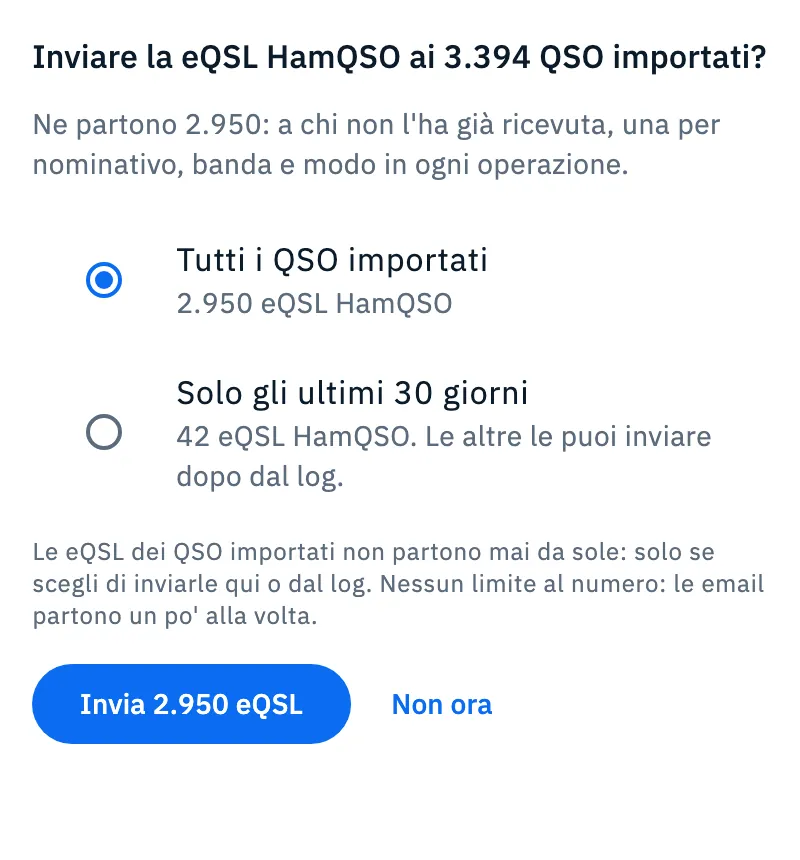
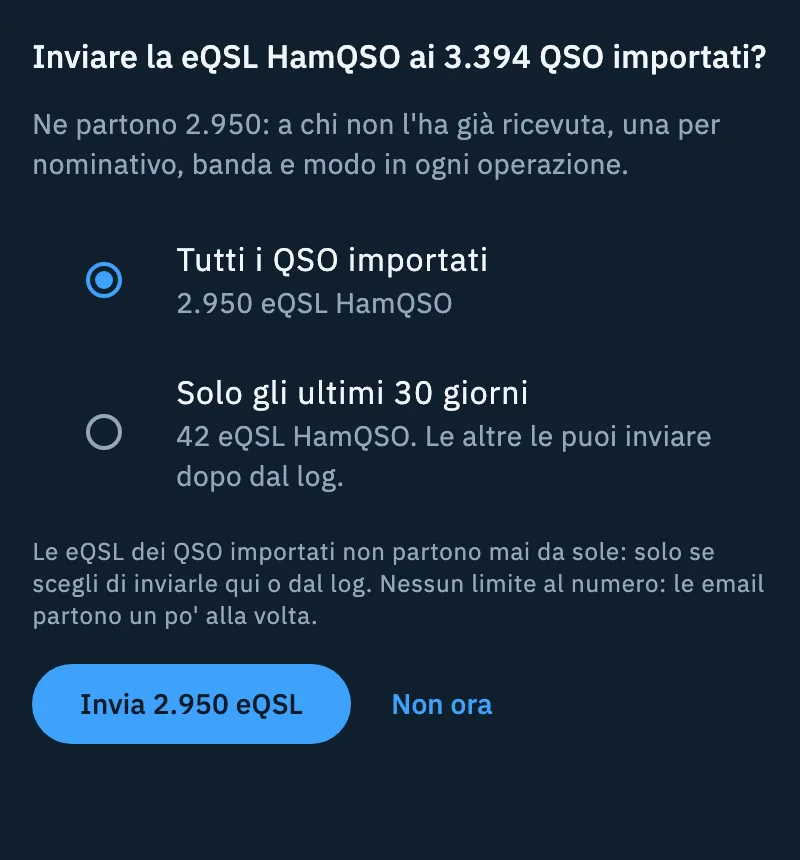
- Scegli Tutti i QSO importati o Solo gli ultimi 30 giorni. Sotto ogni scelta vedi quante eQSL partirebbero: una per nominativo, banda e modo in ogni operazione, solo a chi non l'ha già ricevuta.
- Tocca Invia N eQSL e conferma l'invio nel riquadro che si apre, oppure tocca Non ora. Le altre le puoi inviare dopo dal log.
Se non c'è nessuna eQSL da inviare, o il server non risponde, la domanda non compare. Come funziona l'invio è spiegato in Mandare le eQSL.
Record scartati
Un record del file che non può diventare un QSO viene scartato, e gli altri vengono importati lo stesso. Nell'anteprima, sotto N record scartati, ogni riga dice il numero del record e il motivo («Record 42: manca un campo indispensabile (CALL)»); con più file anche il nome del file. Vedi i primi 50, poi «e altri N».
| Motivo | Cosa vuol dire |
|---|---|
| tag non chiuso | Un tag senza la > finale. |
| lunghezza del campo non valida | La lunghezza dopo il nome del campo non è un numero. |
| valore tagliato dalla fine del file | Il file finisce a metà di un valore. |
manca la fine del record (<EOR>) | L'ultimo record non è chiuso. |
| manca un campo indispensabile | Manca o non si legge uno di CALL, QSO_DATE, TIME_ON, BAND (o una FREQ da cui ricavarla), MODE (quando non si può stimare dalla frequenza); il campo è tra parentesi. |
Per recuperarli:
- Tocca Copia per copiare il testo ADIF dei record scartati (leggi «Record scartati copiati»), oppure Salva come .adi per salvarli o condividerli come file
hamqso-skipped-records.adi. - Correggili in un editor di testo e importali di nuovo.
Gli stessi pulsanti ci sono nel riepilogo finale.
Condividere un ADIF verso HamQSO (iOS e Android)
Da un'altra app (un logger, i file, la mail) puoi mandare il file direttamente a HamQSO:
- Nell'altra app esporta o seleziona il file ADIF.
- Tocca Condividi (o Apri con) e scegli HamQSO.
- HamQSO apre Importa ADIF sopra la schermata aperta, già con l'anteprima: continua come per un file scelto.
Il file è riconosciuto dal contenuto, anche se si chiama log.txt o non ha nome. Se HamQSO non è ancora configurato, l'import si apre appena finisci la prima configurazione; se chiudi l'app prima, condividi il file di nuovo.
Trascinare i file nella finestra (web)
Nel browser, su una finestra larga da computer, puoi trascinare uno o più file .adi dalla cartella sulla finestra di HamQSO. Mentre trascini compare «Rilascia per importare nel log» e «Solo file ADIF (.adi, .adif)» con i nomi dei file; al rilascio si apre l'anteprima dell'import. Su telefono e tablet non c'è.
Cosa legge HamQSO
Non devi fare niente: queste regole si applicano da sole.
- Legge i file ADI (ADIF di testo,
.adie.adif) dei vari logger in modo tollerante: intestazione libera, nomi dei campi in maiuscolo o minuscolo, testo fuori dai tag ignorato. Non legge ADX (XML), CSV o Cabrillo. - Le frequenze scritte in kHz o in Hz vengono convertite in MHz. Un QSO su una frequenza fuori da ogni banda radioamatoriale si importa lo stesso, senza banda.
- Modi come FT4, JS8, FST4 o Q65 sono letti come sottomodi di MFSK, USB e LSB come SSB; un modo sconosciuto resta com'è.
- Se un QSO non ha il modo, HamQSO lo stima dalla frequenza (quando il piano di banda ne indica uno solo) e lo segna come stimato; altrimenti il record è scartato.
- I campi di caricamento e di conferma di QRZ.com, eQSL.cc, LoTW e HRDLog vengono letti e riscritti nell'export.
- Nessun dato del file si perde: i campi che HamQSO non mostra vengono conservati e riscritti quando esporti (vedi Esportare il log in ADIF), e un campo scritto due volte con valori diversi viene tenuto a parte.
Free e Pro
Importare un file ADIF è gratuito, con tutte le opzioni di questa pagina, su telefono, tablet e web.
Problemi comuni
| Messaggio | Cosa fare |
|---|---|
| «Non è stato possibile leggere il file scelto.» | Il selettore non ha consegnato il file: riprova, o copia il file in una cartella del dispositivo e sceglilo da lì. |
| «Questo file non sembra un ADIF leggibile.» | Esporta di nuovo il log dal tuo programma in formato ADIF (ADI) e tocca Scegli un altro file. |
| «… non è un file ADIF (.adi o .adif).» | Il file è di un altro tipo (ADX, CSV, un'immagine…). Esporta in ADI. |
| «Nel file non c’è nessun QSO da importare.» | Il file è vuoto o tutti i record sono scartati: sotto trovi l'elenco con i motivi. |
| «Scegli l’operazione in cui mettere i QSO.» | L'import non ha un'operazione di destinazione: tocca Scegli un altro file, poi in Dove vanno i QSO tocca Cambia e scegli o crea un'operazione. |
| «L’operazione scelta è stata eliminata. …» | L'operazione di un import interrotto non c'è più: tocca Lascia perdere e ricomincia scegliendone un'altra. |
| «Per riprendere scegli di nuovo il file …» | L'app è stata chiusa durante l'import: tocca Scegli un file ADIF e scegli lo stesso file. |
| «Questo non è il file dell’import. Scegli …» | Il file scelto non è quello dell'import interrotto: scegli il file indicato, con lo stesso contenuto. |
| «Scrittura interrotta. I blocchi già scritti restano: puoi riprendere.» | Tocca Riprendi nella scheda Import interrotto. |
| «Questo import non c’è più o è già finito.» | Tocca Scegli un altro file e ricomincia. |
| «Impossibile aprire … Prova a condividerlo di nuovo.» | Il file condiviso o trascinato non si è aperto: condividilo o trascinalo di nuovo. |