
Cos'è la eQSL HamQSO
Come la eQSL HamQSO manda una cartolina per ogni QSO, le quattro schede della sezione e cosa riceve per email chi non usa HamQSO.
Free e ProAggiornato per HamQSO 0.1.19
In questa pagina
La eQSL HamQSO è il servizio di HamQSO che manda una cartolina elettronica (eQSL) a ogni stazione che colleghi. Chi usa HamQSO la riceve nell'app, gli altri per email con un link alla pagina della cartolina. Le eQSL che ricevi finiscono nella Collezione e confermano il QSO.
Come funziona
- Registri un QSO come sempre.
- Con l'Invio automatico acceso, la eQSL HamQSO parte da sola 5 minuti dopo il QSO: c'è tempo per correggere o eliminare il QSO prima che parta.
- Se la stazione collegata usa HamQSO, la eQSL le arriva nell'app; altrimenti HamQSO la manda per email.
- Quando l'altra stazione ti risponde con la sua eQSL HamQSO, la trovi nella Collezione e il QSO risulta confermato.
Alcune regole valgono sempre:
- Parte una sola eQSL per nominativo, banda e modo in ogni operazione.
- Il retro della cartolina e l'email sono sempre in inglese, così le legge chiunque nel mondo.
- Per inviare servono un account HamQSO e il tuo nominativo nel profilo (vedi Accedere e salvare il tuo log e Il tuo profilo).
- Se e quando una eQSL parte lo decide il server di HamQSO: l'app chiede l'invio e ti mostra lo stato.
Puoi anche mandare le eQSL a mano, dal dettaglio del QSO o dal log: è spiegato in Mandare le eQSL.
Aprire la eQSL HamQSO
- Apri Profilo.
- Tocca la card eQSL HamQSO («Crea e manda le tue eQSL HamQSO»).
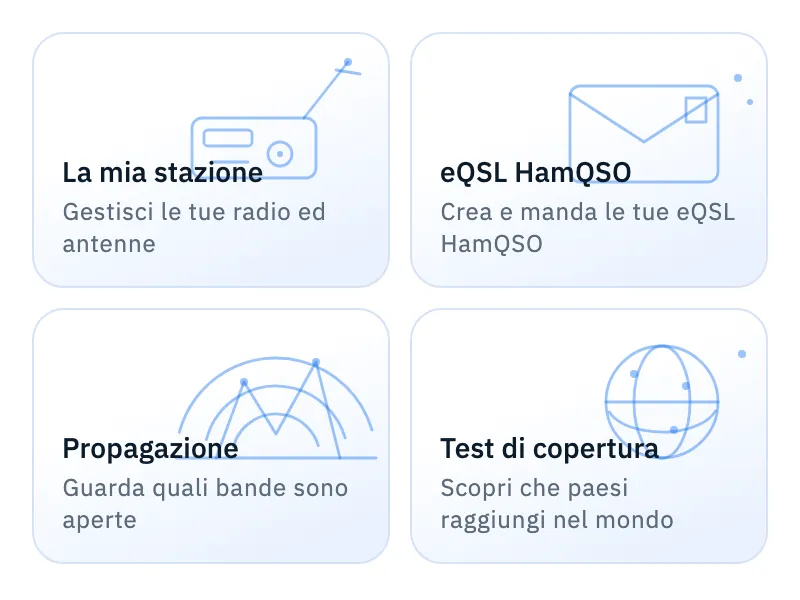
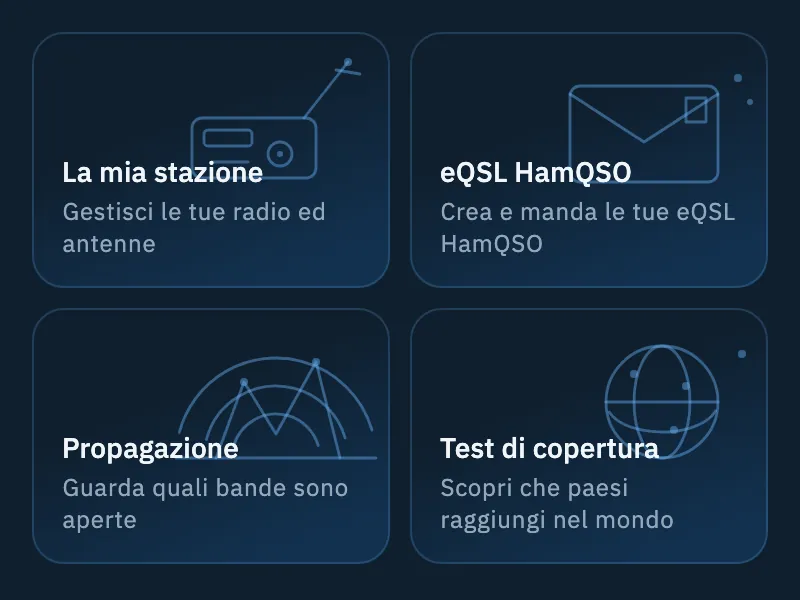
Sul web, nella finestra di un computer, c'è anche la voce eQSL HamQSO nella barra laterale. Quando ricevi una eQSL o completi una serie, toccare la notifica apre direttamente la sezione.
Le quattro schede
La sezione ha quattro schede. Passando da una all'altra ognuna resta com'era, anche lo scorrimento.
| Scheda | Cosa trovi | Dove leggere di più |
|---|---|---|
| Shop | I modelli di cartolina da aggiungere ai tuoi modelli. La sezione si apre qui. | Scegliere la tua cartolina |
| Collezione | Le eQSL HamQSO che hai ricevuto e le serie da completare. | Cartoline ricevute, collezione e serie |
| Modelli | I tuoi modelli e quello predefinito, con cui partono le eQSL. | Scegliere la tua cartolina, Creare la tua cartolina |
| Inviate | Le eQSL che hai mandato e il loro stato. | Le cartoline inviate |
Accanto ai nomi delle schede possono comparire dei numeri:
- N nuove sulla Collezione: le eQSL ricevute che non hai ancora aperto.
- N da controllare (in ambra) sulle Inviate: le eQSL che non sono arrivate.
Con zero il numero non compare. I numeri li conta il server: senza rete restano all'ultimo valore.
In alto trovi anche:
- l'ingranaggio, che apre le Impostazioni della eQSL (vedi Impostazioni della eQSL);
- il chip Predefinito: … con la miniatura del modello con cui partono le tue eQSL. Toccalo per aprire la scheda Modelli e cambiarlo. Se non hai mai scelto un modello, il predefinito è Il tuo paese. Finché i modelli non sono caricati, il chip non compare.


La disposizione cambia con lo schermo:
- Telefono: titolo e ingranaggio nella barra, le schede sotto; il chip del modello predefinito è in cima allo Shop.
- Tablet: la stessa barra, con le schede a sinistra e il chip a destra.
- Web e desktop: il titolo nella barra, poi una riga con le schede, il chip e l'ingranaggio.
Se le schede non ci stanno in larghezza, la riga scorre di lato. Con la tastiera, Tab porta sulla scheda attiva, le frecce ← e → cambiano scheda, Home e Fine vanno alla prima e all'ultima.
La prima volta
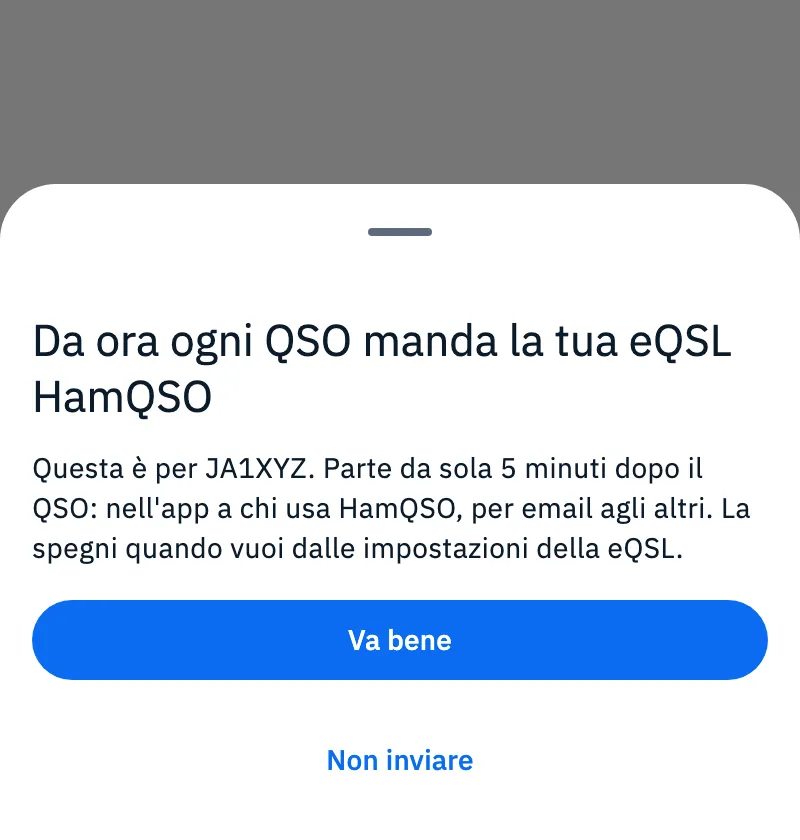
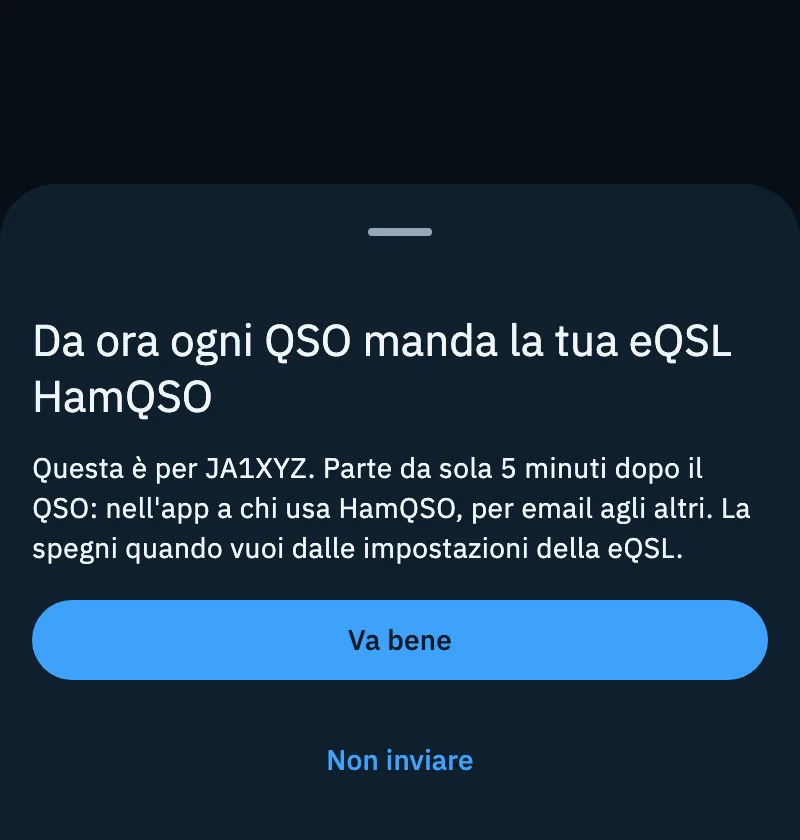
Al primo QSO salvato dopo l'arrivo della eQSL HamQSO si apre, una sola volta per il tuo account, Da ora ogni QSO manda la tua eQSL HamQSO. Il testo dice per chi è la prima eQSL: «Parte da sola 5 minuti dopo il QSO: nell'app a chi usa HamQSO, per email agli altri. La spegni quando vuoi dalle impostazioni della eQSL.»
| Scelta | Cosa succede |
|---|---|
| Va bene | L'invio automatico resta acceso. Vale lo stesso se chiudi il foglio senza rispondere. |
| Non inviare | Spegne l'Invio automatico e annulla la eQSL appena chiesta, se non è ancora partita. |
Sul telefono è un foglio dal basso; sugli schermi più grandi (tablet, finestra del computer) è una finestra al centro. Puoi cambiare idea quando vuoi con l'Invio automatico nelle Impostazioni della eQSL.
Cosa riceve chi non usa HamQSO
L'email
La stazione che non usa HamQSO riceve un'email in inglese, con oggetto «IU0XYZ sent you an eQSL» (con il tuo nominativo). Dentro ci sono:
- la frase «QSO between IU0XYZ and JA1XYZ.» e, se l'operatore è diverso dal nominativo della stazione, il nominativo dell'operatore;
- la cartolina, che apre la sua pagina web;
- i dati del QSO: data, ora (UTC), banda, modo, frequenza, rapporti, distanza, locatore, paese e referenza, quando ci sono;
- il pulsante «Reply with your eQSL»;
- il tuo indirizzo email, solo se hai acceso Mostra la mia email nelle impostazioni;
- in fondo «There is no need to reply» e il link «I don't want to receive eQSL HamQSO».
HamQSO cerca l'indirizzo email della stazione nei callbook (QRZ.com e HamQTH). Non manda l'email a chi usa HamQSO (riceve la eQSL nell'app), a chi ha chiesto di non riceverne, a chi ha «eQSL: no» sul callbook e a chi non ha un indirizzo. Per vedere un'email come è arrivata apri la eQSL nelle Inviate (vedi Le cartoline inviate).
La pagina della cartolina
Ogni eQSL ha una sua pagina su hamqso.app, in inglese, intitolata «eQSL from IU0XYZ to JA1XYZ». Si apre dal link dell'email, oppure con Copia link e Invia per email nel dettaglio del QSO. Nella pagina chi la apre può:
- girare la cartolina («Turn the card over», «Show the front», «Show the back») e scaricare il fronte e il retro;
- leggere i dati del QSO (From, To, Date, Time, Band, Mode, Frequency, RST, Reference, Locators) con la mappa;
- seguire l'invito «Reply with your QSL»: «Add this QSO to your log in HamQSO and send your own eQSL back.»
Se la pagina non si carica compare «This eQSL did not load»: basta riprovare dopo un minuto.
Chi ha ricevuto la eQSL, aprendo la pagina dal link della sua email, vede anche «Hide this page»: la pagina diventa visibile solo a lui, con quel link («This page is hidden»), e chiunque altro trova una pagina non trovata. Con «Show this page again» la rende di nuovo pubblica.
Fermare le email
Chi non vuole più ricevere eQSL HamQSO tocca il link «I don't want to receive eQSL HamQSO» in fondo all'email. Non serve un account:
- Si apre la pagina «No more eQSL HamQSO emails to this email address.», che spiega che le altre email dei radioamatori non cambiano.
- Solo il pulsante «Stop eQSL» ferma le email. Così un programma di posta che apre il link da solo non ferma nulla.
Alla fine la pagina dice «Done, no more eQSL». Funziona anche con il pulsante di disiscrizione che alcuni programmi di posta mostrano accanto al mittente. Lo stop vale per quell'indirizzo email, non per il nominativo; la eQSL resta comunque al suo link. Se l'indirizzo era già fermato la pagina dice «eQSL HamQSO to this email address are already stopped.»; con un link incompleto o troppo vecchio, «This link is not valid».
Da parte tua, nel dettaglio del QSO leggi «JA1XYZ ha scelto di non ricevere email da HamQSO. La eQSL resta al suo link.» e nelle Inviate «Ha chiesto di non riceverne».
Free e Pro
Mandare e ricevere eQSL HamQSO è gratis, senza limiti di invio, con i modelli standard: Il tuo paese e i modelli dello Shop segnati Per tutti.
Problemi comuni
- «La cartolina è pronta. Per inviarla servono un account e il tuo nominativo nel profilo.» Accedi con il tuo account e scrivi il nominativo nel profilo: vedi Accedere e salvare il tuo log e Il tuo profilo.
- Una eQSL non parte per una stazione già collegata. Ne parte una sola per nominativo, banda e modo in ogni operazione: se hai già mandato la eQSL di un altro QSO con la stessa stazione sulla stessa banda e nello stesso modo, non ne parte un'altra.
- Le eQSL non partono più da sole. Forse hai scelto Non inviare nel foglio della prima volta. Riaccendi l'Invio automatico nelle Impostazioni della eQSL.
- Il foglio della prima volta torna a ogni QSO. La risposta non si è salvata, di solito per mancanza di rete: il foglio ricompare con il QSO successivo finché la risposta arriva al server.
- Sulle Inviate c'è «N da controllare». Alcune eQSL non sono arrivate. Apri le Inviate per vedere il motivo, per esempio «Ha chiesto di non riceverne». Vedi Le cartoline inviate.
- Sulla riga del log compare «Email mancante» o «eQSL: no». Con «Email mancante» HamQSO non ha trovato l'indirizzo della stazione: tocca il segno per scriverlo. Con «eQSL: no» la stazione ha scritto sul callbook che non vuole eQSL. Vedi Mandare le eQSL.
- Non vedi la card eQSL HamQSO nel Profilo. La tua versione dell'app non è collegata al server della eQSL HamQSO.