
Muoversi nell'app
Le cinque sezioni di HamQSO, cosa c'è in ognuna, cosa dicono i segni sulle icone, dov'è il pulsante Spotta e come tornare indietro.
FreeAggiornato per HamQSO 0.1.19
In questa pagina
HamQSO è divisa in cinque sezioni, sempre nello stesso ordine su telefono, tablet e web. Qui trovi cosa c'è in ognuna, cosa dicono i segni sulle loro icone, dove sta il pulsante Spotta e come tornare indietro da qualsiasi pagina.
Le cinque sezioni
| Sezione | Cosa trovi |
|---|---|
| DX | Gli spot del DX Cluster. Da qui si aprono anche i dettagli degli spot e la Propagazione. È la sezione che vedi all'apertura. |
| xOTA | Gli spot di POTA, SOTA e WWFF, la mappa delle attivazioni e la scelta dei programmi da seguire. |
| Log | Le tue operazioni e i tuoi QSO, il cestino, importazione ed esportazione, riepilogo del log, impostazioni del logbook, profili stazione e servizi collegati. |
| Avvisi | I tuoi avvisi, con l'editor per crearli, e la Protezione del nominativo. |
| Profilo | Account, Impostazioni, La mia stazione, Test di copertura, calendario dei contest, eQSL, feedback e Novità. |
Per cambiare sezione:
- Sul telefono tocca un'icona della barra in basso.
- Sul tablet tocca un'icona della barra laterale a sinistra.
- Sul web clicca una voce della barra laterale, oppure premi i tasti da 1 a 5 (fuori da un campo di testo) per aprire DX, xOTA, Log, Avvisi e Profilo. In una finestra stretta del browser l'app ha la barra del telefono o del tablet, e i tasti non servono.
Quando torni in una sezione la ritrovi come l'avevi lasciata. Le sezioni sono fisse: non si possono riordinare né nascondere.
Il colore di ogni sezione
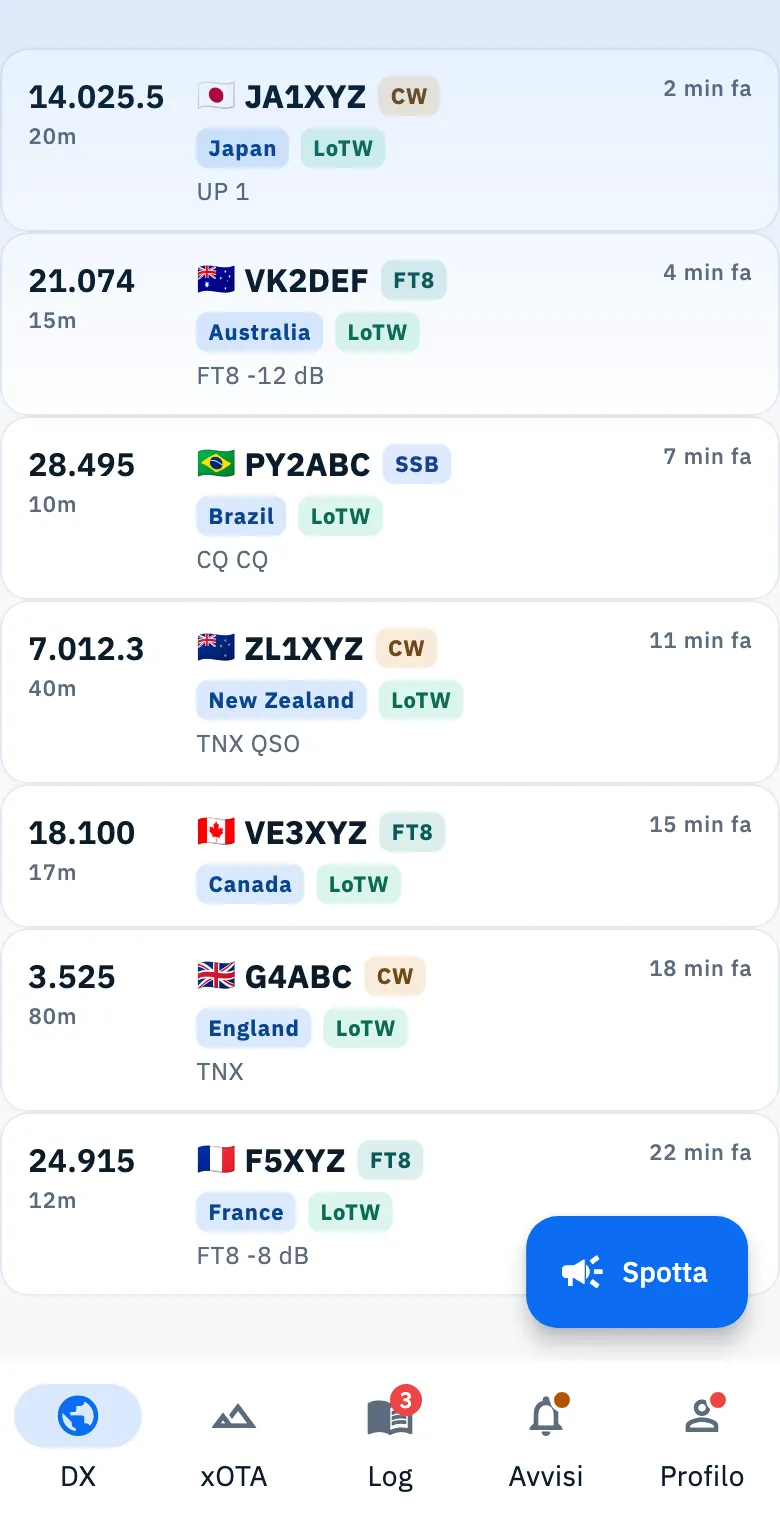
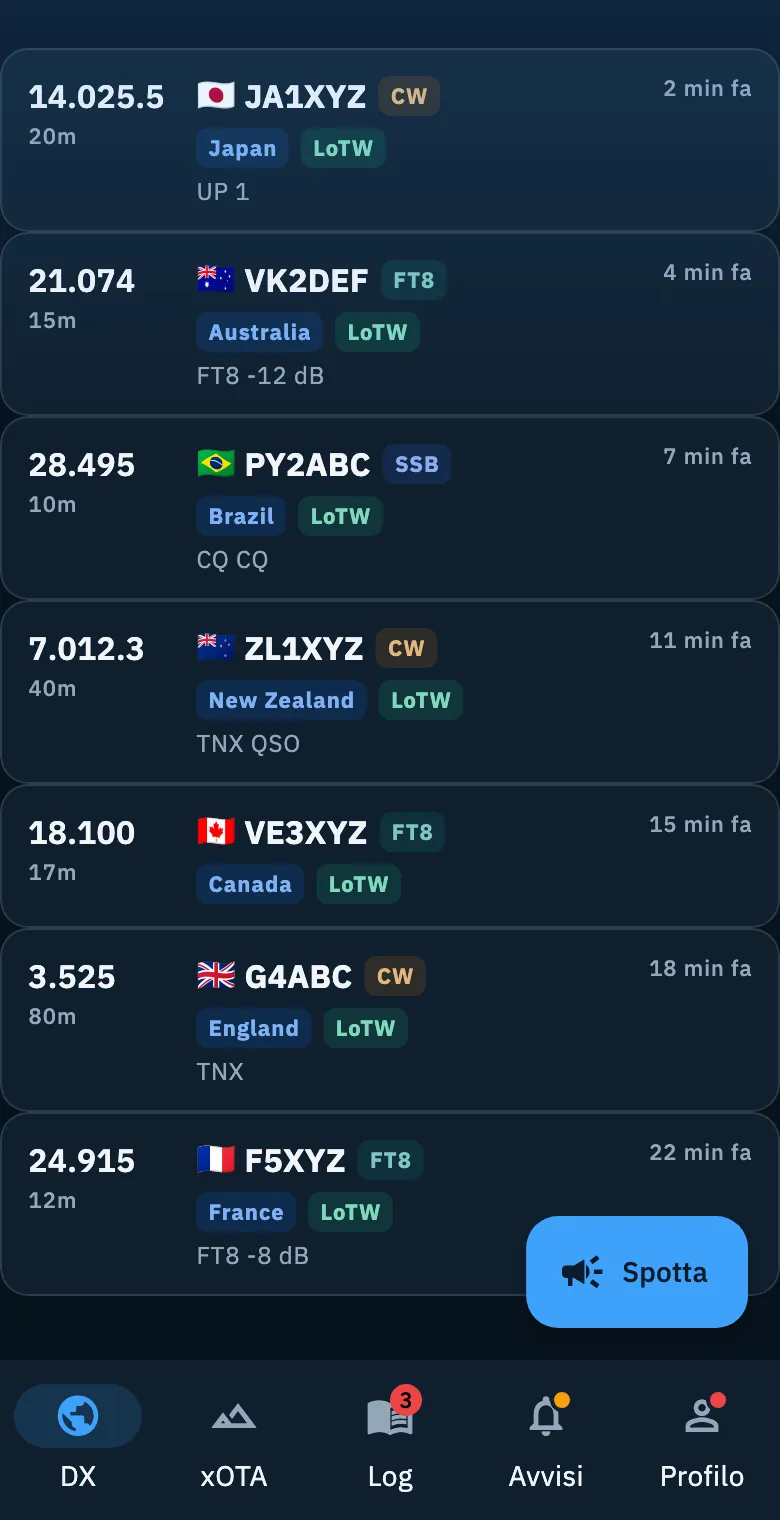
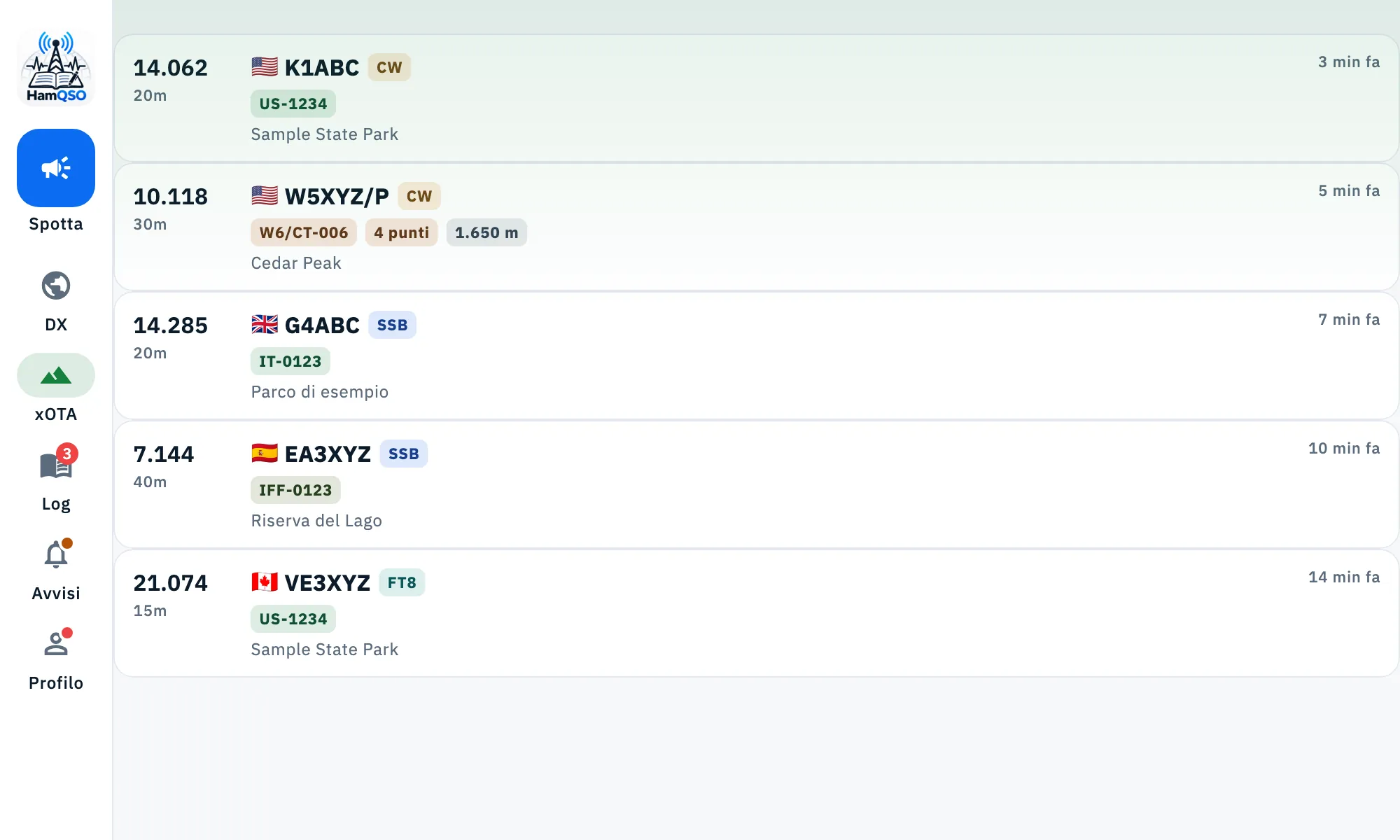
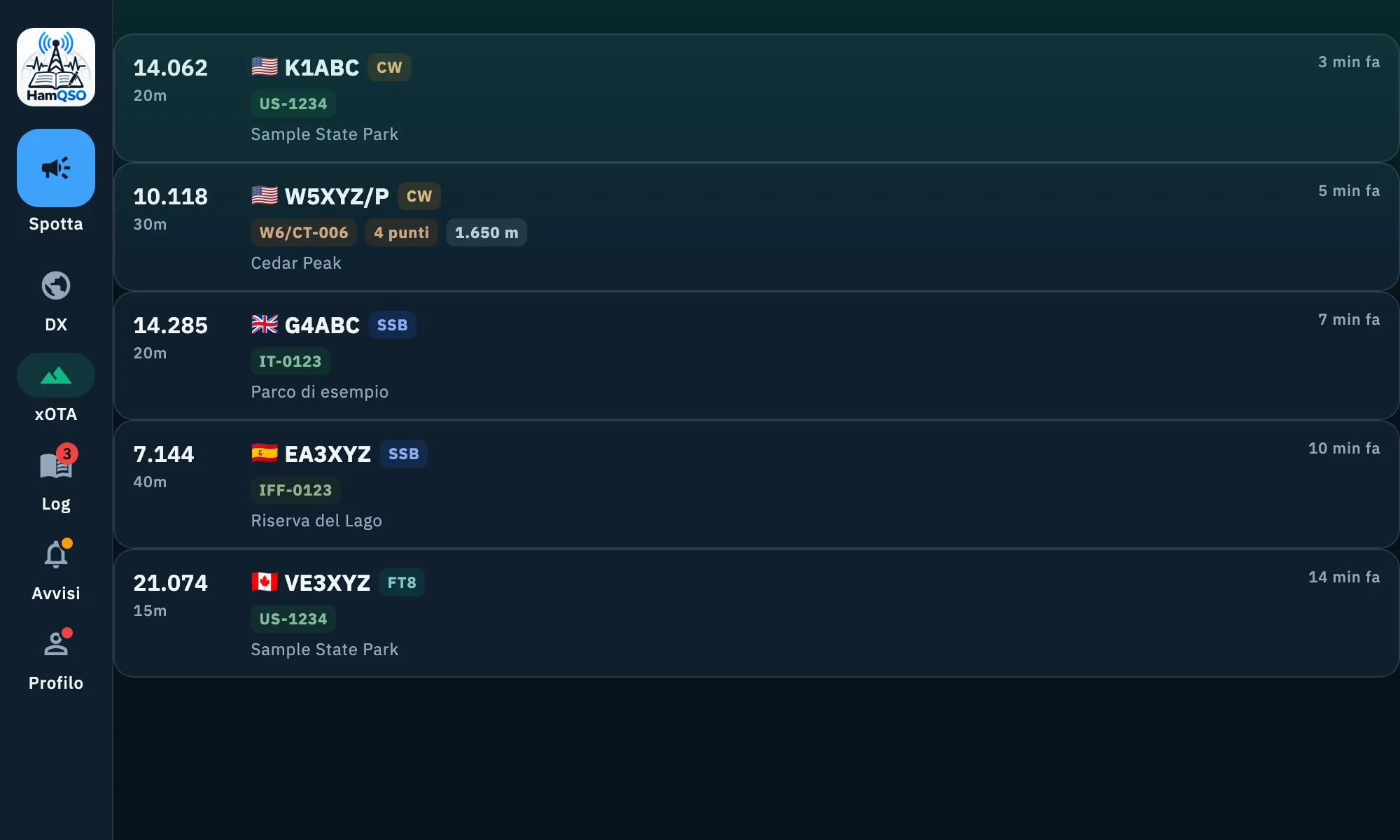
Ogni sezione ha un colore leggero, così capisci a colpo d'occhio dove sei: DX blu, xOTA verde, Avvisi ambra; Log e Profilo restano neutri. Il colore appare come una velatura che sfuma dall'alto della pagina e sull'indicatore della sezione selezionata nella barra. Pulsanti e chip restano nel blu dell'app.
Non devi fare nulla: il colore segue la sezione aperta, con tonalità adatte al tema chiaro e a quello scuro, e non si può spegnere. Sulla barra laterale del web la voce selezionata ha anche una riga verticale del suo colore (il blu dell'app per Log e Profilo).
I segni sulle icone
Le icone di tre sezioni ti dicono quando c'è qualcosa da guardare:
| Icona | Segno | Cosa vuol dire | Quando sparisce |
|---|---|---|---|
| Log | Un numero | Quanti QSO ti aspettano: QSO che altri utenti di HamQSO hanno registrato con il tuo nominativo e che puoi importare. | Quando hai deciso cosa fare di quei QSO. Vedi Recuperare i QSO che ti aspettano. |
| Avvisi | Un pallino ambra | La Protezione del nominativo ha trovato qualcosa di nuovo. Vale anche senza Pro. | Quando apri la Protezione del nominativo. |
| Profilo | Un pallino rosso | Ci sono novità da leggere in Novità. | Quando apri Novità. |
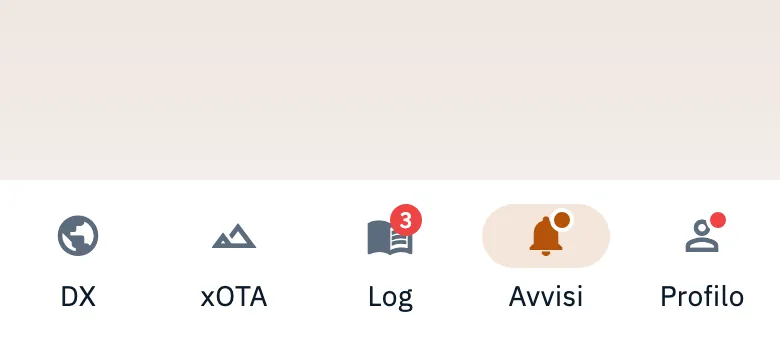
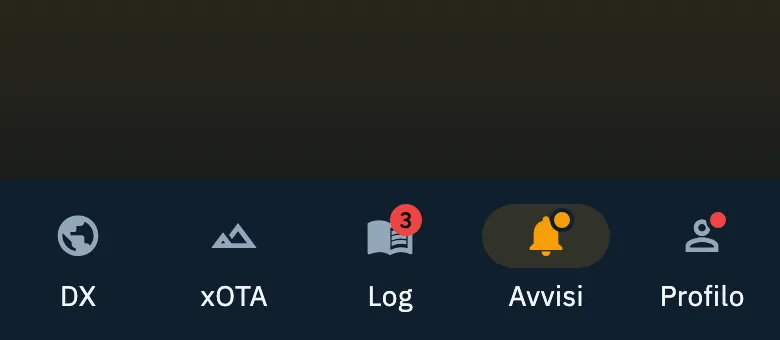
Il pallino di Avvisi si aggiorna quando l'app torna in primo piano e quando arriva una notifica della protezione con l'app aperta; se esci o cambi account si azzera. Riguarda solo la protezione del nominativo, non i tuoi avvisi né Quando ti spottano: per questo vedi Proteggere il tuo nominativo.
Il numero sul Log conta solo i QSO da importare, non i QSO in attesa di essere caricati sui servizi collegati (per quelli vedi Caricamenti automatici e QSO in attesa).
Dov'è il pulsante Spotta
Il pulsante Spotta apre la scelta tra Sono in aria (annunci la tua attivazione) e Spotta una stazione. Sta sempre nello stesso posto, a seconda del dispositivo, e solo dove serve:
| Dispositivo | Dove si trova | In quali sezioni |
|---|---|---|
| Telefono | Pulsante flottante in basso a destra. Nel Log è un'icona nell'intestazione, per non coprire Nuova operazione. | DX, xOTA, Log |
| Tablet | Sotto il logo, in cima alla barra laterale. | DX, xOTA, Log |
| Web | Primo pulsante della barra laterale, oppure il tasto S fuori da un campo di testo. Con la barra laterale ridotta resta solo l'icona. | Tutte |
Su telefono e tablet il pulsante non compare in Avvisi e Profilo, dove non c'è una lista di spot. Per come si manda uno spot vedi Spottare una stazione.
Pagine e ritorno
Ogni pagina che apri da una sezione (un dettaglio, le impostazioni, la radio, un contest…) appartiene a quella sezione.
- Sul telefono e sul tablet la pagina copre la sezione e ha la sua barra in alto: tocca la freccia indietro, oppure usa il gesto o il tasto indietro del sistema.
- Sul web la pagina si apre dentro la finestra dell'app, con la barra laterale sempre visibile. La barra in alto mostra il percorso, per esempio «Profilo › Impostazioni»: clicca un passo per tornarci, oppure usa il pulsante indietro del browser.
- Sul web Esc chiude dialoghi, fogli e pannelli.
Se apri una pagina da un link o ricarichi il browser, la pagina si apre sopra la sua sezione, così la freccia indietro ti porta sempre da qualche parte. Le pagine che l'indirizzo da solo non basta a ricostruire (per esempio la mappa delle attivazioni) aprono invece la loro sezione.
Sul web scegliere una sezione nella barra laterale chiude le pagine aperte sopra e ti riporta alla sezione come l'avevi lasciata. Le pagine che apri dalla barra laterale sotto le sezioni (Propagazione, La mia stazione, Test di copertura, eQSL HamQSO) sono posti a sé: il percorso parte da loro e non da una sezione.
Telefono, tablet e web
- Telefono: barra in basso con le cinque sezioni; se hai una radio collegata, la sua barra sta subito sopra.
- Tablet (e telefono grande di traverso): barra laterale a sinistra con logo, Spotta e le sezioni con il loro nome; se la finestra è bassa la barra scorre. La barra della radio sta in fondo al contenuto.
- Web con mouse e tastiera, in una finestra larga: barra laterale con le sezioni e le pagine dell'app, barra in alto con il percorso e barra della radio in fondo.
Tutti i dettagli sono in Telefono, tablet e web, e le scorciatoie in Scorciatoie da tastiera.
Problemi comuni
- Non vedo il pulsante Spotta. Su telefono e tablet c'è solo in DX, xOTA e Log: passa a una di queste sezioni.
- Il pallino su Avvisi non si spegne. Apri la Protezione del nominativo dalla sezione Avvisi: il pallino sparisce appena la vedi.
- Il numero sul Log resta. Sparisce solo quando hai deciso cosa fare dei QSO che ti aspettano; aprire il Log non basta.
- I tasti 1–5 o S non fanno nulla sul web. Funzionano solo fuori da un campo di testo: clicca in un punto vuoto della pagina e riprova.