
Usare HamQSO senza rete
Cosa funziona senza rete, cosa resta in attesa sul dispositivo e come tutto parte da solo quando la rete torna.
FreeAggiornato per HamQSO 0.1.19
In questa pagina
HamQSO funziona anche senza rete: i QSO si salvano sul dispositivo, gli spot e gli altri invii restano in coda, le liste mostrano quello che avevano salvato. Quando la rete torna, tutto parte da solo, senza che tu debba toccare niente.
Come l'app capisce se c'è rete
HamQSO distingue tre situazioni:
| Stato | Quando succede | Cosa vedi |
|---|---|---|
| Online | Il dispositivo è collegato e internet risponde. | Niente: tutto funziona come sempre. |
| Senza rete | Nessuna connessione: modalità aereo, nessun segnale. | La banda «Senza rete: …»; nelle liste di spot, «Senza rete». |
| Senza internet | Sei collegato a una rete, ma internet non risponde: per esempio un Wi-Fi pubblico che aspetta l'accesso dalla sua pagina. | La banda «Rete senza internet: …»; nelle liste di spot, «Senza internet». |
Non serve fare nulla: quando una connessione si accende l'app prova davvero a raggiungere internet, e ricontrolla da sola quando cambia la connessione e quando torni nell'app. Se sei su una rete senza internet, ricontrolla anche ogni 30 secondi. Dove compare il pulsante Riprova (per esempio sulla schermata di accesso) puoi toccarlo per ricontrollare subito.
Su iPhone, iPad e Android l'app sa anche se sei su Wi-Fi o via cavo oppure su rete dati: lo usa per i download grandi, come il catalogo delle referenze (sopra i 10 MB aspetta il Wi-Fi, vedi Scegliere i programmi da seguire). Sul web vale lo stato del browser, e la rete conta sempre come Wi-Fi.
La banda «Senza rete» e «Di nuovo online»
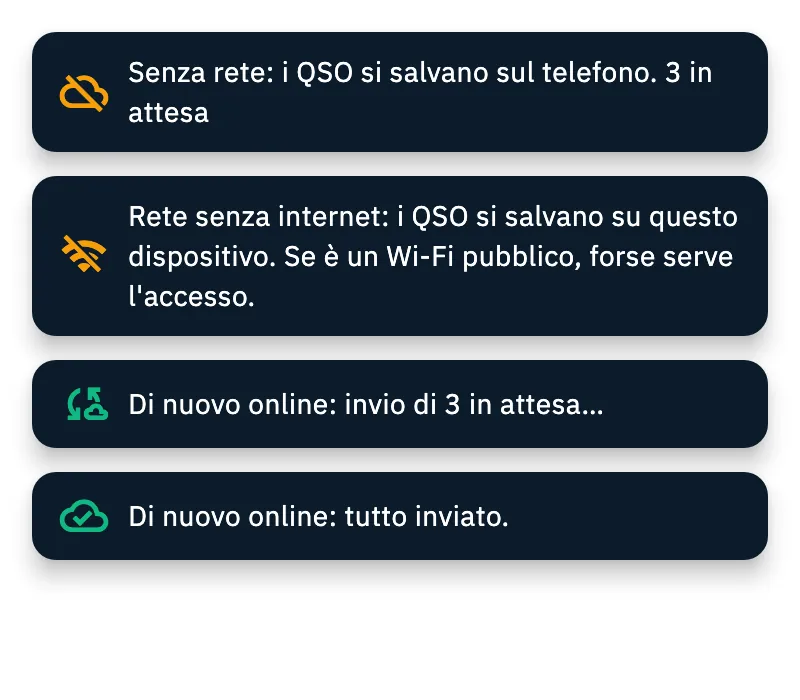
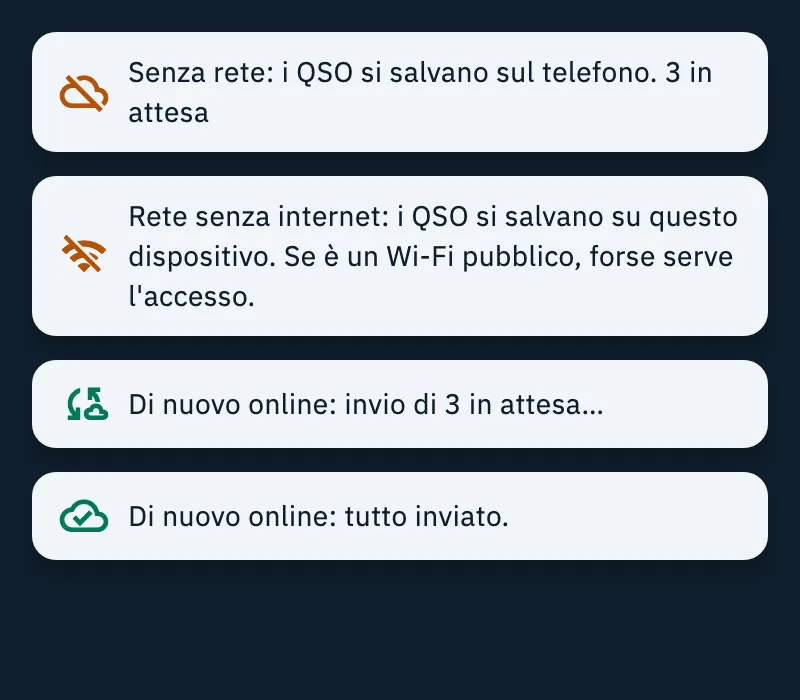
Non c'è un'icona fissa che ti ricorda che sei senza rete: l'app te lo dice una volta, con una banda scura in cima allo schermo (sul web, sotto la barra in alto). La banda resta 4 secondi; toccala se vuoi chiuderla prima.
| Banda | Quando compare |
|---|---|
| «Senza rete: i QSO si salvano sul telefono.» (sul web: «…nel browser.») | La rete è caduta. Se qualcosa aspetta, segue il numero, per esempio «3 in attesa». |
| «Rete senza internet: i QSO si salvano su questo dispositivo. Se è un Wi-Fi pubblico, forse serve l'accesso.» | Sei collegato a una rete che non porta a internet: se è un Wi-Fi pubblico, apri la sua pagina di accesso. |
| «Di nuovo online: invio di 3 in attesa…» | La rete è tornata e qualcosa sta partendo: il numero scende mentre gli invii vanno a buon fine. |
| «Di nuovo online: tutto inviato.» | Non resta niente in attesa. |
Il lettore di schermo legge la banda come messaggio di stato; la banda non prende il fuoco, così non interrompe quello che stai scrivendo.
Cosa funziona senza rete
| Parte dell'app | Senza rete |
|---|---|
| Log | Funziona del tutto: registri, modifichi ed elimini QSO, che si salvano sul dispositivo e si sincronizzano al ritorno della rete (vedi Il log su tutti i tuoi dispositivi). |
| Liste di spot (DX Cluster, POTA, SOTA, WWFF) | Mostrano l'ultima lista salvata, con la sua età. |
| Mappe | Una mappa aperta senza rete lascia il posto al riquadro «Mappa non disponibile senza rete» con «I QSO e le distanze ci sono lo stesso. La mappa torna da sola quando c'è rete.». Una mappa già sullo schermo quando la rete cade resta visibile. |
| Dettaglio di uno spot | I dati dello spot restano; al posto del resto compare «Dettagli del parco non disponibili senza rete» (o «…della vetta…»), con «Quello che c'è nello spot è qui sopra. Il resto arriva quando torna la rete.». |
| Ricerca nominativi | «Callbook non raggiungibile senza rete. Riprovo da solo.» |
| Pulsanti che aprono pagine web o servono la rete | Restano al loro posto, spenti, con la scritta «Serve la rete» sotto. |
| Spot, rispotte e Sono in aria | Vanno in coda e partono al ritorno della rete (vedi Spot mandati senza rete). |
| Accesso | «Sei offline: serve la connessione per accedere.», con Riprova. |
Se sei senza rete e non hai ancora fatto l'accesso (per esempio al primo avvio), sopra le operazioni del Log leggi «Senza rete al primo avvio: il log funziona già. Sincronizzazione, notifiche e Pro partono appena c'è rete.».
Quando la rete torna, ogni parte si ricarica da sola: liste, mappe, dettagli e ricerche non chiedono di essere riaperti.
La lista degli spot senza rete
L'app salva sul dispositivo l'ultima lista ricevuta del DX Cluster, di POTA, di SOTA e di WWFF, fino a 300 spot per lista. Sul web la salva nel browser.
- Apri la lista almeno una volta con la rete.
- Senza rete, riaprila: vedi gli spot salvati e, sopra, «Senza rete: lista aggiornata 18 min fa. Si aggiorna da sola quando torna la rete.». Al posto di «In diretta» la lista dice «Senza rete» o «Senza internet».
- Quando torna la rete la lista torna in diretta da sola, senza toccare niente.
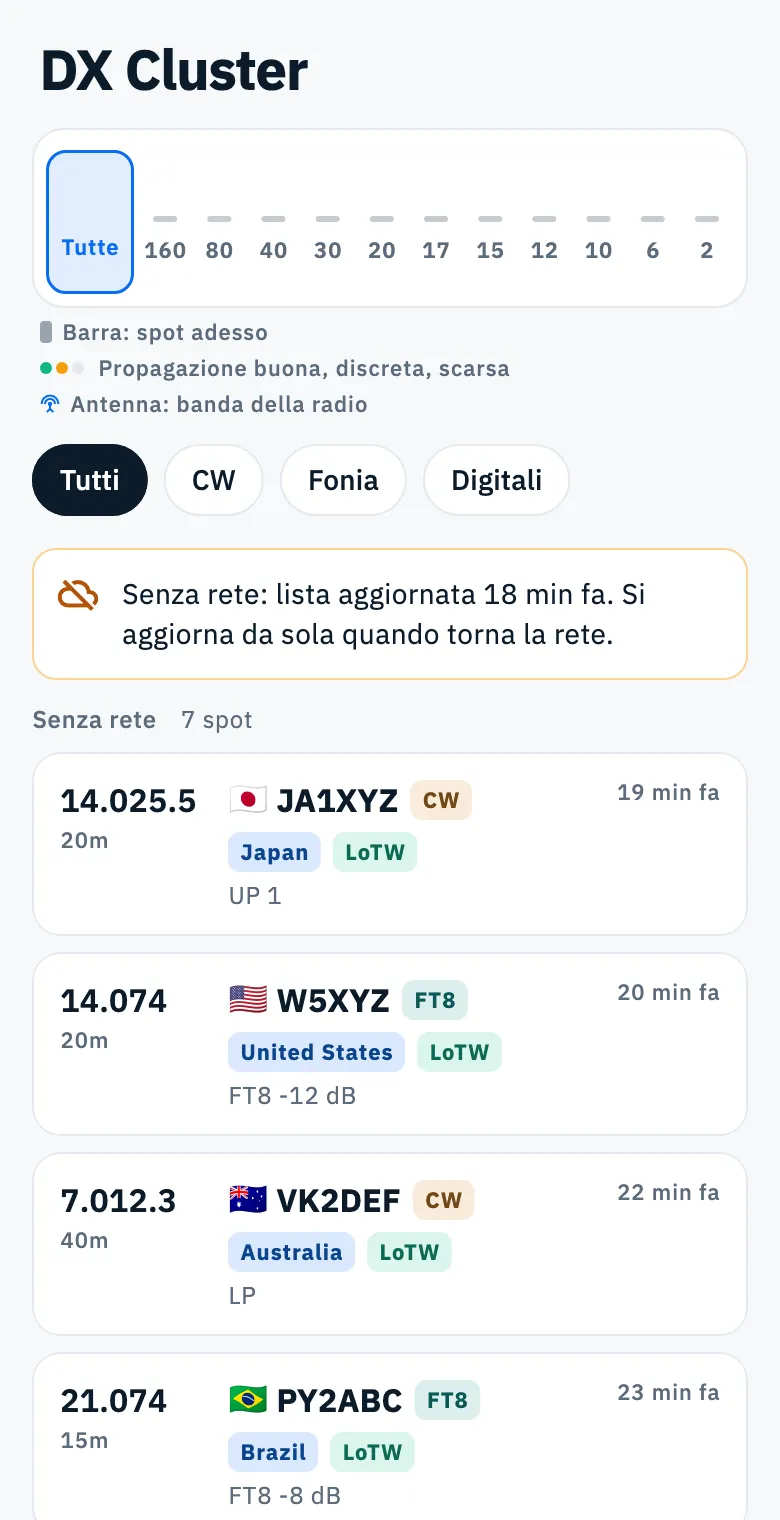
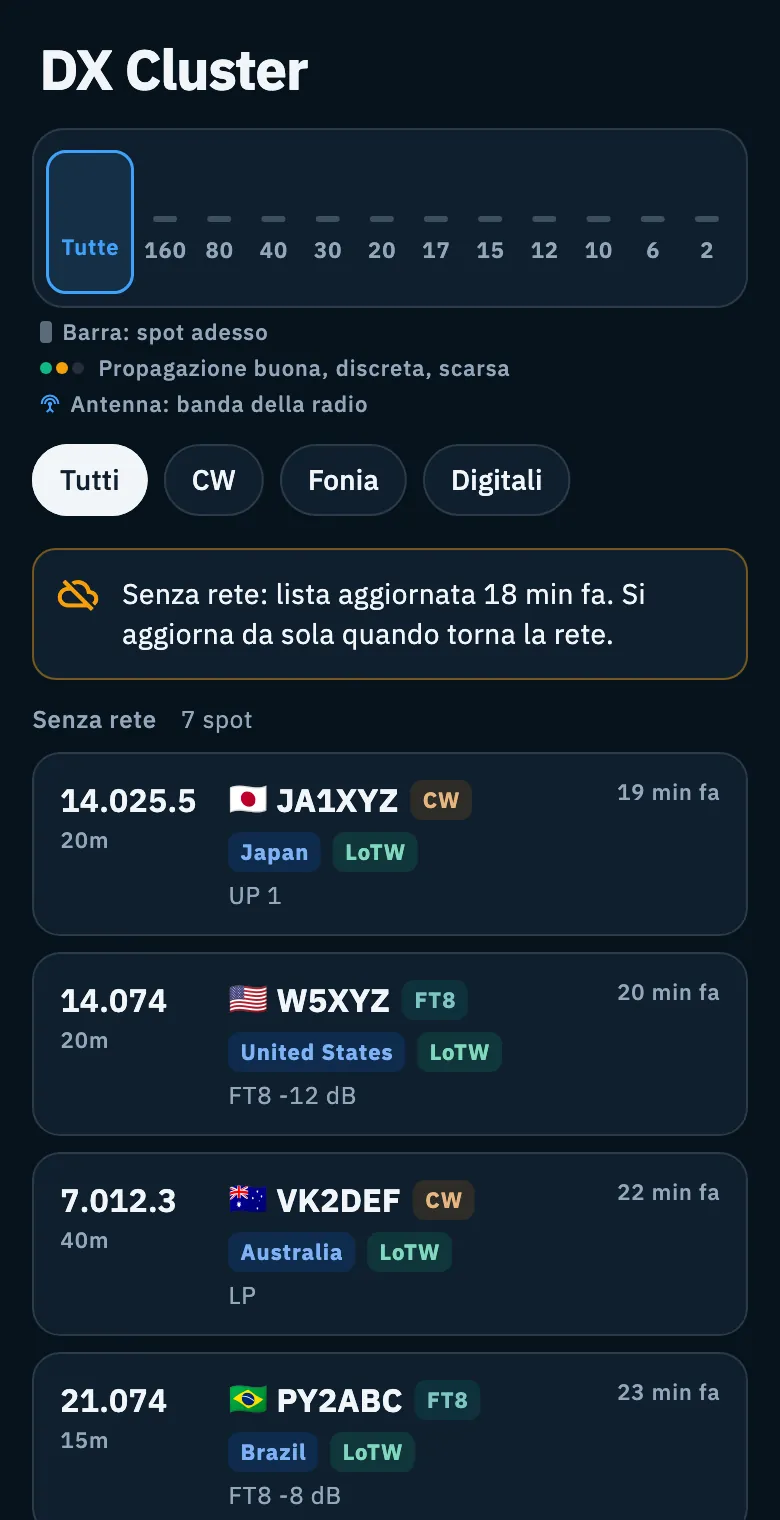
Gli spot di una lista salvata possono essere vecchi: le stazioni potrebbero non essere più in aria. Se non hai mai aperto una lista con la rete su quel dispositivo, vedi «Nessuna lista su questo dispositivo» con «La lista si salva quando la apri con la rete. Si carica da sola appena torna.».
In attesa: cosa aspetta la rete
Tutto quello che hai fatto senza rete e che deve ancora partire è raccolto in un solo posto.
- Apri Log.
- In alto, accanto a Operazioni, tocca l'icona della nuvola. Un numero sull'icona dice quante cose aspettano.
- Nel foglio Sincronizzazione leggi la parte In attesa.
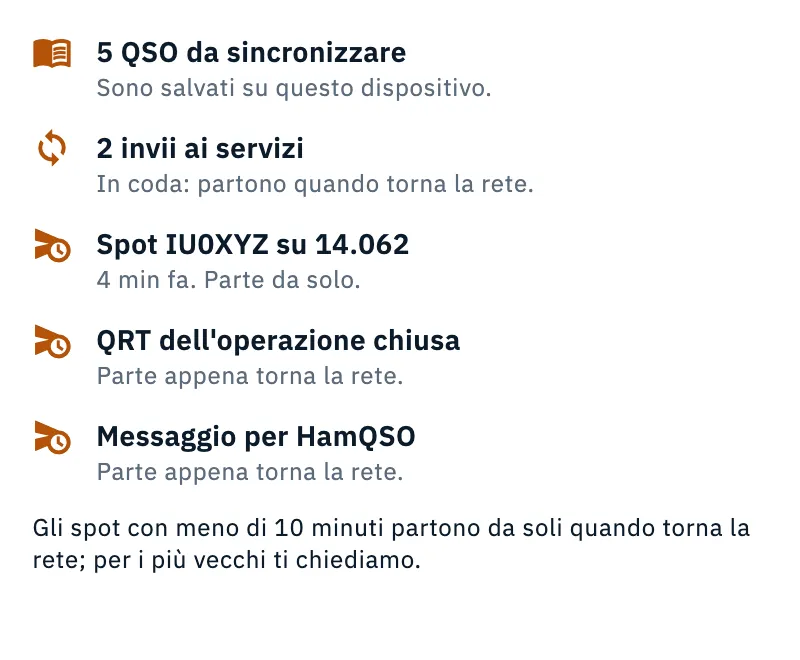
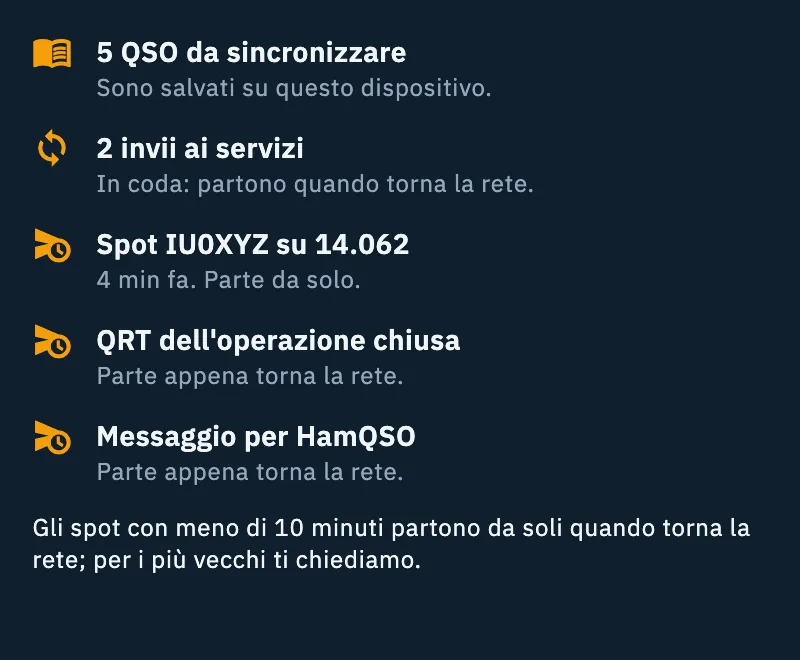
| Riga | Cosa aspetta |
|---|---|
| «5 QSO da sincronizzare» | QSO nuovi o modificati non ancora nel cloud. «Sono salvati su questo dispositivo.» |
| «2 invii ai servizi» | QSO da caricare su QRZ.com, eQSL.cc, HRDLog o LoTW. «In coda: partono quando torna la rete.» (vedi Caricamenti automatici e QSO in attesa) |
| «Spot JA1XYZ su 7.074» | Uno spot in coda, con la sua età: «4 min fa. Parte da solo.» se ha meno di 10 minuti, «25 min fa. Più di 10 minuti: ti chiederemo se inviarlo.» se è più vecchio. |
| «QRT dell'operazione chiusa» | Lo spot di QRT di un'operazione che hai chiuso. «Parte appena torna la rete.» |
| «Messaggio per HamQSO» | Un feedback che hai scritto. «Parte appena torna la rete.» |
| «Inviato alle 11:42 su DX Cluster» o «Non inviato: …» | L'esito di uno spot partito dalla coda, che resta visibile per un'ora. |
Quando c'è almeno uno spot in coda, sotto le righe leggi «Gli spot con meno di 10 minuti partono da soli quando torna la rete; per i più vecchi ti chiediamo.».
Se non c'è niente in attesa e nessun esito recente, la parte In attesa non compare. Non devi fare nulla: le righe spariscono man mano che gli invii partono. Da questa lista non si elimina né si modifica uno spot.
L'icona della nuvola compare anche se non hai fatto l'accesso, quando qualcosa è in coda.
Spot vecchi in coda
Uno spot in coda da meno di 10 minuti parte da solo al ritorno della rete. Per uno più vecchio l'app ti chiede prima, perché potresti aver già lasciato quella frequenza: «Spot di 25 min fa: inviarlo?» con Invia e Scarta, oppure, per più spot, «2 spot vecchi in coda: quali invio?» con Invia i selezionati e Scarta tutti. Tutti i dettagli sono in Spot mandati senza rete.
Sul web
Aprire HamQSO sul web senza rete
HamQSO sul web si apre anche senza rete, dalla copia salvata nel browser, se l'hai già aperto prima con la rete in quel browser.
- Apri app.hamqso.app nel browser che usi di solito.
- Sopra le operazioni del Log leggi «Aperta dalla copia nel browser: i QSO salvati qui ci sono e quelli nuovi si salvano. Partono per il cloud quando torna la rete.».
- Registra i QSO come sempre.
Il browser sincronizza solo mentre HamQSO è aperto: quando torna la rete, tieni aperta la pagina finché la banda dice «Di nuovo online: tutto inviato.».
Nuova versione sul web
Quando esce una versione nuova, in basso compare un avviso che non blocca niente: «Versione nuova disponibile. I QSO non ancora sincronizzati restano nel browser e partono da soli.».
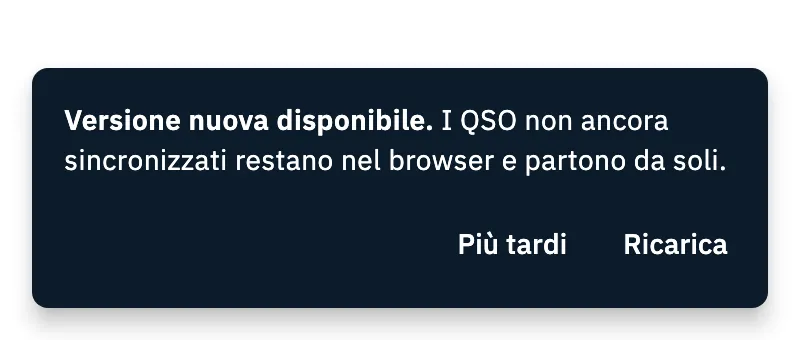
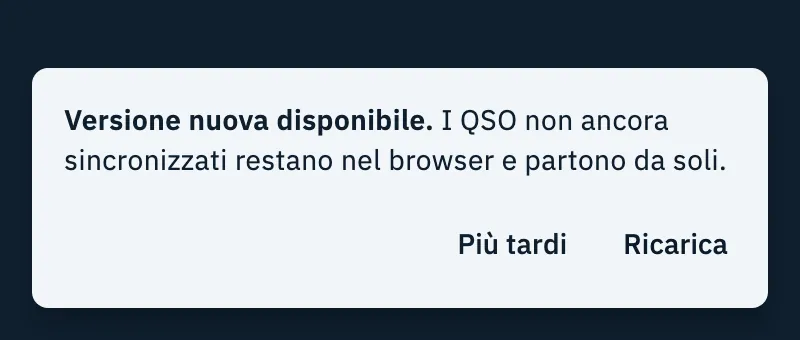
- Tocca Ricarica quando ti va bene: il nominativo che stavi scrivendo viene salvato prima, poi compare «Ricarico HamQSO…» e si apre la versione nuova.
- Oppure tocca Più tardi per chiudere l'avviso e continuare.
Sul web HamQSO non si ricarica mai da solo, così un QSO a metà non si perde. Su iPhone, iPad e Android gli aggiornamenti arrivano dagli store.
Free e Pro
Tutto quello che c'è in questa pagina è gratuito, per tutti.
Problemi comuni
«Rete senza internet» anche se il Wi-Fi è collegato. È un Wi-Fi che non porta a internet, spesso un Wi-Fi pubblico (albergo, treno) che aspetta l'accesso: apri il browser, completa l'accesso e l'app se ne accorge da sola entro 30 secondi, o subito quando torni nell'app.
«Nessuna lista su questo dispositivo». Quella lista non è mai stata aperta con la rete su questo dispositivo o browser. Si carica da sola appena torna la rete.
Il numero sull'icona della nuvola non scende. Gli invii partono solo con la rete; sul web, solo con la pagina aperta. Apri il foglio Sincronizzazione per vedere cosa aspetta; se c'è un errore di sincronizzazione, lo trovi spiegato lì (vedi Il log su tutti i tuoi dispositivi).
«Serve la rete» sotto un pulsante. Quella funzione ha bisogno di internet: riprova quando sei online.
HamQSO sul web non si apre senza rete. Serve averlo aperto almeno una volta con la rete in quel browser; se hai eliminato i dati di HamQSO dal browser, la copia non c'è più.