
Mandare le eQSL
Come ogni QSO manda da solo la sua eQSL HamQSO, come seguirla nel log e come mandare le eQSL dei QSO che hai già nel log.
Free e ProAggiornato per HamQSO 0.1.19
In questa pagina
Con l'invio automatico acceso, ogni QSO che registri manda da solo la tua eQSL HamQSO all'altra stazione: nell'app a chi usa HamQSO, per email agli altri. Questa pagina spiega come seguire ogni eQSL, cosa fare quando manca l'email e come mandare le eQSL dei QSO che hai già nel log. Cos'è la eQSL HamQSO lo trovi in Cos'è la eQSL HamQSO.
L'invio automatico dopo ogni QSO
- Registra il QSO come sempre (vedi Registrare un QSO).
- HamQSO chiede subito al server la eQSL di quel QSO, con l'indirizzo email dell'altra stazione preso dai callbook che hai collegato: prima QRZ.com, poi HamQTH (vedi QRZ.com e la ricerca nominativi). Senza un callbook collegato l'indirizzo lo scrivi tu (vedi più sotto).
- La eQSL resta In partenza e parte da sola 5 minuti dopo l'inizio del QSO. Se sposti il QSO nel cestino prima della partenza, la eQSL non parte.
L'invio automatico è acceso di serie. Si spegne in Impostazioni della eQSL, gruppo Invio, con l'interruttore Invio automatico (vedi Impostazioni della eQSL). Spento, l'app dice «Spento: le eQSL le invii tu, dal dettaglio del QSO o dal log.» e non interroga i callbook. La prima volta che un QSO chiede la sua eQSL compare il foglio «Da ora ogni QSO manda la tua eQSL HamQSO», con Va bene e Non inviare: Non inviare spegne l'invio automatico e annulla la eQSL appena chiesta.
Regole da sapere:
- Parte una sola eQSL per nominativo, banda e modo in ogni operazione: un secondo QSO uguale nella stessa operazione non ne manda un'altra.
- Le eQSL dei QSO importati da un file ADIF non partono mai da sole: alla fine dell'importazione HamQSO ti chiede se mandarle (vedi Importare un file ADIF), oppure le mandi dopo dal log.
- Senza rete (o con un callbook che non risponde) la richiesta resta salvata sul dispositivo, anche se chiudi l'app, e parte appena HamQSO trova la rete: all'avvio, quando la rete torna e quando torni nell'app.
- Una eQSL già partita non si ritira.
- Inviare le eQSL è gratis e senza limiti di numero.
La eQSL nel dettaglio del QSO
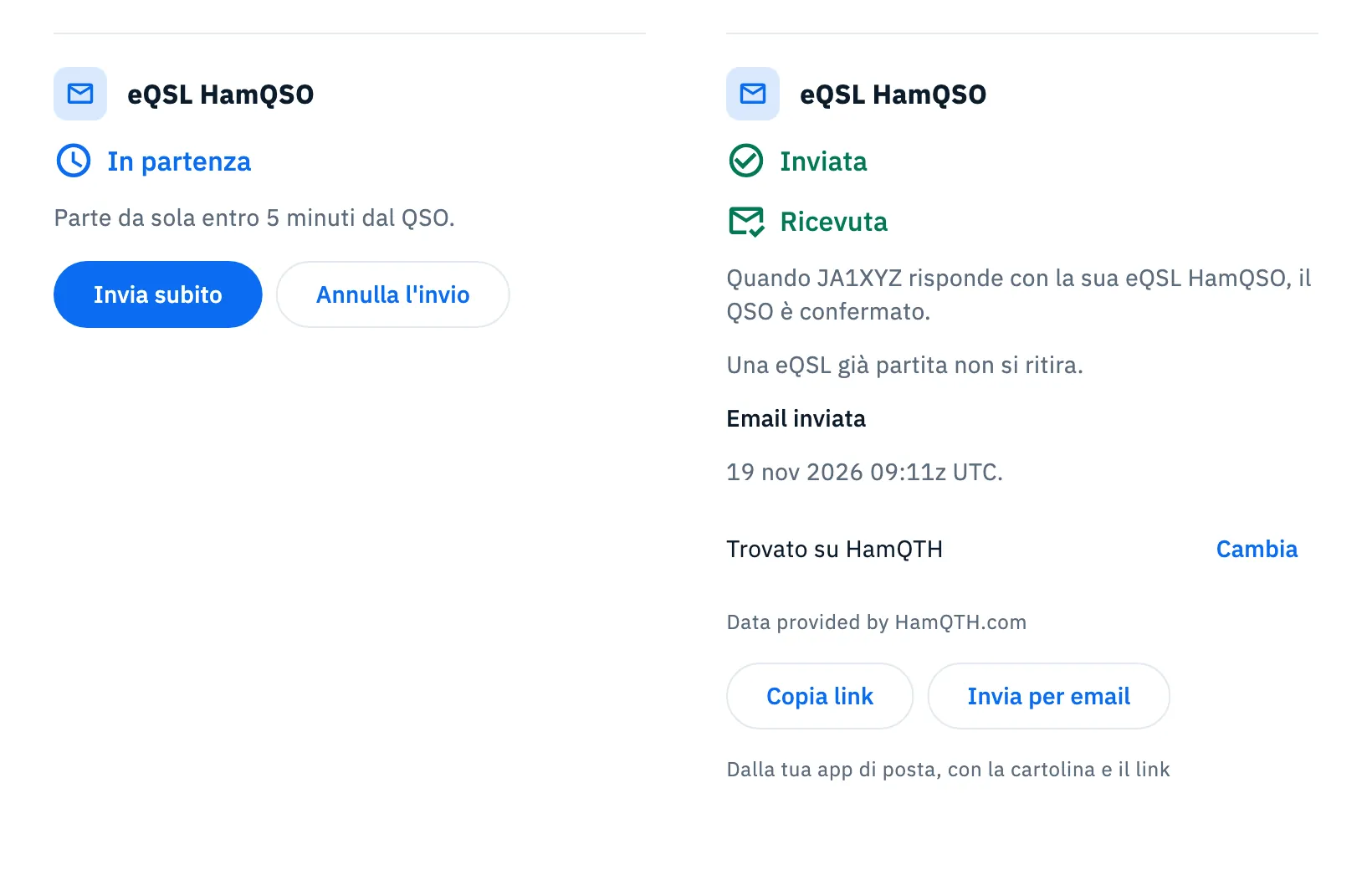
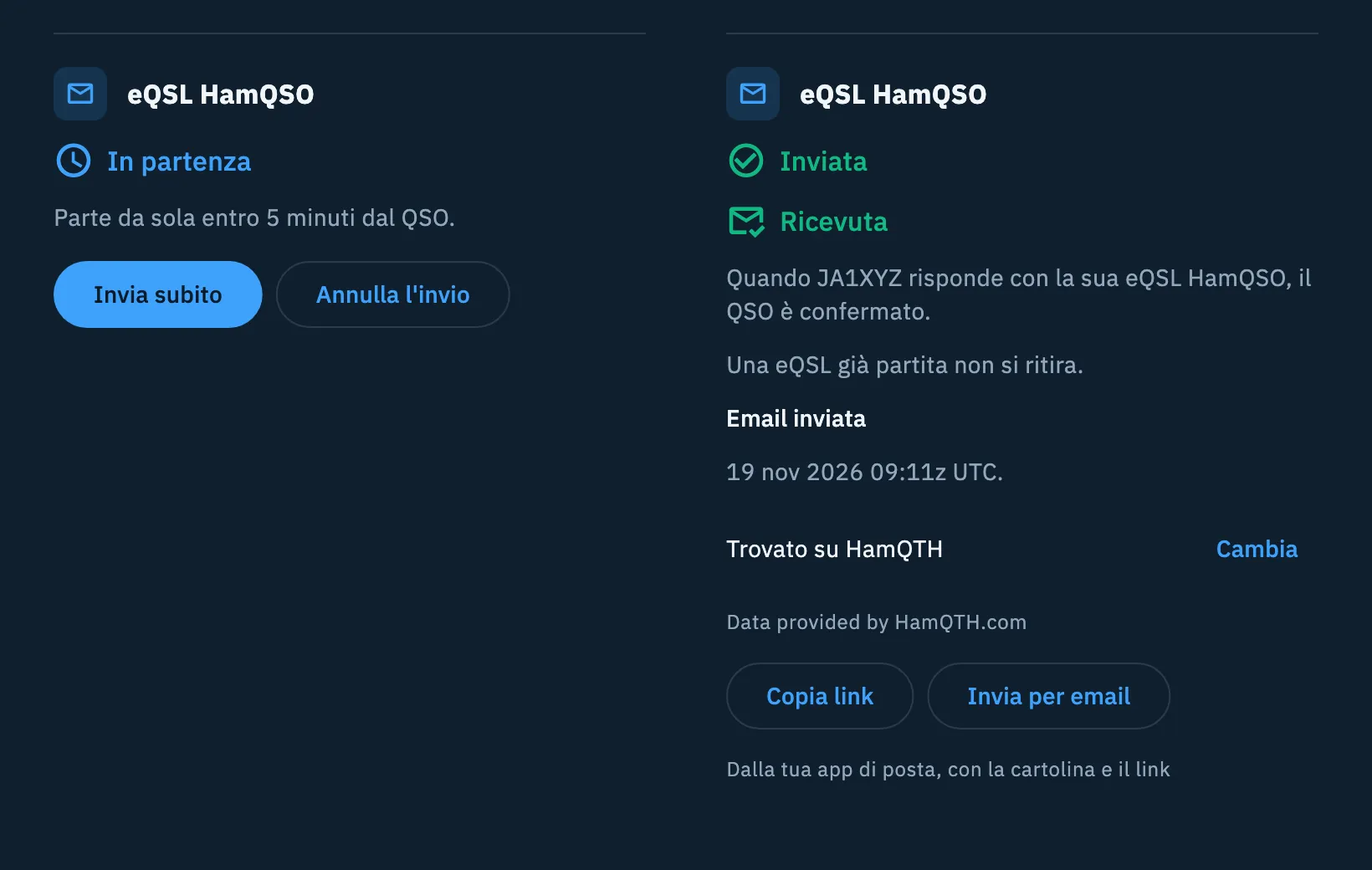
Apri un QSO dal log (vedi Aprire e modificare un QSO): la sezione eQSL HamQSO dice a che punto è la sua eQSL e offre le azioni.
| Stato | Cosa vedi | Cosa puoi fare |
|---|---|---|
| Nessuna eQSL | «Puoi mandare a JA1XYZ la eQSL HamQSO di questo QSO.» | Invia eQSL HamQSO |
| In partenza | «Parte da sola entro 5 minuti dal QSO.» | Invia subito la fa partire entro un minuto (il dettaglio la mostra già come Inviata); Annulla l'invio la ferma |
| In partenza, senza rete | «Senza rete: parte appena torna, anche se chiudi l'app.» | Solo Annulla l'invio |
| Inviata | «Quando JA1XYZ risponde con la sua eQSL HamQSO, il QSO è confermato.» e «Una eQSL già partita non si ritira.» Sotto, Ricevuta se l'altro ti ha già mandato la sua | Copia link, Invia per email |
| Doppione | «In questa operazione JA1XYZ ha già la eQSL HamQSO di un altro QSO. Ne parte una sola per nominativo, banda e modo.» | Niente: parte quella dell'altro QSO |
| Senza account | «La cartolina è pronta. Per inviarla servono un account e il tuo nominativo nel profilo.» | Accedi per inviarla e Invia per email portano al Profilo (vedi Accedere e salvare il tuo log) |
Una eQSL annullata torna allo stato senza eQSL: la puoi mandare di nuovo con Invia eQSL HamQSO. Se mandi a mano la eQSL di un QSO di più di 5 minuti fa, parte senza attesa.
Quando la eQSL è inviata:
- Copia link copia il link della pagina della cartolina e conferma con «Link copiato».
- Invia per email («Dalla tua app di posta, con la cartolina e il link») apre la condivisione del sistema con il link della cartolina, così la mandi tu dalla tua app.
Il link viene chiesto al server ogni volta che tocchi uno dei due pulsanti, quindi serve la rete.
Che fine ha fatto l'email
Per chi non usa HamQSO, sotto Inviata il dettaglio dice cosa è successo all'email. L'indirizzo dell'altra stazione non si vede mai: l'app mostra solo da dove viene.
| Titolo | Significato |
|---|---|
| Email in coda | «Le email partono un po' alla volta: questa esce tra poco.» |
| Email inviata | Data e ora dell'invio, in UTC. |
| Email non inviata | Il motivo: «JA1XYZ ha scelto di non ricevere email da HamQSO. La eQSL resta al suo link.», oppure «Nel callbook JA1XYZ ha scritto «eQSL: no». La eQSL resta al suo link, senza email.», oppure «Il server non è riuscito a mandarla.» |
| Nessun indirizzo email trovato | «Su HamQTH e QRZ non c'è. Se lo conosci, scrivilo qui sotto.» |
| JA1XYZ usa HamQSO | «Ha ricevuto la notifica nell'app. Nessuna email.» |
Da dove viene l'indirizzo: Trovato su HamQTH (con la riga «Data provided by HamQTH.com»), Trovato su QRZ, con il tuo abbonamento o Inserito da te.
Scrivere o cambiare l'indirizzo
- Se l'indirizzo manca o il callbook dice «eQSL: no», il campo Email di JA1XYZ compare da solo. Per correggere un indirizzo già trovato tocca Cambia accanto alla sua fonte.
- Scrivi l'indirizzo. La nota del campo ricorda: «L'indirizzo vale anche per i prossimi QSO con quel nominativo.»
- Tocca Salva e invia (o Annulla se stavi cambiando un indirizzo).
Se l'indirizzo non è completo leggi «Scrivi un indirizzo completo, per esempio nome@esempio.it». Un indirizzo scritto da te vale più di «eQSL: no» nel callbook, ma non scavalca chi ha chiesto di non ricevere email da HamQSO.
Il segno della eQSL sulle righe del log
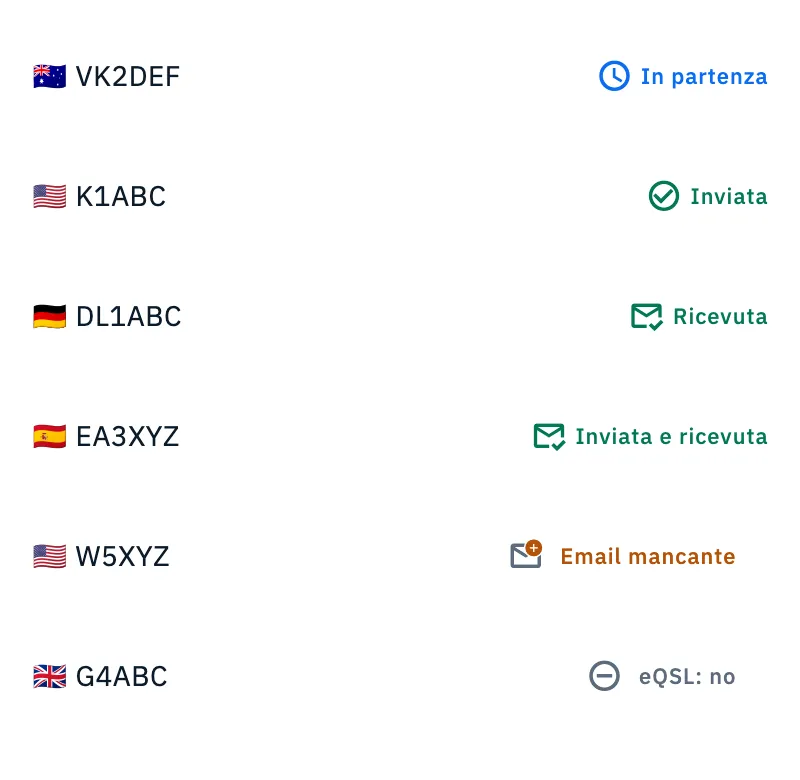
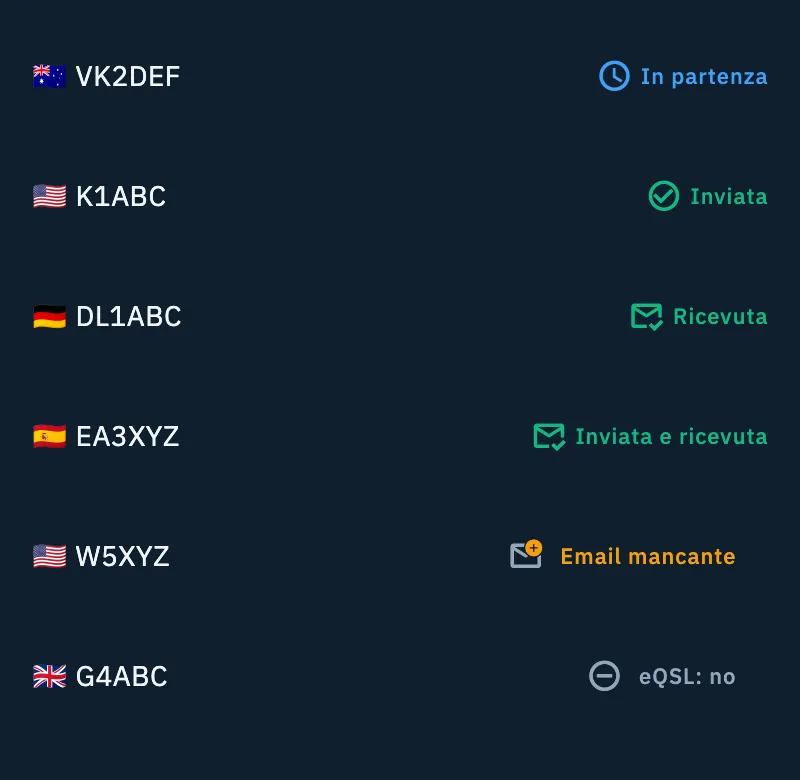
Nel log ogni QSO con una eQSL HamQSO mostra un segno a destra della riga. Negli elenchi dei QSO c'è solo l'icona (il lettore di schermo legge la parola); nella tabella dei QSO di un'operazione su computer, con la finestra larga, ci sono icona e parola. Un QSO senza eQSL non ha segno.
| Segno | Significato |
|---|---|
| In partenza (orologio blu) | La eQSL aspetta di partire. |
| Inviata (spunta verde) | La eQSL è partita. |
| Ricevuta | L'altra stazione ti ha mandato la sua eQSL HamQSO. |
| Inviata e ricevuta | Tutte e due. |
| Email mancante (busta con un «+» ambra) | La eQSL è partita, ma su QRZ e HamQTH non c'è un indirizzo email. |
| eQSL: no | La eQSL è partita, ma nel callbook l'altra stazione ha scritto «eQSL: no». |
Lo stato si aggiorna dopo un invio, un annullamento o un indirizzo salvato.
Scrivere l'email mancante dal log
- Tocca il segno Email mancante o eQSL: no sulla riga.
- Si apre Email di W5XYZ (un foglio dal basso sul telefono, una finestra al centro su tablet e schermi grandi) con il motivo: «Non l'abbiamo trovata su QRZ e HamQTH. Scrivila tu e la eQSL parte.» oppure quello di «eQSL: no».
- Scrivi l'indirizzo. La nota dice per quali QSO vale, per esempio «Vale per i 3 QSO con W5XYZ e per i prossimi.».
- Tocca Salva e invia (spento finché il campo è vuoto).
Alla fine leggi, per esempio, «Email di W5XYZ salvata. 3 eQSL in partenza.»: le eQSL di quel nominativo ripartono con il nuovo indirizzo.
Mandare le eQSL dei QSO già nel log
Le eQSL dei QSO registrati prima, importati o con l'invio automatico spento le mandi a mano. Hai tre strade:
- Un'operazione intera: apri l'operazione, tocca Altre azioni (i tre puntini in alto) e scegli Invia eQSL HamQSO.
- Un QSO: in un elenco di QSO (di un'operazione o Tutti i QSO) tieni premuto il QSO e scegli Invia eQSL HamQSO. Dallo stesso menu Seleziona avvia la selezione.
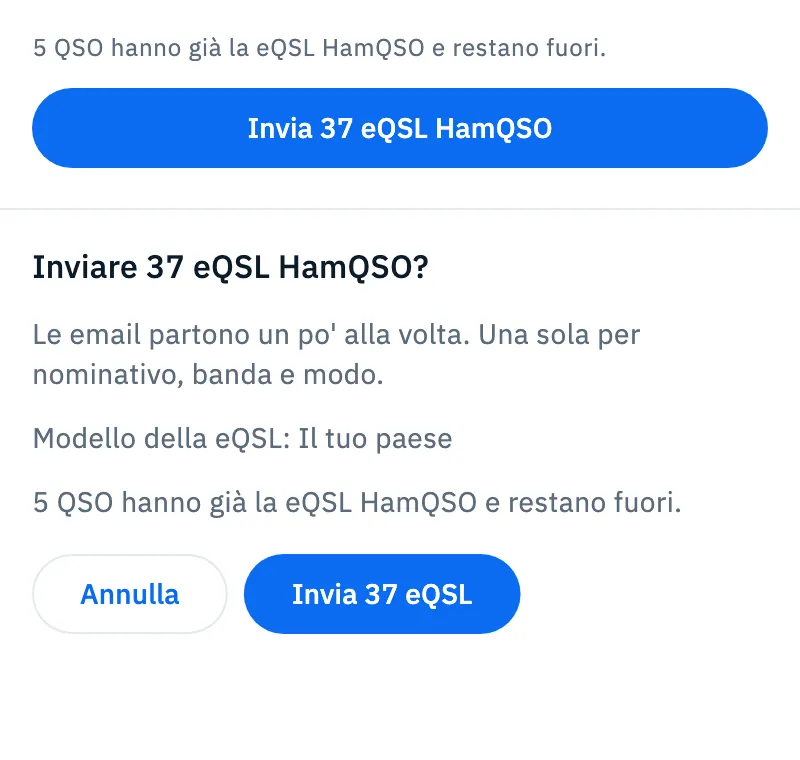
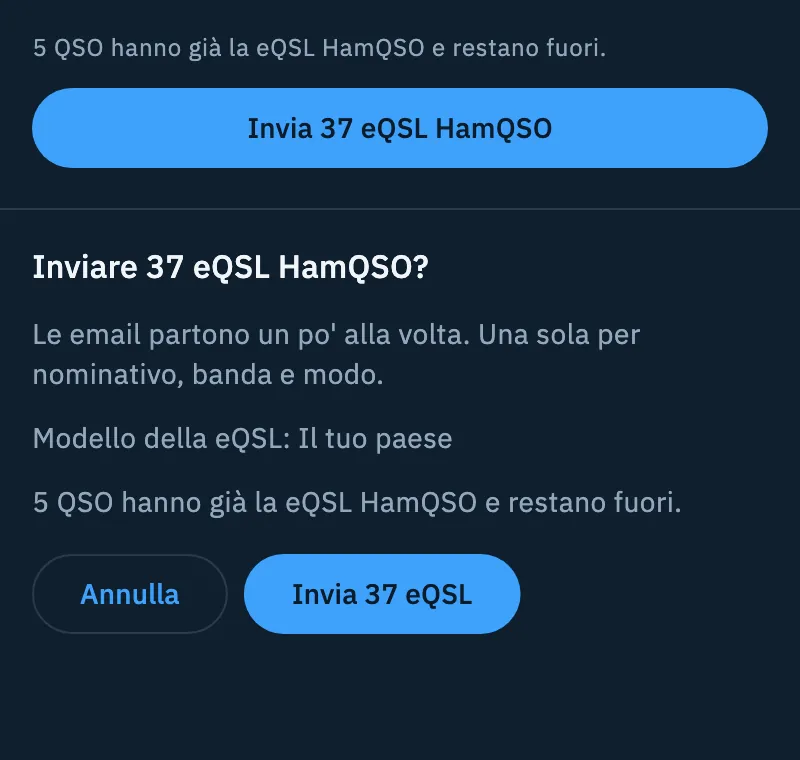
- Una selezione: apri Tutti i QSO, tocca l'icona Seleziona, spunta i QSO che vuoi (o Seleziona tutti). In basso compare la barra con Invia 37 eQSL HamQSO.
Poi:
- Leggi nella barra quanti QSO restano fuori, per esempio «5 QSO hanno già la eQSL HamQSO e restano fuori.». Se non ce n'è nessuno da mandare il pulsante dice «Nessuna eQSL da inviare» ed è spento.
- Tocca Invia 37 eQSL HamQSO.
- Nel foglio Inviare 37 eQSL HamQSO? leggi «Le email partono un po' alla volta. Una sola per nominativo, banda e modo.» e con quale modello partono: «Modello della eQSL: Il tuo paese», o l'elenco Modelli della eQSL con quanti QSO per modello, se le operazioni hanno modelli diversi.
- Tocca Invia 37 eQSL (o Annulla).
- Mentre partono leggi «Partono 37 eQSL HamQSO» e «Continuano anche se chiudi l'app.». Alla fine «37 eQSL HamQSO inviate»: tocca Fatto.
Le trovi poi nel log, con lo stato di ognuna. I doppioni li decide il server: un QSO con lo stesso nominativo, banda e modo di un altro della stessa operazione non manda una seconda eQSL. Se qualcosa non va leggi «Non riesco a inviare le eQSL HamQSO. Controlla la rete e riprova.» con Riprova.
L'invito e la coda delle email
In cima a Riepilogo del log (dal menu del log o dall'icona in Tutti i QSO, vedi Riepiloghi e statistiche del log) possono comparire due card.
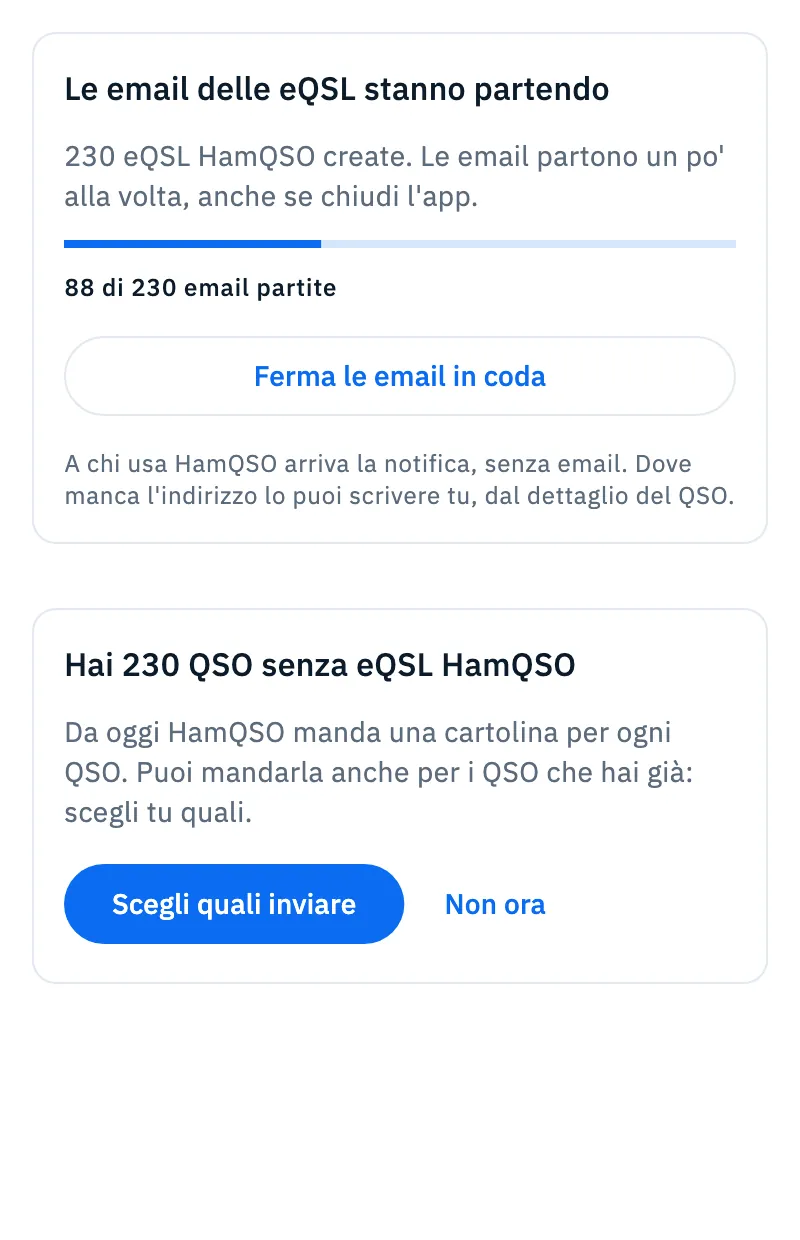
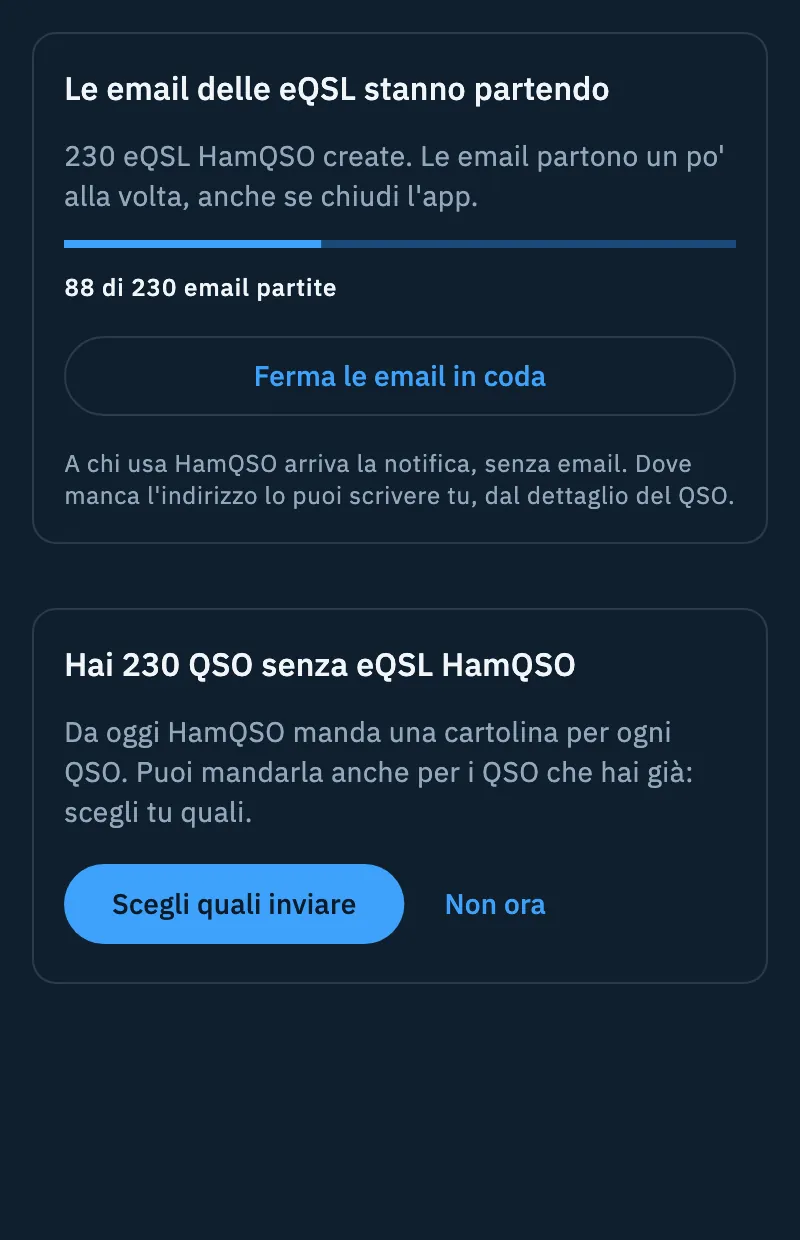
L'invito, una volta sola per account: «Hai 230 QSO senza eQSL HamQSO».
- Tocca Scegli quali inviare: si apre Tutti i QSO già in selezione, e scegli tu quali mandare. L'invito non manda mai tutto il log in un colpo.
- Oppure tocca Non ora: l'invito non torna, e le eQSL le puoi mandare quando vuoi con le strade qui sopra.
La coda delle email, mentre le email di un invio di molte eQSL stanno partendo: «Le email delle eQSL stanno partendo», con la barra e «88 di 230 email partite».
- Per fermare le email non ancora partite tocca Ferma le email in coda. La card diventa «Email in coda fermate»: le email che restavano non partono e le eQSL già create restano al loro link.
- Per ripartire tocca Riprendi l'invio: le eQSL annullate del log vengono chieste di nuovo, con il foglio di conferma.
- Quando tutte le email sono partite leggi «Tutte le email sono partite»: tocca Chiudi.
A chi usa HamQSO arriva la notifica, senza email. Dove manca l'indirizzo lo puoi scrivere tu, dal dettaglio del QSO o dal segno sulla riga.
Un modello per ogni operazione
Ogni operazione può mandare le sue eQSL con un modello diverso, per esempio una cartolina dedicata a un'attivazione. Senza una scelta parte il modello predefinito del tuo account.
- Crea un'operazione (passo Ultimi dettagli, vedi Creare un'operazione) o apri Impostazioni dell'operazione di una che esiste già.
- Nel campo Modello della eQSL tocca Cambia.
- Nel foglio («Per le eQSL dei QSO di questa operazione.») scegli Predefinito: … in cima o un modello. Un modello scelto mostra «Solo per questa operazione.».
Nelle impostazioni di un'operazione esistente il campo ricorda: «Vale anche per le eQSL non ancora partite. Quelle già inviate non cambiano.». Il campo non c'è se usi l'app senza account.
| Avviso | Cosa vuol dire |
|---|---|
| ««Attivazione IT-0123» non c'è più: parte il modello predefinito.» | Il modello scelto è stato eliminato. |
| «Senza HamQSO Pro le eQSL con questo modello partono con «…».», con il nome del modello che parte al suo posto, e Rinnova HamQSO Pro | Il modello è Pro e il tuo HamQSO Pro è scaduto. |
| «eQSL HamQSO non è ancora attiva: il modello vale da quando la attivi.» | Non hai ancora attivato la eQSL HamQSO. |
| «Non riesco a caricare i modelli.» con Riprova | I modelli non si caricano; il foglio dice «Intanto parte il modello predefinito.». |
Come scegliere e creare i modelli lo trovi in Scegliere la tua cartolina e Creare la tua cartolina.
Problemi comuni
- «Non riesco a leggere lo stato della eQSL HamQSO. Controlla la rete e riprova.» Il dettaglio non ha raggiunto il server. Controlla la rete e tocca Riprova.
- «Il server non ha accettato questa eQSL. Controlla il tuo nominativo nel profilo e il modello scelto.» Verifica il nominativo in Il tuo profilo e il modello dell'operazione.
- «Operazione non riuscita. Riprova.» Un'azione (invio, annullamento, link) non è andata a buon fine: riprova con la rete.
- «Non riesco a salvare. Riprova.» L'indirizzo scritto dal log non è stato salvato: il foglio resta aperto, riprova quando c'è rete.
- «Nessun indirizzo email trovato» o «Email mancante». Nessun callbook collegato ha l'indirizzo: collega QRZ.com o HamQTH, oppure scrivilo tu dal dettaglio del QSO o dal segno sulla riga.
- La eQSL resta «In partenza» senza rete. È normale: parte appena la rete torna, anche se chiudi l'app.
- Un QSO non manda la eQSL. Controlla che l'invio automatico sia acceso, che il QSO non sia importato da ADIF e che nella stessa operazione non ci sia già un QSO con lo stesso nominativo, banda e modo.