
Risolvere i problemi più comuni
Cosa vogliono dire i messaggi di errore di HamQSO e cosa fare: rete, liste di spot, notifiche, radio, import ADIF, servizi collegati e acquisti.
Free e ProAggiornato per HamQSO 0.1.19
In questa pagina
Quando qualcosa non va, HamQSO te lo dice con poche frasi, sempre le stesse, e quasi sempre ti offre una via d'uscita come Riprova. Qui trovi i messaggi più frequenti, cosa vogliono dire e cosa fare, con i link alle pagine che spiegano ogni argomento per intero.
Errori di rete e «Riprova»
Ogni pagina che scarica dati dalla rete (liste di spot, propagazione, avvisi, calendario dei contest, servizi collegati…) usa gli stessi messaggi quando il caricamento non riesce.
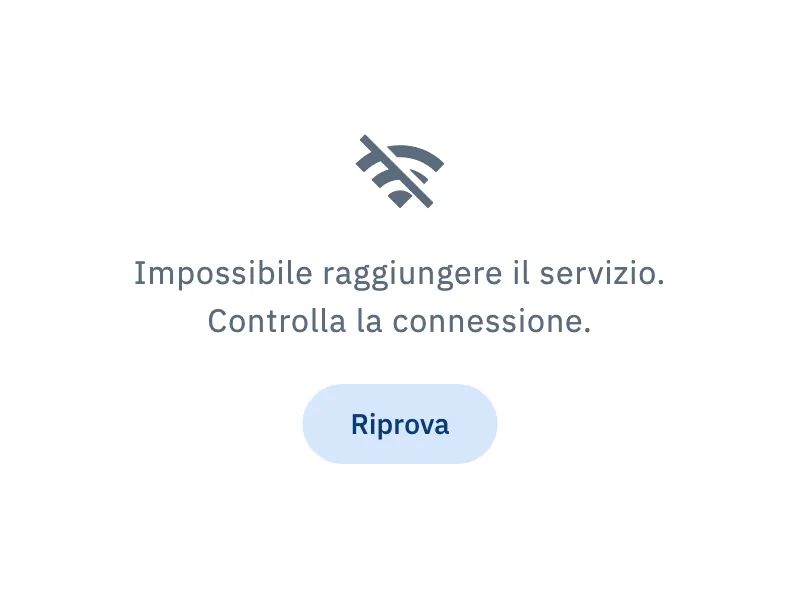
| Messaggio | Cosa vuol dire | Cosa fare |
|---|---|---|
| «Impossibile raggiungere il servizio. Controlla la connessione.» | La richiesta non è arrivata: manca la rete o il servizio non risponde. | Controlla la connessione e tocca Riprova. |
| «Il servizio ha risposto con un errore. Riprova tra poco.» | Il servizio ha risposto, ma con un errore: il problema è dall'altra parte. | Aspetta qualche minuto e tocca Riprova. |
| «Dati ricevuti non validi.» | La risposta non si legge. | Di solito passa da solo. Se resta, segnalacelo da Profilo › Feedback. |
| «Server non raggiungibile. Controlla la connessione.» | Il server degli spot non risponde. | Controlla la connessione: la lista riprova da sola. |
Se la pagina aveva già dei dati, l'errore non li cancella: restano a schermo e si aggiornano appena la richiesta riesce.
Senza rete l'app non insiste a intervalli fissi: riprova quando il dispositivo dice che la rete è tornata o quando riapri l'app. Cosa funziona senza rete e cosa resta in attesa è spiegato in Usare HamQSO senza rete.
Le liste di spot non si aggiornano
Le liste del DX Cluster e delle attivazioni restano collegate al server degli spot finché sono a schermo e l'app è in primo piano. Se il collegamento cade, l'app riprova da sola, aspettando ogni volta un po' di più. Un problema compare solo se dura: dopo 3 tentativi falliti di fila, così un calo breve della rete mobile non ti disturba.
Cosa vedi dipende da cosa c'era già a schermo:
- In cima alla lista, al posto di In diretta, leggi Collegamento… mentre l'app si ricollega e «Server non raggiungibile. Controlla la connessione.» se il server non risponde. Senza rete leggi Senza rete, oppure Senza internet se il dispositivo è collegato a una rete che non arriva a internet.
- Con la lista già caricata, se un aggiornamento non riesce compare la barra «Aggiornamento non riuscito: stai vedendo gli ultimi dati scaricati» con Riprova. Puoi continuare a usare la lista: si aggiorna quando il collegamento torna.
- Senza rete, con una lista salvata, vedi l'ultima lista scaricata con la sua età, per esempio «Senza rete: lista aggiornata 5 min fa. Si aggiorna da sola quando torna la rete.»
- Senza una lista caricata, la pagina mostra il messaggio dell'errore con Riprova.
- Senza rete e senza una lista salvata leggi «Nessuna lista su questo dispositivo»: la lista si salva quando la apri con la rete e si carica da sola appena la rete torna.
Puoi anche tirare giù la lista per aggiornarla. Come si legge la lista è spiegato in Leggere la lista del DX Cluster.
Le notifiche non arrivano
Se le notifiche di HamQSO sono spente nelle impostazioni del telefono o del browser, gli avvisi non possono arrivare. L'app te lo dice con una nota:
- in cima alla sezione Avvisi, se è acceso Quando ti spottano (con Pro e il tuo nominativo), se sono accesi i Riepiloghi o se hai almeno un avviso attivo;
- nella card Quando ti spottano in Impostazioni › Notifiche;
- nel pannello che si apre toccando Partecipa in un contest, qui senza pulsante.
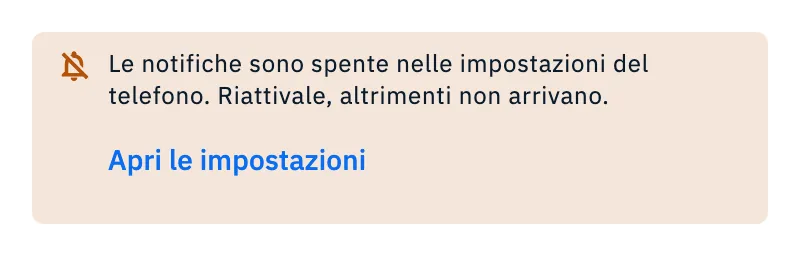
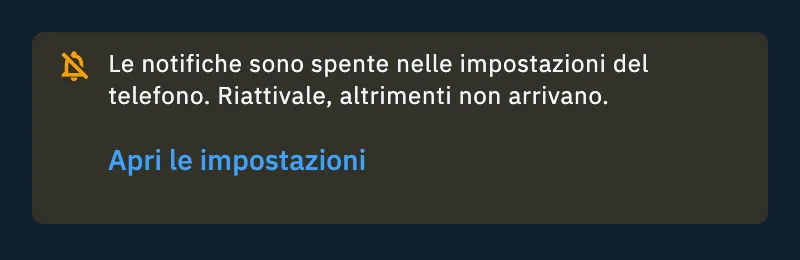
- Nell'app tocca Apri le impostazioni, se c'è: si aprono le impostazioni di sistema di HamQSO. Accendi le notifiche.
- Sul web la nota dice «Le notifiche sono spente nelle impostazioni del browser. Riattivale dal lucchetto accanto all'indirizzo, altrimenti non arrivano.»: tocca il lucchetto nella barra dell'indirizzo e consenti le notifiche.
- Torna in HamQSO: la nota sparisce da sola quando le notifiche sono di nuovo accese.
Tutto sulle notifiche è in Ricevere le notifiche.
La radio non risponde
Dopo un tentativo di collegamento non riuscito, sotto Collega compare il motivo:
- nel browser con il cavo USB, il riquadro La radio non risponde con i valori della tua radio da controllare: la porta, la velocità, l'indirizzo CI-V per le Icom e che nessun altro programma (WSJT-X, flrig, HRD) tenga aperta la porta;
- in tutti gli altri casi (rigctld, flrig, il cavo USB nell'app), una riga rossa: «La radio non risponde. Controlla il collegamento e le impostazioni.»
Controlla i punti, poi tocca di nuovo Collega. Ogni messaggio e come mandarci i dettagli tecnici sono spiegati in Quando la radio non risponde.
L'import di un file ADIF si ferma
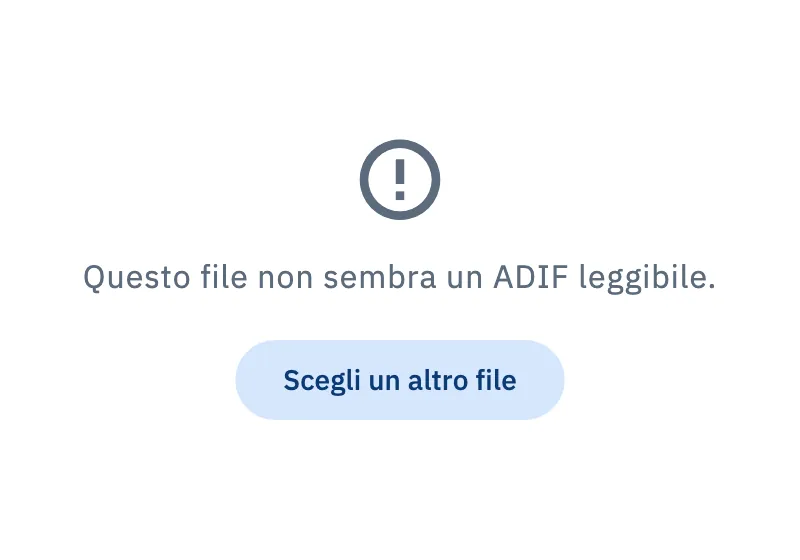
Nella pagina Importa ADIF, quando l'import non può andare avanti, al posto dell'anteprima compare il motivo con Scegli un altro file.
| Messaggio | Cosa fare |
|---|---|
| «Questo file non sembra un ADIF leggibile.» | Esporta di nuovo il log dal programma di partenza in formato ADIF e scegli il nuovo file. |
| «Nel file non c’è nessun QSO da importare.» | Sotto il messaggio trovi l'elenco dei record scartati, se ce ne sono, con il motivo. Controlla di aver scelto il file giusto. |
| «… non è un file ADIF (.adi o .adif).» | Scegli un file con estensione .adi o .adif. |
| «Scegli l’operazione in cui mettere i QSO.» | Scegli l'operazione di destinazione, poi riprova. |
| «L’operazione scelta è stata eliminata. Lascia perdere questo import e ricomincia scegliendone un’altra.» | Ricomincia l'import e scegli un'altra operazione. |
| «Questo import non c’è più o è già finito.» | Non c'è niente da riprendere: controlla il log, i QSO già scritti sono lì. |
| «Scrittura interrotta. I blocchi già scritti restano: puoi riprendere.» | Usa la scheda Import interrotto per riprendere. |
Se il file non si apre nemmeno, in basso compare la barra «Non è stato possibile leggere il file scelto.»: sceglilo di nuovo.
Un import interrotto compare nella scheda Import interrotto, con quanti QSO sono già fatti. Per riprenderlo:
- Se la scheda dice «Per riprendere scegli di nuovo il file …», tocca Scegli un file ADIF e scegli lo stesso file. Se ne scegli uno diverso leggi «Questo non è il file dell’import. Scegli …».
- Altrimenti tocca Riprendi.
- Per abbandonarlo tocca Lascia perdere.
I passi dell'import sono spiegati in Importare un file ADIF; gli errori di QRZ.com in Importare da QRZ.com.
Un servizio collegato si è fermato
Se QRZ.com, eQSL.cc o HRDLog rifiutano le credenziali salvate (per esempio hai cambiato la password sul loro sito), HamQSO ferma i caricamenti verso quel servizio su questo dispositivo e non riprova con la stessa password, per non farti bloccare l'account. I QSO restano in attesa e partono quando risolvi.
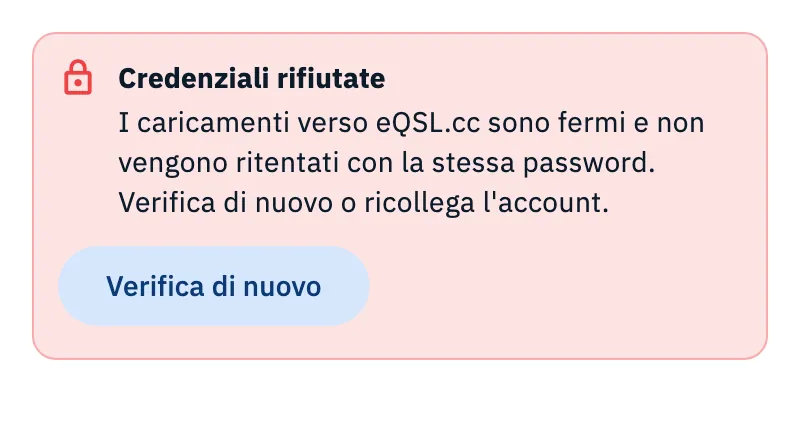
- Apri Profilo e tocca Servizi collegati. La card di un servizio fermo ha lo stato in rosso (in giallo se manca solo la QTH di eQSL.cc).
- Tocca la card: in cima alla pagina del servizio leggi il riquadro, con la risposta del servizio se l'ha data («Risposta del servizio: «…»»).
- Risolvi secondo il caso:
| Stato | Cosa fare |
|---|---|
| Credenziali rifiutate | Se hai già sistemato l'account, tocca Verifica di nuovo. Se hai cambiato la password, scollega il servizio e ricollegalo con quella nuova. |
| Abbonamento richiesto (QRZ.com) | «Serve l'abbonamento QRZ.com»: la chiave è valida, ma QRZ.com accetta caricamenti e download dalle app solo dagli abbonati (XML Logbook Data o superiore). Dopo il rinnovo tocca Ho rinnovato, verifica. |
| Manca la QTH (eQSL.cc) | La password è giusta, ma il tuo utente eQSL.cc ha più QTH: scegli quella da usare, come spiegato in eQSL.cc e HRDLog. |
Il fermo vale solo per questo dispositivo: un altro dispositivo con le credenziali giuste continua a caricare. Altri messaggi del collegamento sono in Collegare QRZ.com, LoTW, eQSL.cc e HRDLog; come funziona su più dispositivi è in Servizi su più dispositivi.
L'acquisto di HamQSO Pro non va a buon fine
Dopo il tocco sul pulsante d'acquisto e il pagamento nello store, l'esito può essere:
| Esito | Cosa vedi | Cosa fare |
|---|---|---|
| Acquistato | Nell'app il paywall si chiude e torni dove eri. Sul web e sul computer leggi Pro attivo. | Niente: il Pro è attivo. |
| Annullato | Nell'app nessun messaggio. Sul web e sul computer: «Pagamento annullato. Nessun addebito.» | Riprova quando vuoi. |
| Non riuscito | «Acquisto non riuscito. Non ti è stato addebitato nulla.» Sul web e sul computer, se lo store dà il motivo, lo leggi dopo il messaggio. | Riprova più tardi. |
| Pagato, in attivazione | Nell'app nessun messaggio: il paywall si chiude da solo quando il Pro si attiva. Sul web e sul computer: «Attivo il Pro…». L'app rilegge lo stato ogni 4 secondi, fino a 20 secondi. | Aspetta. |
| Pagato, attivazione lenta | Sul web e sul computer: «Pagamento ricevuto. Il Pro si attiva entro pochi minuti, anche se chiudi questa finestra.» con Chiudi. | Puoi chiudere: il Pro arriva da solo. |
Se hai già un abbonamento ma il Pro non è attivo (per esempio su un nuovo dispositivo), apri il paywall e tocca Ripristina acquisti: cerca l'abbonamento sull'account dello store. Se lo trova, il Pro torna attivo (sul web e sul computer leggi Pro ritrovato). Altrimenti leggi «Nessun abbonamento da ripristinare su questo account dello store.» oppure, se la richiesta non riesce, «Ripristino non riuscito. Riprova tra poco.» Come abbonarsi è spiegato in Abbonarsi a HamQSO Pro.
Se il problema resta
- Apri Profilo e tocca Feedback.
- Tocca Segnala un problema e racconta cosa è successo.
- Lascia acceso Allega i dati tecnici (è acceso di partenza): ci aiutano a capire il problema senza farti domande.
Il modulo è spiegato in Mandare un feedback.