
Scorciatoie da tastiera
Tutti i tasti di HamQSO sul web: sezioni, spot, radio, log, globo, contest, test di copertura e La mia stazione, con l'aiuto ? e la lista completa.
FreeAggiornato per HamQSO 0.1.19
In questa pagina
Sul web, nella finestra larga del computer, quasi tutto HamQSO si usa anche dalla tastiera: cambiare sezione, spottare, muovere la radio sugli spot, scorrere il log, il calendario dei contest e il test di copertura. Qui trovi ogni tasto, dove vale e come ritrovarlo nell'app.
Quando vale un tasto
- I tasti senza Ctrl (su Mac ⌘) o Alt (su Mac ⌥) valgono solo quando non stai scrivendo in un campo: mentre scrivi, una S o un 1 restano lettere e cifre.
- Alcuni tasti con Ctrl/⌘ o Alt/⌥ valgono anche mentre scrivi: Ctrl+K (palette dei comandi), Ctrl+\ (barra laterale) e, nel Log, Alt+F e Ctrl+Invio. I tasti della radio con Alt invece no.
- Alcuni tasti valgono solo in una pagina o quando un elemento ha il fuoco (il globo, la tabella dei QSO, un separatore tra pannelli): un elemento con il fuoco che usa le frecce le tiene per sé.
I tasti sono scritti come li scrive il tuo sistema, che HamQSO prende dal browser: su Mac con i simboli e senza «+» (⌥→, ⌘K, ⌫, Fn ←), su Windows e Linux con i nomi e il «+» (Alt+→, Ctrl+K, Canc, Inizio, Fine). Il lettore di schermo legge i nomi dei tasti, non i simboli. I tasti non si possono cambiare.
L'aiuto rapido: il tasto ?
- Premi ? in qualsiasi pagina, fuori da un campo di testo.
- Si apre Scorciatoie da tastiera con i tasti della pagina in cui sei, poi quelli della Radio e i Generali. Le sezioni sono in una riga sola, Vai a una sezione 1–5.
- Il titolo del gruppo Radio dice Radio, con la radio collegata se la radio non è collegata, oppure il passo di sintonia attuale (per esempio Radio, passo di sintonia 1 kHz).
- Premi Invio per aprire la pagina completa: il pulsante Tutte le scorciatoie ha già il fuoco. Per chiudere premi Chiudi o Esc.
I tasti della pagina compaiono quando sei nel Log (log e globo dei QSO), nel Calendario contest e nel dettaglio di un contest, in La mia stazione e nelle pagine del Test di copertura.
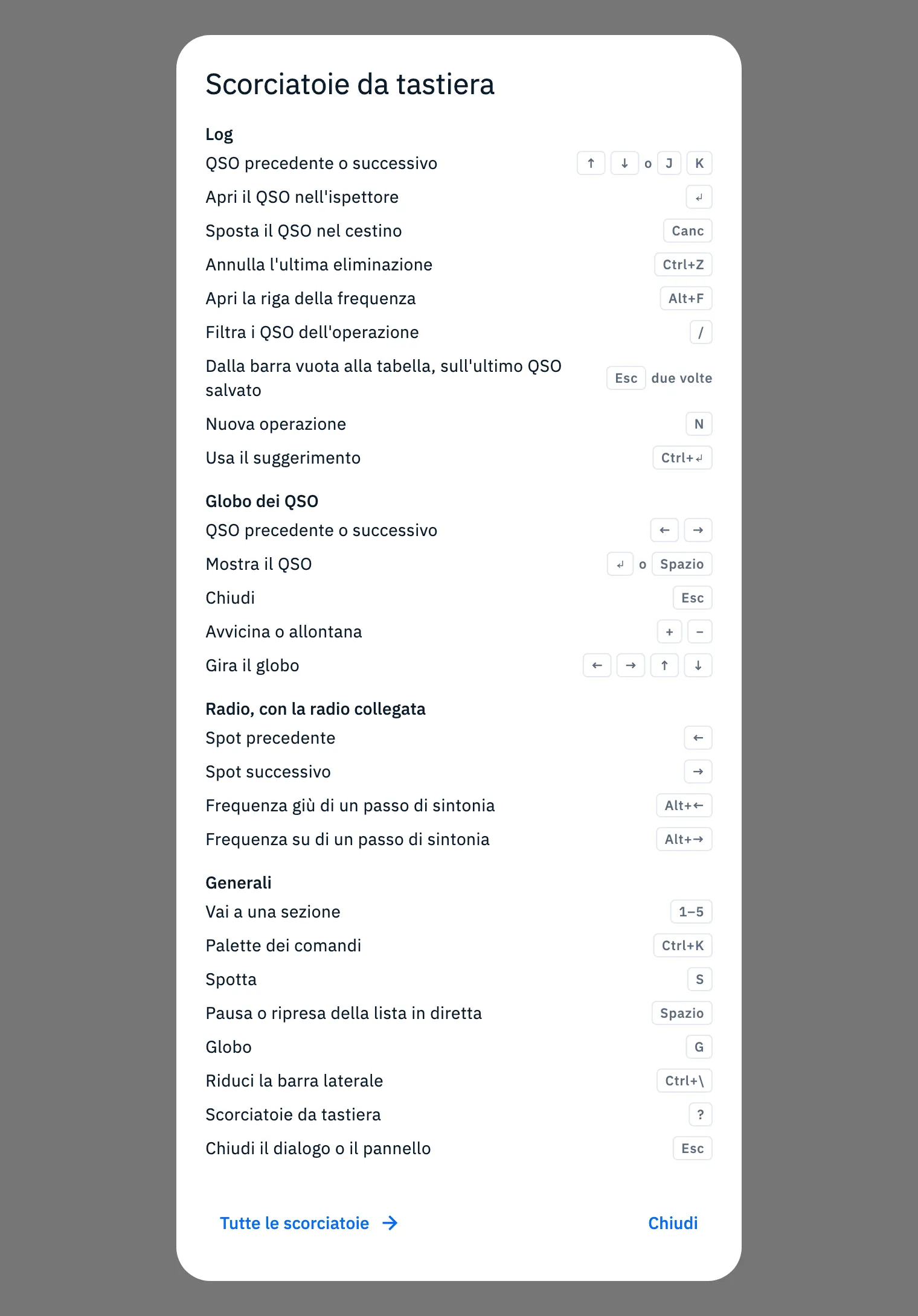
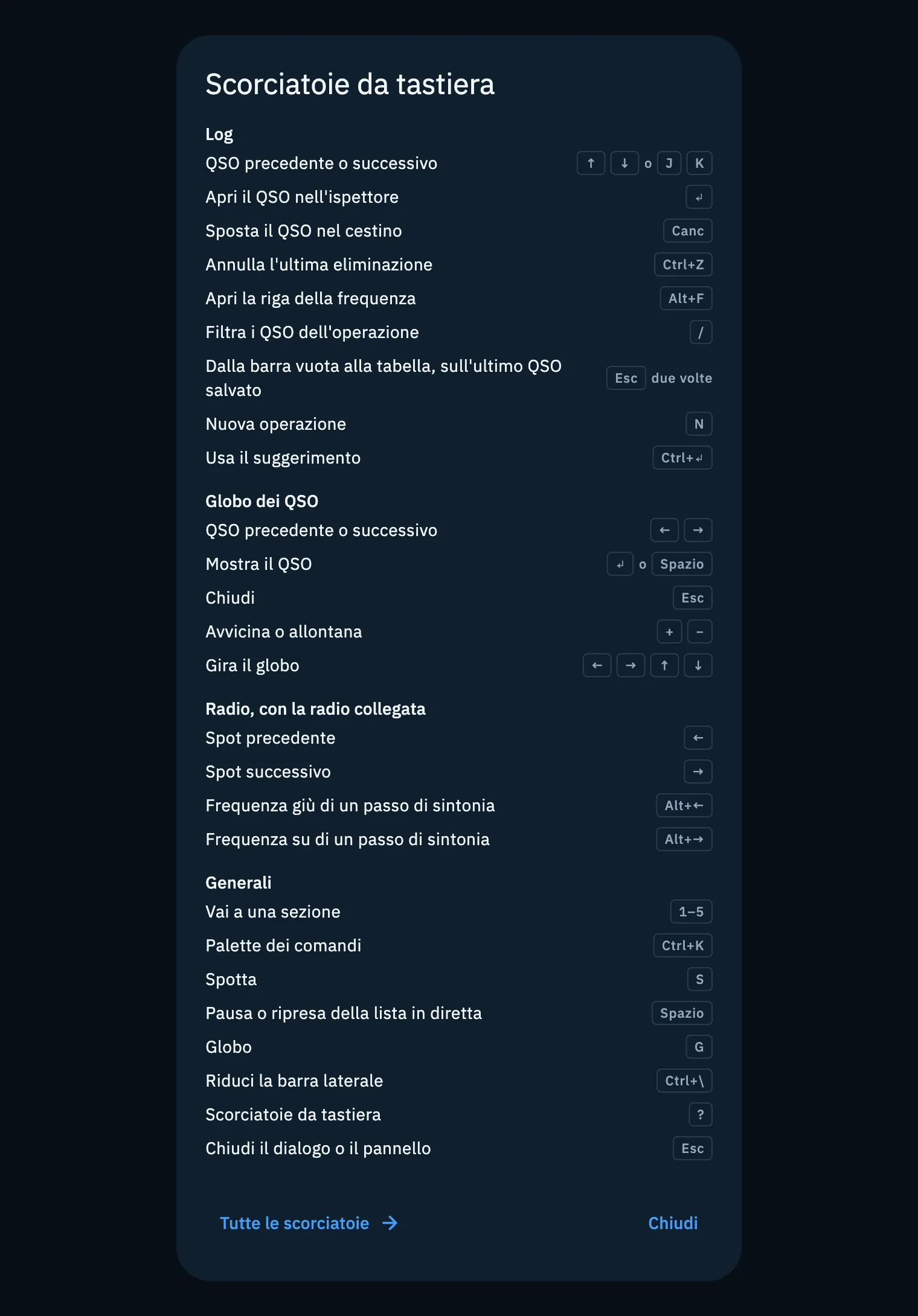
La pagina con tutte le scorciatoie
- Apri Profilo e poi Impostazioni.
- Nella parte Scorciatoie da tastiera clicca Tutte le scorciatoie («Su ogni pagina, ? mostra quelle della pagina»).
- Oppure premi ? e poi Invio da qualsiasi pagina.


La pagina elenca ogni tasto dell'app, diviso in gruppi: Generali, Sezioni, Radio, Log, Globo dei QSO, Calendario contest, Test di copertura, La mia stazione, Pannelli, Palette dei comandi e Foto, Pro e primo avvio. Sotto il titolo di molti gruppi una riga dice quando valgono i tasti (per esempio «Quando il globo ha il fuoco.»). Su una finestra larga i gruppi sono in due colonne, su una stretta in una.
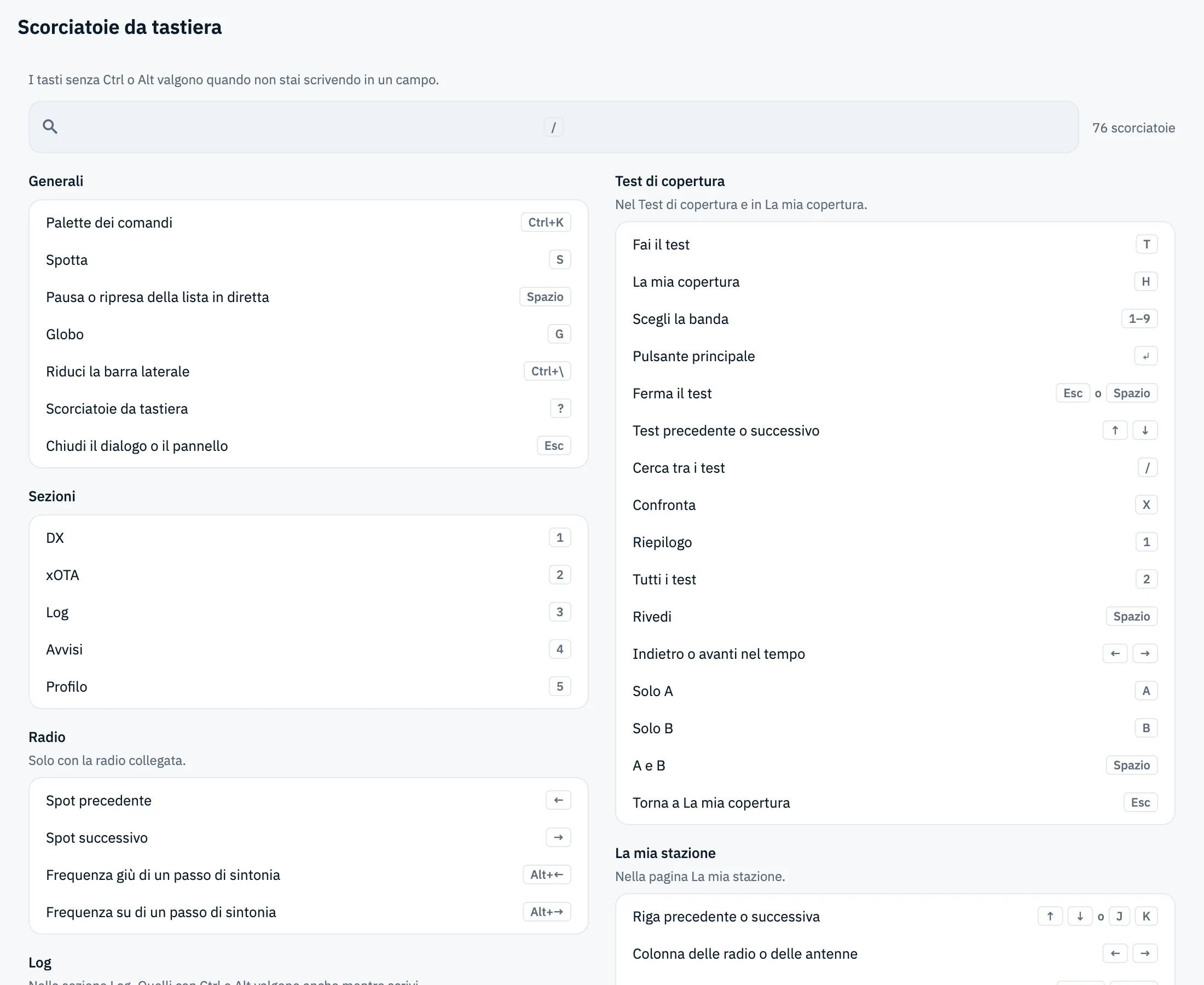
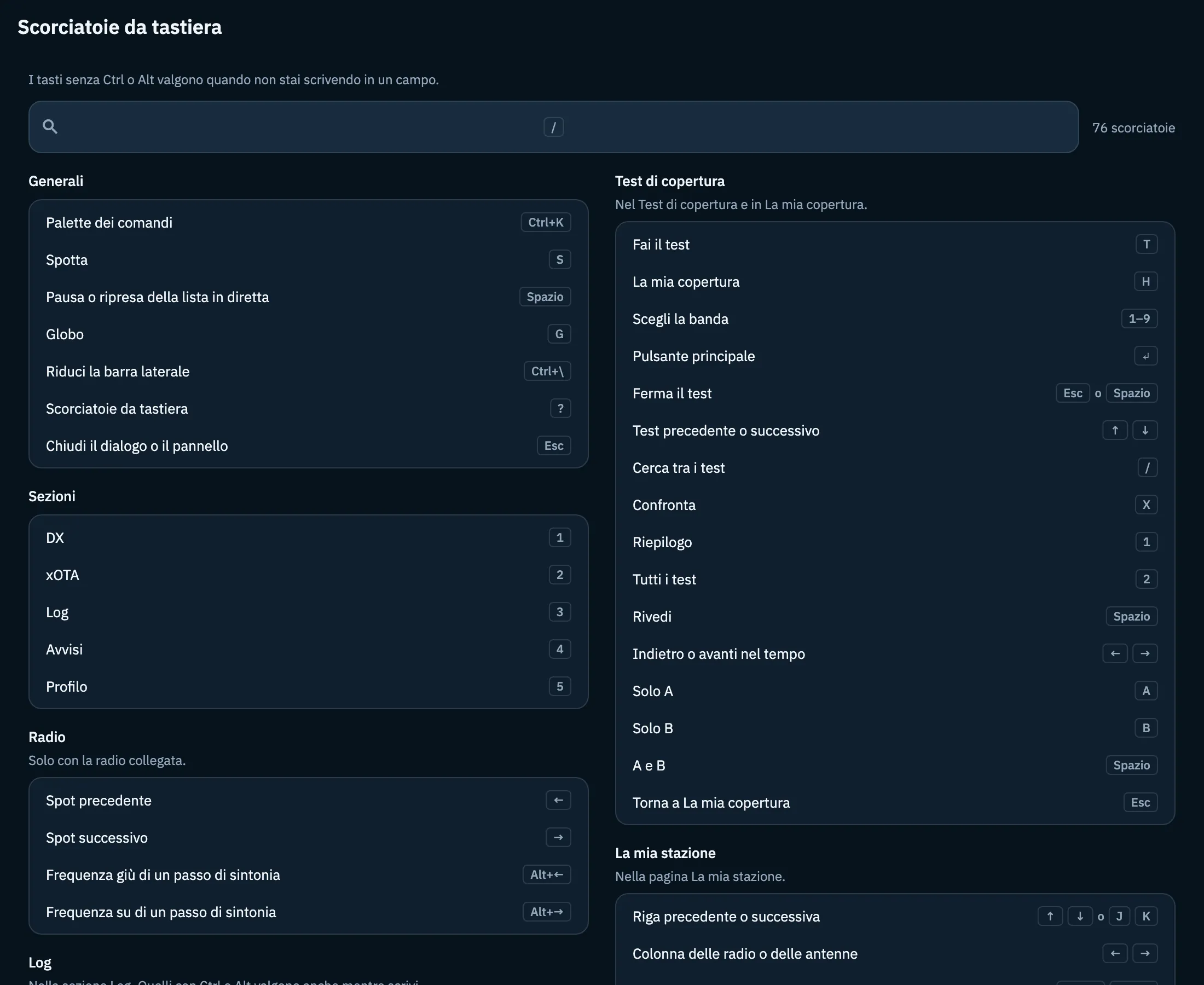
Cercare un'azione o un tasto
- Premi / per andare nel campo Cerca un'azione o un tasto. Il campo non prende il fuoco da solo: così una freccia provata sulla pagina arriva alla radio e non al cursore.
- Scrivi una parola dell'azione («spot», «frequenza») o un tasto scritto in qualsiasi modo: «alt», «option», «⌥», «cmd», «ctrl», «frecce», «invio», «esc». Maiuscole e accenti non contano: «giu» trova «giù».
- Accanto al campo leggi quante scorciatoie restano.
- Premi Esc per svuotare la ricerca e tornare alla pagina, oppure clicca la × nel campo.
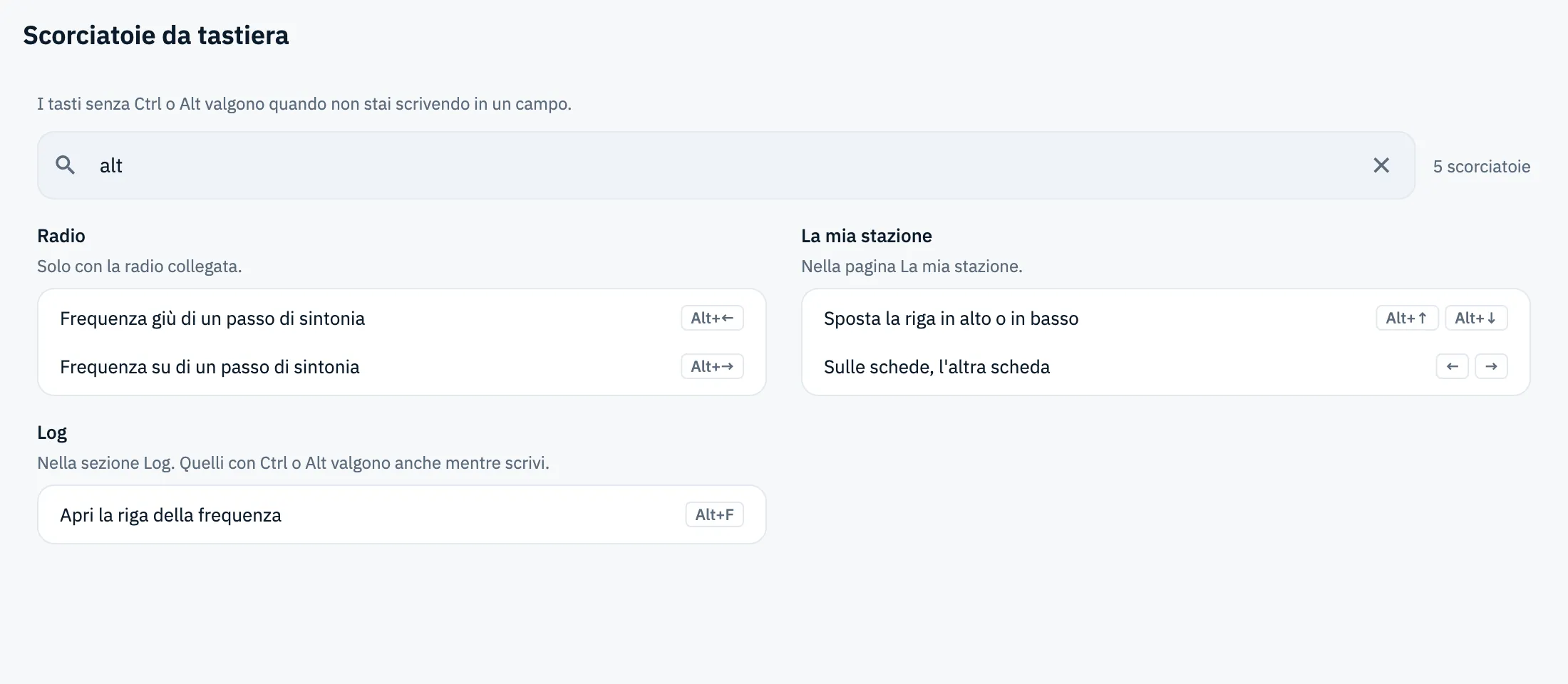
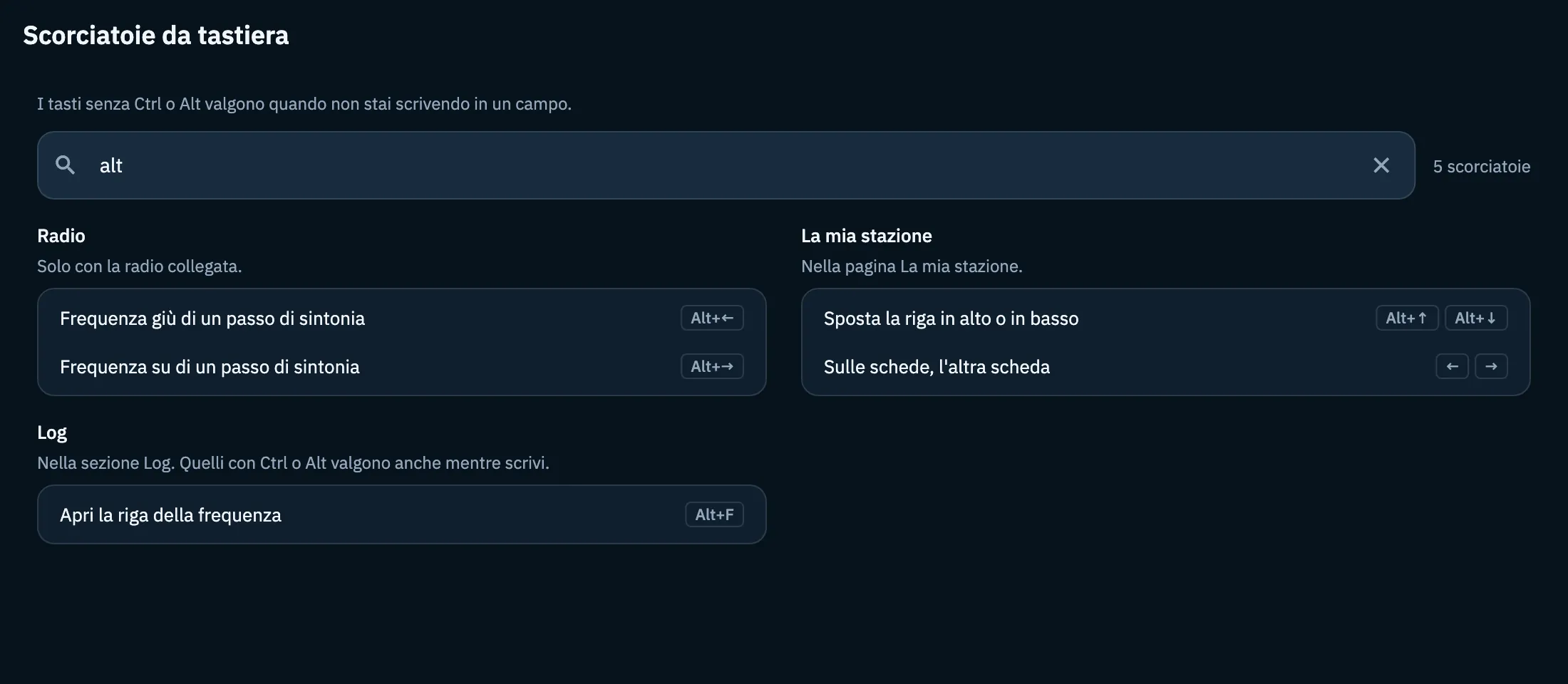
Se nessuna riga corrisponde leggi «Nessuna scorciatoia per "…"»: premi Mostra tutte per svuotare la ricerca.
Generali e sezioni
Valgono in tutta l'app.
| Tasto | Cosa fa |
|---|---|
| Ctrl+K (Mac ⌘K) | Apre la Palette dei comandi (vedi Trovare tutto con la palette dei comandi). Vale anche mentre scrivi. |
| S | Spotta: apre l'invio di uno spot da ogni sezione (vedi Spottare una stazione). |
| Spazio | Pausa o ripresa della lista in diretta: solo nelle sezioni DX e xOTA, altrove non fa nulla. |
| G | Apre il Globo a tutto schermo (vedi Il Globo in modalità scrivania). |
| Ctrl+\ (Mac ⌘\) | Riduci la barra laterale, o la riapre. Vale anche mentre scrivi. |
| ? | Apre l'aiuto Scorciatoie da tastiera. |
| Esc | Chiudi il dialogo o il pannello. |
| 1 … 5 | Vai a una sezione: 1 DX, 2 xOTA, 3 Log, 4 Avvisi, 5 Profilo. |
Quando il selettore delle sezioni di un'operazione (Riepilogo, Log, Mappa, Statistiche, Foto) ha il fuoco, 1…5 scelgono la sezione dell'operazione invece della sezione dell'app, e ← → passano alla precedente o alla successiva, ricominciando dall'altro capo. Vedi La pagina dell'operazione.
Radio
«Solo con la radio collegata.» Con la radio collegata (vedi Collegare la radio) e fuori dai campi di testo:
| Tasto | Cosa fa |
|---|---|
| ← | Spot precedente: la radio va sul primo spot più in basso di frequenza, tra quelli della lista sullo schermo. |
| → | Spot successivo: il primo spot più in alto di frequenza. |
| Alt+← (Mac ⌥←) | Frequenza giù di un passo di sintonia. |
| Alt+→ (Mac ⌥→) | Frequenza su di un passo di sintonia. |
Il passo di sintonia è quello scelto nel pannello della radio (vedi Il pannello della radio); nella pagina delle scorciatoie la riga sotto Radio lo dice: «Passo di sintonia del pannello della radio: ora 1 kHz.». Dopo un passo la barra della radio mostra per un attimo di quanto si è spostata (per esempio «+1 kHz»). Se in quella direzione non ci sono altri spot, la barra della radio scrive «Nessuno spot più in alto» o «Nessuno spot più in basso». Senza radio collegata le frecce non fanno nulla per la radio. Vedi anche Sintonizzare la radio dagli spot.
Log
«Nella sezione Log. Quelli con Ctrl o Alt valgono anche mentre scrivi.» (su Mac ⌘ o ⌥)
| Tasto | Cosa fa |
|---|---|
| ↑ ↓ o J K | QSO precedente o successivo, con la tabella dei QSO a fuoco (K sale, J scende). |
| Invio | Apri il QSO nell'ispettore. |
| Canc (Mac ⌫) | Sposta il QSO nel cestino (vedi Eliminare QSO e usare il cestino). |
| Ctrl+Z (Mac ⌘Z) | Annulla l'ultima eliminazione. |
| Alt+F (Mac ⌥F) | Apri la riga della frequenza della barra di inserimento, da qualsiasi campo. |
| / | Filtra i QSO dell'operazione. |
| Esc due volte | Dalla barra vuota alla tabella, sull'ultimo QSO salvato. |
| N | Nuova operazione (vedi Creare un'operazione). |
| Ctrl+Invio (Mac ⌘↵) | Usa il suggerimento: la stazione spottata sulla frequenza del QSO. In un campo usa il suggerimento e non salva il QSO. |
Per la barra di inserimento vedi Registrare un QSO.
Globo dei QSO
«Quando il globo ha il fuoco.» Clicca il globo o raggiungilo con Tab.
| Tasto | Cosa fa |
|---|---|
| ← → | QSO precedente o successivo, da un QSO o da una bolla all'altra. |
| Invio o Spazio | Mostra il QSO, come un tocco. |
| Esc | Chiudi la scheda. |
| + − | Avvicina o allontana. |
| ← → ↑ ↓ | Gira il globo: sul globo del risultato del test di copertura, 12° per pressione. Anche lì + e − avvicinano e allontanano. |
Calendario contest
Nella pagina Calendario contest, fuori dai campi di testo (vedi Il calendario dei contest):
| Tasto | Cosa fa |
|---|---|
| ↑ ↓ o J K | Contest successivo e precedente. |
| Invio | Apri il contest. |
| P | Partecipa al contest selezionato (vedi Partecipare a un contest). |
| / | Cerca un contest. |
| Esc | Chiudi, svuota la ricerca. |
Test di copertura
«Nel Test di copertura e in La mia copertura.» (vedi Fare un test di copertura)
| Dove | Tasto | Cosa fa |
|---|---|---|
| Home del test | T | Fai il test |
| Home del test | H | La mia copertura |
| Home del test e test manuale senza radio collegata | 1–9 | Scegli la banda, nell'ordine delle bande mostrate; oltre la nona non c'è tasto |
| Test manuale | Invio | Pulsante principale della schermata |
| Durante il test | Esc o Spazio | Ferma il test (Spazio mentre sei in onda o in ascolto) |
| La mia copertura | 1 / 2 | Le schede Riepilogo e Tutti i test |
| La mia copertura, scheda Tutti i test | ↑ ↓ | Test precedente o successivo |
| La mia copertura, scheda Tutti i test | / | Cerca tra i test |
| La mia copertura, scheda Tutti i test | X | Confronta |
| La mia copertura, scheda Riepilogo | Spazio | Rivedi |
| La mia copertura, scheda Riepilogo | ← → | Indietro o avanti nel tempo |
| Confronta | A / B | Solo A / Solo B |
| Confronta | Spazio | A e B |
| Confronta | Esc | Torna a La mia copertura |
Vedi anche La mia copertura e il confronto dei test.
La mia stazione
«Nella pagina La mia stazione.» (vedi La mia stazione: radio e antenne)
| Tasto | Cosa fa |
|---|---|
| ↑ ↓ o J K | Riga precedente o successiva |
| ← → | Colonna delle radio o delle antenne |
| Alt+↑ Alt+↓ (Mac ⌥↑ ⌥↓) | Sposta la riga in alto o in basso |
| Invio | Modifica |
| Canc (Mac ⌫) | Elimina |
| N | Nuova radio o antenna |
| Ctrl+Z (Mac ⌘Z) | Annulla l'ultima eliminazione |
| ← → | Sulle schede, l'altra scheda |
| Inizio Fine (Mac Fn ← Fn →) | Sulle schede, Radio o Antenne |
| Ctrl+Invio (Mac ⌘↵) | Salva le modifiche, nell'editor di una radio o di un'antenna |
Pannelli e palette dei comandi
- Pannelli, «Quando un separatore tra due pannelli ha il fuoco.»: le frecce (← → tra pannelli affiancati, ↑ ↓ tra pannelli uno sopra l'altro) fanno Allarga o stringi il pannello.
- Palette dei comandi, «Mentre la palette è aperta.»: ↑ ↓ Risultato precedente o successivo, Invio Apri il risultato, Esc Chiudi la palette.
Foto, Pro e primo avvio
| Dove | Tasto | Cosa fa |
|---|---|---|
| Foto di un'operazione | ← → | Foto precedente o successiva |
| Foto di un'operazione | Canc | Elimina la foto |
| Un tuo modello eQSL selezionato | Canc (Mac ⌫) | Elimina il modello eQSL selezionato |
| Paywall | ← → | Piano precedente o successivo, in Pro |
| Paywall | Invio | Abbonati al piano scelto, in Pro (vedi Abbonarsi a HamQSO Pro) |
| Primo avvio | ← → | Schermata precedente o successiva, al primo avvio |
| Primo avvio | Esc | Indietro, al primo avvio |
| Primo avvio | Invio | Avanti, al primo avvio |
| QSO da importare | ↑ ↓ | QSO precedente o successivo, in QSO da importare |
| QSO da importare | Spazio | Metti o togli la spunta, in QSO da importare |
| QSO da importare | Invio | Importa o conferma i QSO con la spunta (vedi Recuperare i QSO che ti aspettano) |
Free e Pro
Tutte le scorciatoie sono gratuite. I tasti seguono le regole delle funzioni che usano: per esempio quelli del paywall servono ad abbonarsi a Pro (vedi Cosa include HamQSO Pro).
Problemi comuni
- Un tasto non fa nulla. Stai scrivendo in un campo: i tasti senza Ctrl/⌘ o Alt/⌥ lì restano lettere. Clicca fuori dal campo o premi Esc. Controlla anche di essere sul web in una finestra larga: su telefono e tablet le scorciatoie non ci sono.
- Le frecce non muovono la radio. La radio non è collegata («Solo con la radio collegata.»), oppure il fuoco è su un elemento che usa le sue frecce (globo, tabella dei QSO, separatore tra pannelli): clicca un punto vuoto della pagina.
- «Nessuno spot più in alto» o «Nessuno spot più in basso». Nella lista sullo schermo non c'è uno spot più in alto (o più in basso) della frequenza della radio: la radio resta dov'è.
- Spazio non mette in pausa. La pausa vale solo nelle liste di DX e xOTA.
- 1…5 cambiano scheda invece di sezione. Il fuoco è sul selettore delle sezioni di un'operazione: clicca fuori dal selettore.
- «Nessuna scorciatoia per "…"». Nessuna riga corrisponde alla ricerca: premi Mostra tutte.