
Avvisami da uno spot o da un link
Crea un avviso in un tocco da uno spot, da un link di hamqso.app o dalla palette dei comandi, e registra con «L'ho collegato» la stazione di un avviso.
FreeAggiornato per HamQSO 0.1.19
In questa pagina
Non serve costruire ogni avviso da zero. Se stai guardando una stazione, Avvisami apre l'editor già compilato con il suo nominativo; un link di hamqso.app fa lo stesso con un nominativo, una referenza o un paese, la palette dei comandi con un nominativo o una referenza. E quando un avviso ti ha portato a una stazione, puoi registrare il QSO e farlo sapere agli amici con un tocco.
Avvisami da uno spot
- Apri la sezione DX o xOTA e tocca uno spot (DX Cluster, POTA, SOTA o WWFF).
- Nel dettaglio tocca Avvisami, accanto a Rispotta.
- Si apre Costruisci l'avviso con il Nome e il criterio Nominativi già compilati con il nominativo base della stazione: da K1ABC/P diventa K1ABC, così l'avviso vale anche quando trasmette /P o /M.
- Se vuoi, aggiungi altri criteri: vedi Creare un avviso. Nel piano gratuito puoi scegliere una banda e un modo; più bande o modi, Stati USA e Distanza massima sono Pro.
- Tocca Salva avviso.
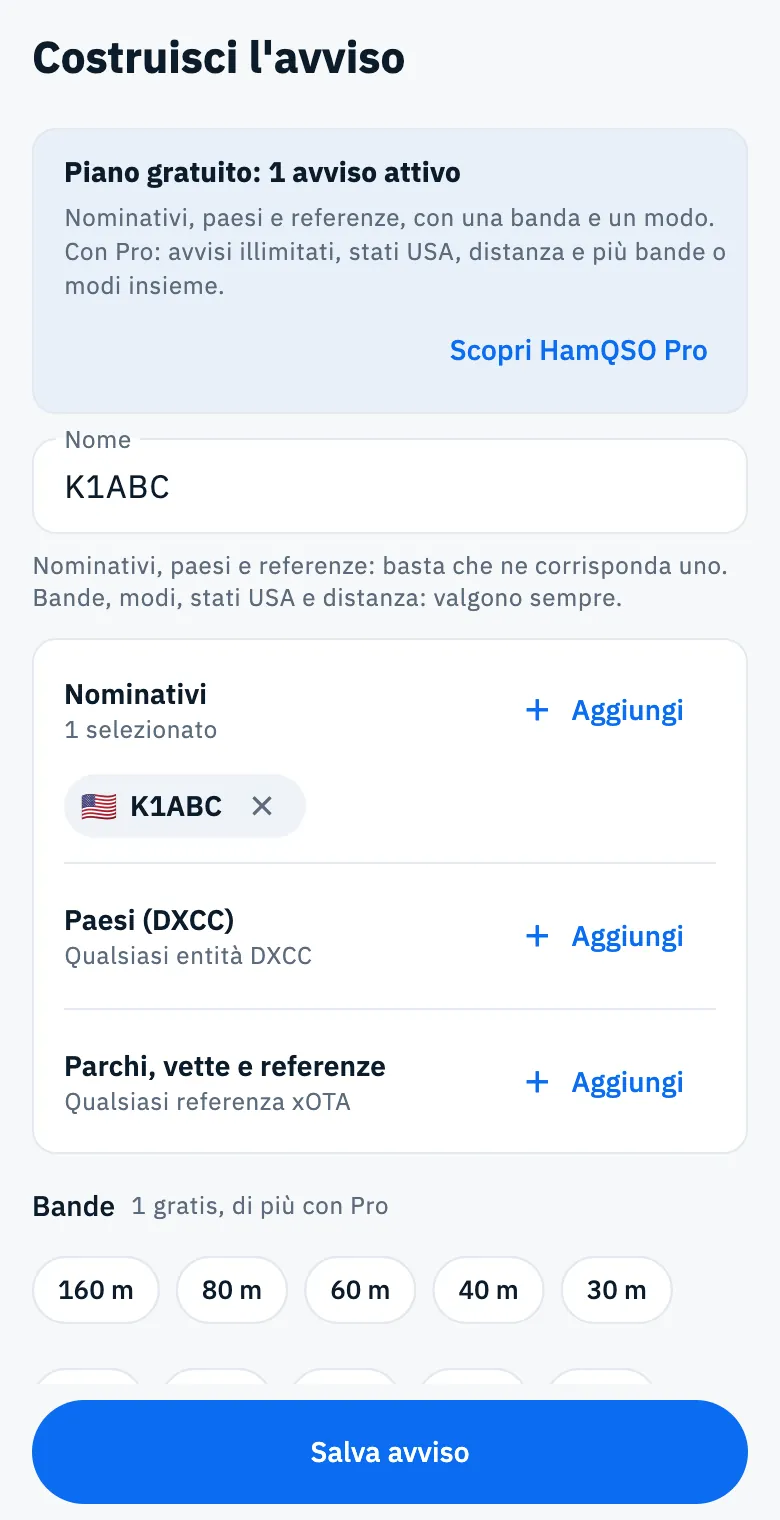
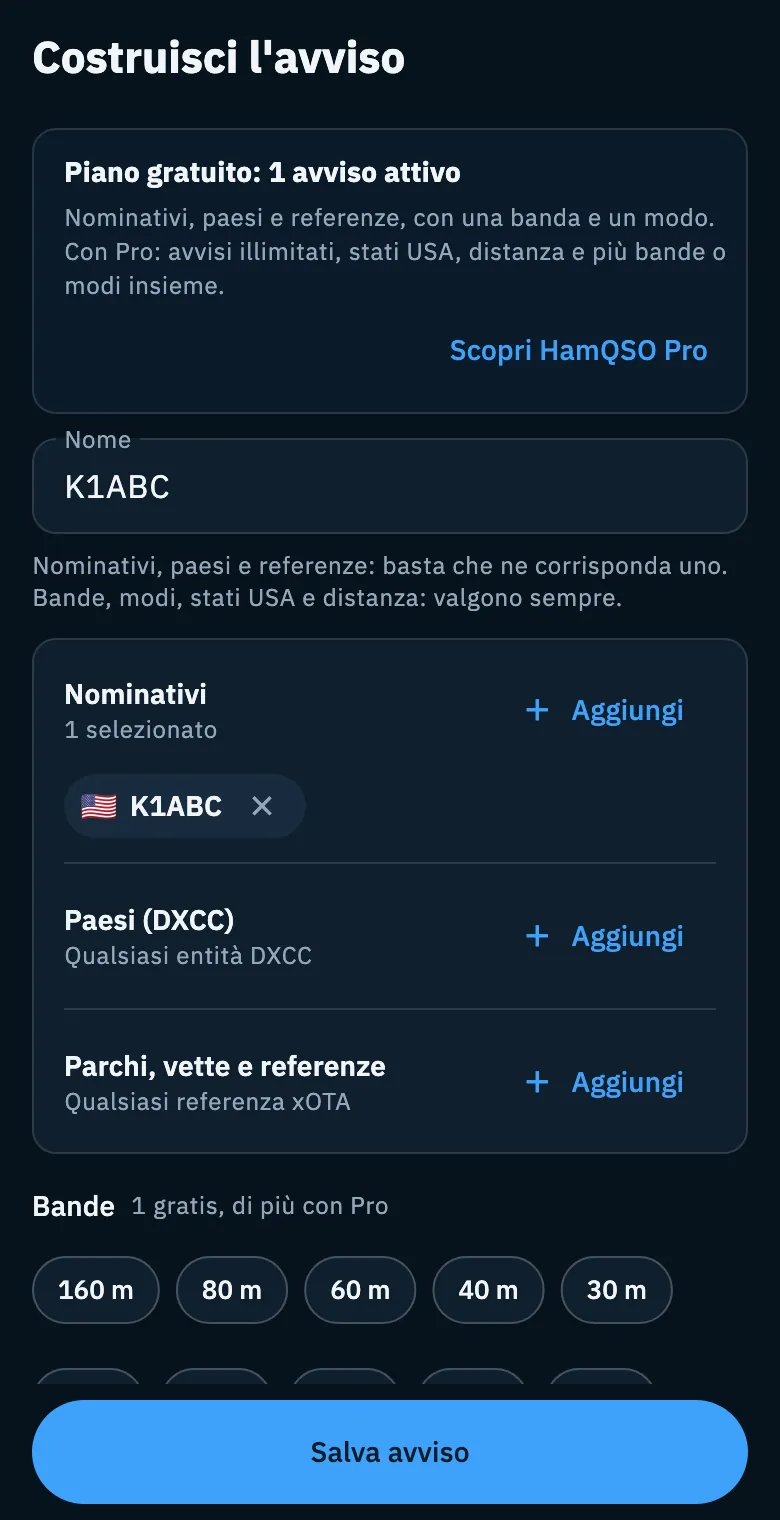
Avvisami non c'è sugli spot del tuo nominativo (quelli con Sei tu): per sapere quando ti spottano vedi Sapere quando ti spottano.
Dalla palette dei comandi
Nella finestra desktop dell'app e sul web da computer, la palette dei comandi crea un avviso da quello che scrivi. Sul telefono e sul tablet la palette non c'è.
- Premi Ctrl + K (⌘ + K su Mac), oppure fai clic sul campo Cerca nominativo, frequenza, comando… in alto (in una finestra stretta è l'icona della lente).
- Scrivi un nominativo (per esempio JA1XYZ) o una referenza POTA, SOTA o WWFF (per esempio US-1234, W6/CT-006 o IFF-0123).
- Fai clic su Crea un avviso per …, oppure selezionalo con ↑ ↓ e premi Invio. Con un nominativo il primo comando è Cerca … nel log: Invio da solo apre quello.
- Nell'editor controlla i criteri e tocca Salva avviso.
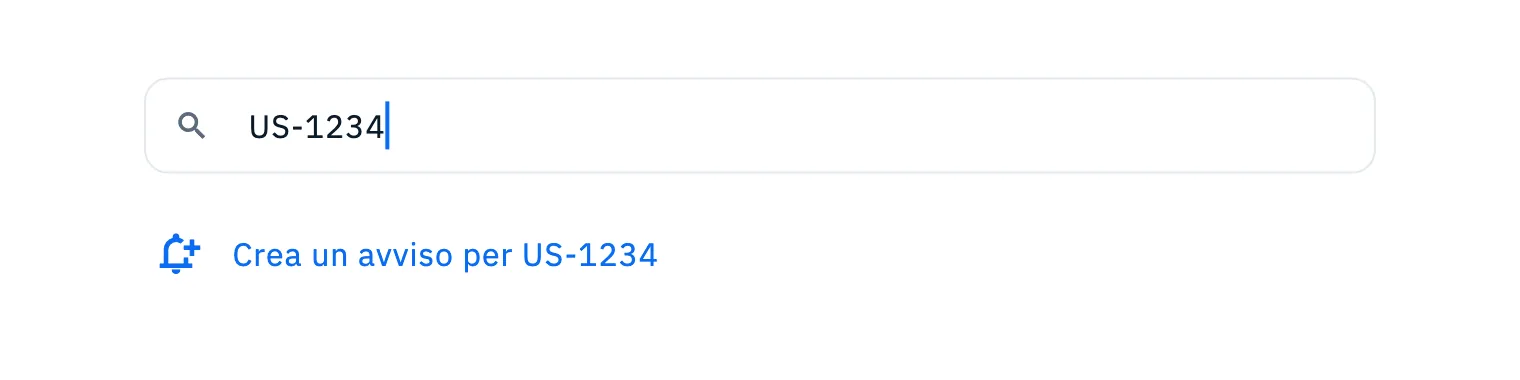
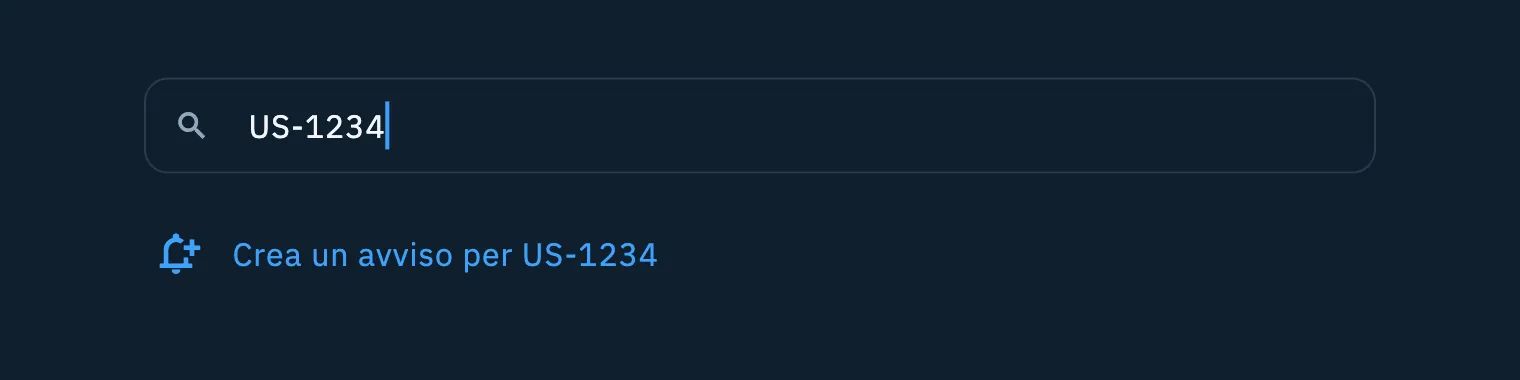
Con un nominativo la palette propone anche Cerca … nel log e Apri … su QRZ.com. Tutti i comandi della palette sono in Trovare tutto con la palette dei comandi.
Da un link di hamqso.app
Il sito usa link del tipo https://hamqso.app/app/alerts/new?call=K1ABC per proporti un avviso. Se HamQSO è installato il link apre l'app, altrimenti HamQSO sul web, nella sezione Avvisi, con Costruisci l'avviso già compilato.
| Parametro | Cosa compila | Quando vale |
|---|---|---|
call | Un nominativo in Nominativi, ridotto al nominativo base | Deve essere un nominativo valido, con almeno una cifra |
ref | Una referenza in Parchi, vette e referenze | Deve avere la forma di una referenza (US-1234, W6/CT-006) |
dxcc | Un paese in Paesi (DXCC), con il suo numero ADIF | Il numero deve esistere nella tabella DXCC |
Ogni parametro è controllato da solo: quello non valido viene scartato e gli altri restano. Il Nome resta vuoto: quando salvi, l'app lo prende dai criteri (per un paese, il suo nome). Se nessun parametro è valido si apre comunque l'editor vuoto, sopra la sezione Avvisi.
Collegato o ascoltato?
Quando un tuo avviso trova una stazione, la notifica apre la sezione Avvisi; in Ultimi avvisi tocca la riga per aprire lo spot. Sotto i pulsanti del dettaglio c'è la scheda Collegato o ascoltato?: «Questo spot è arrivato da un tuo avviso: fallo sapere ai tuoi amici radioamatori.»
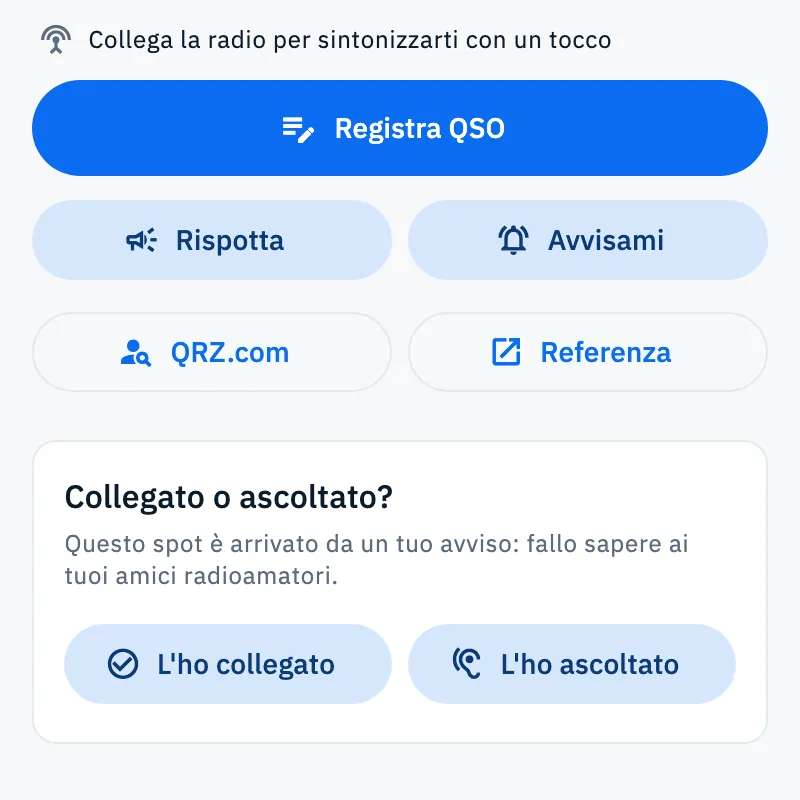
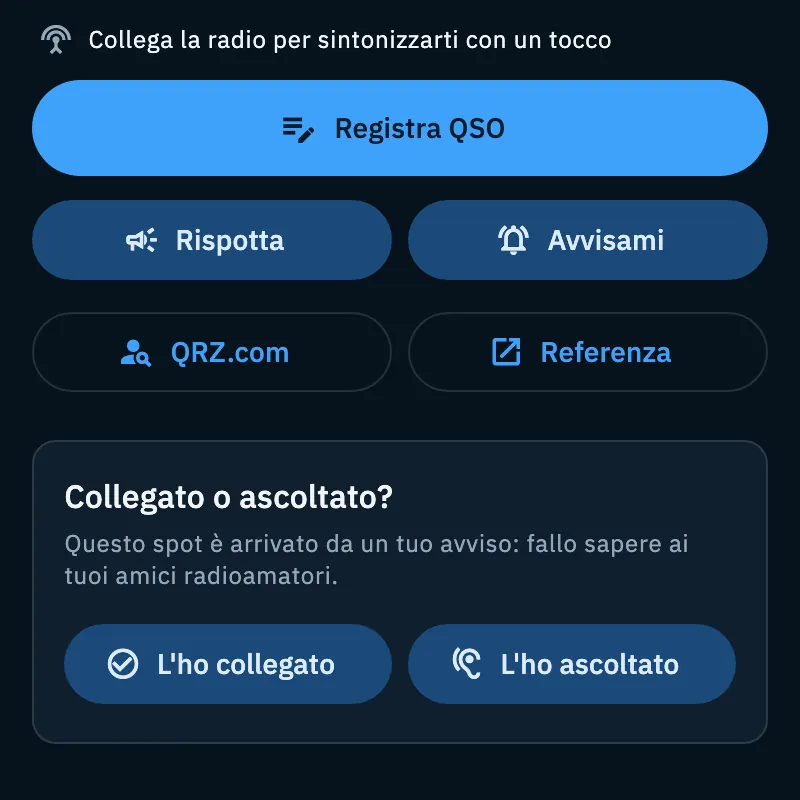
- L'ho collegato registra il QSO nel log, poi apre la condivisione.
- L'ho ascoltato apre solo la condivisione, senza toccare il log.
Il testo condiviso dice chi hai collegato o ascoltato, su che frequenza, la referenza se c'è, e chiude con un link a hamqso.app. Il modo compare solo se lo spot lo dichiara: un modo stimato non viene condiviso. Si apre il menu di condivisione del sistema; un browser senza condivisione apre una e-mail.
Cosa registra «L'ho collegato»
- Tocca L'ho collegato.
- Il QSO va nell'operazione in uso (quella dell'ultimo QSO o l'ultima creata, se non l'hai chiusa); se non ce n'è una, nel tuo Log di stazione più recente, che l'app crea con il nome «Stazione principale» se non esiste ancora. Prende l'ora di adesso in UTC, nominativo, frequenza, modo e referenza dello spot, e il nome dell'operatore se il dettaglio lo conosce.
- Compare «QSO con K1ABC registrato nel log»: tocca Apri per vederlo.
- Poi si apre la condivisione.
Il modo può finire nel QSO come stimato, da confermare: controllalo prima di esportare o caricare il log (vedi Frequenza, banda e modo del QSO).
Se nelle ultime due ore hai già nel log la stessa stazione sulla stessa banda e nello stesso modo, non viene salvato niente: compare «K1ABC è già nel log», sempre con Apri. Così un secondo tocco non crea un doppione.
La scheda non compare sugli spot aperti dalla lista, né sugli spot del tuo nominativo.
Free e Pro
Creare un avviso da uno spot, dalla palette o da un link è gratis, con le regole di sempre:
- nel piano gratuito hai un avviso attivo: se ne hai già uno, al salvataggio si apre il paywall di HamQSO Pro;
- i criteri Pro (più di una banda o di un modo, Stati USA, Distanza massima) restano visibili, e toccarli apre il paywall.
Vedi Cosa include HamQSO Pro. L'ho collegato e L'ho ascoltato sono gratis.
Problemi comuni
- «Nel piano gratuito puoi avere un avviso attivo. Con Pro sono illimitati.» Hai già un avviso attivo e hai chiuso il paywall. Metti in pausa l'altro avviso (vedi Gestire i tuoi avvisi) oppure passa a Pro.
- «Hai raggiunto il limite di 20 avvisi.» Elimina un avviso che non usi più.
- «Impossibile raggiungere il servizio. Controlla la connessione.» Gli avvisi si salvano sul server: riprova quando torna la rete.
- Il link apre l'editor vuoto. Nessun parametro del link era valido (per esempio un nominativo senza cifre o un numero DXCC che non esiste): aggiungi i criteri a mano.
- La palette non propone «Crea un avviso per …». Quello che hai scritto non è riconosciuto come nominativo o referenza: controlla che non ci siano spazi e che la referenza abbia la forma giusta.
- «L'ho collegato» non mostra la conferma. Il QSO non si è potuto registrare (per esempio una frequenza fuori da tutte le bande): la condivisione parte lo stesso. Registra il QSO a mano con Registra QSO nello stesso dettaglio.