
Importare il logbook di QRZ.com
Scarica il logbook di QRZ.com nel tuo log una volta, o lascia che HamQSO aggiunga ogni 6 ore i QSO che registri su QRZ.com.
FreeAggiornato per HamQSO 0.1.19
In questa pagina
Se tieni il log anche su QRZ.com, HamQSO può portare quei QSO nel tuo log in due modi: con un import che lanci tu, come per un file ADIF, oppure con l'import automatico, che scarica tutto il logbook una volta e poi aggiunge da solo i QSO nuovi ogni 6 ore. Entrambi sono gratuiti in HamQSO.
Prima di iniziare: la chiave API
HamQSO scarica il logbook con la chiave API del logbook di QRZ.com. La chiave è legata a un profilo stazione: se hai più nominativi, ogni profilo stazione ha la sua.
- Apri Profilo e tocca Servizi collegati, poi QRZ.com.
- In Chiavi del logbook, sotto il profilo stazione, incolla in Chiave API del logbook la chiave che trovi su QRZ.com e tocca Collega.
Tutti i passaggi sono in Collegare QRZ.com, LoTW, eQSL.cc e HRDLog. La chiave resta su questo dispositivo: su un altro dispositivo va aggiunta di nuovo.
Importare una volta dalla pagina di import
- Nella sezione Log, in cima all'elenco Operazioni, tocca il menu ⋮ (Menu del log) e scegli Importa ADIF. Con il log ancora vuoto puoi toccare anche Importa un log esistente.
- Sotto Scegli un file ADIF, dopo «oppure», tocca Importa da QRZ.com.
- Se più profili stazione hanno la chiave, scegli quale in Da quale profilo stazione?. Con un solo profilo l'app lo usa da sola.
- Aspetta mentre la pagina dice «Scarico il logbook da QRZ.com…» e conta i QSO scaricati.
- Da qui è come importare un file: vedi l'anteprima, fai le tue scelte e tocca Importa N QSO. Le scelte sono spiegate in Importare un file ADIF.
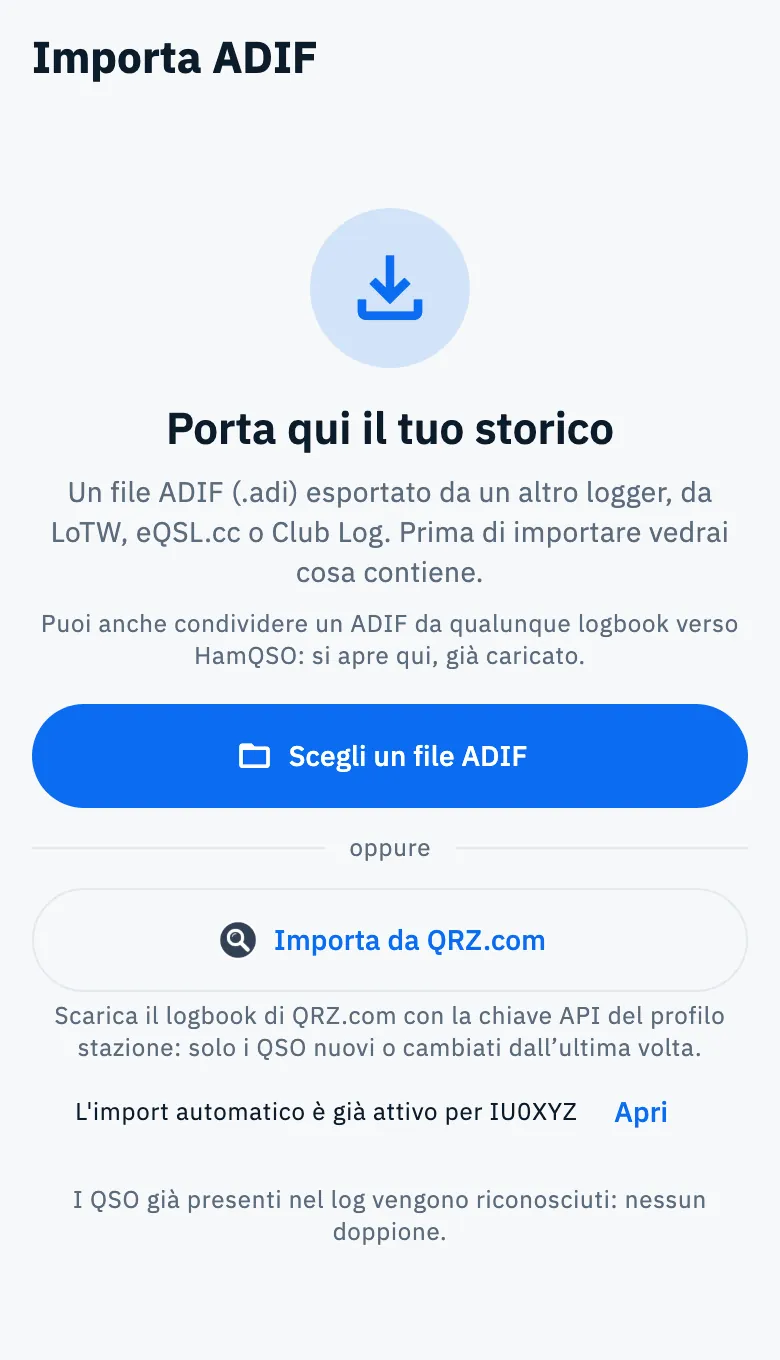
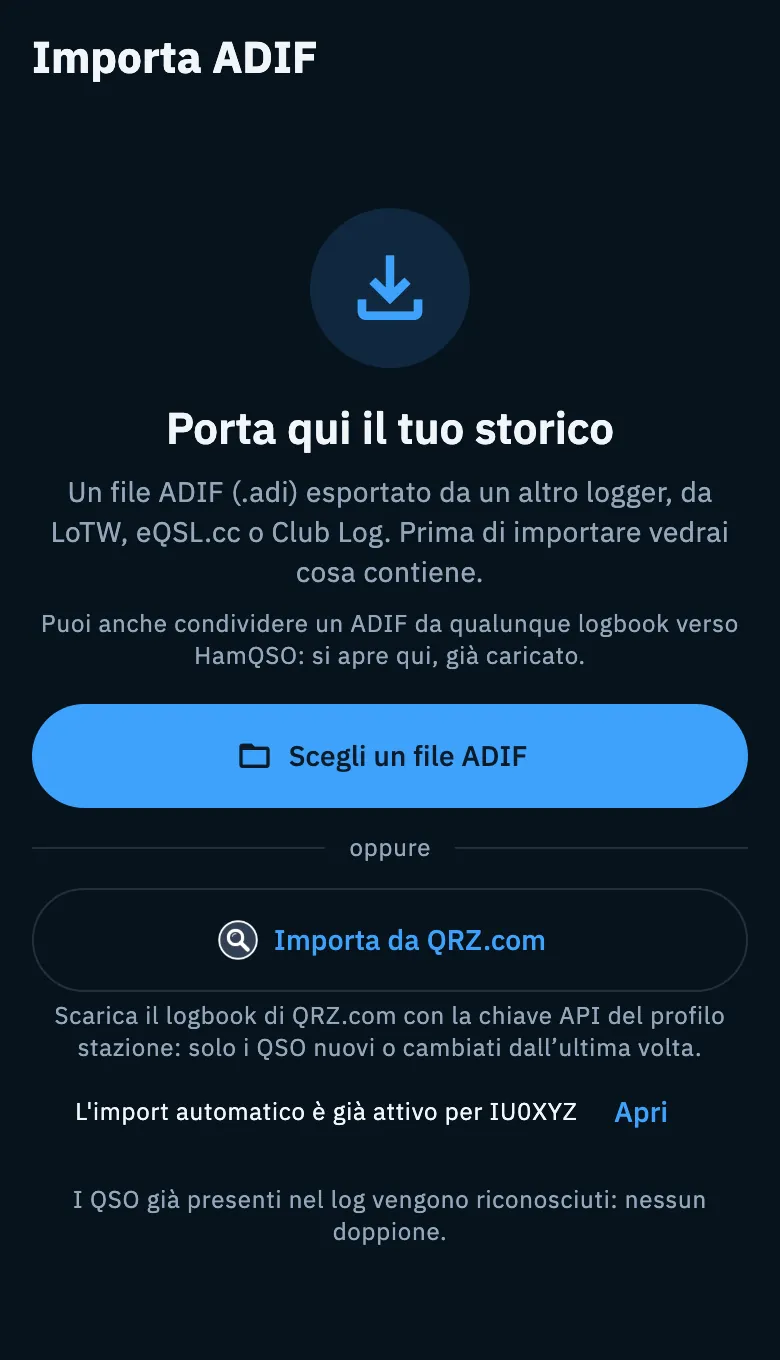
Sotto il pulsante l'app ricorda che scarica solo i QSO nuovi o cambiati dall'ultima volta: la seconda volta non riscarichi tutto. I QSO già nel log vengono riconosciuti come doppioni.
Se un profilo ha già l'import automatico acceso, sotto il pulsante leggi «L'import automatico è già attivo per IU0XYZ» con Apri, che porta alla pagina di QRZ.com nei servizi.
Se nessun profilo stazione ha la chiave API, Importa da QRZ.com apre la pagina di QRZ.com in Servizi collegati, dove puoi aggiungerla.
I QSO importati da QRZ.com:
- hanno come origine «Import da QRZ.com» nel dettaglio del QSO, e nei filtri di Tutti i QSO li trovi con l'origine Da QRZ.com;
- sono segnati come già presenti su QRZ.com, quindi HamQSO non li ricarica lì;
- se li elimini in HamQSO, su QRZ.com restano.
Aggiungere i QSO da QRZ.com in automatico
Se registri QSO anche con altre app che scrivono su QRZ.com, puoi farli arrivare da soli nel tuo log.
- Apri Profilo, Servizi collegati, QRZ.com.
- Nella sezione Scarica da QRZ.com c'è una riga per ogni profilo stazione con la chiave su questo dispositivo. Accendi Aggiungi automaticamente i QSO da QRZ.com (è spento finché non lo accendi).
- Si apre Aggiungi i QSO da QRZ.com. In Dove vanno i QSO da QRZ.com scegli Nuova operazione «Da QRZ.com» (già scelta) o una delle tue operazioni in uso, poi tocca Continua.
- L'app dice «Conto i QSO su QRZ.com…» e poi chiede, per esempio, «Su QRZ.com ci sono 1.248 QSO: li importo tutti in «Da QRZ.com»?». Sotto ricorda «I QSO già nel tuo log vengono saltati.» e, oltre 5000 QSO, «Ci vorrà qualche minuto.».
- Tocca Importa tutti, oppure Annulla.
- Segui l'avanzamento «Scaricati 250 di 1.248». Puoi toccare Continua a usare l'app: lo scaricamento va avanti mentre usi HamQSO.
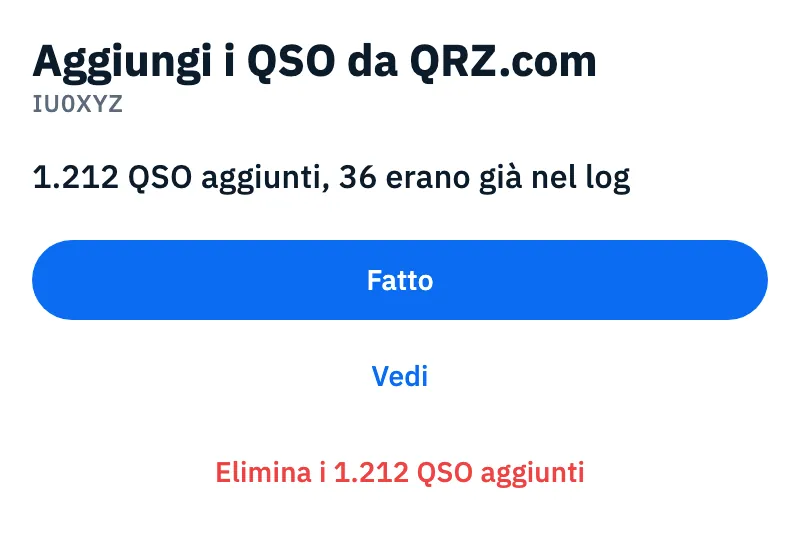
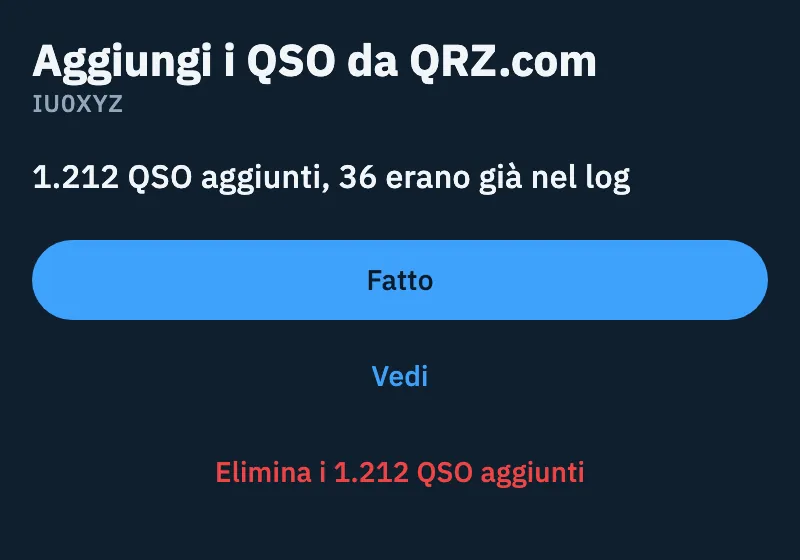
- Alla fine il riepilogo dice quanti QSO sono stati aggiunti e quanti erano già nel log. Tocca Fatto, Vedi per aprirli, o Elimina i N QSO aggiunti se non li volevi.
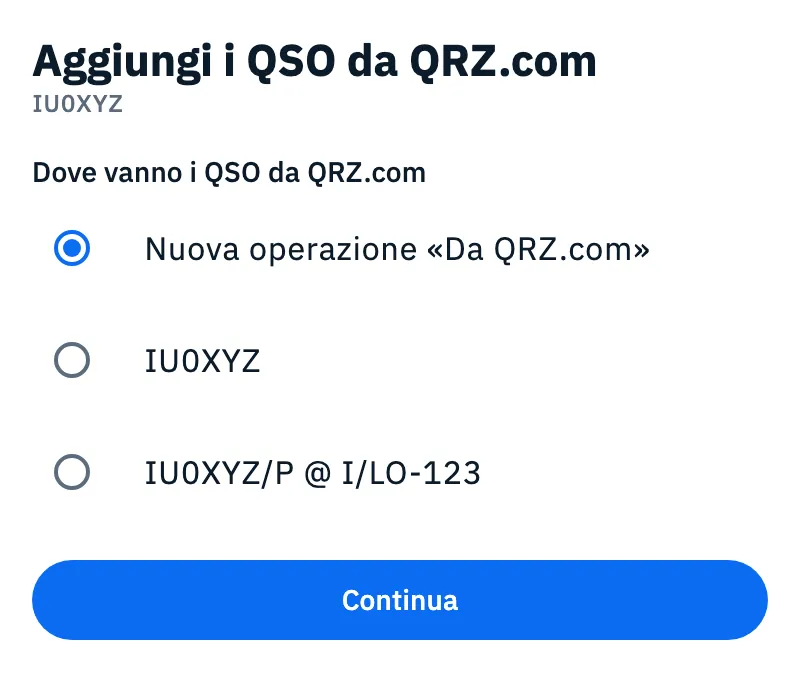
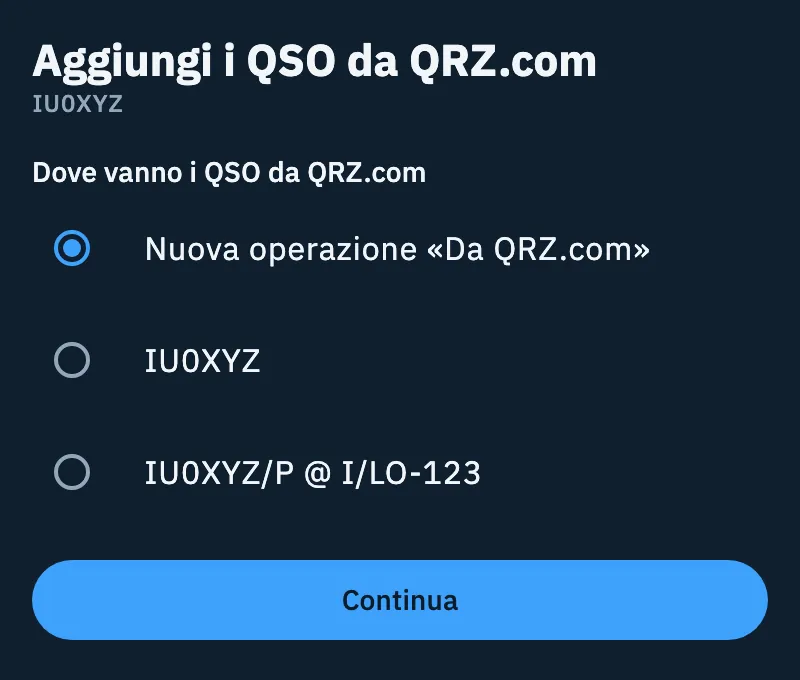
Finché non tocchi Importa tutti non cambia niente: se chiudi il foglio o tocchi Annulla, l'interruttore resta spento. Se su QRZ.com non c'è ancora nessun QSO, l'app dice «Su QRZ.com non ci sono ancora QSO: aggiungerò i prossimi.» e l'import automatico resta acceso.
Eliminare i QSO appena aggiunti
Elimina i N QSO aggiunti apre una conferma: i QSO vanno nel cestino per 30 giorni e su QRZ.com restano. La casella Spegni anche l'import automatico è già spuntata; toglila se vuoi tenere l'import acceso. Vedi anche Eliminare QSO e usare il cestino.
Se lo scaricamento si interrompe
Lo scaricamento completo avanza a blocchi e, se si ferma, riprende da dove era arrivato («Se si interrompe, riprendo da qui.»):
- «Interrotto: 250 di 1.248, riprendo»: si è fermato per un problema passeggero, come la rete, e riparte da solo.
- «Interrotto: 250 di 1.248»: si è fermato per un altro errore. Tocca Riprendi nella riga del profilo, nella sezione Scarica da QRZ.com.
- Se avevi chiuso l'app a metà, lo scaricamento riparte da solo quando la riapri.
Se avevi chiuso il foglio, alla fine compare in basso «Import da QRZ.com finito» con Vedi: nella pagina di QRZ.com Vedi riapre il riepilogo, nella sezione Log apre i QSO aggiunti in Tutti i QSO.
Dopo l'attivazione: il controllo ogni 6 ore
Finito lo scaricamento completo, HamQSO controlla QRZ.com ogni 6 ore e aggiunge solo i QSO nuovi, saltando quelli già nel log. Il controllo avviene mentre HamQSO è aperto.
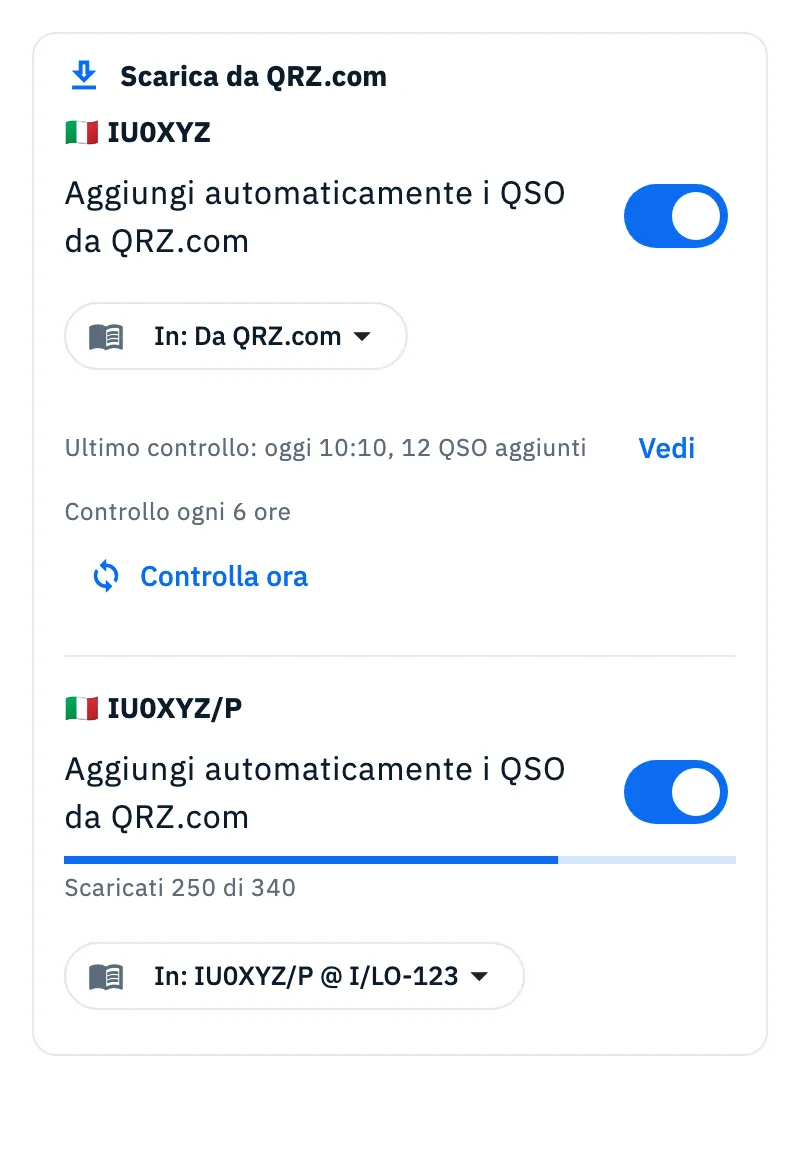
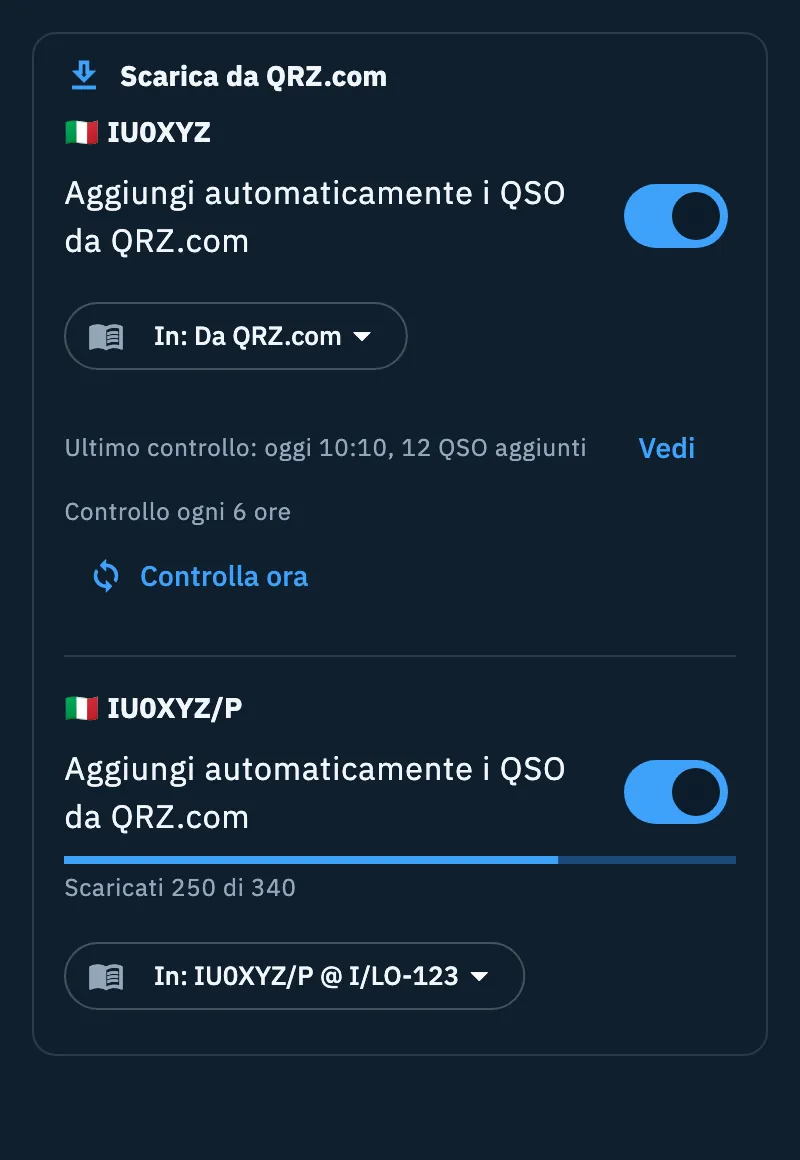
Nella riga del profilo, con l'import acceso, trovi:
| Elemento | Cosa fa |
|---|---|
| In: «operazione» | Cambia l'operazione in cui vanno i prossimi QSO (solo operazioni in uso). |
| «1.212 QSO aggiunti, 36 erano già nel log» | Il risultato dello scaricamento completo, con Vedi per aprire i QSO aggiunti. |
| «Ultimo controllo: oggi 10:42, 12 QSO aggiunti» | Quando è avvenuto l'ultimo controllo e quanti QSO ha portato. Prima del primo: «Non ancora controllato». |
| Vedi | Apre Tutti i QSO filtrati per origine «Da QRZ.com» e per l'operazione di destinazione. Compare se l'ultimo controllo ha aggiunto QSO. |
| «Controllo ogni 6 ore» | Ricorda il ritmo dei controlli. |
| Controlla ora | Controlla subito, senza aspettare le 6 ore. |
Durante lo scaricamento completo la riga mostra l'avanzamento e In: «operazione»; l'ultimo controllo e Controlla ora compaiono quando è finito, perché i controlli periodici partono dopo.
Mentre sei nella sezione Log, quando un controllo aggiunge QSO compare in basso «12 QSO aggiunti da QRZ.com» con Vedi.
Un QSO importato da QRZ.com che elimini in HamQSO non viene più reimportato, anche dopo i 30 giorni del cestino. Spegni l'interruttore per fermare l'import automatico.
Più dispositivi
L'import automatico di un profilo stazione lo fa un solo dispositivo: quello su cui l'hai acceso. Sugli altri dispositivi con la chiave la riga dice «Attivo da «nome del dispositivo»» (o «Attivo da un altro tuo dispositivo» se il nome non è ancora arrivato) e l'interruttore non si può toccare. Se quel dispositivo non controlla da più di 24 ore, l'import passa da solo a un altro tuo dispositivo con la chiave. Vedi anche Servizi su più dispositivi.
Telefono, tablet, desktop e web
Tutto funziona allo stesso modo ovunque e serve la rete. Aggiungi i QSO da QRZ.com si apre come foglio dal basso sul telefono e come finestra al centro sugli schermi più grandi, come il tablet.
Problemi comuni
| Messaggio | Cosa fare |
|---|---|
| «Serve la rete per importare da QRZ.» | Sei senza rete: il pulsante Importa da QRZ.com è spento. Se la rete cade durante lo scaricamento, la pagina lo dice e lo scaricamento riparte da solo quando torna. Intanto puoi sempre Scegli un file ADIF. |
| «Serve l'abbonamento QRZ.com» | QRZ.com permette di scaricare il logbook solo agli abbonati (XML Logbook Data o superiore). Non c'è un'altra strada: serve l'abbonamento di QRZ.com. |
| «Questo profilo stazione non ha la chiave API del logbook QRZ.com. …» | Tocca Apri QRZ.com nei servizi e aggiungi la chiave al profilo stazione. |
| «QRZ.com ha rifiutato la chiave API del logbook. …» | Tocca Apri QRZ.com nei servizi e controlla la chiave: copiala di nuovo da QRZ.com. |
| «QRZ.com non risponde. Controlla la connessione e riprova.» | Tocca Riprova. |
| «QRZ.com non risponde.» (nel foglio, mentre conta i QSO) | Tocca Riprova. |
| «Aggiungi la chiave API a questo profilo.» | Nella sezione Scarica da QRZ.com: aggiungi la chiave in Chiavi del logbook. |
| «Serve l'abbonamento QRZ.com.» | Nella sezione Scarica da QRZ.com: l'import automatico non può partire senza l'abbonamento di QRZ.com. |
| «QRZ.com ha rifiutato la chiave.» | Controlla la chiave in Chiavi del logbook. |
| «Sospeso: l'operazione di destinazione non c'è più, scegline un'altra.» | L'operazione è stata archiviata o eliminata. Tocca Scegli l'operazione e scegline una in uso. |