
Termini e convenzioni
Come HamQSO scrive le ore (UTC) e le frequenze (in kHz, lette in MHz), come segna i valori stimati e come riconosci una funzione Pro.
Free e ProAggiornato per HamQSO 0.1.19
In questa pagina
HamQSO segue alcune regole uguali in tutta l'app: le ore sono in UTC, le frequenze si scrivono in kHz e si leggono in MHz senza arrotondare, i valori dedotti sono segnati come stimati e le funzioni Pro hanno il badge Pro. Qui trovi cosa significano e dove li vedi.
Le ore sono in UTC
Tutte le ore radio dell'app sono in UTC, come nei log radioamatoriali: spot, QSO, log e orologi. L'orologio scrive l'ora con la «z» finale, per esempio «16:11:05z»; nel log e nel dettaglio i QSO mostrano l'ora allo stesso modo, per esempio «16:11z». Nelle liste degli spot leggi invece da quanto tempo è uscito lo spot, per esempio «2 min fa».
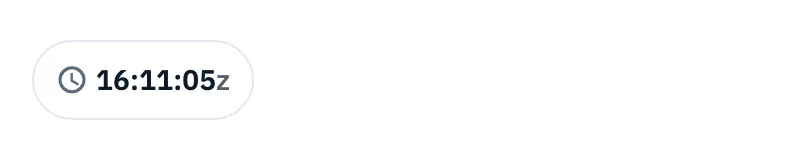
Dove trovi l'orologio UTC:
- nella barra di inserimento del QSO, il primo chip in alto: toccalo per aprire Data e ora del QSO e scegliere Ora attuale o QSO passato;
- sul web, in una finestra larga del computer, nella barra in alto a destra, vicino al pulsante del tema.
Anche il giorno è il giorno UTC: cambia alle 00:00z, non alla mezzanotte locale. Il log di un'operazione è diviso per giorno UTC e i contatori delle attivazioni contano la giornata UTC (per esempio «Nuova giornata UTC: 3/10»). Se sei in Italia d'estate, un QSO fatto alle 01:30 locali è delle 23:30z del giorno prima.
Come si scrivono e si leggono le frequenze
Nei campi la frequenza si scrive in kHz; nelle liste e nei dettagli si legge in MHz, con tutte le cifre che servono e mai arrotondata.
Scrivere una frequenza
- Tocca un campo di frequenza: quando mandi uno spot, quando registri un QSO o quando ne modifichi uno. Il campo è sempre in kHz.
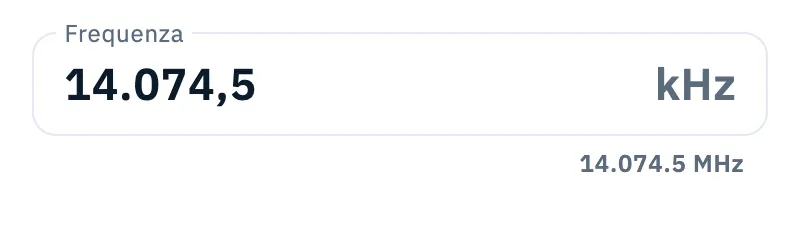
- Scrivi la frequenza in kHz, per esempio
14074,5. L'app aggiunge da sola i separatori della tua lingua mentre scrivi. - Nel campo Frequenza di uno spot, sotto il campo leggi la stessa frequenza in MHz, come la vedrai nell'app: «14.074.5 MHz».
Due regole:
- un numero sotto 1000 è letto in MHz: se scrivi
14ottieni 14.000 kHz, così la banda è chiara già alla seconda cifra. Fanno eccezione le bande dei 2200 m (135,7-137,8) e dei 630 m (472-479), che restano in kHz; - nei campi puoi scrivere fino al decimo di kHz (100 Hz). Una frequenza letta dalla radio via CAT tiene tutti gli hertz che la radio dà.
Leggere una frequenza
L'app mostra le frequenze come una radio: MHz, poi kHz, poi hertz, separati da punti.
| Frequenza | Come la mostra l'app |
|---|---|
| 14.074 kHz | 14.074 |
| 14.025,5 kHz | 14.025.5 |
| 7.072.750 Hz | 7.072.75 |
Gli zeri dopo i kHz non si scrivono: uno spot su 14.065 kHz resta «14.065». Le cifre presenti non vengono mai tolte né arrotondate. Quando un QSO non ha la frequenza ma solo la banda, nel log leggi la banda (per esempio «20m») al posto della frequenza. Per i campi del QSO vedi Frequenza, banda e modo del QSO.
I valori stimati
Quando l'app non riceve un valore ma lo deduce, lo segna come stimato. Un valore stimato non viene mai caricato sui servizi, condiviso o esportato come se fosse vero.
Il modo degli spot
Molti spot del DX Cluster non dicono il modo. HamQSO gliene dà uno, in quest'ordine:
| Da dove viene il modo | Come lo vedi |
|---|---|
| Scritto nel commento dello spot o decodificato da uno skimmer RBN | Il modo, senza segni |
| Dato da spot recenti della stessa stazione sulla stessa frequenza (ultimi 15 minuti) | Il modo con la nota «stimato» |
| Frequenza piena di spot digitali (almeno 3 spot digitali entro circa 1 kHz negli ultimi 20 minuti) | «DIGI» con la nota «stimato» |
| Band plan della frequenza, per la regione della stazione | Il modo con la nota «band plan» |
Se non si può dedurre niente, lo spot non mostra il modo.
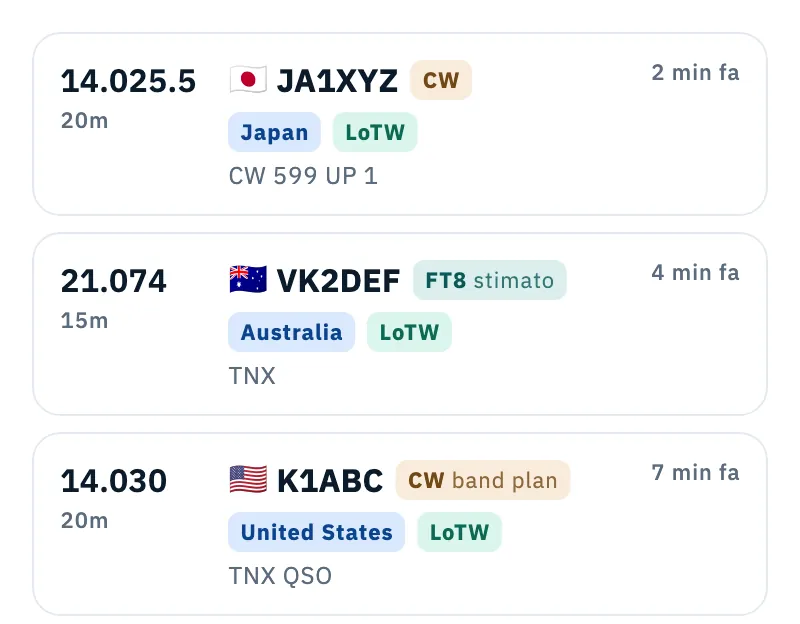
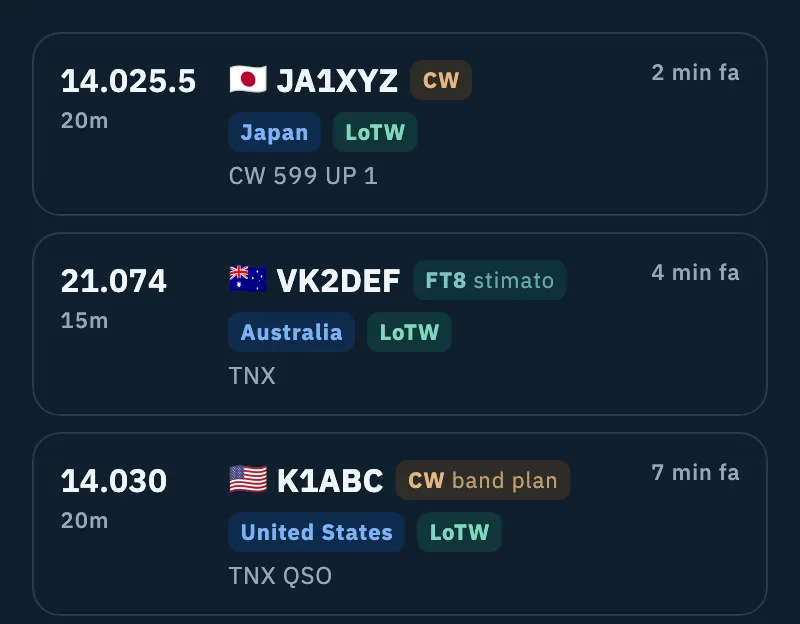
- Nella lista o nel dettaglio di uno spot, tocca il modo con la nota «stimato» o «band plan».
- Leggi il perché: «Lo spot non dichiara il modo: viene dal band plan di questa frequenza o da spot recenti della stessa stazione.»
- Tocca di nuovo il modo, tocca fuori o premi Esc per chiudere la spiegazione.
Nel dettaglio di uno spot con il modo stimato, sotto Registra QSO leggi per esempio «Modo CW stimato dalla frequenza: da confermare nel QSO». Quando condividi lo spot, il modo stimato non viene messo nel testo né nel link (vedi Condividere uno spot).
Nel log: i valori da confermare
Un QSO registrato da uno spot con il modo stimato tiene il modo da confermare. Lo stesso succede quando importi un file ADIF con un QSO senza modo: l'app prende il modo dal band plan della frequenza, se è uno solo, e lo segna come stimato.
- Nel log il modo da confermare è colorato in arancione.
- Nel dettaglio del QSO c'è il riquadro Da confermare: «Questi valori sono stimati: confermali o correggili prima dell'export e degli upload.» Ogni valore ha la sua riga, per esempio «Modo CW, dal band plan», «Banda 20m, stimata» o «Frequenza 14.025.5 MHz, stimata».
Per confermare:
- Apri il QSO dal log.
- Nel riquadro Da confermare tocca Conferma accanto al valore giusto. Se i valori sono più di uno, Conferma in alto li conferma tutti.
- Se il valore è sbagliato, modificalo: un valore cambiato a mano non è più stimato.
Vedi anche Aprire e modificare un QSO.
Caricamenti ed esportazione
- Caricamenti: un QSO con valori stimati non parte verso QRZ.com, LoTW e gli altri servizi collegati. Nella pagina dei servizi leggi per esempio «2 QSO da confermare» e «Hanno valori stimati: confermali nel dettaglio del QSO e partiranno.» (vedi Caricamenti automatici e QSO in attesa).
- Esportazione: con ADIF per altri programmi i QSO con valori stimati sono esclusi. L'interruttore Includi comunque i QSO con valori stimati (spento in modo predefinito) li mette nel file, dove restano segnati come stimati. Con ADIF per LoTW (TQSL) e nei file dei programmi POTA, SOTA e WWFF restano sempre fuori (vedi Esportare il log in ADIF).
Distanze stimate
Se una stazione non ha il locatore, l'app la mette nella casa scritta sul callbook, al centro del suo stato USA o al centro del suo paese, e la distanza è stimata. La vedi con «≈» davanti e da dove viene la stima, per esempio «Stima dal centro del paese: il callbook non dà il locatore.» Nel riepilogo dell'operazione la distanza più lontana stimata si chiama «ODX, stimata».
Per le distanze serve anche la tua posizione: il tuo locatore, la referenza che attivi o la posizione dell'operazione. Se manca, al posto della distanza leggi «Per distanza e rotta serve la tua posizione.» con il pulsante Imposta il locatore.
Free e Pro
Quasi tutta l'app è gratis. Le funzioni di HamQSO Pro non sono mai nascoste: se non hai Pro le vedi con il badge Pro accanto.
- Tocca una funzione con il badge Pro: si apre il paywall di quella funzione.
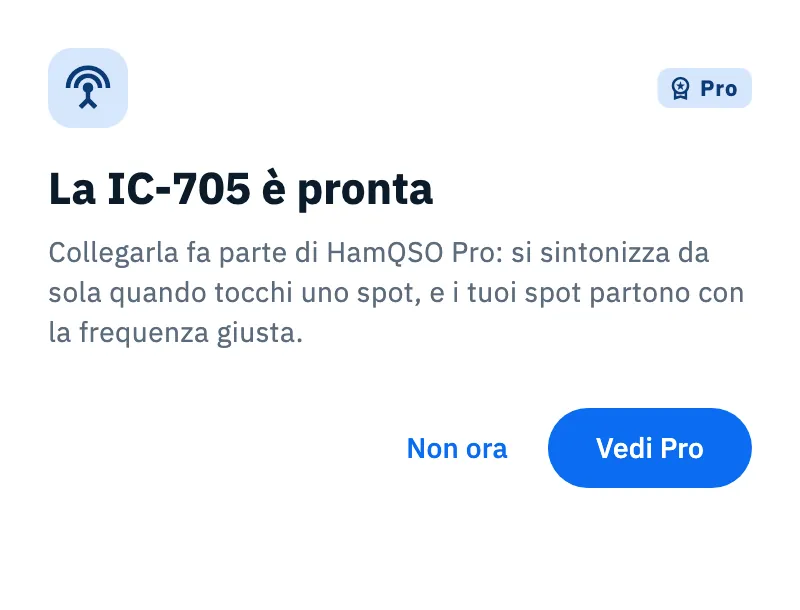
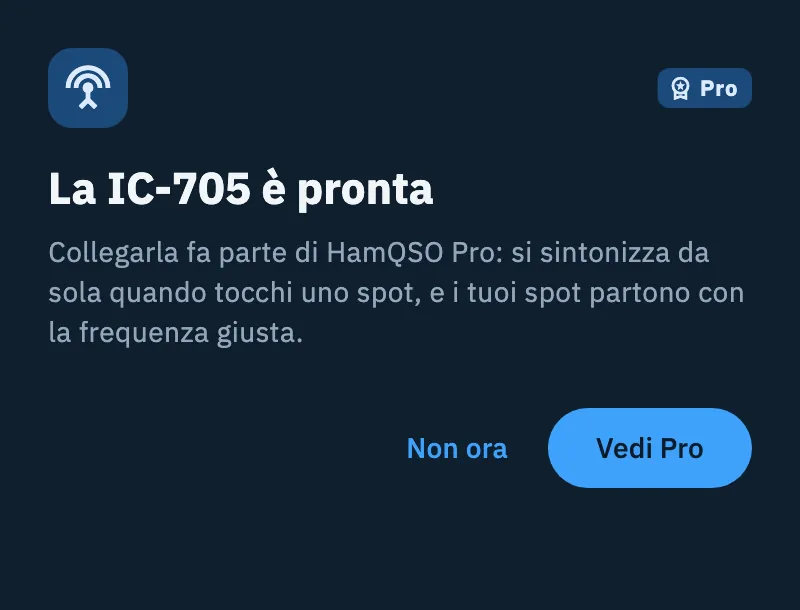
- Per alcuni blocchi si apre prima un foglio che dice cosa è già pronto e perché serve Pro: quando colleghi una radio via CAT («Il CAT è con HamQSO Pro»), quando scegli per un'operazione una radio salvata con il CAT («La IC-705 è pronta»: la radio è scelta ma non si collega) e quando crei o riattivi un secondo avviso («Hai già un avviso attivo»).
- Nel foglio tocca Vedi Pro per aprire il paywall, o Non ora per chiuderlo e continuare senza Pro.
- Se ti abboni dal paywall, torni dove eri e l'azione prosegue: per esempio la radio scelta si collega.
Telefono, tablet e web
Queste regole sono le stesse su telefono, tablet e web. La spiegazione di un modo stimato si apre con un tocco o un clic, mai passando sopra con il mouse. Il foglio Pro, come gli altri fogli, sale dal basso sul telefono; su tablet e in una finestra grande del browser si apre come finestra al centro. Sul web, in una finestra larga del computer, l'orologio UTC è sempre visibile nella barra in alto.
Problemi comuni
L'esportazione dice «2 QSO esclusi: hanno valori stimati da confermare». Apri quei QSO e tocca Conferma nel riquadro Da confermare. Oppure, con ADIF per altri programmi, accendi Includi comunque i QSO con valori stimati; nell'esportazione di un'operazione con Tutto in un file, tocca Includi comunque i QSO con valori stimati sotto l'avviso.
Nei servizi leggi «1 QSO da confermare» e il QSO non parte. Il QSO ha un valore stimato: confermalo o correggilo nel dettaglio del QSO e il caricamento riparte.
Il modo di uno spot è sbagliato. Se ha la nota «stimato» o «band plan» è una stima: chi ha mandato lo spot non ha scritto il modo. Correggilo quando registri il QSO.
Ho scritto 14 e la frequenza è diventata 14.000 kHz.
È voluto: un numero sotto 1000 è letto in MHz. Per le bande dei 2200 m e dei 630 m scrivi i kHz, per esempio 475.
L'ora del QSO non è quella del mio orologio. L'app usa l'UTC. In Italia l'UTC è un'ora indietro rispetto all'ora solare e due rispetto all'ora legale.