
Organizzare le operazioni
Tieni in ordine attivazioni, contest e giornate in radio: cerca, ordina e filtra le operazioni, fissa quelle che usi, archivia le vecchie.
FreeAggiornato per HamQSO 0.1.19
In questa pagina
Il tuo log è diviso in operazioni: il log di stazione di casa, un'attivazione POTA, un contest, una giornata in portatile. Qui trovi come leggere l'elenco delle Operazioni, come cercare, ordinare e filtrare, come fissare in cima quelle che usi spesso e come archiviare le vecchie senza perdere nulla.
L'elenco delle operazioni
- Tocca Log: si apre l'elenco Operazioni (sul telefono, se hai un'operazione aperta, torna indietro con la freccia).
- Tocca una scheda per aprire l'operazione e guardarne il log.
- Sulla scheda dell'operazione in uso tocca Registra: si apre con il campo del nominativo pronto.
- Tocca Tutti i QSO per vedere l'intero log in una sola lista (vedi Leggere e cercare nel log).
- Tocca Nuova operazione, in basso a destra, per crearne una (vedi Creare un'operazione).
L'elenco è diviso in sezioni:
| Sezione | Cosa contiene |
|---|---|
| Log di stazione (sempre aperti) | Le operazioni di tipo Log di stazione: non si chiudono mai. Se quella in uso è un log di stazione, il pulsante Registra è qui. |
| In uso | Prima l'operazione in uso, con il pulsante Registra, poi le altre lasciate aperte. |
| Chiuse | Le operazioni terminate, chiuse a mano o da sole. Vedi Chiudere, riaprire ed eliminare un'operazione. |
| Archiviate (n) | In fondo, solo se hai operazioni archiviate. |
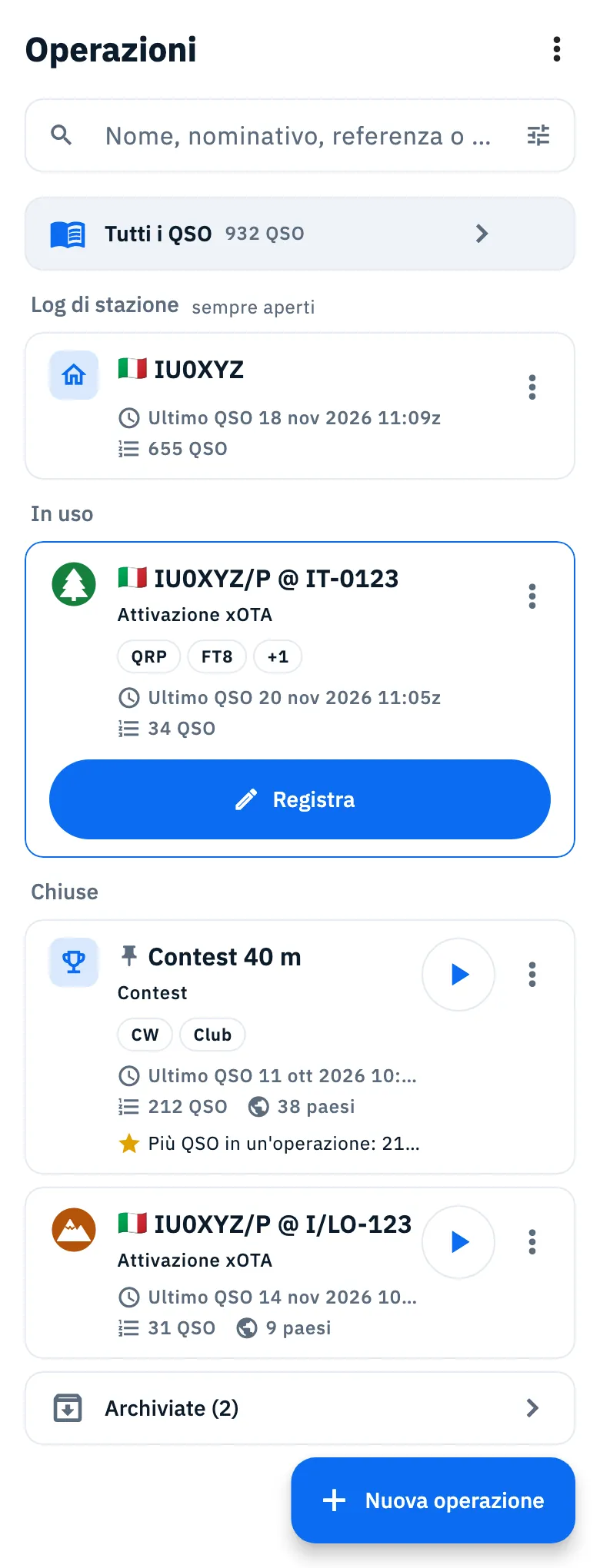
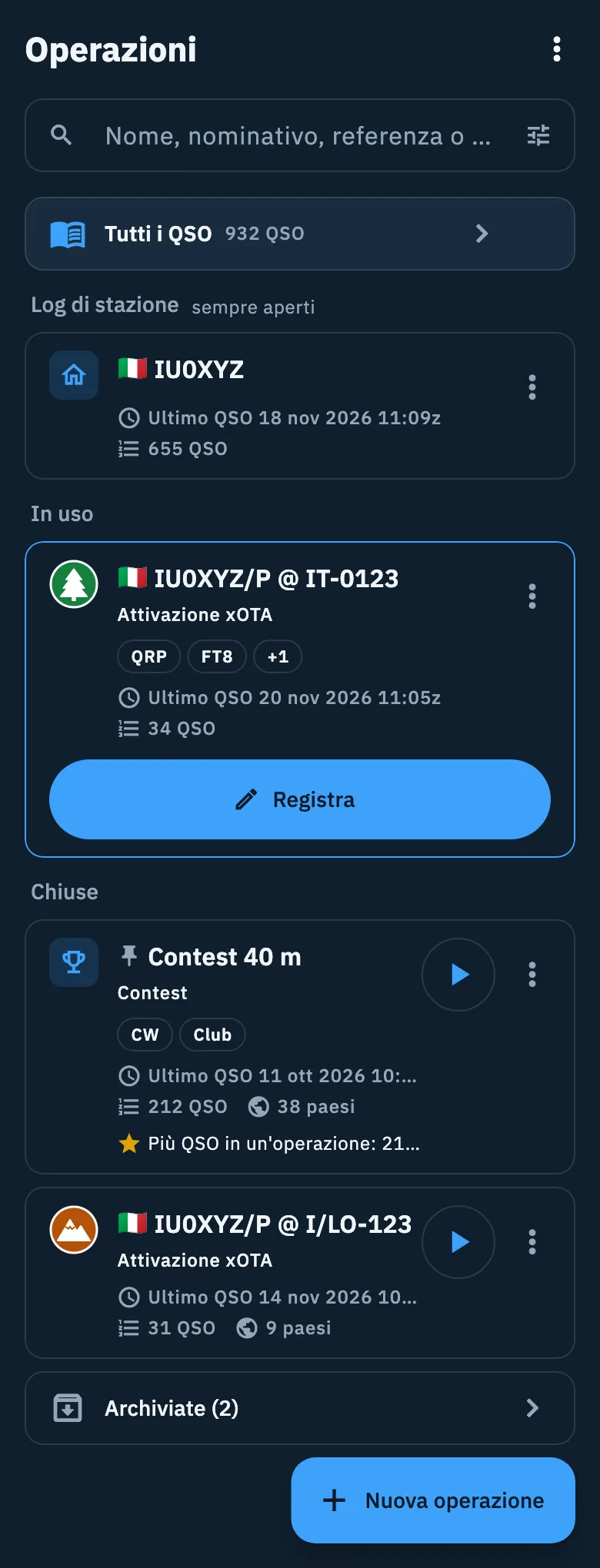
Ogni scheda mostra:
- il titolo: il nome che hai dato all'operazione, altrimenti il nominativo seguito da
@e dalle referenze (per esempio «IU0XYZ/P @ IT-0123»); - il tipo (Log di stazione, Portatile, Attivazione xOTA, Contest, Altro), tranne sotto Log di stazione, dove lo dice già la sezione;
- il badge In uso sull'operazione corrente, solo nei risultati di una ricerca o di un filtro (nell'elenco normale ha già il pulsante Registra);
- l'icona della puntina se è fissata in cima;
- fino a due tag, poi «+1», «+2»…;
- «Ultimo QSO» con data e ora in UTC, oppure «Ancora nessun QSO», e il numero di QSO.
Le operazioni chiuse mostrano anche i paesi collegati, il traguardo principale (per esempio «Più QSO in un'operazione») e, se hanno almeno un QSO, il pulsante ▶ del DX Replay (vedi Condividere un'operazione e il DX Replay). Paesi e traguardo si calcolano quando la scheda arriva sullo schermo: possono comparire con un attimo di ritardo.
Le operazioni nel cestino non compaiono nell'elenco.
Cercare un'operazione
- Scrivi nel campo «Nome, nominativo, referenza o tag». Le lettere diventano maiuscole da sole.
- L'elenco si restringe mentre scrivi: la ricerca guarda il nome, il nominativo della stazione e dell'operatore, i codici delle referenze, i tag e le note.
- Tocca ✕ (Cancella la ricerca) per svuotare il campo.
Durante una ricerca le sezioni spariscono: vedi un solo elenco con le operazioni trovate.
La ricerca non guarda dentro i QSO. Se quello che scrivi sembra un nominativo (almeno 3 caratteri), in fondo ai risultati compare Cerca IU0XYZ in tutti i QSO (con il nominativo che hai scritto): toccalo per cercarlo in tutto il log.
Ordinare e filtrare
- Tocca l'icona Filtra a destra del campo di ricerca.
- Scegli l'ordine e i filtri: si applicano subito, al tocco.
- Chiudi il foglio quando hai finito.
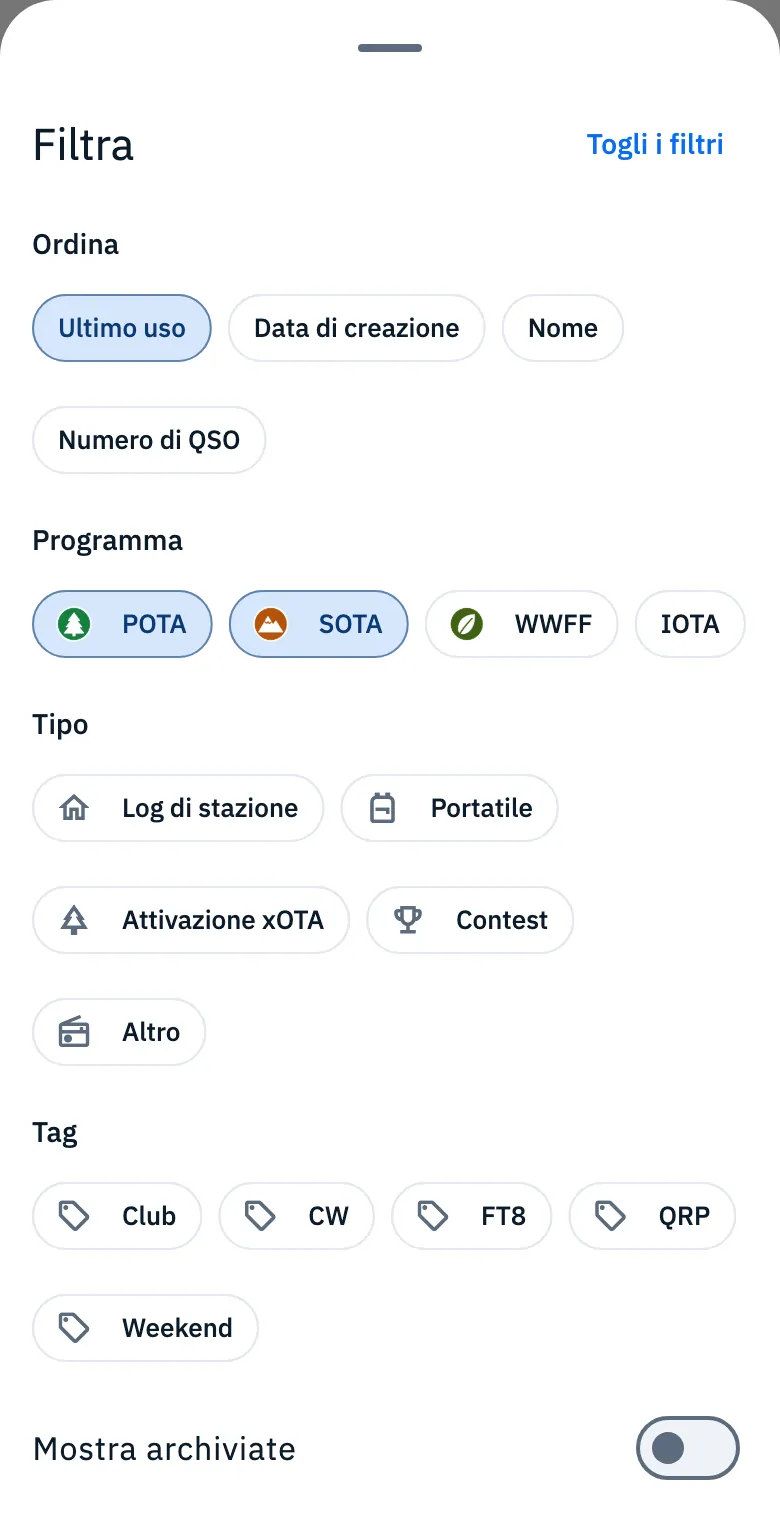
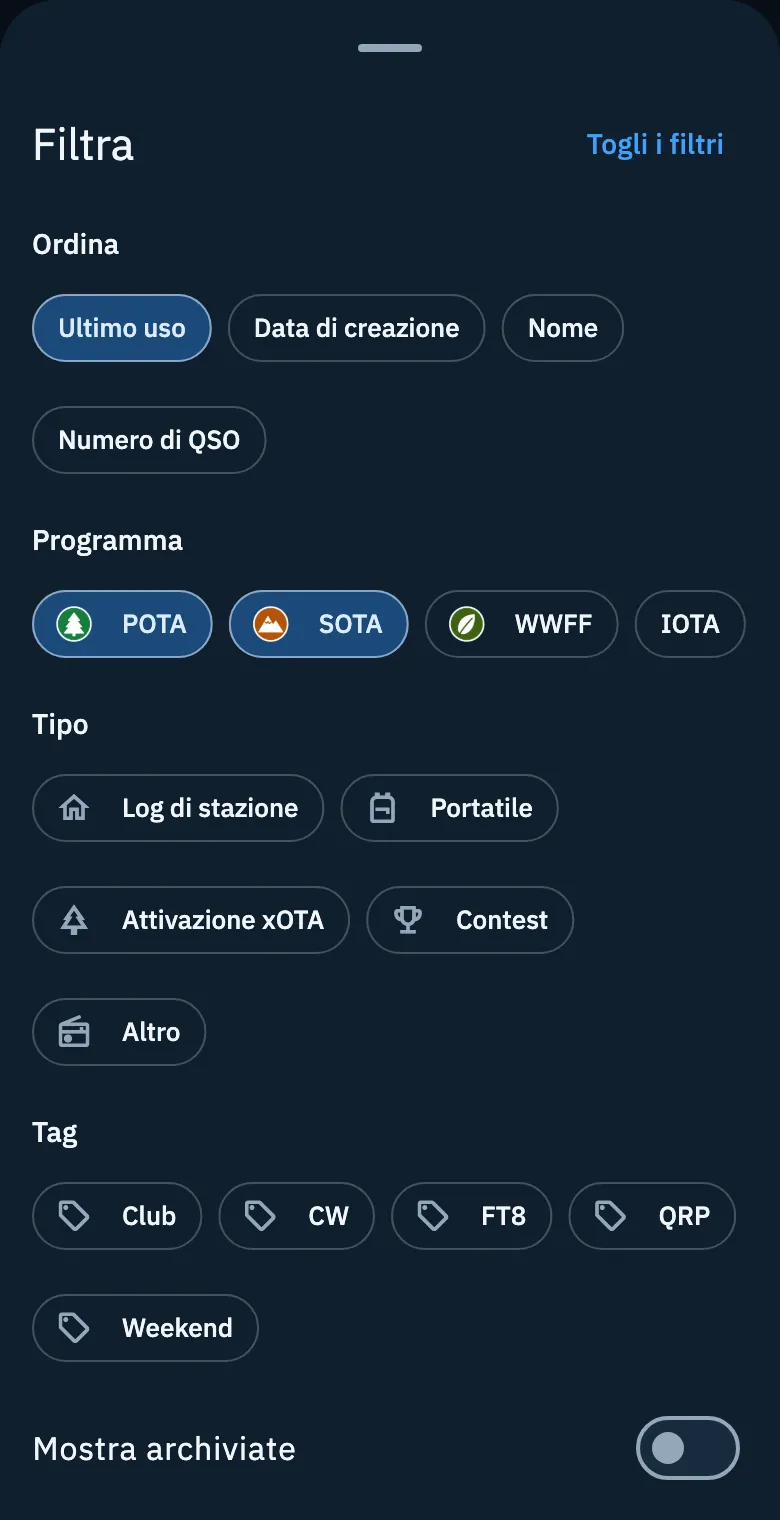
| Opzione | Cosa fa | Predefinito |
|---|---|---|
| Ordina | Ultimo uso (ultimo QSO, altrimenti la creazione), Data di creazione (le più recenti prima), Nome (dalla A alla Z), Numero di QSO (le più ricche prima). | Ultimo uso |
| Programma | POTA, SOTA, WWFF e IOTA. Conta le referenze dell'operazione: un'attivazione con un parco POTA e un'area WWFF risponde a entrambi. | Nessuno |
| Tipo | Log di stazione, Portatile, Attivazione xOTA, Contest, Altro. | Nessuno |
| Tag | I tag delle tue operazioni, i più usati prima. Compare solo se hai almeno un tag. | Nessuno |
| Mostra archiviate | Mescola le operazioni archiviate alle altre. | Spento |
Con più scelte nello stesso gruppo l'elenco mostra le operazioni che ne hanno almeno una. Quando un filtro è attivo l'icona Filtra ha un pallino e le sezioni spariscono. Togli i filtri, in cima al foglio, azzera programma, tipo, tag e archiviate: la ricerca scritta e l'ordine restano.
Le operazioni fissate restano sempre in cima, qualunque ordine scegli.
I tag li aggiungi a un'operazione dal suo menu, con Stazione, tag e note: fino a 10 tag di 32 caratteri al massimo.
Il menu di una scheda
Tocca ⋮ (Altre azioni) su una scheda, oppure tienila premuta, per agire sull'operazione senza aprirla.
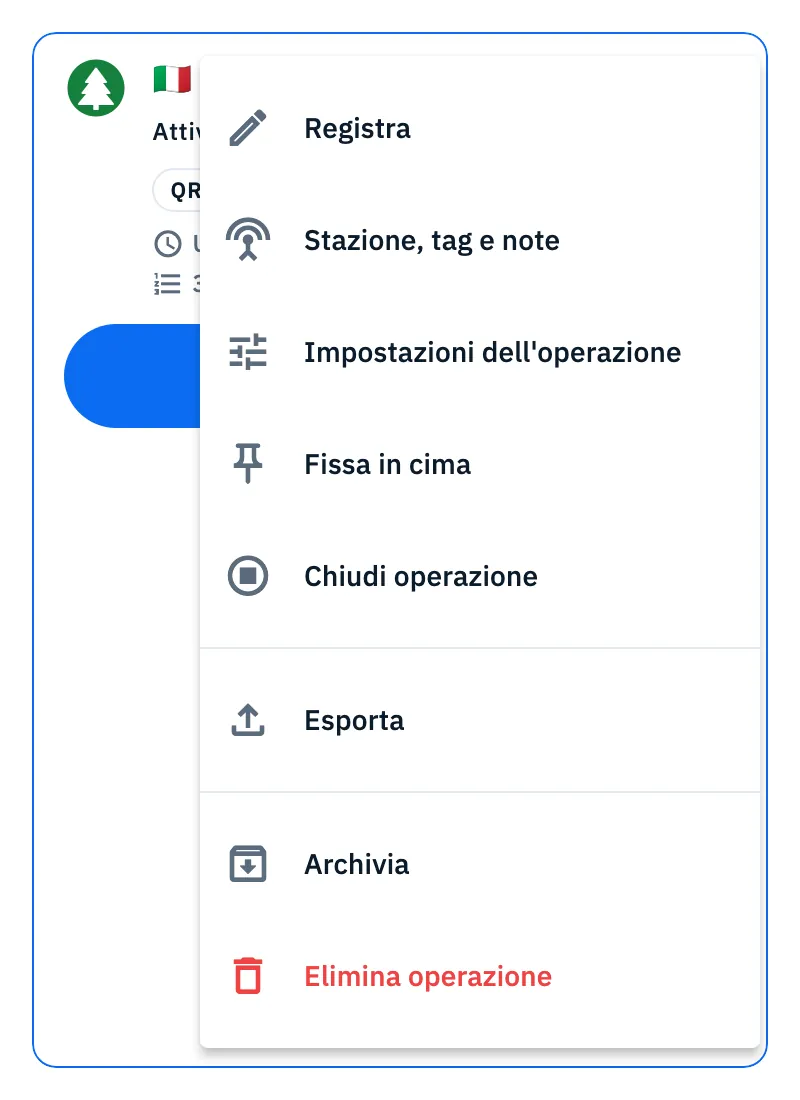
| Voce | Cosa fa |
|---|---|
| Registra | Apre l'operazione con il campo del nominativo pronto. |
| Stazione, tag e note | Radio, antenna e potenza, i tag e le note dell'operazione. Vedi La pagina dell'operazione. |
| Impostazioni dell'operazione | Tutte le impostazioni dell'operazione. Vedi La pagina dell'operazione. |
| Fissa in cima / Togli dalla cima | Vedi sotto. |
| Chiudi operazione | Solo se è aperta, non è archiviata e non è un log di stazione. |
| Riapri operazione | Al posto di Chiudi operazione, quando è chiusa, non è archiviata e si può riaprire (un'attivazione xOTA solo nel giorno UTC del suo ultimo QSO). Vedi Chiudere, riaprire ed eliminare un'operazione. |
| Esporta | Con le referenze: il file ADIF dei suoi QSO, scegliendo Un file per referenza oppure Tutto in un file. |
| Esporta ADIF | Al posto di Esporta, se l'operazione non ha referenze. Vedi Esportare il log in ADIF. |
| Archivia / Ripristina | Vedi sotto. |
| Elimina operazione | In rosso: chiede cosa fare dei suoi QSO. Vedi Chiudere, riaprire ed eliminare un'operazione. |
Una voce spenta dice il perché sotto il nome: Esporta ed Esporta ADIF sono spente con «Ancora nessun QSO» finché l'operazione è vuota.
Fissare un'operazione in cima
Un'operazione fissata resta in testa alla sua sezione, qualunque ordine scegli: utile per un contest lungo o per un'attivazione che ripeti spesso.
- Tocca ⋮ sulla scheda (o tienila premuta).
- Tocca Fissa in cima. Accanto al titolo compare la puntina.
- Per toglierla, dallo stesso menu tocca Togli dalla cima.
Se fissi più operazioni, tra loro seguono l'ordine scelto. La puntina fa parte del log: con la sincronizzazione la ritrovi su tutti i tuoi dispositivi (vedi Il log su tutti i tuoi dispositivi).
Archiviare e ripristinare
Archiviare toglie un'operazione dall'elenco senza cancellare nulla: i QSO restano nel log e in Tutti i QSO, e l'operazione si apre e funziona come prima.
- Tocca ⋮ sulla scheda (o, nella pagina dell'operazione, il suo menu ⋮).
- Tocca Archivia.
- In basso compare «Operazione archiviata»: tocca Annulla se hai cambiato idea.
Per ritrovare le archiviate:
- Scorri in fondo all'elenco e tocca Archiviate (n).
- Si apre la vista Archiviate: tocca una scheda per aprirla.
- Per riportarne una nell'elenco tocca ⋮ e poi Ripristina.
- Torna all'elenco con la freccia indietro (su Android anche con il tasto indietro del telefono).
In alternativa, Mostra archiviate nel foglio Filtra le mescola alle altre.
Se registri un QSO in un'operazione archiviata, torna da sola nell'elenco: nella barra di inserimento leggi «Riportata tra le operazioni».
Scegliere le operazioni da un'altra funzione
Alcune funzioni ti chiedono di scegliere delle operazioni, per esempio Aggiungi operazione in Operazioni da caricare di un servizio collegato (vedi Caricamenti automatici e QSO in attesa) oppure «Dove vanno i QSO da QRZ.com» (vedi Importare da QRZ.com).
- Si apre l'elenco di tutte le operazioni, con l'attività più recente in cima e il numero di QSO di ciascuna.
- Quando puoi sceglierne più di una, spunta quelle che ti servono e tocca Fatto. Con la freccia indietro esci senza cambiare nulla.
- Quando serve una sola operazione (la destinazione dei QSO), tocca la riga: la scelta è fatta. L'operazione scelta prima ha il segno di spunta; le archiviate qui non compaiono.
Telefono, tablet e web
- Sul telefono l'elenco occupa tutta la pagina.
- Sul tablet l'elenco sta a sinistra e l'operazione aperta a destra, con la sua scheda evidenziata. Su un iPad in verticale, con un'operazione aperta, l'elenco si nasconde: riaprilo con Mostra l'elenco in alto a sinistra nell'operazione (Nascondi l'elenco lo richiude).
- Sul tablet e in una finestra abbastanza grande, Filtra si apre come una finestra al centro dello schermo invece che dal basso.
- Sul web e sul computer, con la finestra larga, l'elenco sta a sinistra e puoi allargarlo o stringerlo trascinando il bordo. Fuori da un campo di testo / mette il cursore nella ricerca delle operazioni (se accanto è aperta un'operazione, nel suo campo «Filtra QSO») e N apre Nuova operazione.
Il resto è in La sezione Log e in Scorciatoie da tastiera.
Problemi comuni
- «Ancora nessuna operazione»: il log è vuoto. Tocca Nuova operazione per crearne una oppure Importa un log esistente per portare dentro un file ADIF (vedi Importare un file ADIF).
- «Nessuna operazione trovata»: la ricerca o i filtri non trovano nulla. Se un filtro è attivo tocca Togli i filtri, altrimenti cancella la ricerca con ✕.
- «Tutte le operazioni sono archiviate»: le tue operazioni ci sono, ma sono nell'archivio. Tocca Archiviate (n) in fondo all'elenco.
- «Nessuna operazione archiviata»: nella vista Archiviate non c'è nulla. Torna indietro con la freccia.
- «Non sono riuscito a completare l'azione, riprova»: fissare, archiviare, chiudere o eliminare non è riuscito. Riprova dal menu della scheda.
- «Non riesco a leggere il log»: l'elenco non si è caricato. Tocca Riprova.
- Non vedo le sezioni In uso e Chiuse: hai una ricerca o un filtro attivo. Svuota la ricerca e tocca Togli i filtri.
- Non trovo un'operazione che ho fissato: un'operazione fissata resta in cima alla sua sezione, non sopra tutte: guarda in In uso o in Chiuse.