
Collegare QRZ.com, LoTW, eQSL.cc e HRDLog
Collega i tuoi account QRZ.com, HamQTH, eQSL.cc, HRDLog e LoTW in Servizi collegati, leggi lo stato di ogni servizio e scollegalo.
FreeAggiornato per HamQSO 0.1.19
In questa pagina
Collega una volta i tuoi account e HamQSO manda da solo i QSO ai servizi che usi, scarica le conferme e cerca i nominativi. Tutti gli account esterni stanno in una sola pagina, Servizi collegati: i logbook su cui caricare i QSO (QRZ.com, eQSL.cc, HRDLog, LoTW) e i callbook per la ricerca dei nominativi (QRZ.com e HamQTH).
Aprire Servizi collegati
- Apri Profilo.
- Nel gruppo Stazione e log tocca Servizi collegati.
Ci arrivi anche dalla sezione Log: tocca il menu ⋮ della lista delle operazioni e scegli Servizi collegati. Ti ci portano pure i pulsanti Collega un account che l'app mostra dove servirebbe un callbook (per esempio nella sezione dell'operatore di un QSO).
Nel Profilo, sotto Servizi collegati, leggi quanti servizi mancano su questo dispositivo, per esempio «3 da completare». Quando sono tutti collegati la riga dice «QRZ.com, HamQTH, eQSL.cc, HRDLog, LoTW». Il conteggio:
- tiene conto di cinque servizi: QRZ.com, HamQTH, eQSL.cc, HRDLog e LoTW;
- conta QRZ.com come collegato se hai l'account della ricerca nominativi o almeno una chiave del logbook;
- conta LoTW come collegato se c'è un certificato valido;
- non conta un servizio fermo (per esempio con le credenziali rifiutate): aspetta te;
- si aggiorna quando torni indietro da Servizi collegati.
Sul web, in una finestra larga, la riga non mostra il conteggio.
Cosa c'è nella pagina
Dall'alto in basso:
- una frase: «Ogni servizio dice a cosa serve. Se fa più cose, ognuna ha il suo stato.»;
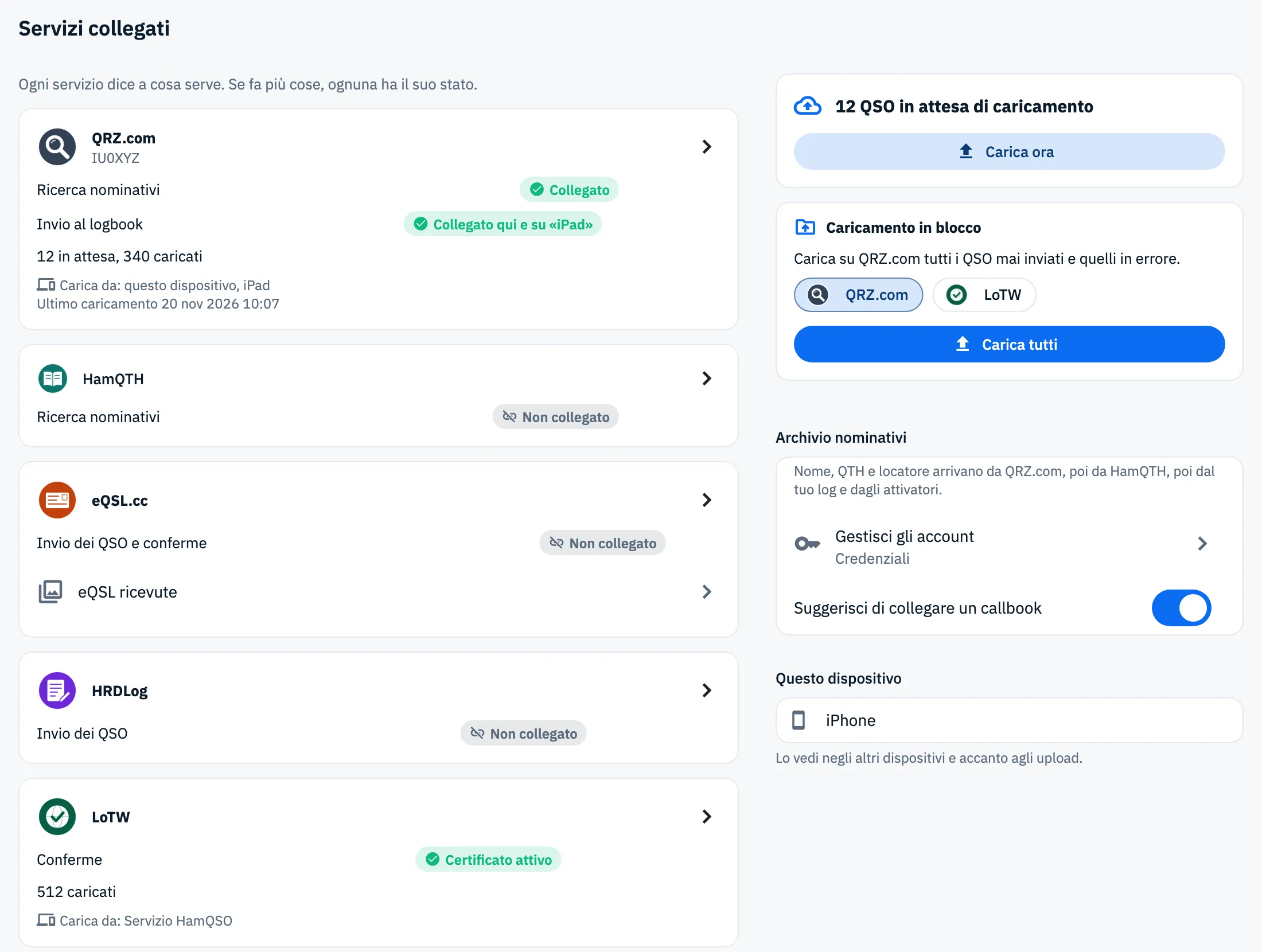
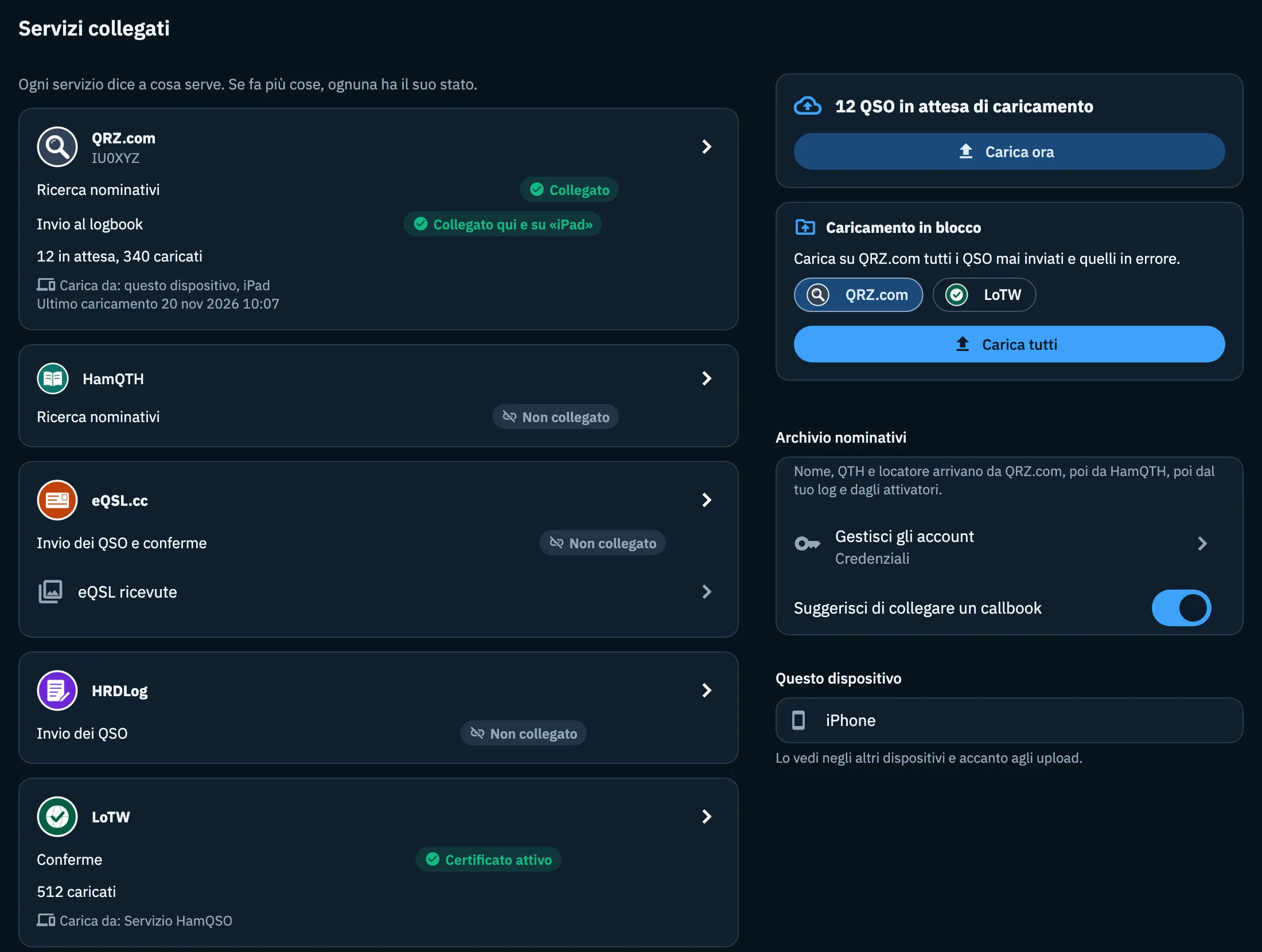
- il riepilogo dei QSO in attesa, con Carica ora;
- gli avvisi dei servizi che aspettano qualcosa;
- una card per servizio, in quest'ordine: QRZ.com, HamQTH, eQSL.cc, HRDLog, LoTW;
- Caricamento in blocco, Archivio nominativi e Questo dispositivo.
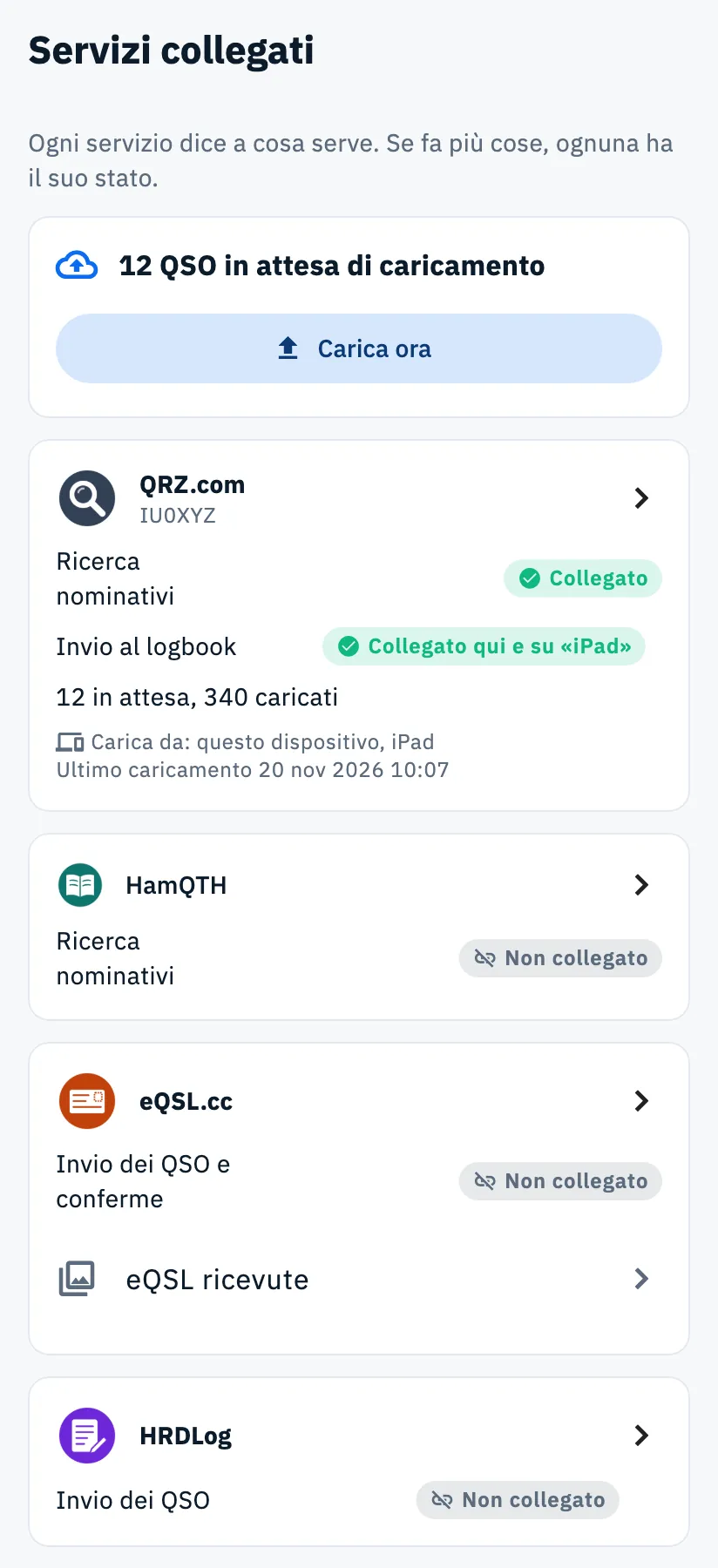
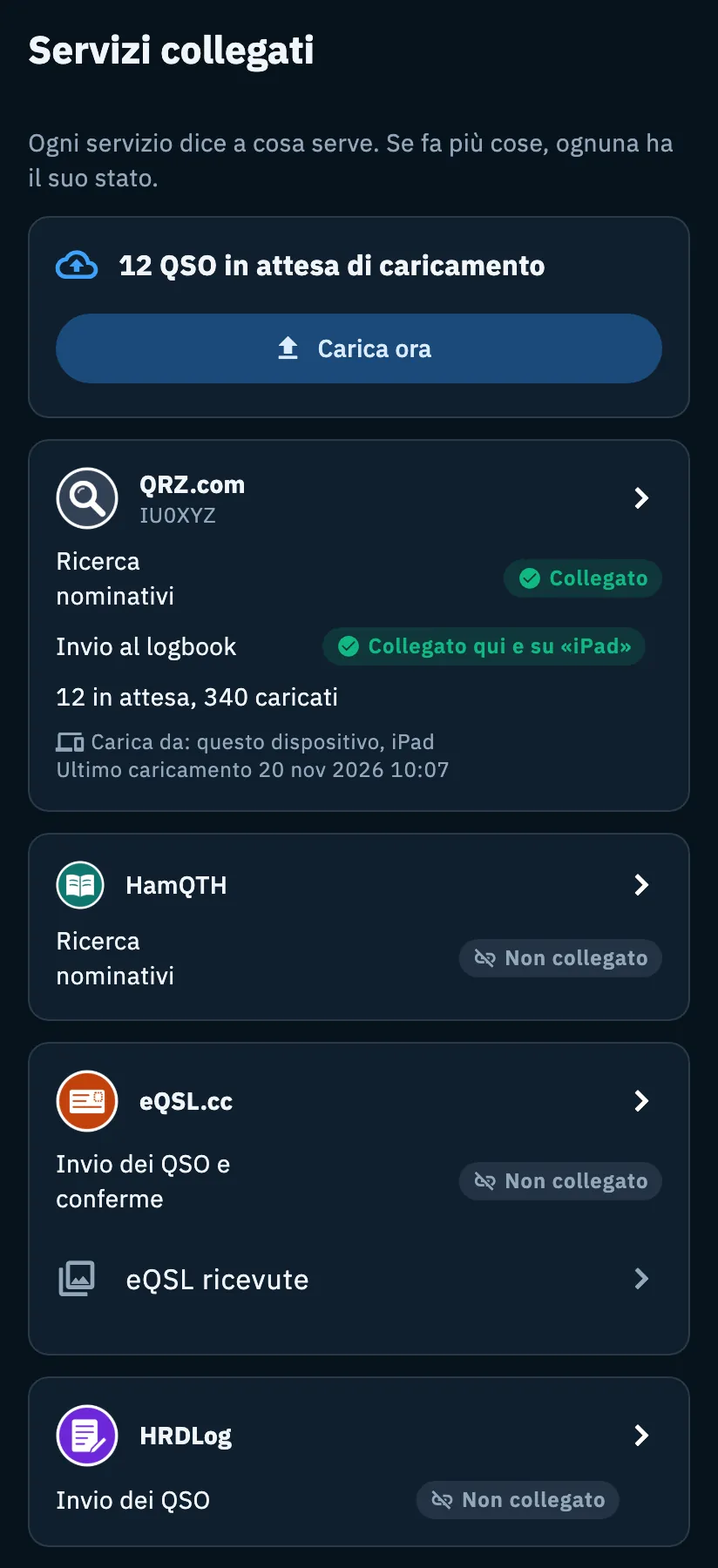
QSO in attesa e «Carica ora»
La prima card dice quanti QSO aspettano di andare su almeno un servizio: «12 QSO in attesa di caricamento», oppure «Nessun QSO in attesa» con la nuvola verde. Il numero comprende i QSO andati in errore che aspettano il prossimo tentativo.
- Tocca Carica ora per caricarli subito, senza aspettare il giro automatico.
- Segui la barra e il conteggio «Caricamento: 3 di 12».
Carica ora compare solo se almeno un servizio è collegato su questo dispositivo (LoTW escluso) ed è spento mentre carica o se non c'è nulla in attesa.
Se alcuni QSO hanno valori stimati, compare il riquadro giallo «2 QSO da confermare»: «Hanno valori stimati: confermali nel dettaglio del QSO e partiranno.». Finché non li confermi, quei QSO non partono. Senza rete, con QSO in attesa, leggi «In coda: partono quando torna la rete.».
Come funzionano i caricamenti automatici, il caricamento in blocco e i QSO in attesa è spiegato in Caricamenti automatici e QSO in attesa.
Gli avvisi
Sotto il riepilogo può comparire un riquadro giallo per un servizio con QSO in attesa che questo dispositivo non carica:
- nessun dispositivo ha il servizio: «In attesa: apri HamQSO su un dispositivo collegato a eQSL.» (il nome cambia con il servizio);
- per LoTW, nessun certificato valido: «In attesa: importa un certificato LoTW valido.»;
- il servizio è collegato su un altro tuo dispositivo ma non qui: «4 QSO aspettano eQSL: è collegato su «iPad». Collegalo anche qui per caricarli subito.», con il pulsante Collega anche qui.
La card di un servizio
Ogni card riassume un servizio: il segno e il nome, l'account collegato, lo stato di ogni cosa che il servizio fa, i QSO e i dispositivi. Tocca la card per aprire la pagina del servizio.
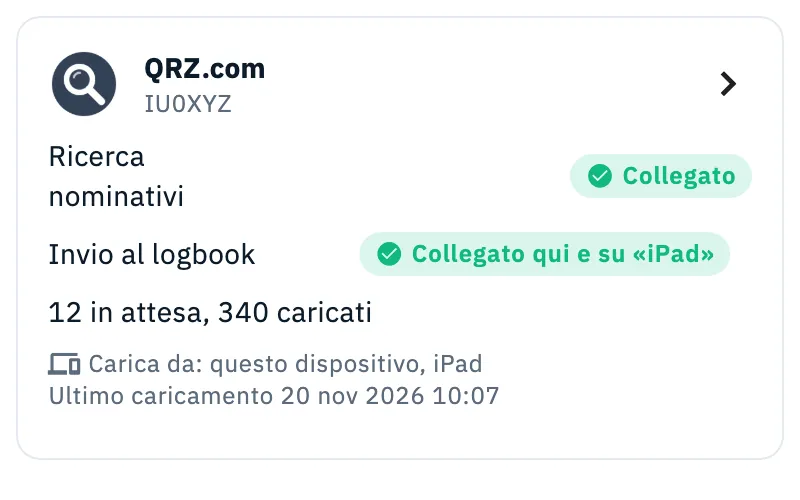
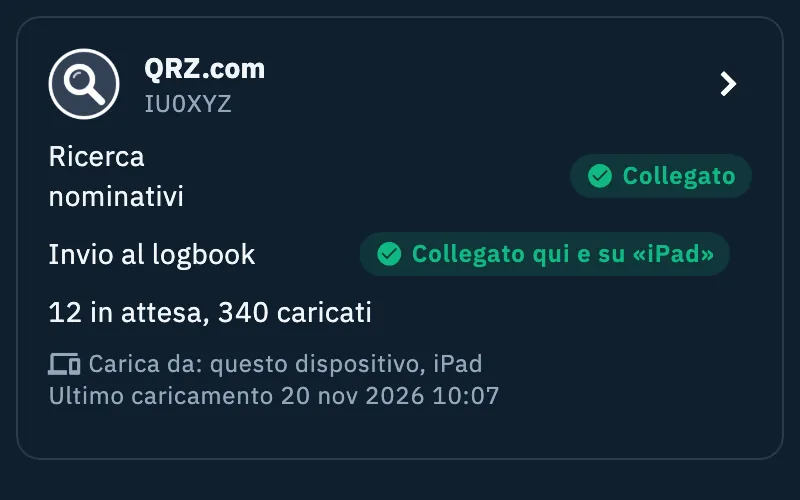
Ogni servizio dice a cosa serve, con il suo stato a destra:
| Servizio | Usi mostrati |
|---|---|
| QRZ.com | Ricerca nominativi e Invio al logbook |
| HamQTH | Ricerca nominativi (HamQTH non riceve QSO) |
| eQSL.cc | Invio dei QSO e conferme |
| HRDLog | Invio dei QSO |
| LoTW | Conferme |
Gli stati che puoi leggere:
| Stato | Colore | Significato |
|---|---|---|
| Collegato | verde | funziona su questo dispositivo |
| Non collegato | grigio | non hai ancora collegato l'account |
| Senza chiave API | grigio | QRZ.com senza chiave del logbook: l'invio al logbook non è attivo |
| Credenziali rifiutate | rosso | il servizio non accetta più la password o la chiave: i caricamenti sono fermi |
| Abbonamento richiesto | rosso | QRZ.com accetta caricamenti solo dagli abbonati |
| Manca la QTH | giallo | eQSL.cc: va scelta la QTH da usare |
| Certificato attivo | verde | LoTW: c'è un certificato valido |
| Certificato da rinnovare | giallo | LoTW: hai dei certificati, ma nessuno è valido |
| Collegato su «iPad» | blu | collegato su un altro tuo dispositivo, non su questo |
| Collegato qui e su «iPad» | verde | collegato qui e su altri tuoi dispositivi |
Sotto lo stato la card può mostrare:
- i conti dei QSO: «12 in attesa», «1 errore», «2 rifiutati», «340 caricati»;
- in giallo, «2 QSO da confermare» (valori stimati), «1 QSO nel cestino è ancora su eQSL: eliminalo a mano dal sito.» e, per eQSL.cc e LoTW, «3 QSO modificati dopo il caricamento: correggili anche su LoTW.»;
- i dispositivi che possono caricare: «Carica da: questo dispositivo, iPad», oppure «Nessun dispositivo collegato». Per LoTW leggi Servizio HamQSO, perché i QSO li firma il servizio HamQSO con il tuo certificato;
- «Ultimo caricamento» con data e ora del tuo dispositivo;
- se il servizio si è fermato, in rosso le parole con cui il servizio ha risposto.
La card di eQSL.cc ha anche la riga eQSL ricevute, che apre le cartoline ricevute da eQSL.cc (vedi Le cartoline ricevute da eQSL.cc).
Se il servizio è collegato su un altro tuo dispositivo ma non su questo, la card dice «Per la tua sicurezza la password resta solo sul dispositivo dove l'hai scritta.» (o «la chiave») e mostra Collega anche qui. Tutto il percorso è in Servizi su più dispositivi.
Collegare un servizio
- In Servizi collegati tocca la card del servizio.
- In cima alla pagina del servizio leggi lo stato e una frase su cosa fa e cosa serve.
- Scrivi i dati richiesti (vedi la tabella).
- Tocca Collega.
- Aspetta: mentre HamQSO prova subito i dati sul servizio, il pulsante mostra una rotellina.
- Leggi com'è andata (vedi sotto).
| Servizio | Cosa scrivi | Dove |
|---|---|---|
| QRZ.com, ricerca nominativi | Nominativo o nome utente QRZ e Password | sezione Ricerca nominativi |
| QRZ.com, logbook | una Chiave API del logbook per ogni profilo stazione (serve l'abbonamento QRZ.com) | sezione Chiavi del logbook |
| HamQTH | Nominativo HamQTH e Password | sezione Ricerca nominativi |
| eQSL.cc | Utente eQSL.cc, Password e Nickname della QTH eQSL.cc (facoltativo), obbligatorio se sul tuo utente eQSL.cc hai più QTH | sezione Account |
| HRDLog | Nominativo e Codice di upload: non è la password di HRDLog, è il codice che HRDLog ti manda per email; Apri il profilo su hrdlog.net ti porta dove richiederlo | sezione Account |
| LoTW | il tuo certificato LoTW: tocca Importa il certificato | sezione Certificati LoTW |
I dettagli di ogni servizio sono in QRZ.com e la ricerca nominativi, Caricare su LoTW e eQSL.cc e HRDLog.
Com'è andata
Per QRZ.com (chiavi del logbook), eQSL.cc e HRDLog un riquadro in cima alla pagina dice l'esito, con le parole del servizio quando ne dà:
- verde: «Collegato: eQSL ha accettato le credenziali.»;
- rosso: «HRDLog ha rifiutato le credenziali.», oppure con la risposta del servizio tra virgolette;
- giallo: «QRZ.com non risponde. Riprova tra poco.»;
- giallo, per eQSL.cc con più QTH: «Il tuo utente eQSL.cc ha più QTH: scrivi il nickname della QTH da usare (lo trovi su eqsl.cc in My Profile)», oppure si apre Scegli la QTH eQSL.cc per scegliere quella da collegare;
- giallo, per QRZ.com senza abbonamento: «Serve l'abbonamento QRZ.com», con la spiegazione.
Per la ricerca nominativi (QRZ.com e HamQTH) l'esito è in rosso sotto i campi: «Nome utente o password non corretti.» oppure «QRZ.com non risponde. Riprova tra poco.».
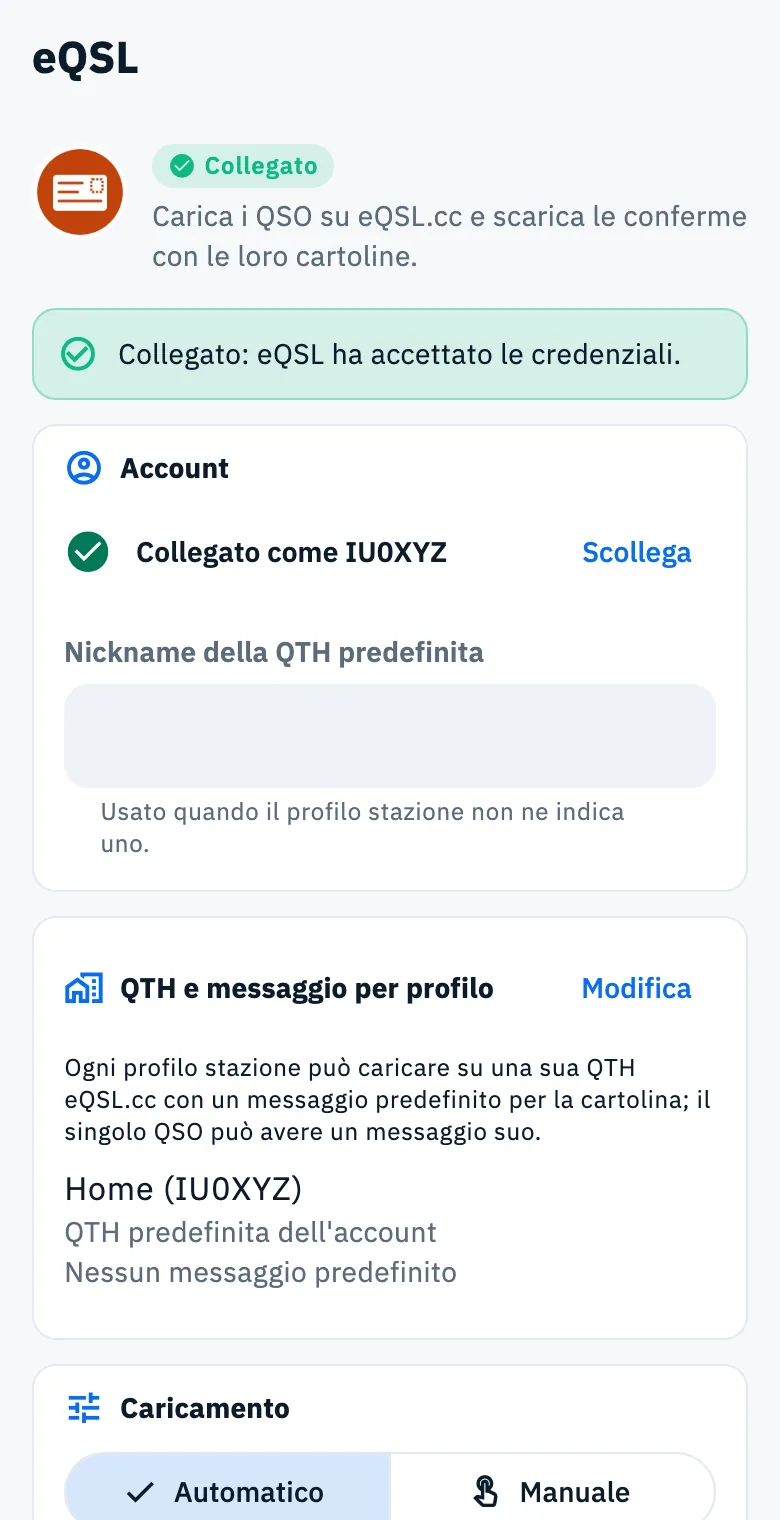
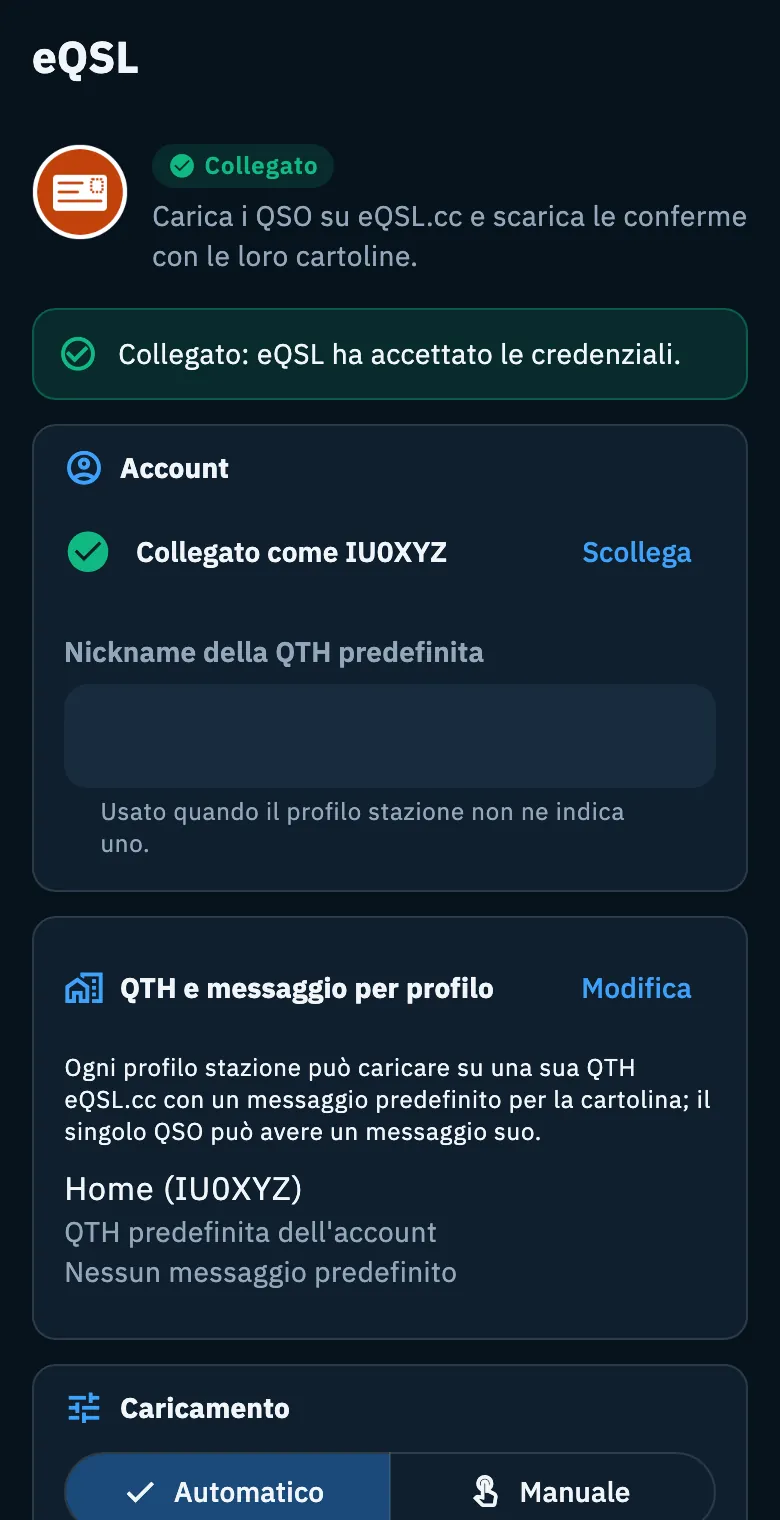
La pagina del servizio
Sotto l'account la pagina del servizio mostra queste sezioni:
- Caricamento, quando il servizio è collegato qui: come e cosa caricare;
- QSO su questo servizio: la coda e i QSO in errore;
- solo per QRZ.com, Scarica da QRZ.com (vedi Importare da QRZ.com);
- Dispositivi che possono caricare, quando almeno un dispositivo ha il servizio;
- Conferme (non per HRDLog, che non manda conferme).
Come regolarle è spiegato in Caricamenti automatici e QSO in attesa e in Lo stato di un QSO sui servizi.
Password e chiavi restano sul dispositivo
Le password, le chiavi API e i codici che scrivi restano solo sul dispositivo dove li scrivi: nel portachiavi su iOS, nelle preferenze cifrate su Android, cifrati in questo browser sul web. HamQSO sa solo quali account sono collegati e su quali dispositivi. Su un altro dispositivo o browser li scrivi di nuovo, con Collega anche qui.
Fa eccezione LoTW: i QSO li firma il servizio HamQSO con il tuo certificato, quindi il certificato vale per tutti i tuoi dispositivi.
Nei campi delle password:
- tocca l'occhio (Mostra password / Nascondi password) per controllare cosa hai scritto;
- non ci sono correzione automatica, suggerimenti né la proposta di salvare la password.
Scollegare un servizio
- Apri la pagina del servizio.
- Tocca Scollega accanto all'account collegato. Per QRZ.com c'è un pulsante Scollega accanto a ogni chiave del logbook.
- Conferma con Scollega nella finestra «Scollegare …?»: «Le credenziali vengono eliminate da questo dispositivo. I QSO già caricati restano sul servizio.».
Per la ricerca nominativi di QRZ.com e per HamQTH Scollega sta sotto l'account e agisce subito, senza finestra. In ogni caso le credenziali spariscono solo da questo dispositivo: gli altri tuoi dispositivi restano collegati. I certificati LoTW si gestiscono con Gestisci i certificati (vedi Caricare su LoTW).
Gratis e Pro
Collegare i servizi, caricare i QSO, scaricare le conferme e cercare i nominativi è gratis per tutti. Nelle cartoline ricevute da eQSL.cc solo quelle senza un QSO nel log sono Pro (vedi Le cartoline ricevute da eQSL.cc).
Telefono, tablet e computer
Funziona allo stesso modo su iOS, Android e web. Sul telefono la pagina è una colonna. Da 840 punti di larghezza (tablet, computer, browser) Servizi collegati ha due colonne: a sinistra la frase e le card dei servizi, a destra il riepilogo, gli avvisi, il caricamento in blocco, l'archivio nominativi e questo dispositivo. Anche la pagina di un servizio ha due colonne: a sinistra stato, avvisi e account, a destra caricamento, coda, dispositivi e conferme.
Problemi comuni
| Messaggio | Cosa fare |
|---|---|
| «Impossibile leggere lo stato dei servizi.» | Tocca Riprova. |
| «… ha rifiutato le credenziali.» | Controlla i dati e tocca di nuovo Collega. Per HRDLog i campi restano come li hai scritti: correggi solo quello sbagliato. |
| «Il codice di upload non è giusto. …» (HRDLog) | Hai scritto la password di HRDLog: usa il codice di upload che HRDLog ti ha mandato per email. |
| «HRDLog non conosce questo nominativo. …» | Scrivi il nominativo con cui sei registrato su hrdlog.net. |
| «… non risponde. Riprova tra poco.» | Il servizio non è raggiungibile o sei senza rete: riprova più tardi. |
| «Nome utente o password non corretti.» (ricerca nominativi) | Correggi nome utente o password di QRZ.com o HamQTH. |
| Riquadro Credenziali rifiutate: «I caricamenti verso … sono fermi e non vengono ritentati con la stessa password.» | Tocca Verifica di nuovo o scollega e ricollega l'account. |
| Serve l'abbonamento QRZ.com | La chiave è valida, ma QRZ.com accetta caricamenti solo dagli abbonati (XML Logbook Data o superiore). Dopo il rinnovo tocca Ho rinnovato, verifica. |
| «Collega prima l'account.» | Collega l'account prima di usare quella funzione. |
| «Manca la chiave QRZ.com per questo profilo stazione.» | Aggiungi la chiave API in Chiavi del logbook per quel profilo stazione. |
| «Il servizio non lo permette.» | Quel servizio non offre l'operazione che hai chiesto. |
| «Servizio sconosciuto.» | Il link porta a un servizio che l'app non conosce: apri Servizi collegati dal Profilo. |
Un servizio che si ferma da solo e altri casi sono raccolti in Problemi comuni.