
Consultare il calendario dei contest
Scopri quali contest sono in corso oggi e nei prossimi giorni, nelle viste Giorni, Timeline e Mese, con ora locale e UTC, anche senza rete.
FreeAggiornato per HamQSO 0.1.19
In questa pagina
Il Calendario contest raccoglie i contest radioamatoriali di tutto il mondo e i contest VHF e UHF italiani. Ti dice cosa è in corso adesso, cosa inizia oggi e nei prossimi giorni, con l'ora locale e l'UTC accanto. Serve a chi fa contest per prepararsi, e a chi non li fa per capire perché la banda è piena. È gratuito.
Aprire il calendario
- Apri la sezione Profilo.
- Nel gruppo Strumenti tocca Calendario contest.
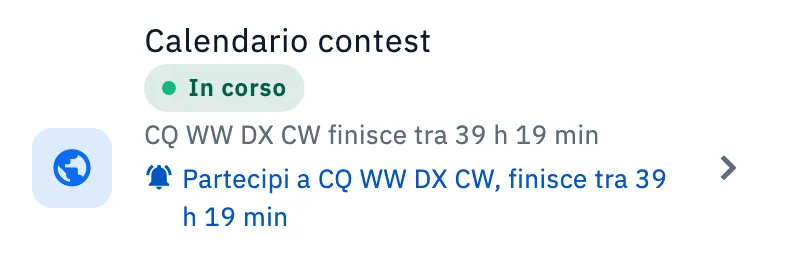
Su telefono e tablet la riga è viva: senza aprire il calendario vedi già cosa succede.
| La riga mostra | Quando |
|---|---|
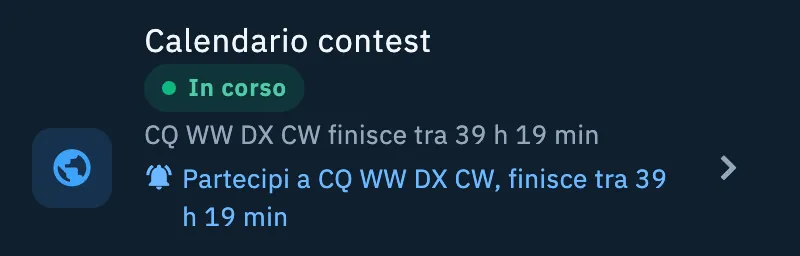
| «In corso» e «CQ WW DX CW finisce tra 39 h 19 min» | Un solo contest in corso |
| I loghi impilati e «8 in corso, finisce per primo … tra …» | Più contest in corso |
| «… oggi alle 17:00» | Nessuno in corso, il prossimo inizia oggi |
| «… tra 3 g 6 h» | Nessuno in corso, il prossimo inizia un altro giorno |
| «Date, regole e notifiche dei contest» | Nessun contest in arrivo, o calendario mai caricato |
| In blu, con la campanella: «Partecipi a …, finisce tra …» oppure «Partecipi a 2, il primo finisce tra …» | Partecipi a uno o più contest in corso |
| In arancione: «Log del … da inviare entro …» | Un contest a cui partecipi è finito, la scadenza del log non è passata e hai le indicazioni accese |
Il conto alla rovescia usa «g», «h», «min» e «s»; oltre le 48 ore lo vedi in giorni e ore. Le serie settimanali non contano né tra quelli in corso né come prossimo contest.
Sul web e nella finestra desktop la riga è semplice, con l'icona della coppa e senza conti alla rovescia: un clic apre il calendario.
Scegliere la vista
In alto c'è il selettore Giorni, Timeline e, su tablet e web, Mese: lo stesso calendario a tre scale diverse.
- La prima volta il calendario si apre su Timeline se ci sono almeno 2 contest in corso, altrimenti su Giorni.
- Tocca un'altra vista: il calendario se la ricorda sul dispositivo e la riapre la volta dopo.
- Se avevi scelto Mese su un tablet e apri il calendario su un telefono, vedi Giorni.
Tutti gli orari sono nell'ora del tuo dispositivo, con l'ora UTC scritta sotto o accanto.
La vista Giorni
È l'agenda dei prossimi 30 giorni, giorno per giorno.
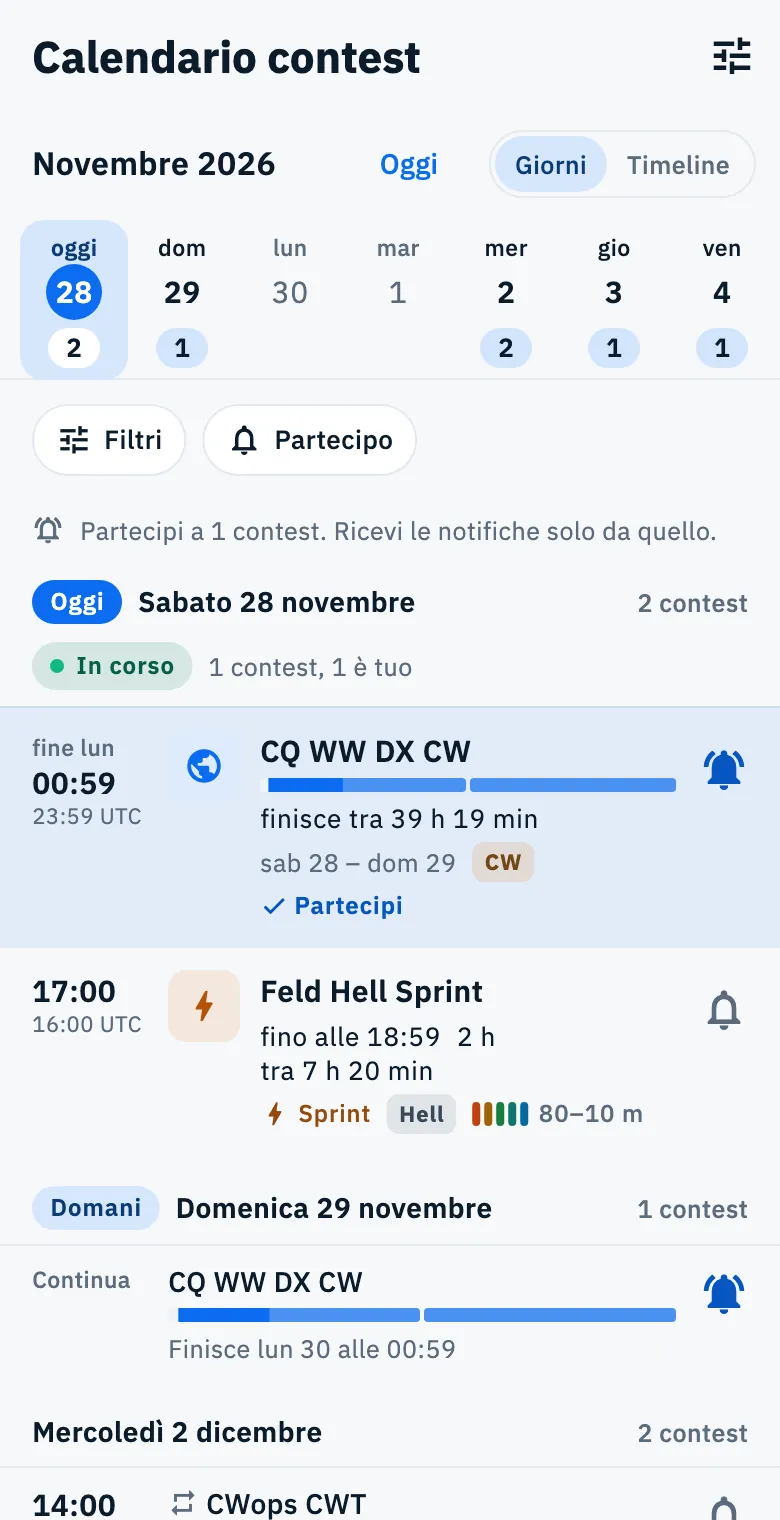
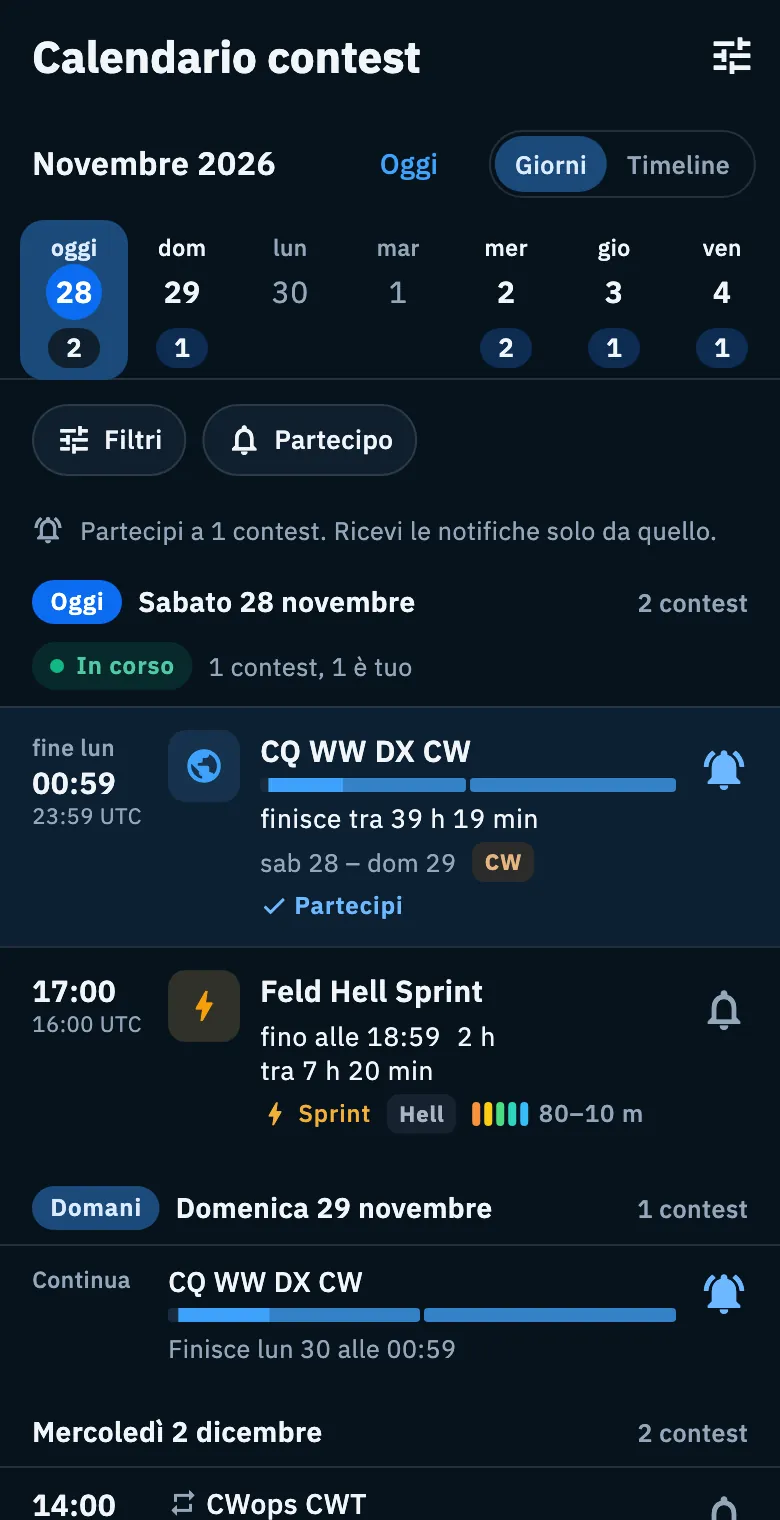
- In cima leggi mese e anno, il pulsante Oggi e il selettore della vista.
- Sotto c'è la striscia dei giorni: ogni giorno con contest ha il numero dei contest in una pillola, i giorni senza contest non hanno segni. Oggi ha la scritta «oggi» e il cerchio blu, il giorno selezionato ha lo sfondo. La striscia mostra almeno 7 giorni e arriva fin dove arrivano i contest dell'agenda.
- Tocca un giorno nella striscia: l'agenda salta lì. Se quel giorno non ha contest, una barra in basso dice «Nessun contest mar 15. Il prossimo è sab 19.» e l'agenda va al prossimo; dopo l'ultimo leggi «Nessun contest dopo …».
- Scorri l'agenda: l'intestazione del giorno resta in alto, e il giorno selezionato nella striscia segue lo scorrimento.
- Tocca Oggi per tornare a oggi.
- In fondo tocca Mostra i giorni dopo per altri 30 giorni.
Ogni giorno ha un'intestazione con la data («Sabato 28 novembre»), Oggi o Domani quando serve, e il numero, per esempio «3 contest». Dentro il giorno l'ordine è: prima quelli in corso (i tuoi in testa, poi chi finisce prima), poi quelli iniziati nei giorni prima, poi quelli che iniziano, per ora d'inizio; a pari orario i contest maggiori vengono prima.
| Riga | Cosa mostra |
|---|---|
| In corso | «fine» (o «fine dom») con l'ora di fine locale e UTC, nome, «finisce tra …» che scorre, la barra e l'intervallo dei giorni se dura più giorni, i modi e Partecipi se è tuo. Se partecipi, la riga è colorata |
| Continua | Compatta: «Continua», nome, barra dei giorni e «Finisce dom 29 alle 00:59» |
| Inizia | Ora d'inizio locale e UTC, nome, «fino alle 18:59» o l'intervallo di giorni («sab 28 – dom 29»), la durata («48 h»), «tra …» se inizia entro 48 ore, e le etichette |
| Serie settimanale | Compatta, con l'icona di ripetizione e per esempio «1 h, serie settimanale» |
Un contest che finisce di notte, entro le 03:00, conta come finito il giorno prima: uno che va da sabato a lunedì alle 01:00 è scritto «sab 28 – dom 29», ma l'ora di fine scritta è quella esatta.
Nei giorni affollati l'agenda piega le righe, ma non nasconde nulla:
- con più di 4 contest in corso ne vedi 3 (i tuoi sempre), gli altri sono sotto Altri … in corso (per esempio «Altri 5 in corso»); Mostra meno li richiude. L'intestazione del gruppo dice per esempio «8 contest, 1 è tuo»;
- con almeno 2 contest che continuano da un giorno prima, sono piegati sotto Continuano altri … contest, con «Finisce per primo …»; i tuoi restano visibili.
Tocca una riga per aprire il dettaglio del contest (vedi Il dettaglio di un contest). Tocca la campanella a destra per Partecipa e ricevere le sue notifiche (vedi Partecipare a un contest).
La vista Timeline
La banda adesso: un pannello scuro con i contest come barre su un asse di giorni e ore, e una linea che segna adesso.
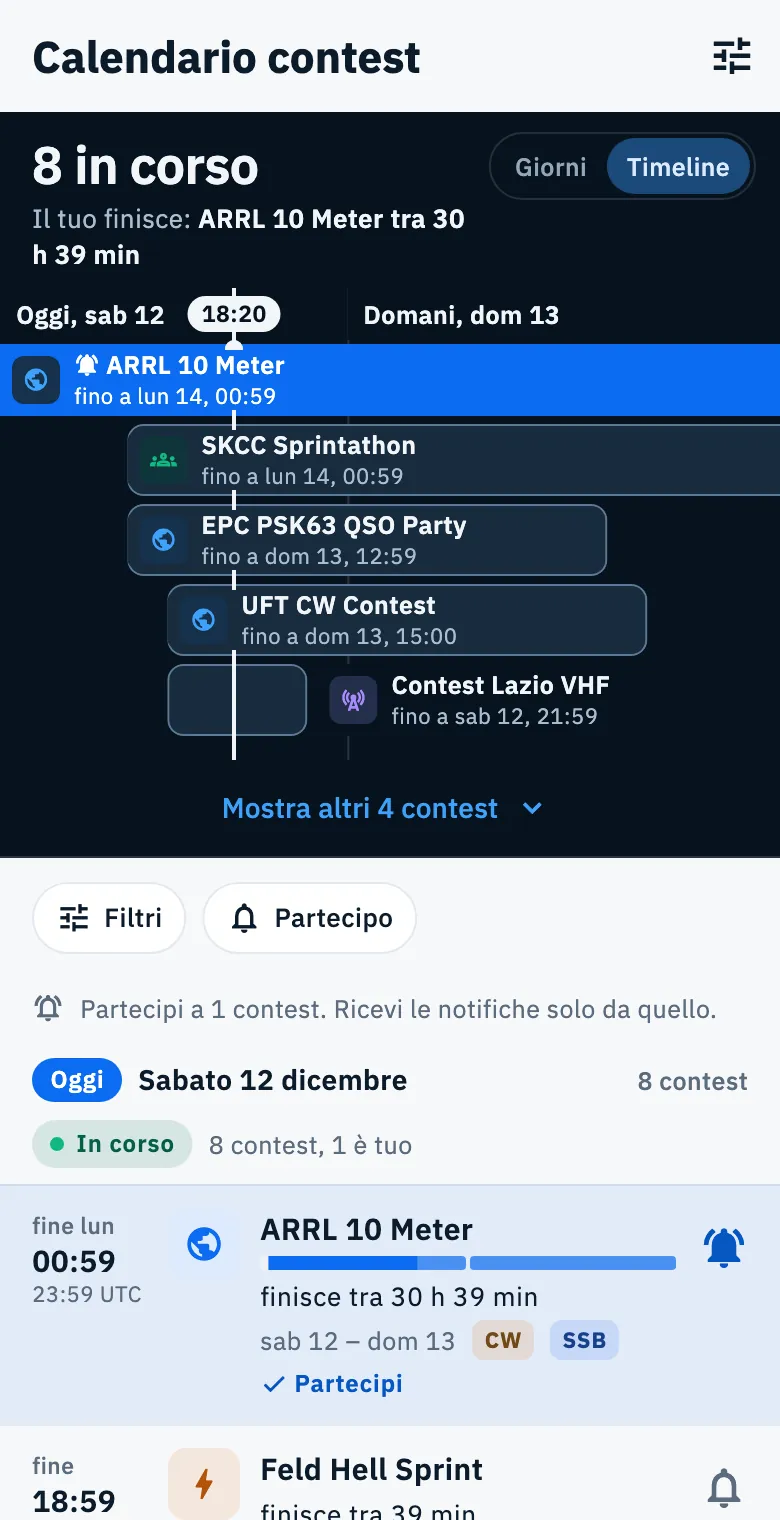
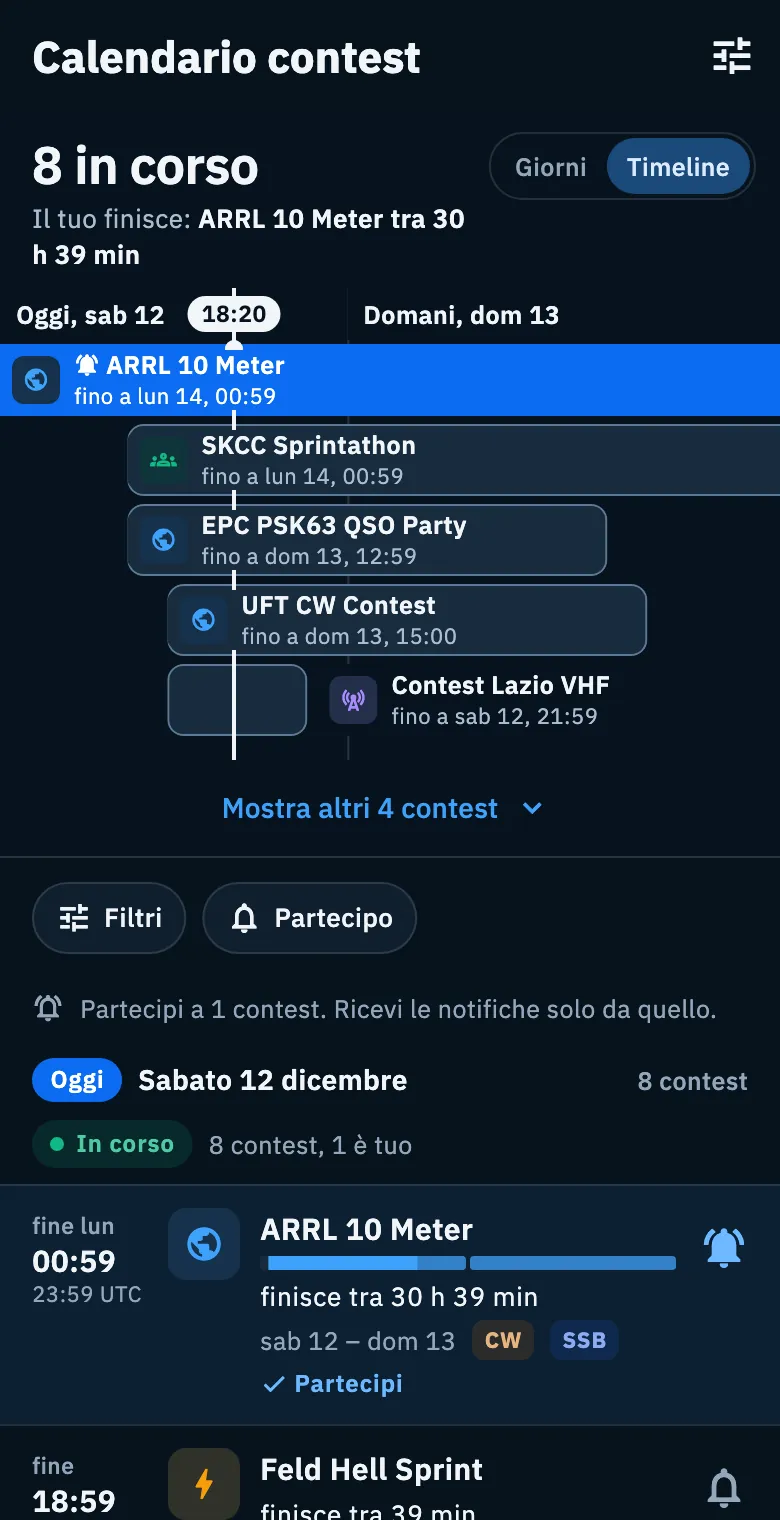
- Tocca Timeline.
- Leggi il titolo: «8 in corso» oppure «Nessuno in corso» («Nessuno in corso con questi filtri» se hai filtri attivi).
- Sotto il titolo una riga dice cosa succede dopo, con un conto alla rovescia al secondo: Il tuo finisce, Il primo dei tuoi a finire, Finisce per primo oppure Il prossimo, con il nome del contest.
- Scorri in orizzontale per i giorni dopo. L'asse scrive «Oggi, …» e «Domani, …»; tocca un giorno dell'asse per portare l'agenda a quel giorno.
- Tocca una barra per aprire il dettaglio del contest.
Le barre blu piene sono i contest a cui partecipi, con la campanella; le grigie sono gli altri. Ogni barra ha il logo, il nome e la fine, per esempio «fino a sab 12, 18:59»: dentro la barra, oppure accanto se la barra è corta. Le corsie non si sovrappongono: prima i tuoi, poi quelli in corso, poi i contest maggiori.
Le corsie visibili sono 5 su telefono, 6 su tablet e 8 sul web e nella finestra desktop. Se ne servono di più, tocca Mostra altri … contest; Mostra meno corsie le richiude. Le serie settimanali non compaiono nella Timeline e non contano tra quelli in corso.
Su telefono la Timeline scorre via con l'agenda sotto, così l'elenco ha tutto lo spazio. Quando è uscita dallo schermo, in cima resta una barra compatta con il titolo («8 in corso»), «Il primo finisce tra …» o «Il prossimo inizia tra …» e il selettore della vista. Tocca il testo della barra per tornare in cima, dove la Timeline si riapre. Su tablet e web la Timeline resta ferma in alto, a tutta larghezza.
La vista Mese (tablet e web)
Una griglia del mese, una riga per settimana da lunedì a domenica, con i contest come barre che attraversano i giorni.
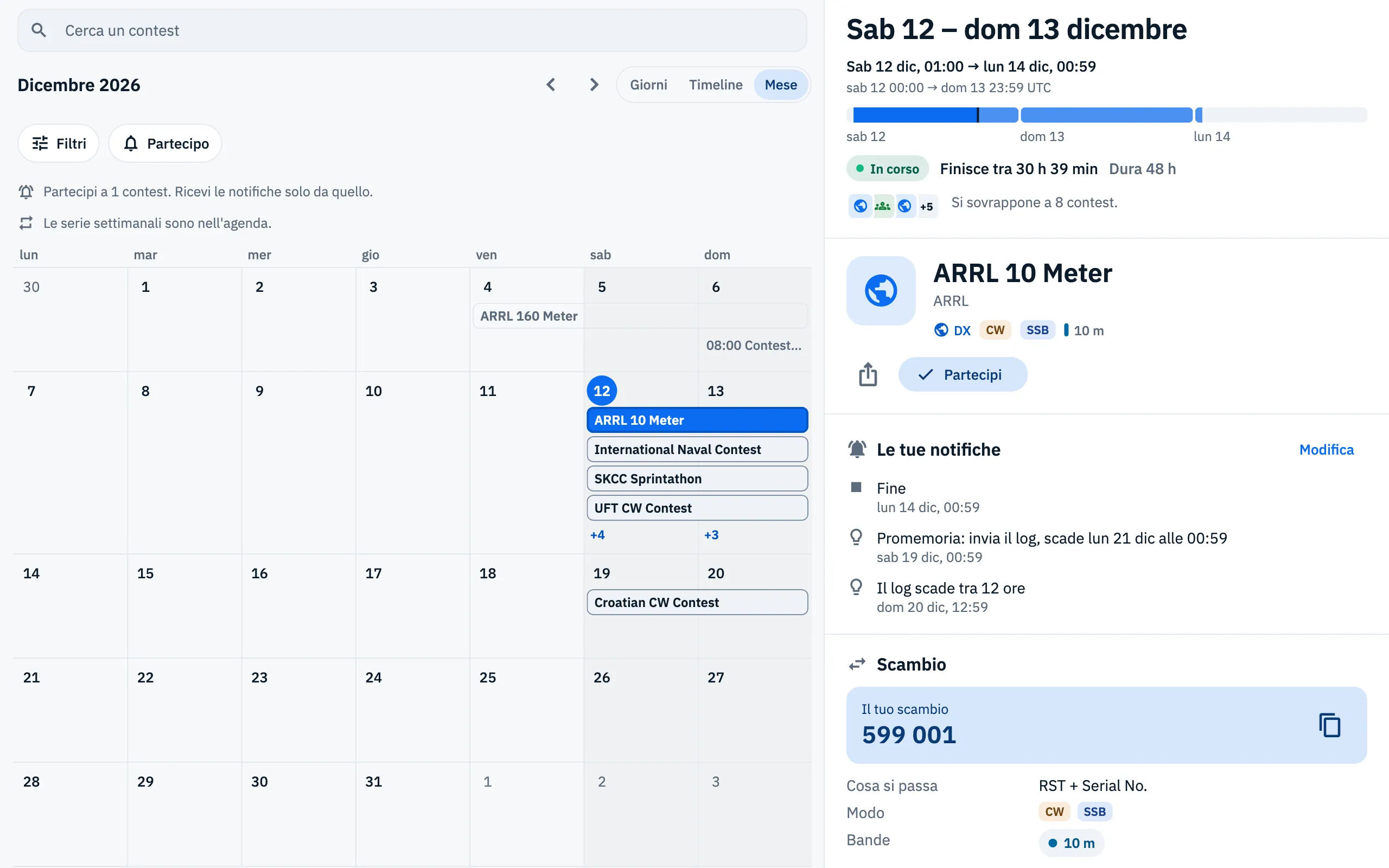
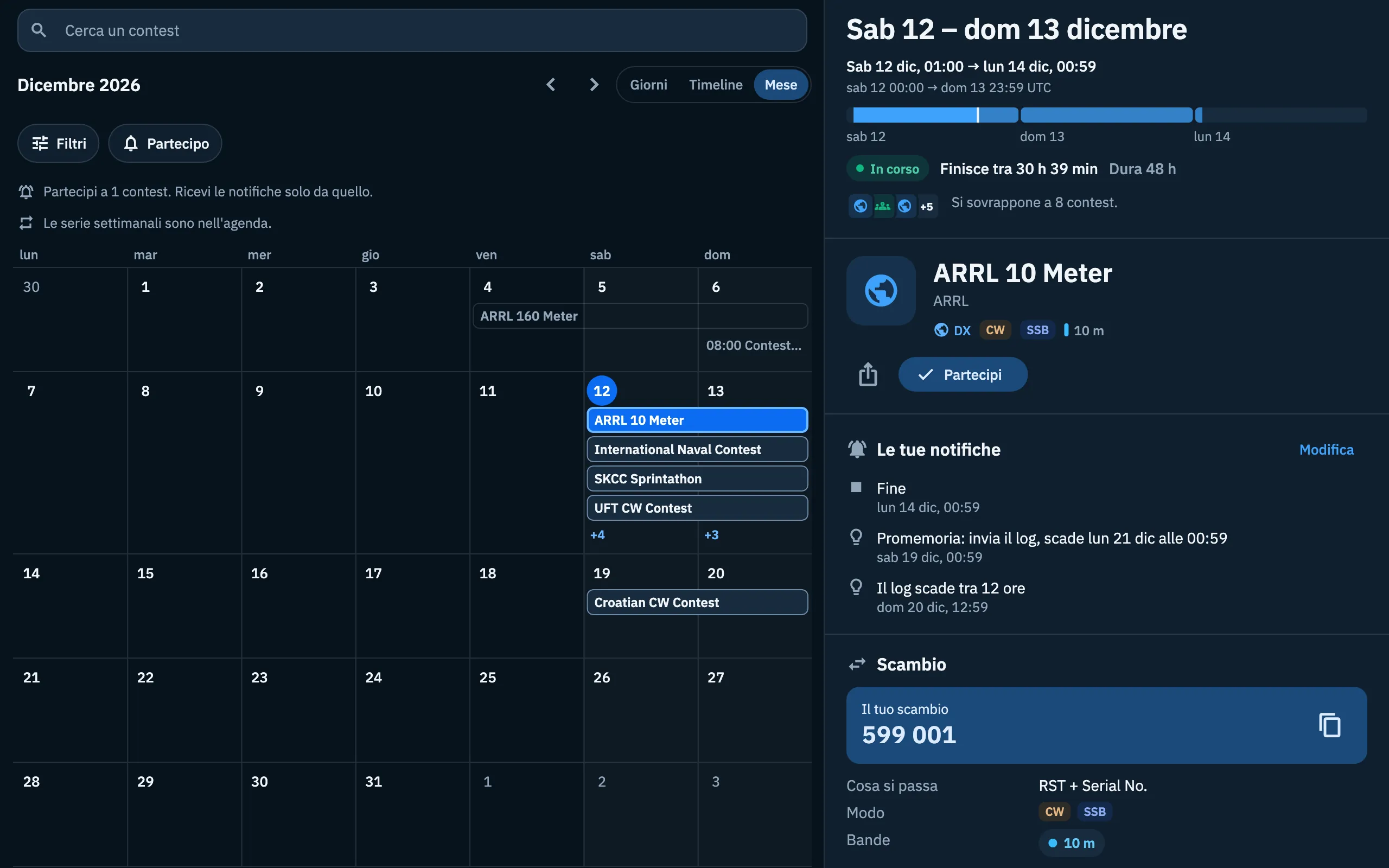
- Su un tablet o sul web tocca Mese.
- Usa le frecce Mese precedente e Mese successivo per cambiare mese.
- Tocca una barra: il dettaglio del contest si apre a destra.
- Tocca il numero di un giorno, o il «+N» sotto il giorno: il calendario passa a Giorni su quel giorno.
I contest a cui partecipi sono blu pieni e vengono per primi. Ogni settimana ha al massimo 4 corsie; gli altri contest del giorno sono contati nel «+N». I contest di un giorno solo mostrano l'ora d'inizio prima del nome. Le serie settimanali non sono nella griglia: lo ricorda la nota «Le serie settimanali sono nell'agenda.».
Telefono, tablet e web
- Telefono: una colonna. Il dettaglio di un contest si apre come pagina. I filtri si aprono dall'icona delle regolazioni nella barra in alto, che mostra il numero di filtri attivi.
- Tablet e web (finestra larga almeno 840 punti): l'elenco a sinistra e il dettaglio a destra nella stessa pagina; la riga scelta è evidenziata. Se non c'è nessun contest da mostrare, a destra leggi «Scegli un contest dalla lista per vederne date, scambio e regole.».
- Web e finestra desktop: in cima all'elenco c'è il campo Cerca un contest, e passando il mouse su una riga compare il pulsante Apri il regolamento.
Sopra l'elenco c'è sempre il chip Filtri con il chip Partecipo: li trovi spiegati in Filtrare il calendario.
In cima all'agenda possono comparire anche degli avvisi: «Sei offline.» (vedi sotto), le notifiche spente nelle impostazioni del telefono o del browser, il log di un contest da inviare, una riga che dice da quali contest ricevi le notifiche (per esempio «Partecipi a 1 contest. Ricevi le notifiche solo da quello.») e, con i filtri sulle bande o sul modo, quanti contest non dicono le bande o il modo. Per le notifiche vedi Partecipare a un contest.
Cercare un contest (web e desktop)
- Clicca nel campo Cerca un contest, oppure premi /.
- Scrivi parte del nome, per esempio «CQ WW»: l'elenco si restringe mentre scrivi, senza distinguere maiuscole e minuscole.
- Premi Esc per svuotare la ricerca e uscire dal campo.
La ricerca guarda solo il nome del contest e si somma ai filtri.
Scorciatoie da tastiera
Con una tastiera, fuori dai campi di testo:
| Tasto | Cosa fa |
|---|---|
| ↓ o J, ↑ o K | Contest successivo e precedente |
| Invio | Apri il contest |
| P | Partecipa al contest selezionato |
| / | Cerca un contest (dove c'è il campo di ricerca) |
| Esc | Chiudi, svuota la ricerca: chiude la pagina; nel campo di ricerca svuota la ricerca |
La selezione si vede su tablet e web, dove la riga scelta è evidenziata e il suo dettaglio è a destra. Tutte le scorciatoie dell'app sono in Scorciatoie da tastiera.
Loghi ed etichette
Ogni contest ha un logo: il suo, quello dello sponsor oppure, quasi sempre per ora, l'icona del suo tipo nel suo colore. Accanto trovi le etichette:
- il tipo: DX, QSO party, Sprint, VHF e UHF;
- i modi (CW, SSB, RTTY, FT8…);
- le bande in breve, con un segno colorato per banda, per esempio «160–10 m» o «2 m, 70 cm»;
- Consigliato ARI e Partecipi;
- In corso, con il pallino, per i contest attivi adesso.
Da dove vengono i dati
Il calendario unisce il WA7BNM Contest Calendar (i contest di tutto il mondo) e il calendario ARI VHF & Up (i contest VHF e UHF italiani). In fondo all'elenco la riga «Dati: WA7BNM Contest Calendar e ARI VHF & Up» ha i link alle due fonti.
- L'app rilegge il calendario al massimo una volta l'ora; le fonti sono aggiornate ogni giorno.
- L'elenco completo dei contest del mondo può arrivare solo a pochi giorni da oggi. Quando finisce prima della fine dell'agenda, una riga in fondo lo dice: «L'elenco arriva fino a …», oppure «L'elenco completo arriva fino a … Dopo ci sono solo i contest ARI e degli sponsor.». Per questo l'agenda può svuotarsi più avanti.
- Nel dettaglio di ogni contest, sotto ogni sezione, leggi da quale fonte viene il dato e quando è stato letto.
- I contest finiti da più di 60 giorni non vengono scaricati.
Senza rete
Dopo il primo caricamento il calendario resta salvato sul dispositivo (anche sul web, nel browser) e si apre anche senza rete.
- Apri il calendario senza rete: in cima compare «Sei offline.» con «Vedi il calendario salvato sab 28 nov, 08:00. Partecipa funziona: lo salvo quando torni online.».
- Usa il calendario e Partecipa come sempre.
- Quando torna la rete, i cambi partono da soli.
La copia salvata è quella dell'ultima lettura: se una data cambia dopo, non la vedi finché non torni online. Vedi anche Usare HamQSO senza rete.
Problemi comuni
«Il calendario non si è caricato» con «Serve la connessione la prima volta. Poi resta salvato e si apre anche offline.»: il primo caricamento è fallito e sul dispositivo non c'è ancora una copia. Collegati alla rete e tocca Riprova.
«Nessun contest con questi filtri»: i filtri attivi, o la ricerca, non lasciano nessun contest. Il messaggio elenca i filtri insieme («Nell'elenco non c'è nulla che sia insieme …»; con Partecipo aggiunge «tra quelli a cui partecipi»). Puoi:
- toccare il pulsante che toglie un filtro alla volta, in quest'ordine: Togli il filtro sulla durata, Togli il filtro sull'area, Togli il filtro sul modo, Togli il filtro sulle bande;
- toccare Azzera tutti i filtri, oppure Cancella la ricerca se hai solo cercato;
- toccare Mostra i giorni dopo, se più avanti ci sono altri contest;
- aprire il contest più vicino, che compare sotto «Il più vicino senza filtri, …».
«Non partecipi a nessun contest»: hai attivato Partecipo ma non partecipi a nessun contest. Tocca Mostra tutti i contest.
«Nessun contest in questi giorni» con «Quando l'elenco ne ha di nuovi compaiono qui.»: senza filtri non ci sono contest nei giorni dell'agenda. Tocca Mostra i giorni dopo se compare, oppure torna più tardi.
L'agenda si svuota dopo qualche giorno: l'elenco completo dei contest non arriva oltre, come dice la riga «L'elenco arriva fino a …» (vedi sopra).
Non vedo la vista Mese: c'è solo su tablet e web, in una finestra larga almeno 840 punti.
Non vedo il campo Cerca un contest: c'è solo sul web e nella finestra desktop.