
Lingua, tema e unità di misura
Scegli la lingua di HamQSO, il tema chiaro o scuro, chilometri o miglia, e tieni lo schermo acceso mentre l'app è aperta.
FreeAggiornato per HamQSO 0.1.19
In questa pagina
Lingua, tema e unità di misura si scelgono in un solo posto, le Impostazioni, e cambiano subito in tutta l'app. Sono gratuite e restano su quel dispositivo: su un altro telefono, tablet o browser le scegli di nuovo.
Aprire le impostazioni
- Apri Profilo.
- Tocca Impostazioni.
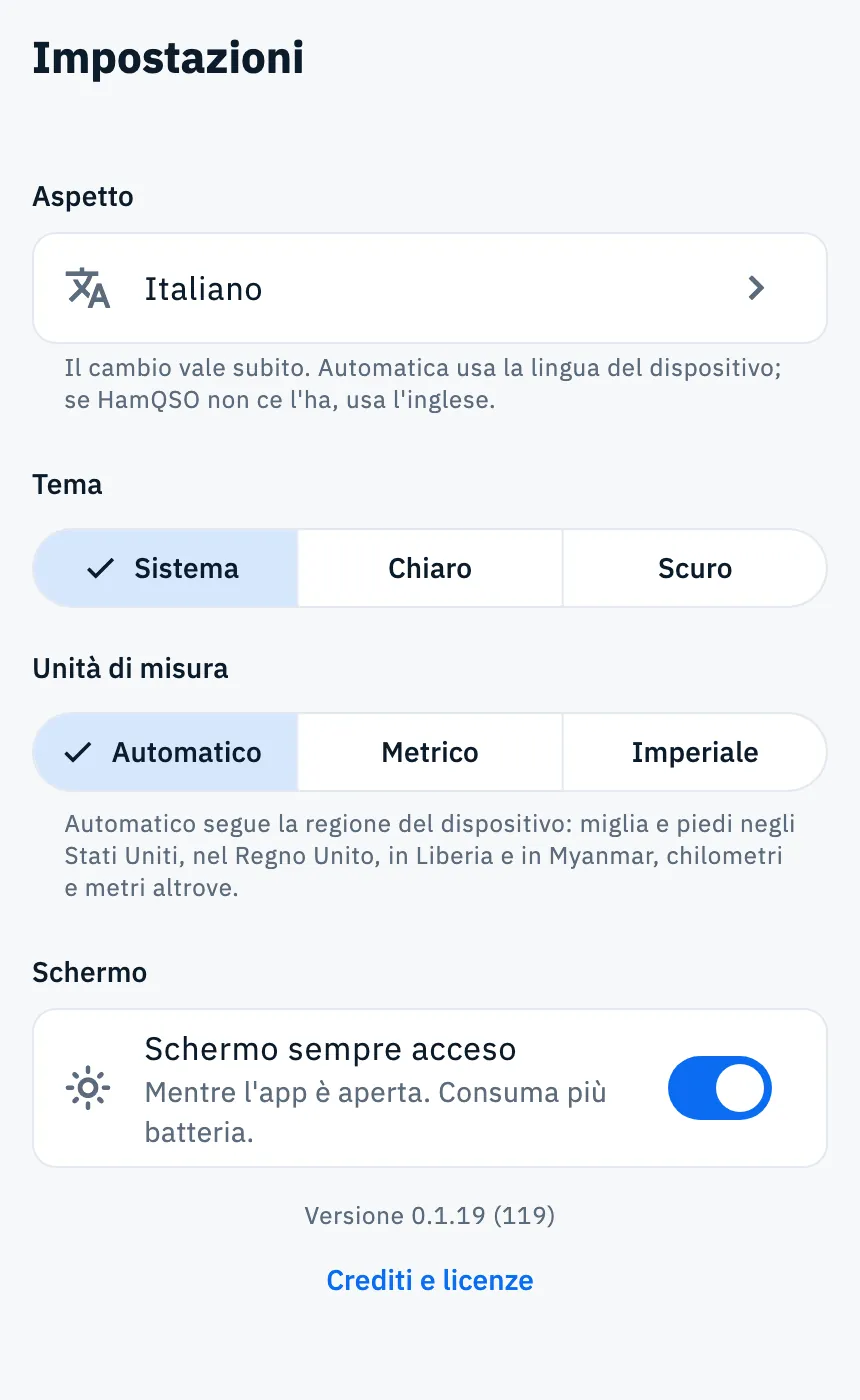
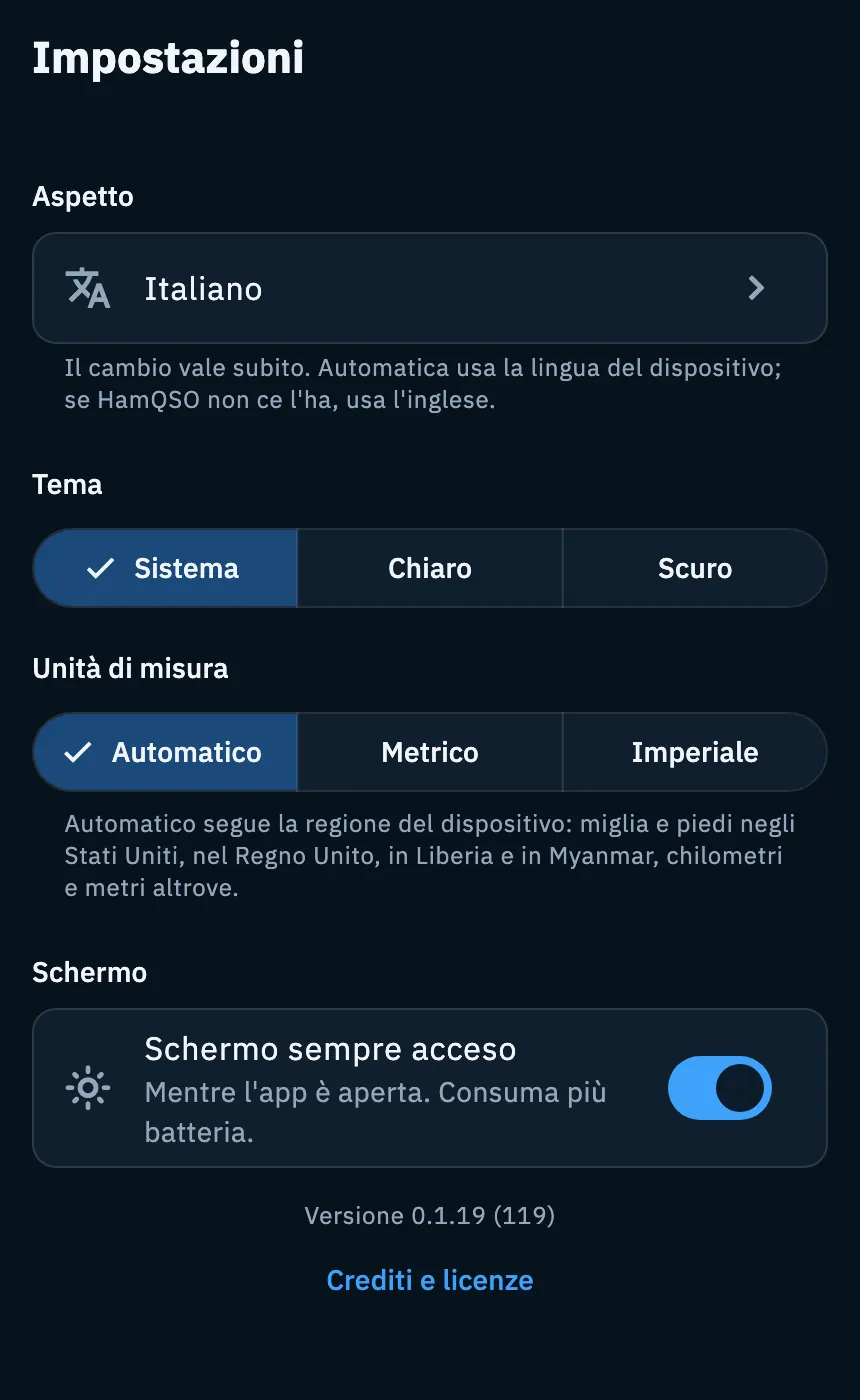
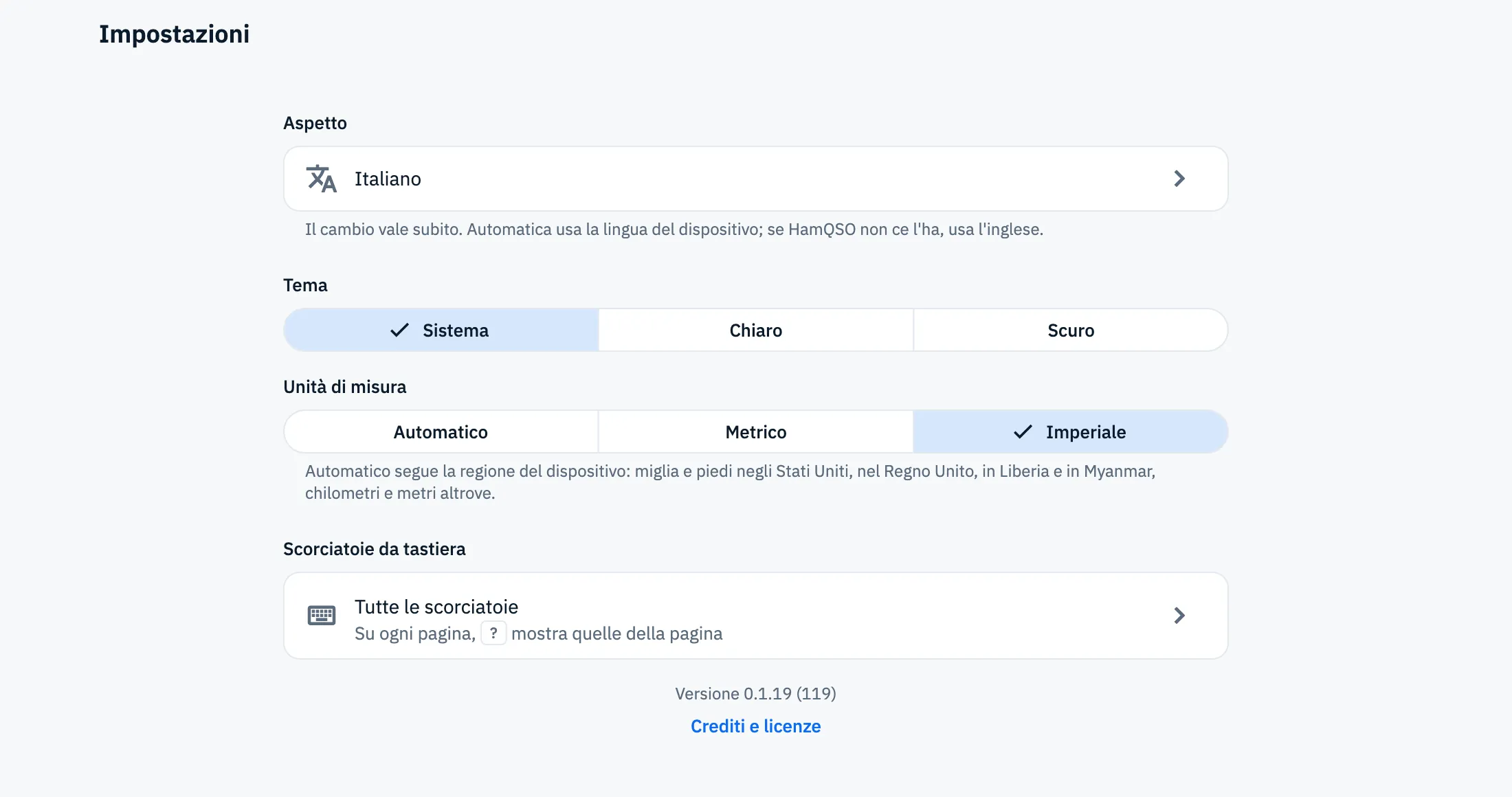
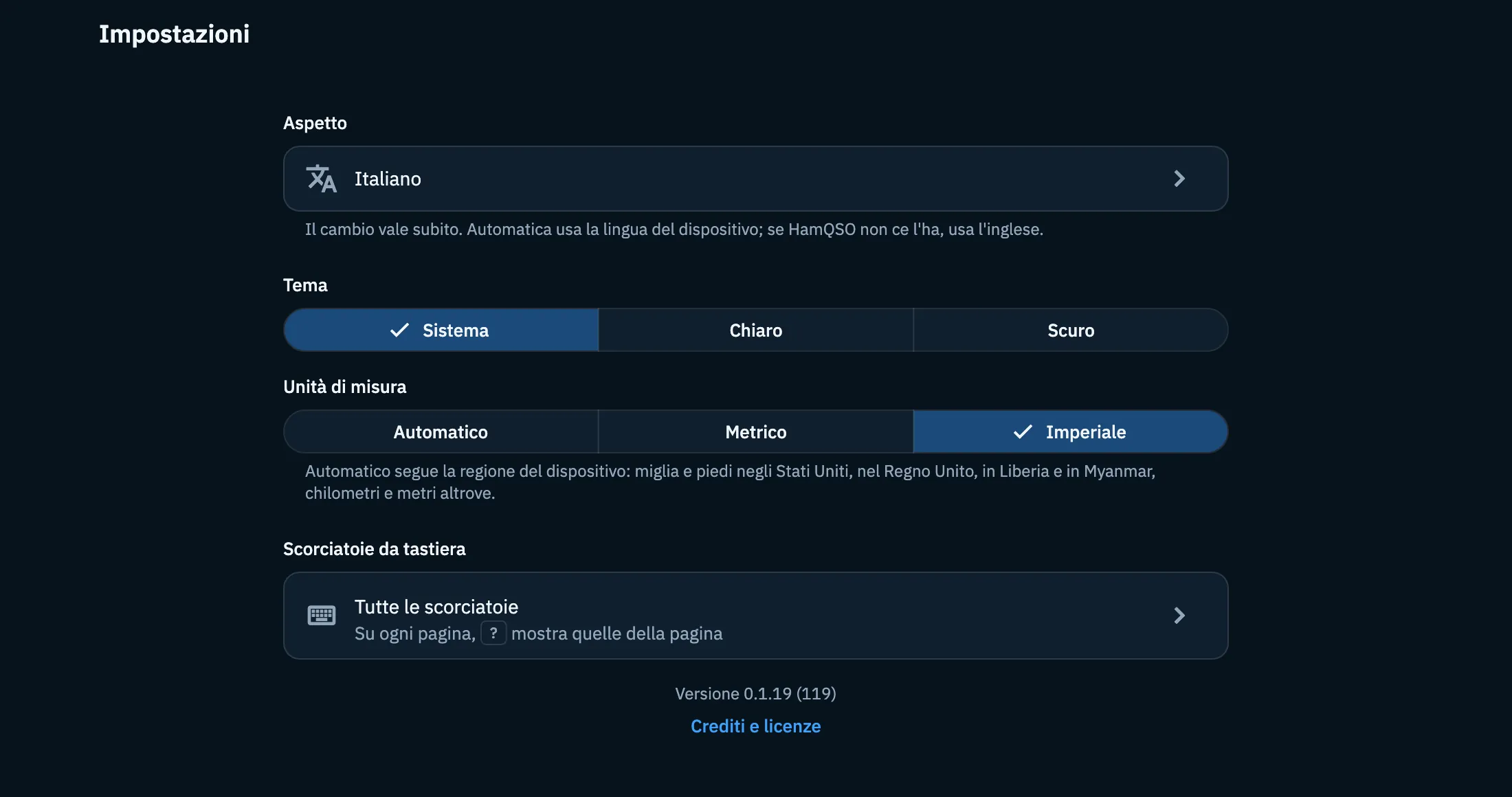
- Scorri fino a Aspetto, con la riga della lingua. Sotto ci sono Tema e Unità di misura e, su telefono e tablet, Schermo.
Su un computer puoi anche aprire la palette dei comandi e scegliere Vai a: Impostazioni.
Scegliere la lingua
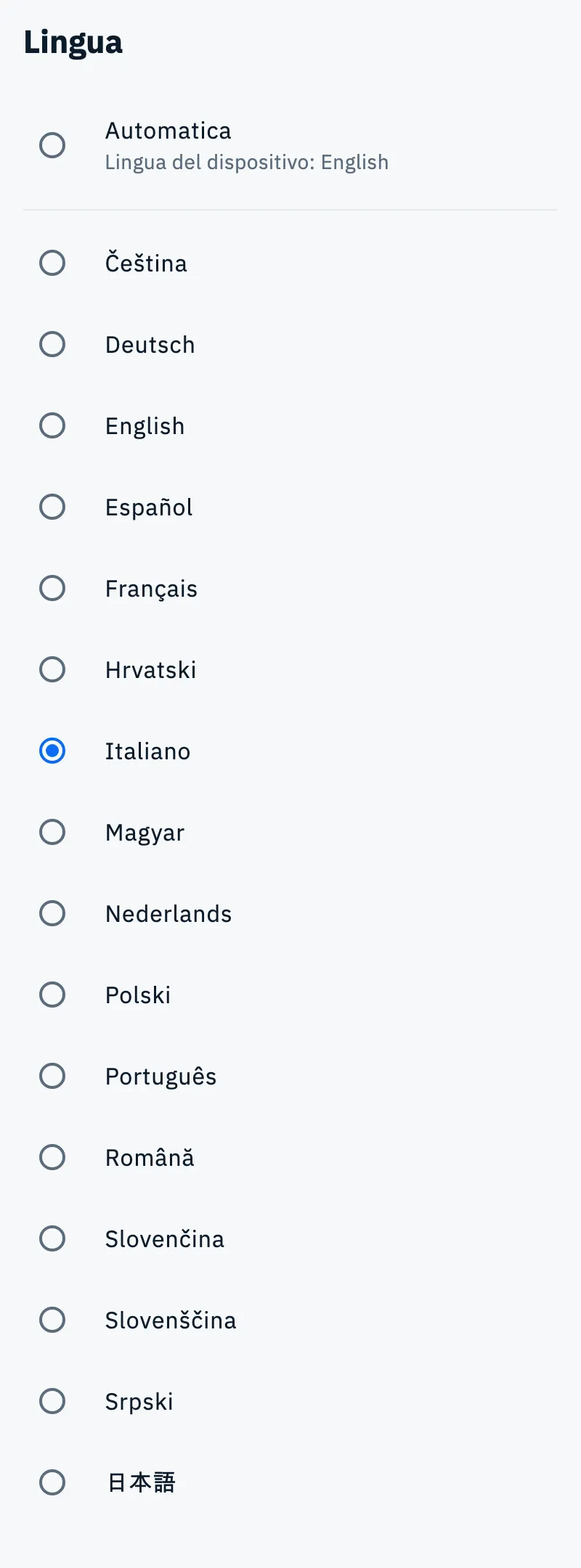
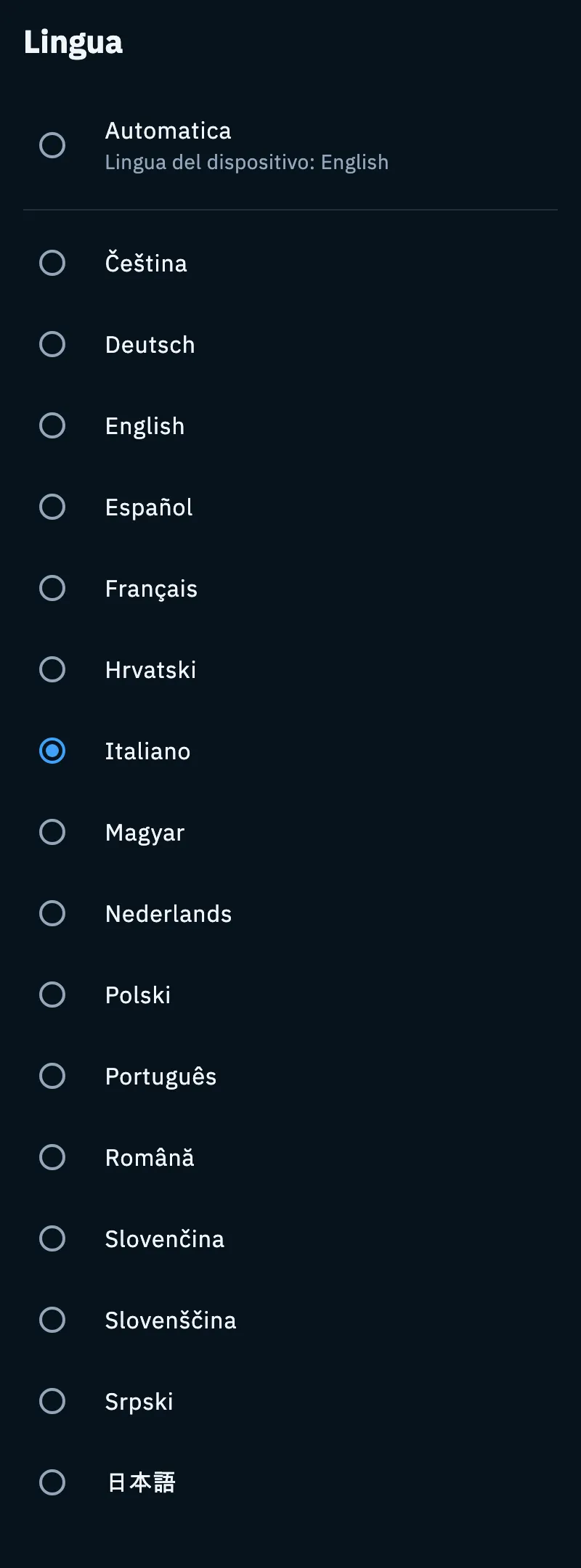
HamQSO è in 16 lingue. Ognuna è scritta nel suo nome, così ritrovi la tua anche se per sbaglio hai scelto una lingua che non leggi.
- In Aspetto tocca la riga della lingua. Mostra la lingua in uso, oppure Automatica con la lingua del dispositivo.
- Scegli Automatica o una lingua.
- L'app cambia lingua subito. La lista resta aperta: se hai toccato quella sbagliata, la tua è ancora lì sotto il dito.
| Scelta | Cosa fa |
|---|---|
| Automatica (predefinita) | Usa la lingua del dispositivo; sul web quella del browser. Se HamQSO non ce l'ha, usa l'inglese. Sotto la scelta leggi «Lingua del dispositivo: …» oppure «Lingua del dispositivo non disponibile, usa l'inglese». |
| Una lingua | Vale sopra quella del dispositivo finché non torni su Automatica. |
Le lingue sono: Čeština, Deutsch, English, Español, Français, Hrvatski, Italiano, Magyar, Nederlands, Polski, Português, Română, Slovenčina, Slovenščina, Srpski, 日本語.
Anche numeri e date seguono la lingua dell'app (per esempio 1.872 in italiano, 1,872 in inglese). La parola QSO non si traduce in nessuna lingua.
Scegliere il tema
In Tema scegli una delle tre voci:
| Scelta | Cosa fa |
|---|---|
| Sistema (predefinita) | Segue il tema del dispositivo o del browser e cambia da solo quando cambia il sistema. |
| Chiaro | Sempre chiaro. |
| Scuro | Sempre scuro. |
Scegliere le unità di misura
In Unità di misura scegli come vedere distanze e altezze:
| Scelta | Cosa fa |
|---|---|
| Automatico (predefinita) | Segue la regione del dispositivo (sul web quella del browser): miglia e piedi negli Stati Uniti, nel Regno Unito, in Liberia e in Myanmar, chilometri e metri altrove. |
| Metrico | Chilometri e metri. |
| Imperiale | Miglia e piedi. |
La scelta vale per le distanze di spot e QSO, le statistiche delle operazioni, il test di copertura, il raggio degli avvisi e la quota di vette e referenze.
Tenere lo schermo acceso
Su telefono e tablet, nella sezione Schermo, l'interruttore Schermo sempre acceso impedisce allo schermo di spegnersi mentre l'app è aperta: utile in attivazione o mentre segui gli spot.
- Apri Profilo › Impostazioni.
- Accendi o spegni Schermo sempre acceso.
È acceso di serie. Vale solo con l'app in primo piano, e l'app lo rimette ogni volta che ci torni. Consuma più batteria: se ti serve risparmiarla, spegnilo.
Su un computer
Sul web, in una finestra larga, al posto di Schermo c'è la sezione Scorciatoie da tastiera, con la riga Tutte le scorciatoie: vedi Scorciatoie da tastiera. Per il resto lingua, tema e unità di misura funzionano come su telefono e tablet.
Accessibilità
HamQSO non ha impostazioni di accessibilità sue: segue quelle del dispositivo o del browser.
- Riduci movimento: con questa opzione del sistema le animazioni grandi (per esempio il logo all'avvio, il globo, il DX Replay, il calendario dei contest) diventano dissolvenze o salti.
- Lettore di schermo (VoiceOver, TalkBack o quello del computer): pulsanti e righe hanno un nome, i grafici leggono i loro valori e alcuni cambiamenti vengono annunciati. I nomi delle lingue si leggono ciascuno nella sua lingua.
- Dimensione del testo: i testi seguono quella scelta nel sistema.
- Tastiera: sul web ti sposti con Tab e con le scorciatoie dell'app; l'elemento con il fuoco è evidenziato.
Il globo e le mappe sono disegni: le stesse informazioni sono anche nelle liste e nei dettagli.
Problemi comuni
Sotto «Automatica» leggi «Lingua del dispositivo non disponibile, usa l'inglese». HamQSO non ha la lingua del dispositivo, quindi usa l'inglese. Se preferisci un'altra delle 16 lingue, sceglila a mano.
Su un altro dispositivo l'app ha un'altra lingua, un altro tema o altre unità. Queste scelte restano sul dispositivo dove le fai e non passano con l'account: ripetile anche lì.
Le distanze sono in miglia ma vuoi i chilometri (o il contrario). Con Automatico l'app segue la regione del dispositivo, non la lingua. Scegli Metrico o Imperiale.
Lo schermo si spegne lo stesso. Controlla che Schermo sempre acceso sia acceso e che HamQSO sia in primo piano: in background lo schermo segue di nuovo le regole del sistema.