
Il Globo in modalità scrivania
Lascia acceso uno schermo con gli spot in diretta come archi su un globo che gira, filtra bande e modi, leggi ora UTC, indici solari e attività.
FreeAggiornato per HamQSO 0.1.19
In questa pagina
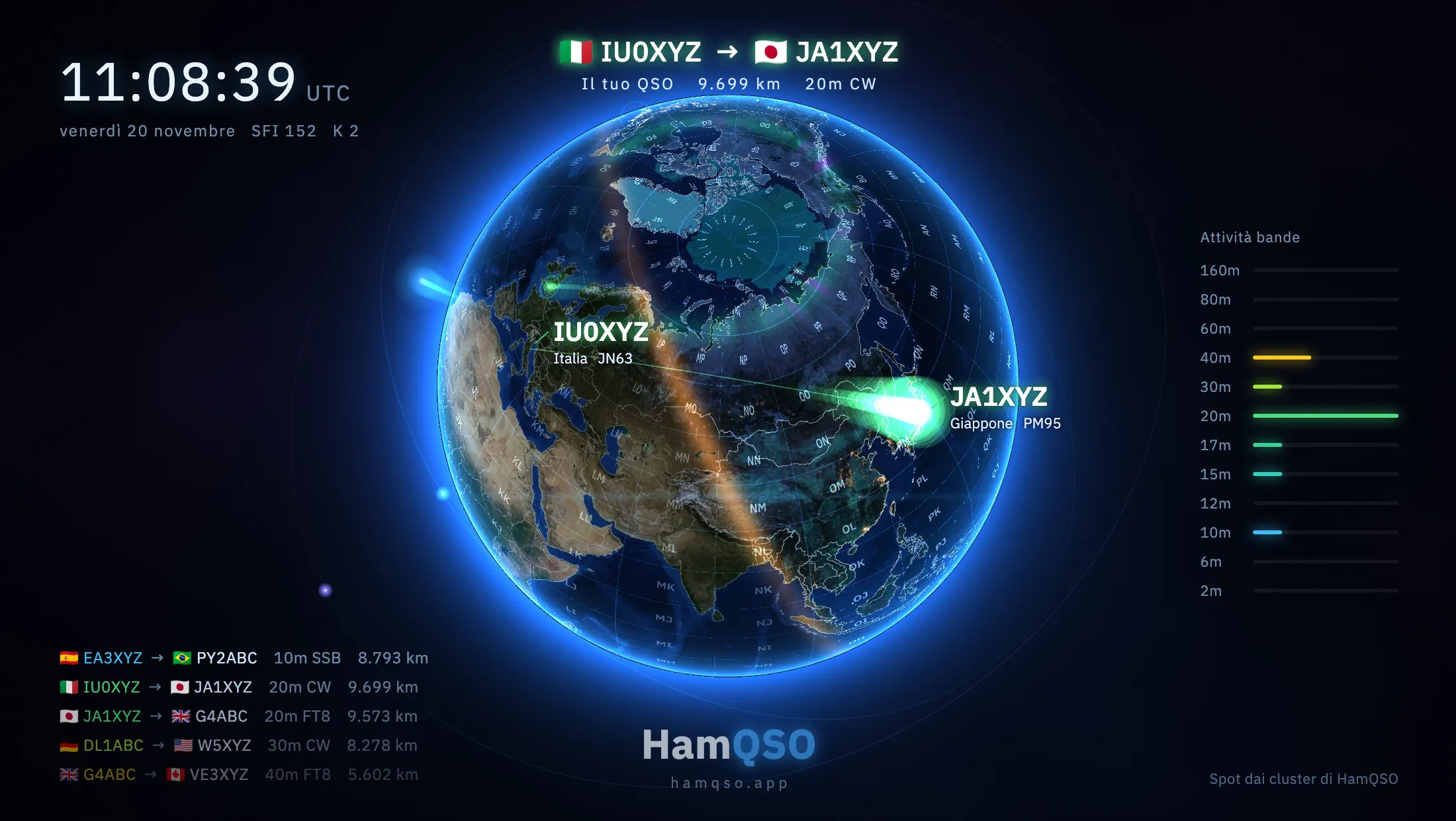
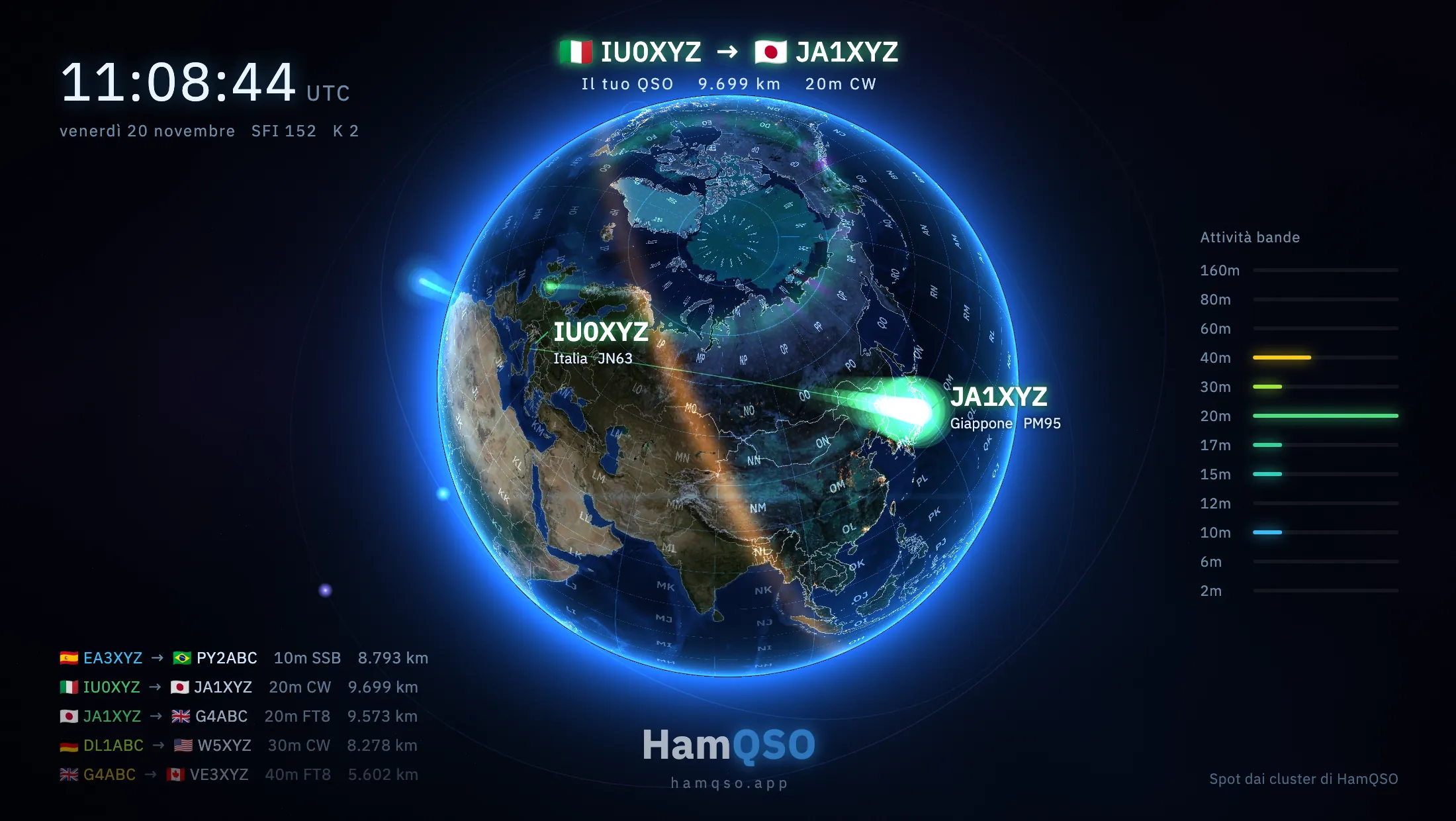
Il Globo è una vista a schermo intero da lasciare accesa sulla scrivania: un globo che gira piano, con il giorno e la notte di adesso, su cui gli spot dei cluster di HamQSO arrivano come archi di luce. Intorno, poche scritte: l'ora UTC, gli indici solari, l'attività delle bande e gli ultimi spot. È gratuito.
Aprire il Globo
- Apri Profilo.
- Nel gruppo Strumenti tocca Globo («Il globo con gli spot in diretta, da lasciare acceso sulla scrivania»).
Sul web, con la barra laterale, c'è anche la voce Globo sotto le sezioni: la apri con un clic o premendo G (non mentre scrivi in un campo). Dalla palette dei comandi scegli «Vai a: Globo».
Il Globo si anima da solo: non devi toccare niente.
Cosa vedi sul globo
- Gli archi: ogni spot è un arco che parte dalla stazione in aria e arriva a chi l'ha sentita. Il colore è quello della banda, e una piccola scritta mostra il nominativo con la bandiera mentre l'arco parte e quando arriva. Uno spot del DX Cluster non dice dove si trova la stazione: l'app la disegna al centro della sua entità DXCC; chi spotta sta al suo locatore quando il nodo lo manda, altrimenti anche lui al centro della sua entità. Gli archi più corti di circa 200 km non si disegnano.
- Il collegamento in primo piano: ogni tanto la camera vola su un collegamento lungo e lo segue. In alto compaiono i due nominativi con la bandiera, la distanza, la banda e il modo; sul globo, accanto alle due estremità, il nominativo, il paese (nella tua lingua) e il locatore, solo quando la fonte lo dà davvero.
- I tuoi QSO: un QSO che registri mentre il Globo è aperto passa in primo piano, con un arco dal tuo locatore (o dal centro della tua entità) alla stazione collegata e la scritta «Il tuo QSO». Anche uno spot in cui compare il tuo nominativo, come stazione in aria o come chi spotta, va in primo piano allo stesso modo.
- Le attivazioni: le attivazioni POTA, SOTA e WWFF in aria pulsano sulla loro referenza, nel colore del programma. Vengono dai programmi che segui (vedi Scegliere i programmi da seguire), si aggiornano ogni 2 minuti solo mentre il Globo è sullo schermo, e quelle in QRT non compaiono.
All'apertura il Globo parte dagli ultimi spot che il cluster ha già, disegnati uno dopo l'altro, poi passa a quelli nuovi. Quando il cluster è tranquillo ripete gli spot recenti, così il globo non resta mai vuoto.
Le scritte intorno al globo
| Dove | Cosa mostra |
|---|---|
| In alto a sinistra | L'ora in UTC con i secondi, sotto la data e gli indici solari «SFI … K …». Se manca uno dei due indici al suo posto c'è un trattino; se mancano tutti e due la riga degli indici non c'è. |
| A destra | Attività bande: una barra per banda, dal 160 al 2 m, con gli spot dell'ultimo minuto. Le bande escluse dal filtro sono sbiadite. |
| In basso a sinistra | Gli ultimi spot disegnati: nominativo → nominativo, banda, modo e distanza. Finché non arriva niente c'è «In attesa degli spot». |
| In basso al centro | Il logo HamQSO. |
| In basso a destra | «Spot dai cluster di HamQSO», seguito dalle bande e dai modi del filtro, se ne hai scelti. |
Le distanze seguono le unità di misura che hai scelto nelle impostazioni. Il Globo ha sempre colori scuri, qualunque tema usi l'app. L'aurora intorno ai poli cresce con l'indice K. Le scritte si spostano di pochi pixel nel tempo e il logo pulsa piano: così uno schermo OLED acceso per ore non resta segnato.
Filtrare bande e modi


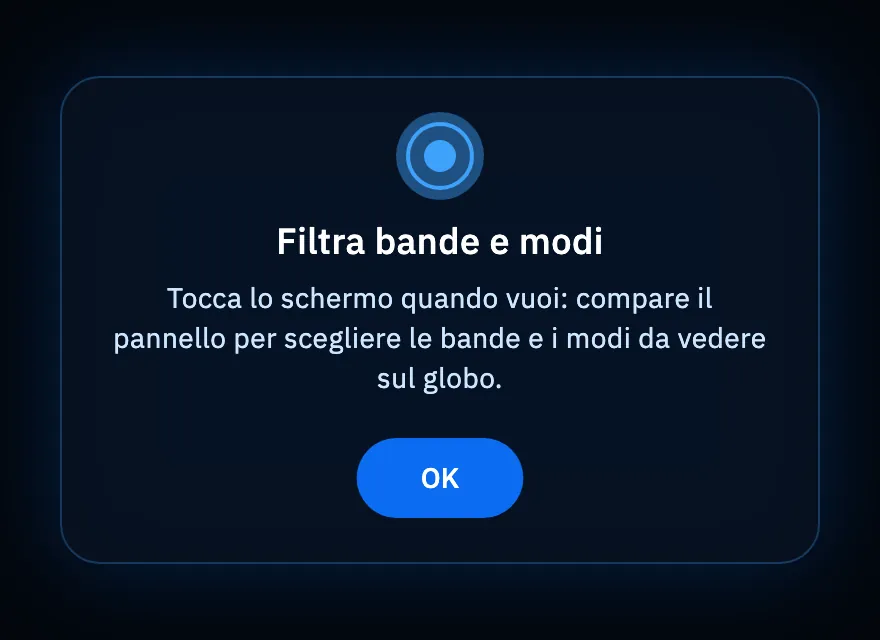
- Tocca il globo: dal basso sale il pannello con Bande e Modi.
- Tocca le bande che vuoi vedere: 160m, 80m, 60m, 40m, 30m, 20m, 17m, 15m, 12m, 10m, 6m, 2m.
- Tocca i modi: CW, SSB, FM, FT8, FT4, RTTY. SSB comprende anche gli spot USB, LSB e AM.
- Tocca di nuovo una banda o un modo scelti per toglierli, o Tutto per tornare a vedere tutto.
Senza nessuna banda scelta vedi tutte le bande; senza nessun modo scelto vedi tutti i modi. Con almeno un modo scelto, gli spot di altri modi (per esempio PSK31) non compaiono. Quello che il filtro esclude sparisce subito dal globo, attivazioni comprese.
Il pannello si chiude da solo dopo 6 secondi senza tocchi (ogni tocco su un filtro riparte da capo), oppure con un altro tocco sul globo. La scelta resta su questo dispositivo e la ritrovi la prossima volta.
Uscire dal Globo
- Tocca il globo per aprire il pannello e tocca Esci.
- Con una tastiera premi Esc: esce subito, anche con il pannello o il suggerimento aperti.
Telefono, tablet e web
- Telefono e tablet: il Globo si apre in orizzontale, a schermo intero, e tiene lo schermo acceso finché resta aperto. Quando esci tornano le regole dell'app: il telefono torna in verticale e lo schermo si spegne di nuovo come al solito, a meno che tu non abbia attivato Schermo sempre acceso nelle impostazioni.
- Se lo spazio è più alto che largo (per esempio un iPad in vista divisa) vedi «Ruota il dispositivo» e «Il Globo si usa in orizzontale». Ruota il dispositivo o allarga la finestra; con la X in alto a sinistra esci.
- Web: il Globo si adatta alla finestra del browser, in qualsiasi proporzione.
Senza rete in alto compare «Senza rete: niente spot in diretta.»: il globo continua a girare e gli spot riprendono quando torna la connessione. Vedi Usare HamQSO senza rete.
Scorciatoie dei globi
Oltre a G per aprire il Globo e Esc per uscire, con una tastiera puoi usare anche gli altri globi dell'app. Questi tasti valgono quando il globo ha il fuoco: fai clic sul globo o raggiungilo con Tab.
Globo dei QSO (per esempio nel riepilogo del log e nella pagina dell'operazione):
| Tasti | Cosa fanno |
|---|---|
| ← → | QSO precedente o successivo |
| Invio o Spazio | Mostra il QSO, come un tocco |
| Esc | Chiudi la scheda del QSO |
| + − | Avvicina o allontana |
Globo del test di copertura (nel Test di copertura e in La mia copertura): le frecce ← → ↑ ↓ girano il globo di 12° a ogni pressione, + e − avvicinano e allontanano.
Tutte le scorciatoie sono in Scorciatoie da tastiera; sul web, con la barra laterale, premi ? per vederle.
Problemi comuni
- «In attesa degli spot» e nessun arco: il cluster non ha ancora mandato spot, oppure il filtro esclude tutto quello che arriva. Apri il pannello e tocca Tutto.
- «Senza rete: niente spot in diretta.»: il dispositivo è senza rete, oppure internet non risponde. Gli spot tornano da soli con la rete.
- Nessun indice solare in alto: i dati di propagazione non sono arrivati; il resto del Globo funziona lo stesso.
- Il globo è una sfera blu senza continenti: il dispositivo o il browser non riesce a disegnare il globo dettagliato; l'app mostra una sfera semplice, con gli archi e le scritte di sempre.
- «Ruota il dispositivo»: lo spazio è in verticale. Ruota il tablet o esci dalla vista divisa.
- Mancano le attivazioni di un programma: controlla che il programma sia tra quelli che segui e che il filtro non escluda la sua banda o il suo modo.