
Rispottare uno spot o un QSO
Rilancia uno spot della lista o la stazione che hai appena collegato: il foglio è già compilato, controlli il modo, scegli le reti e invii.
FreeAggiornato per HamQSO 0.1.19
In questa pagina
Rispottare vuol dire rilanciare una stazione che è già stata spottata, per dire agli altri che è ancora lì. HamQSO apre il foglio della rispotta già compilato, sia da uno spot della lista sia dal QSO che hai appena registrato: tu controlli il modo, aggiungi un commento se vuoi e invii.
Rispottare uno spot della lista
- Apri la sezione DX o xOTA e tocca uno spot.
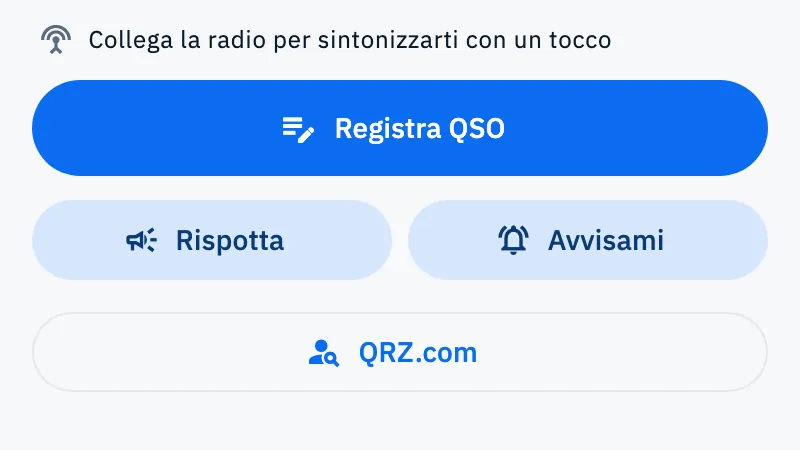
- Nel dettaglio (su tablet e desktop nel pannello dello spot) tocca Rispotta, accanto ad Avvisami.
- Si apre il foglio «Rispotta K1ABC»: nominativo, frequenza e referenza sono quelli dello spot.
- Controlla il Modo: se nessun chip è scelto, scegli tu quello giusto.
- Se vuoi, scrivi un Commento (per esempio il rapporto, al massimo 60 caratteri).
- Controlla Invia a e tocca Invia spot.
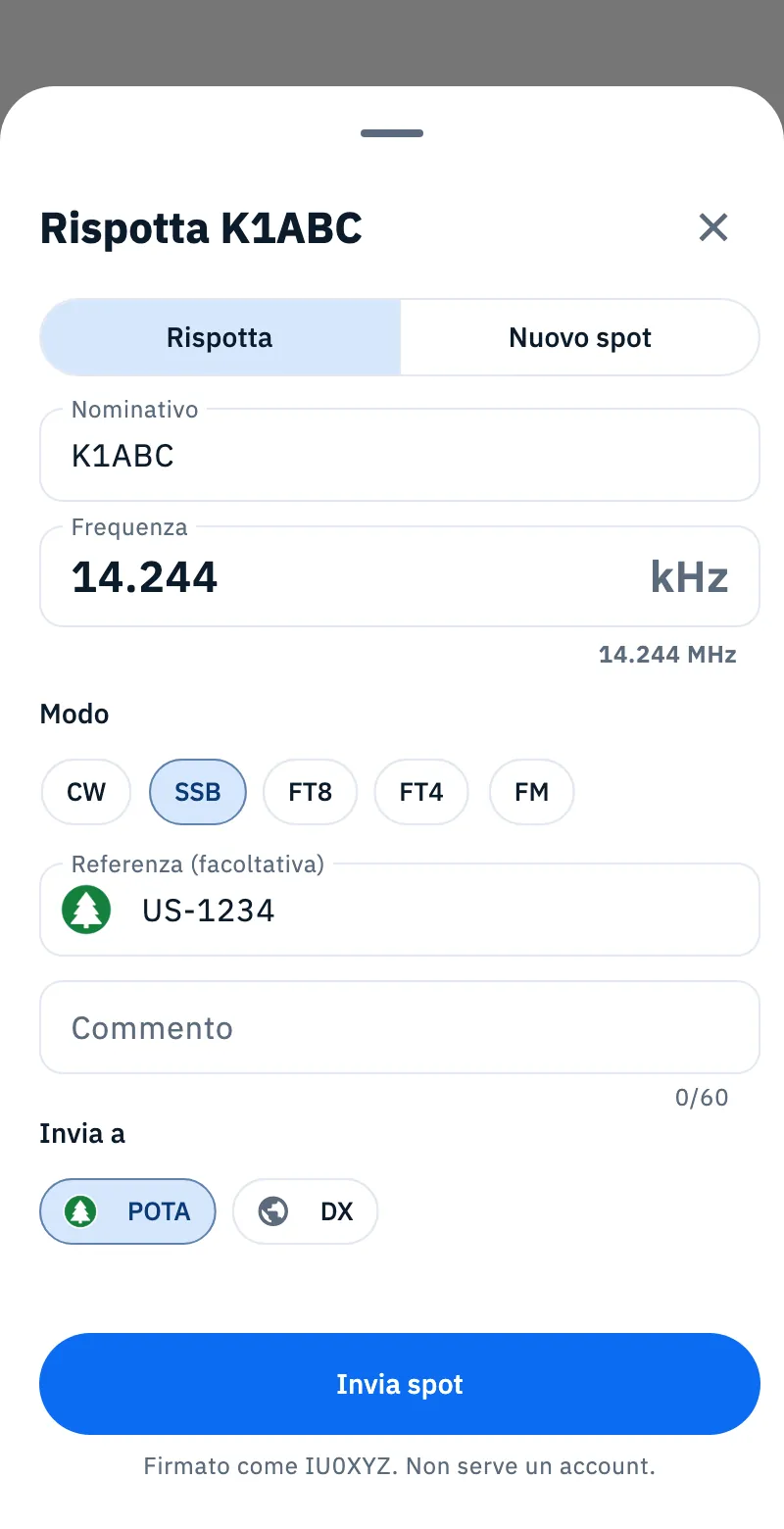
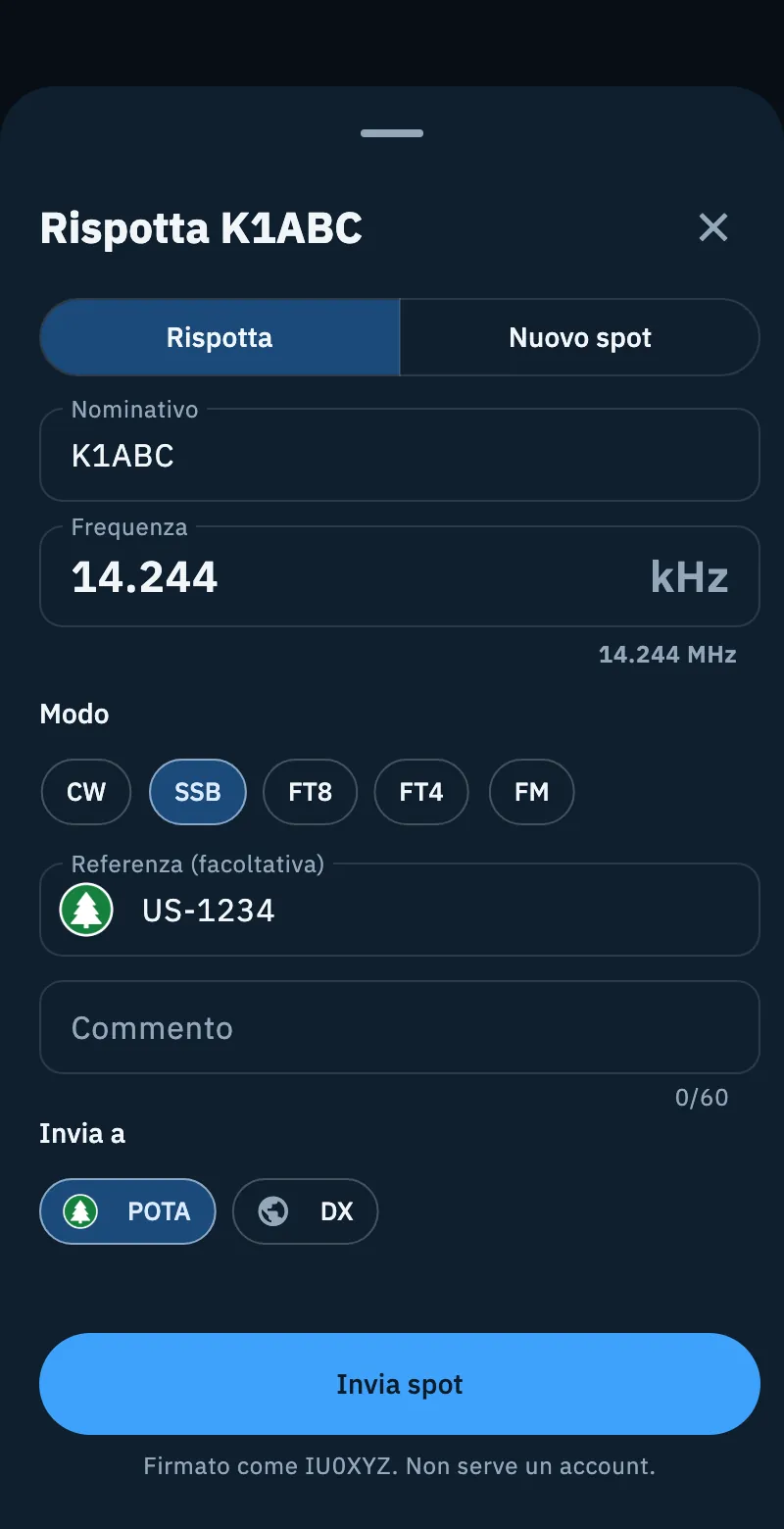
Rispotta c'è anche sugli spot del tuo nominativo: lì mancano solo Registra QSO e Avvisami.
Cosa trovi già compilato
| Campo | In rispotta |
|---|---|
| Nominativo | Quello dello spot, bloccato. |
| Frequenza | Quella dello spot, bloccata. Non segue la radio: è la frequenza della stazione spottata. |
| Modo | Quello dello spot. USB, LSB e PHONE diventano SSB. Se il modo dello spot è stimato, o non è tra CW, SSB, FT8, FT4 e FM, nessun chip è scelto e Invia spot resta spento finché non lo scegli. |
| Referenza (facoltativa) | Quella dello spot, bloccata. Se lo spot non ne ha una, puoi scriverla tu. |
| Commento | Vuoto. Al massimo 60 caratteri. |
| Invia a | Le reti proposte dallo spot (vedi sotto). |
Rispotta o nuovo spot
In cima al foglio c'è la scelta Rispotta / Nuovo spot.
- Rispotta: rilancia la stazione dello spot, con i suoi dati.
- Nuovo spot: svuota nominativo, frequenza e referenza per spottare un'altra stazione. Con la radio collegata la frequenza e il modo tornano a seguire la radio.
Se torni su Rispotta, il foglio riprende i dati dello spot.
Le reti della rispotta
Sotto Invia a ci sono tre reti:
- POTA: si può scegliere solo con una referenza di parco POTA.
- DX: il DX Cluster.
- WWFF: si può scegliere solo con una referenza WWFF.
Quella proposta dipende dallo spot:
- uno spot POTA torna a POTA;
- uno spot WWFF torna a WWFF;
- gli altri (uno spot DX, uno spot SOTA) vanno al DX. Tra le reti non c'è SOTA.
Se il DX Cluster non si può scegliere, per uno spot che andrebbe al DX nessuna rete è accesa: scegline una tu.
Per un QSO del log decide la forma della referenza della stazione: una referenza POTA propone POTA, una WWFF propone WWFF, altrimenti il DX. Puoi accendere o spegnere ogni rete prima di inviare. Come funzionano le reti, il DX Cluster e l'esito dell'invio è spiegato in Spottare una stazione.
Rispottare la stazione appena collegata
È l'abitudine di chi caccia attivazioni POTA e SOTA: dopo il QSO si rispotta l'attivatore.
- Registra il QSO con l'attivatore nella barra del QSO.
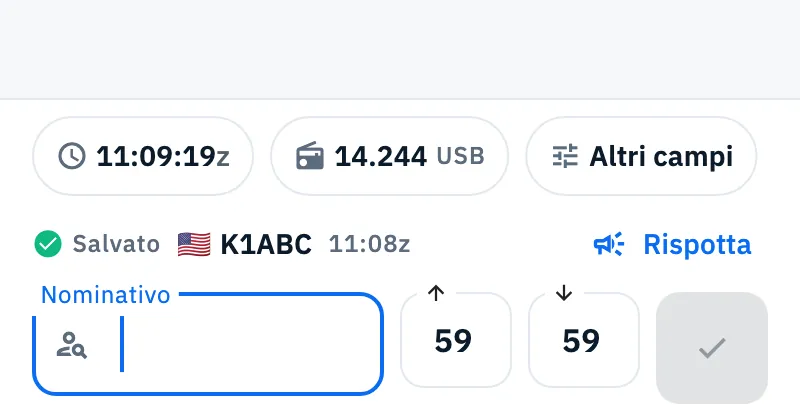
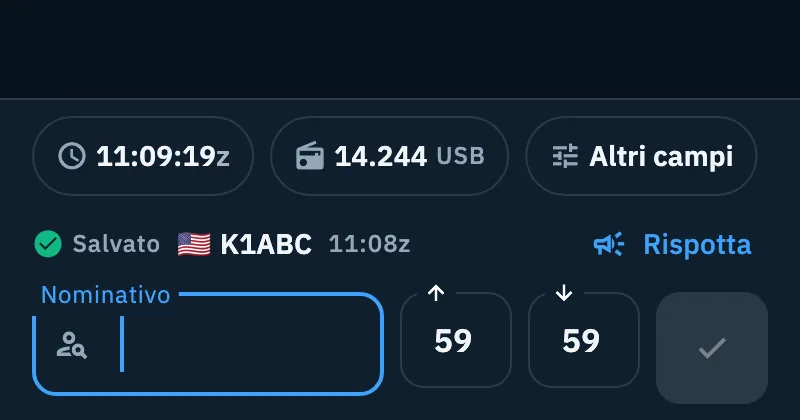
- Subito dopo il salvataggio, sopra i campi compare la riga Salvato con il nominativo e l'ora UTC del QSO.
- Tocca Rispotta alla fine della riga.
- Si apre il foglio della rispotta compilato dal QSO: controllalo e tocca Invia spot.
Dal QSO il foglio prende:
- il nominativo e la frequenza del QSO;
- il modo, o il sottomodo quando c'è (FT4, USB che diventa SSB). Se il modo del QSO è stimato, lo scegli tu;
- la referenza della stazione: prima quella POTA o SOTA, poi quella WWFF, altrimenti la prima che c'è.
Quando c'è Rispotta, la riga Salvato resta finché non scrivi il nominativo successivo. Senza Rispotta, la riga sparisce dopo 3 secondi.
Accanto all'ora, l'icona della nuvola con la freccia vuol dire «Da sincronizzare»: il QSO non è ancora nel cloud. Sotto la riga compare «Riportata tra le operazioni» se il QSO ha riportato tra le operazioni attive un'operazione archiviata.
Quando non c'è Rispotta
- Il QSO non ha una frequenza, o la sua frequenza è stimata.
- Il QSO è con un cacciatore della tua attivazione: tu hai delle referenze e lui nessuna. Non si rispotta chi ti chiama. In un parco a parco invece Rispotta c'è, perché l'altro è un attivatore.
Rispottare un QSO del log
- Apri la sezione Log e tocca un QSO.
- Nel dettaglio tocca l'icona del megafono in alto (Rispotta).
- Controlla il foglio e tocca Invia spot.
L'icona c'è quando il QSO ha una frequenza vera, non stimata. Più dettagli sul QSO in Aprire e modificare un QSO.
Uno spot nuovo con la frequenza del log
Quando stai lavorando nel log e vuoi spottare una stazione nuova, HamQSO parte da dove sei.
- Nella barra del QSO imposta la frequenza su cui sei (anche dopo un cambio di frequenza, prima del primo QSO).
- Tocca Spotta e scegli Spotta una stazione: frequenza e modo sono già quelli della barra del QSO.
Il modo della barra diventa uno dei chip: USB e LSB diventano SSB; un modo senza chip diventa SSB, e puoi cambiarlo. Anche Sono in aria aperto dal log parte dalla frequenza e dal modo della barra del QSO (vedi Attivare un parco POTA o una vetta SOTA).
Dove trovi Spotta nella sezione Log:
- telefono: l'icona del megafono in alto nelle pagine del log;
- tablet: il pulsante Spotta in cima alla barra laterale;
- desktop: il pulsante Spotta in cima alla barra laterale, anche con il tasto S.
Telefono, tablet e desktop
La rispotta funziona allo stesso modo ovunque. Sul telefono il foglio sale dal basso; su tablet e desktop, quando lo schermo o la finestra sono abbastanza grandi, si apre come finestra al centro. La riga Salvato con Rispotta è nella barra del QSO su ogni formato.
Free e Pro
Rispottare è gratuito, da uno spot e dal log.
Problemi comuni
Invia spot è spento. Manca qualcosa:
- nessun chip del Modo è scelto: lo spot o il QSO avevano un modo stimato. Scegli il modo;
- nessuna rete è accesa sotto Invia a;
- manca il tuo nominativo: il foglio dice «Per spottare serve il tuo nominativo.». Tocca Il tuo profilo e scrivilo (vedi Il tuo profilo).
«Il tuo spot è già partito alle 14:05z.» Hai già mandato lo stesso spot (stessa stazione, entro 1 kHz) negli ultimi 2 minuti: «Non lo inviamo di nuovo.». Non è un errore, la rispotta è già in giro.
«Il cluster ha già questa stazione su questa frequenza: qualcuno l'ha appena spottata.» Nell'esito la riga del DX Cluster lo segnala: la stazione è già sul cluster, non c'è niente da correggere.
«Il DX Cluster richiede la sessione in diretta con il tuo nominativo.» La rete DX non si può scegliere: vedi Spottare una stazione.
«Dal browser lo spot sul DX cluster parte a nome del tuo account: accedi con Apple o Google.» Sul web, senza account, il DX Cluster aspetta l'accesso: tocca Accedi.
Senza rete il pulsante dice Metti in coda. Lo spot resta sul dispositivo: «Spot in coda: parte da solo appena torna la rete.». Vedi Spot mandati senza rete.
Non vedo Rispotta dopo il salvataggio. Il QSO non ha una frequenza vera, oppure è con un cacciatore della tua attivazione (vedi sopra).